
放課後等デイサービス・児童発達支援
放デイ・児発の事故報告・会議録・個別支援計画・アセスメント・モニタリングの操作ガイド
更新 2026年10月15日
もくじ
LIWKA で、放課後等デイサービス(放デイ)と児童発達支援(児発)の書類(事故報告・会議録・個別支援計画・アセスメント・モニタリング)を作る操作を、画面の順にご説明します。 画面の例は説明用の架空の事業所「にじいろ放課後クラブ(見本)」「にじっこ発達支援(見本)」と、架空の児童・職員です。
このガイドで分かること
- 個別支援計画を作るまでの流れ(アセスメント → 計画の原案 → 個別支援会議 → 交付・同意 → モニタリング)
- 事故報告・会議録・個別支援計画・アセスメント・モニタリングの、それぞれの書き方と直し方
- 書類の印刷のしかた
- 放デイと児発で画面がどう違うか
- 画面に出るメッセージの意味と、その直し方
先に知っておいていただきたいこと
- 放デイと児発は、メニューが分かれています(「放課後等デイサービス」「児童発達支援」)。画面の使い方は同じです。このガイドは放デイの画面で説明し、児発で違うところは「放デイと児発の違い」にまとめています。
- これらの画面は、組織管理者・部門管理者・承認者・一般職員の方が使えます。
- 一覧には、いま選んでいる事業所の書類が出ます。新しく作るときに選ぶ児童の一覧には、組織の利用中の児童が出ます。保存すると、選んだ児童が通う事業所の書類になります。
- 毎日の記録(利用状況・連絡帳・支援記録・送迎表・申し送り)の操作は、「放課後等デイサービス・児童発達支援の日々の業務の操作ガイド」をご覧ください。
全体の流れ
| いつ | すること | 使う画面 |
|---|---|---|
| 利用の前・計画を見直す前 | 児童と家庭の状況を聞き取って記録する | アセスメント |
| アセスメントの後 | 個別支援計画の原案を作る(状態は「下書き」) | 個別支援計画 |
| 原案ができたら | 個別支援会議を開き、内容を記録する | 会議録 |
| 会議の後 | 計画を保護者に渡し、交付日を入れる(状態は「交付済み」) | 個別支援計画 |
| 保護者の同意を得たら | 保護者同意日を入れる(状態は「同意済み」) | 個別支援計画 |
| 計画の期間の終わり(見直しの時期) | 目標の達成状況をまとめる | モニタリング |
| モニタリングの後 | 次の期間の計画を新しく作る | 個別支援計画 |
| 事故やヒヤリとしたことがあったとき | その日のうちに記録する | 事故報告 |
| 会議・面談をしたとき | 内容を記録する | 会議録 |
計画の期限が近いことを知らせる表示や、次の計画を自動で作る機能はありません。個別支援計画の一覧の「期間」で、見直しの時期を確かめてください。
事故報告を書く
事故やけが、ヒヤリとしたことがあったときに記録します。
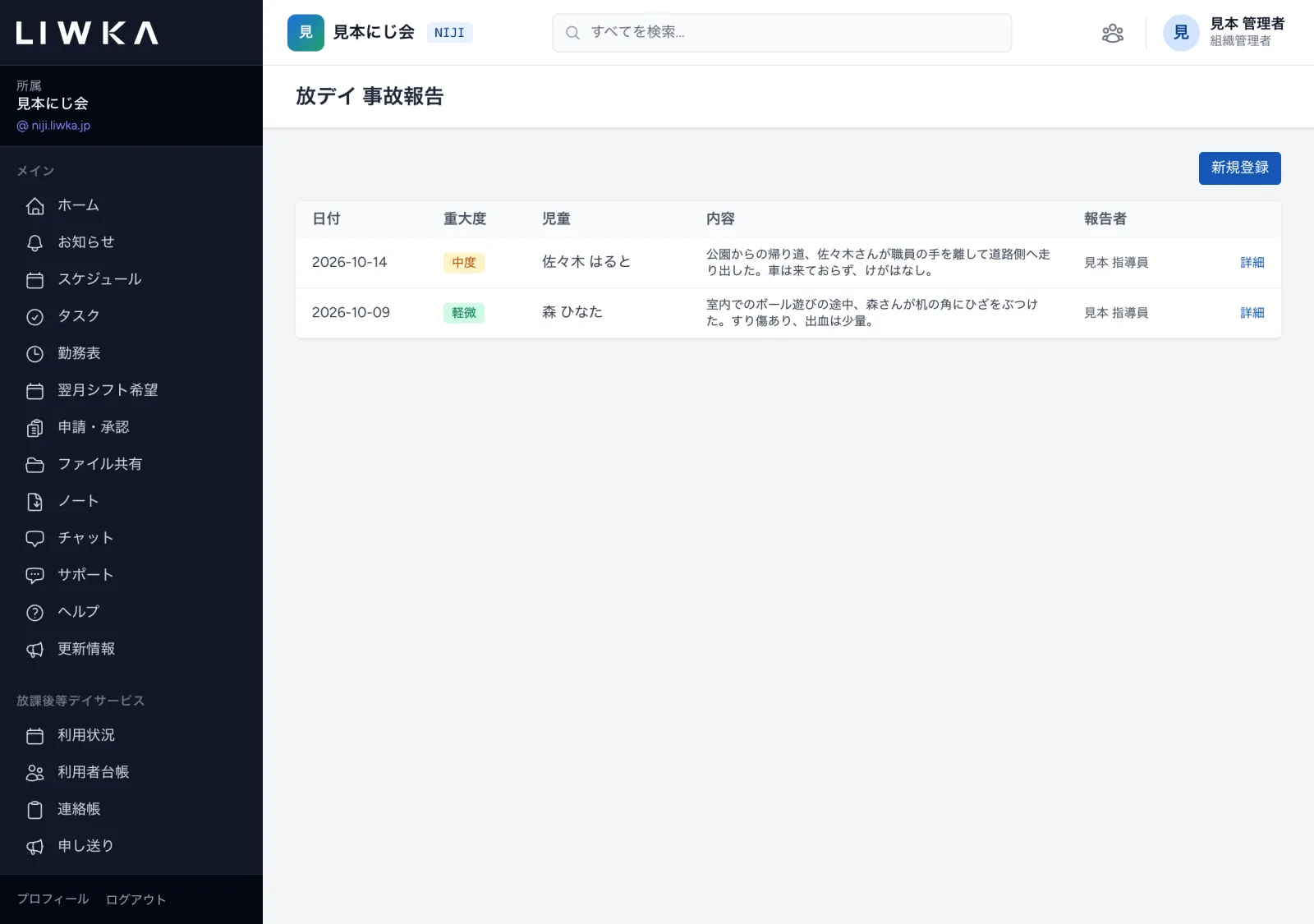
- 左のメニューの「放課後等デイサービス」にある 事故報告 を開きます。
- 右上の 新規登録 を押します。
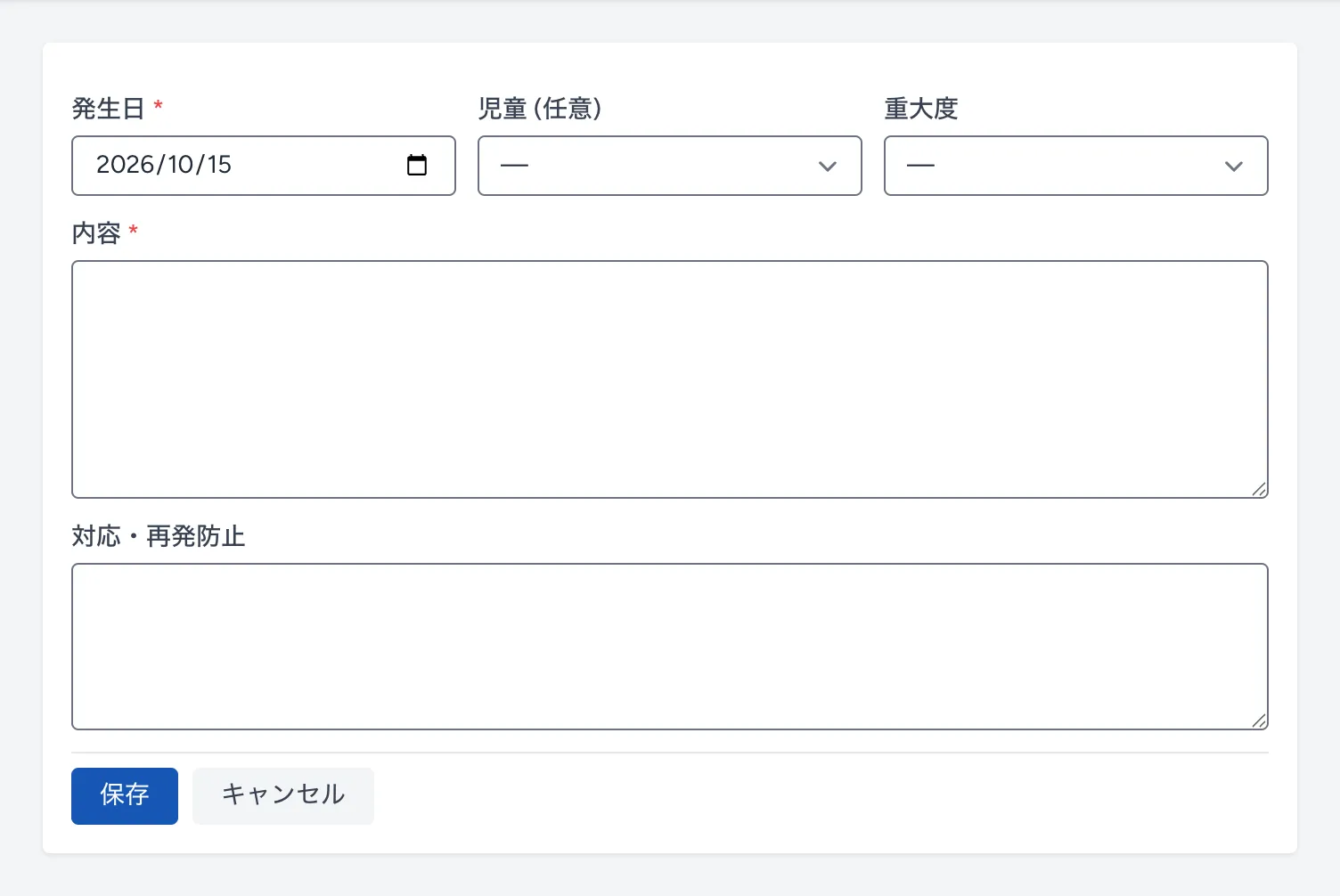
- 下の表を見ながら入力し、保存 を押します。「事故報告を登録しました」と出て、詳細の画面に移ります。
| 項目 | 入れる内容 |
|---|---|
| 発生日(必須) | 事故があった日 |
| 児童 (任意) | 関わった児童。児童に関わらない事故は「—」のままにします |
| 重大度 | 軽微・中度・重大 から選びます |
| 内容(必須) | いつ・どこで・何があったか |
| 対応・再発防止 | その場の対応、保護者への連絡、これからの防止策 |
報告者には、保存した方の名前が入ります。
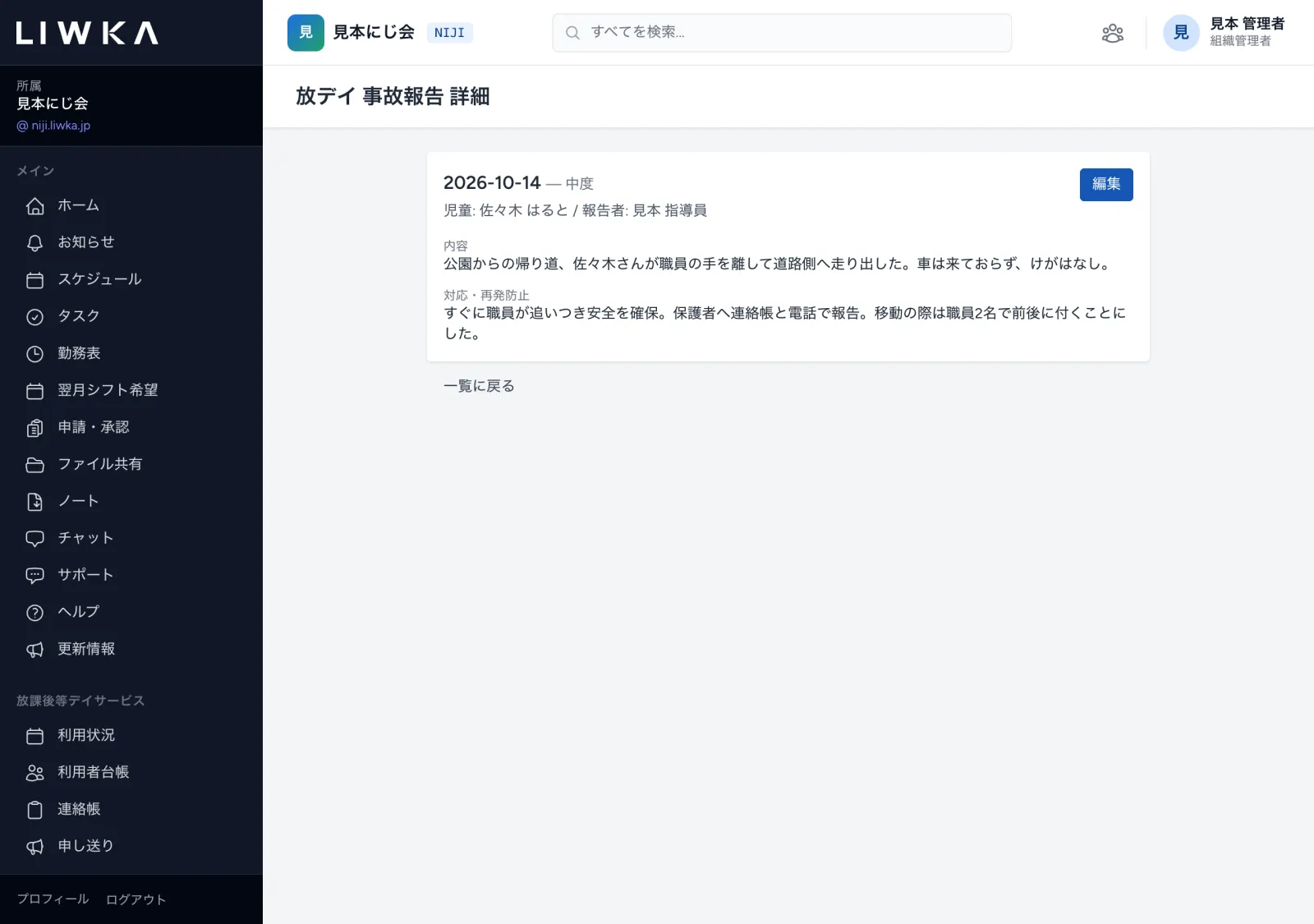
一覧には、日付・重大度・児童・内容・報告者が新しい順に並びます。詳細 を押すと全文が見られ、直すときは詳細の画面の 編集 を押します。
会議録を書く
個別支援会議・ケース会議・保護者面談・スタッフ会議などの記録です。
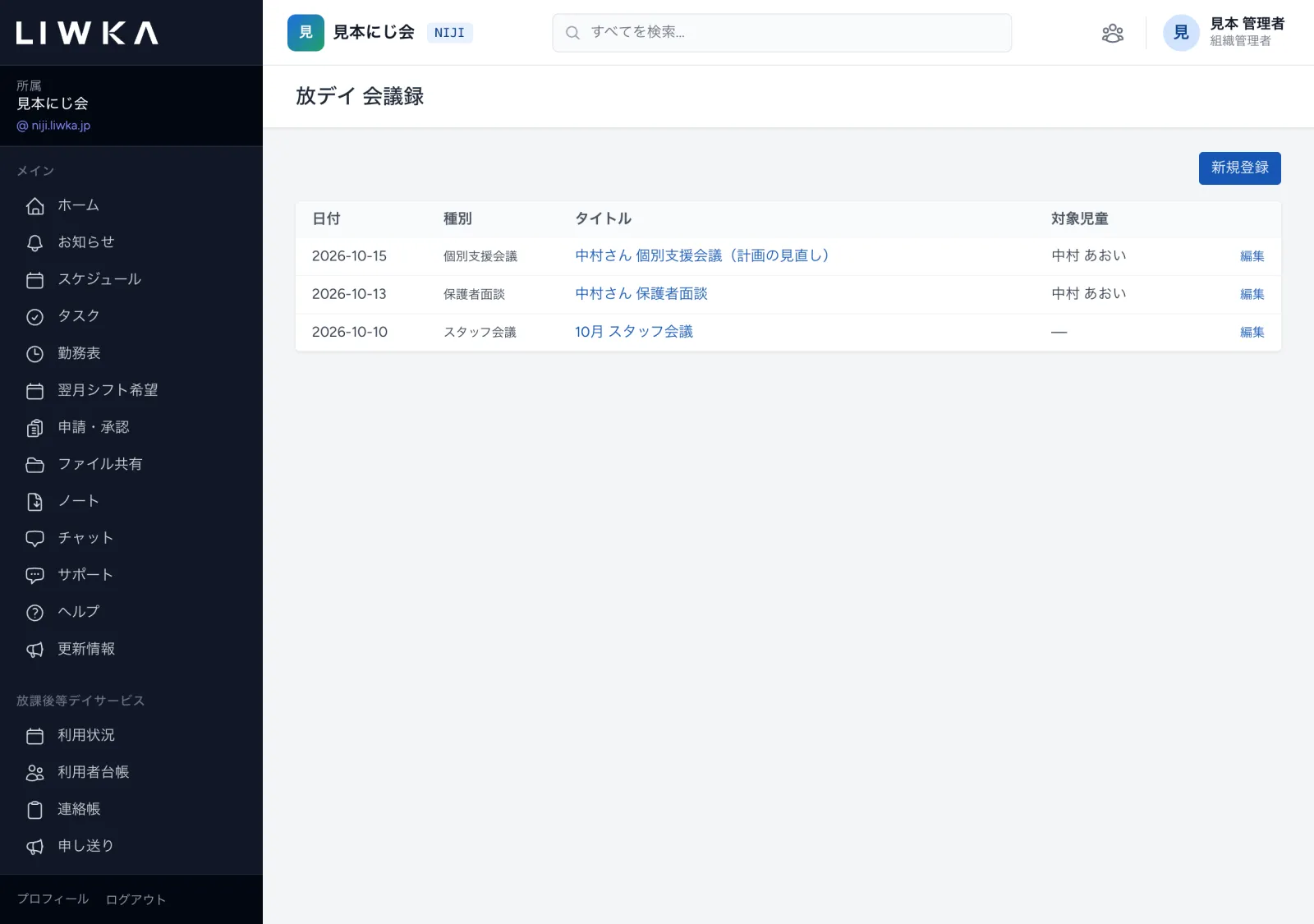
- メニューの 会議録 を開き、右上の 新規登録 を押します。
- 日付(必須)・種別・対象児童 (任意) を選びます。
- タイトル(必須)・参加者・内容(必須)を書いて 保存 を押します。「会議録を登録しました」と出れば完了です。
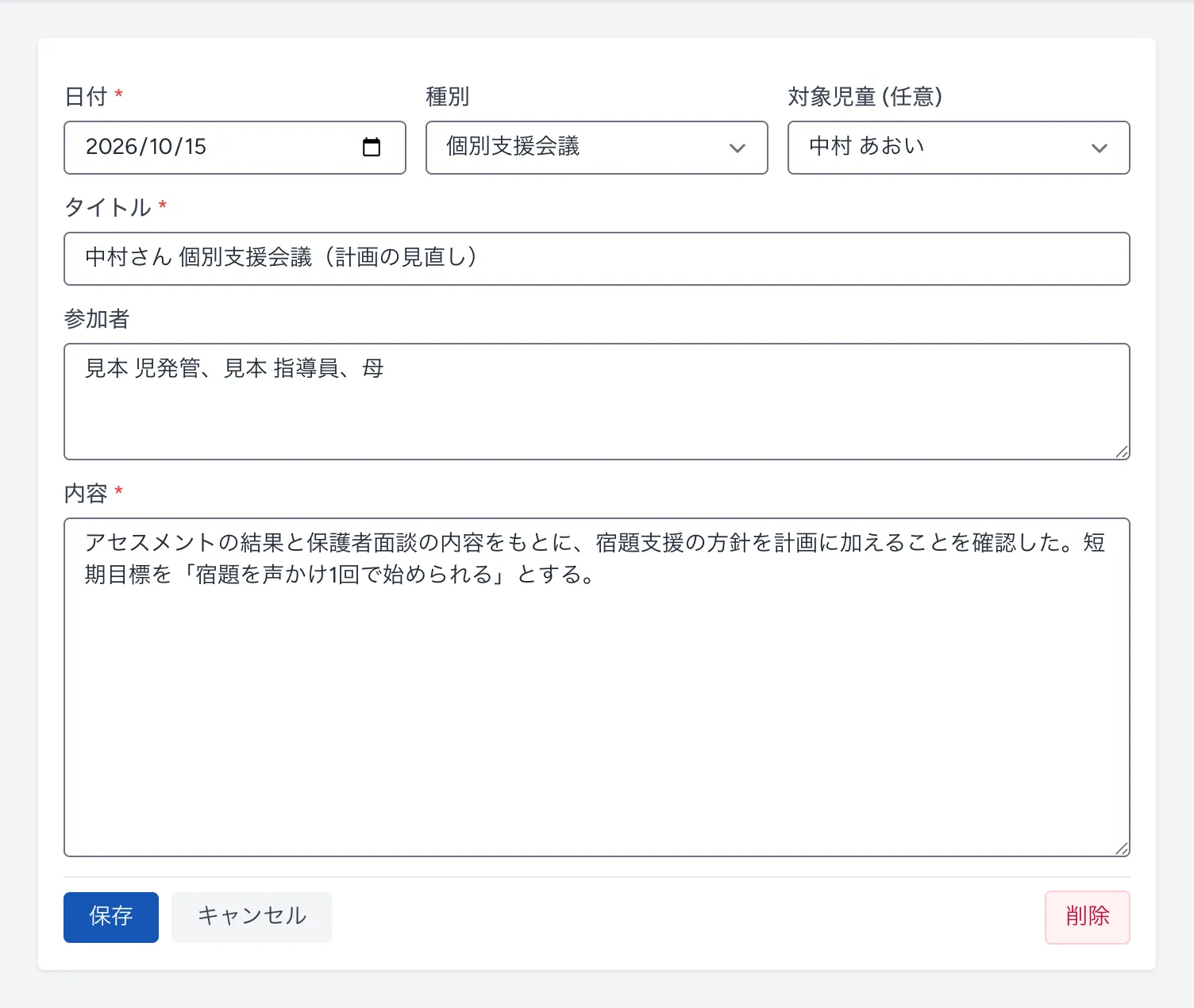
種別 は次から選びます: ケース会議・スタッフ会議・個別支援会議・保護者面談・学校連携会議・その他(児発には学校連携会議はありません)。 事業所全体の会議は、対象児童 (任意) を「—」のままにします。
一覧の タイトル を押すと内容が見られます。直すときは一覧の 編集 を押します。
アセスメントを書く
計画を作る前に、児童と家庭の状況を聞き取って記録します。
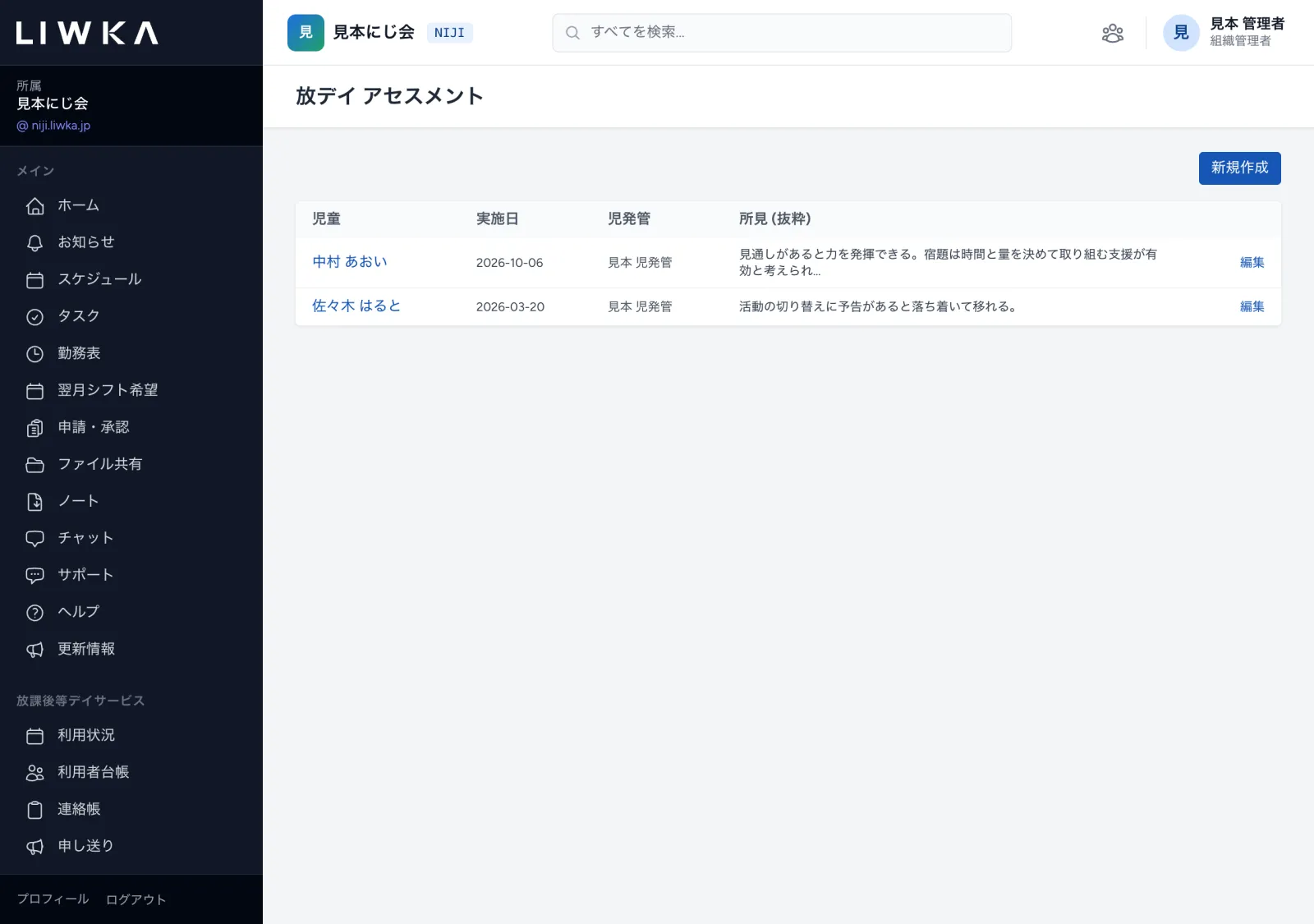
- メニューの アセスメント を開き、右上の 新規作成 を押します。
- 児童(必須)と 実施日(必須)を選びます。
- 下の表の欄を書いて 保存 を押します。「アセスメントを登録しました」と出れば完了です。
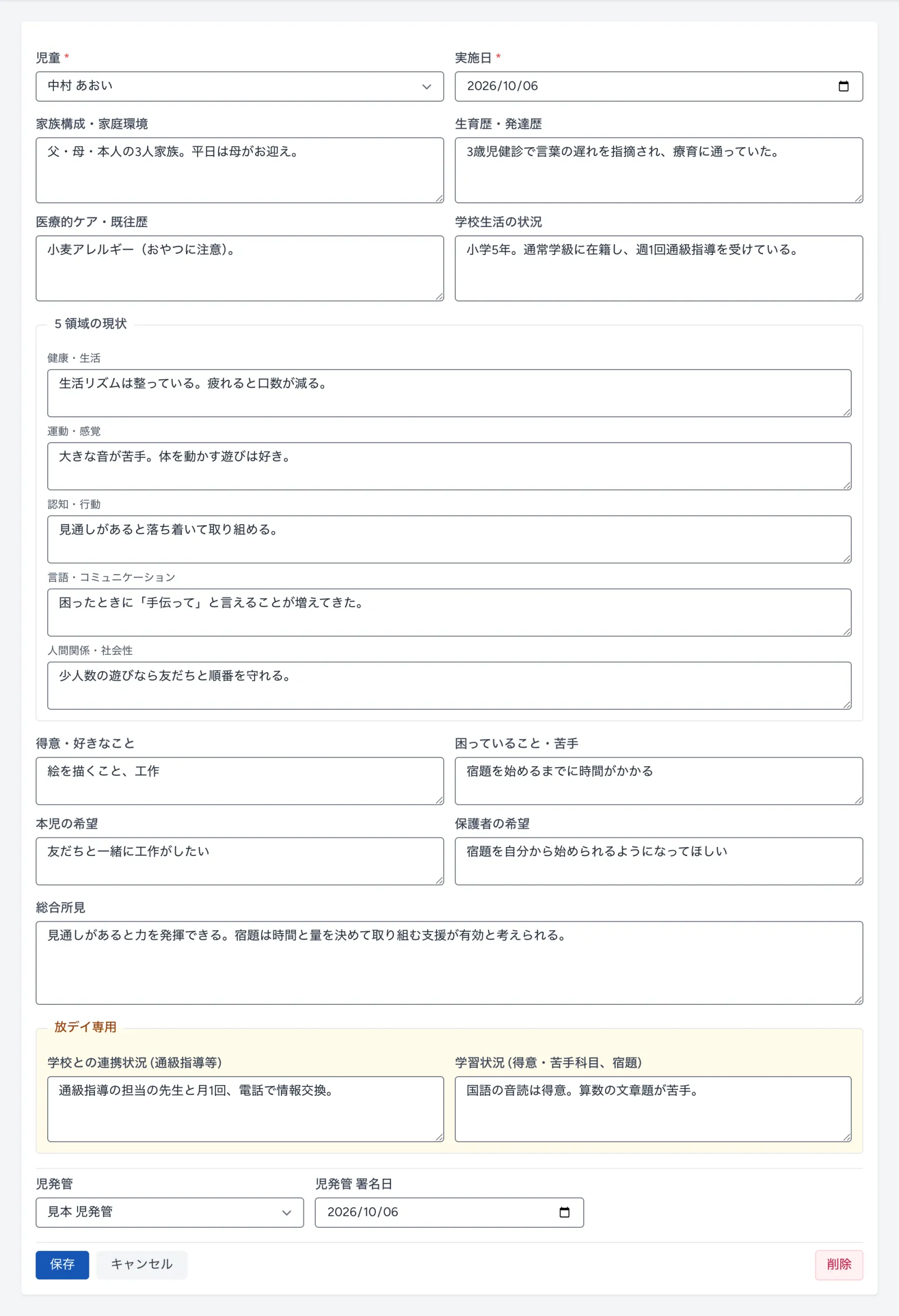
| 項目 | 入れる内容 |
|---|---|
| 家族構成・家庭環境 | 家族の状況、送り迎えをする方など |
| 生育歴・発達歴 | これまでの育ちや療育の経過 |
| 医療的ケア・既往歴 | 医療的ケア、アレルギー、持病など |
| 学校生活の状況 | 学年・在籍の学級・通級など |
| 5 領域の現状 | 健康・生活/運動・感覚/認知・行動/言語・コミュニケーション/人間関係・社会性 のそれぞれの今の様子 |
| 得意・好きなこと・困っていること・苦手 | 計画の手がかりになること |
| 本児の希望・保護者の希望 | 聞き取った希望 |
| 総合所見 | まとめ。一覧の「所見 (抜粋)」に出ます |
| 学校との連携状況 (通級指導等)・学習状況 (得意・苦手科目、宿題) | 「放デイ専用」の欄 |
| 児発管・児発管 署名日 | 確認した児童発達支援管理責任者と、その日 |
一覧の児童名を押すと内容が見られます。
個別支援計画を作る
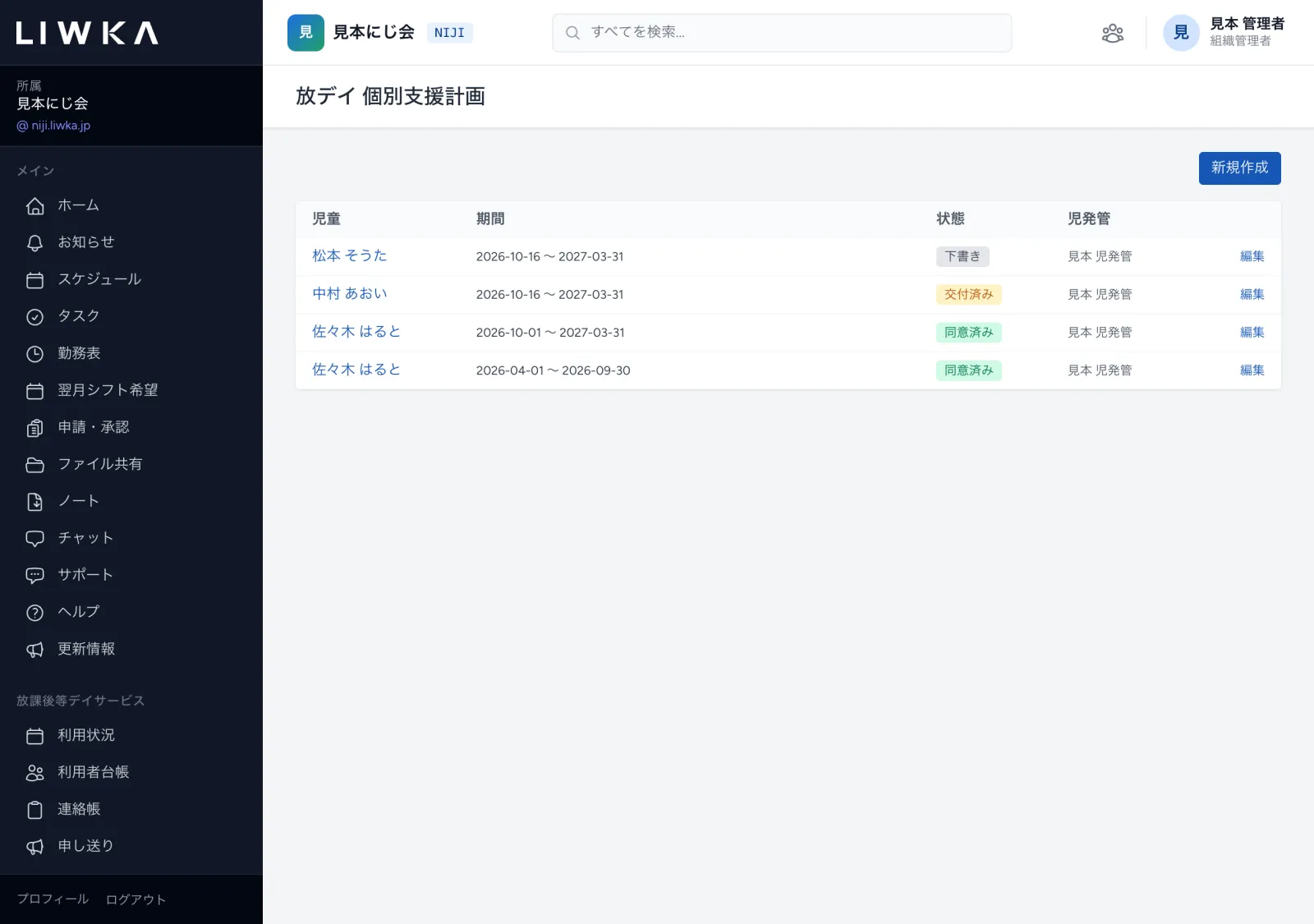
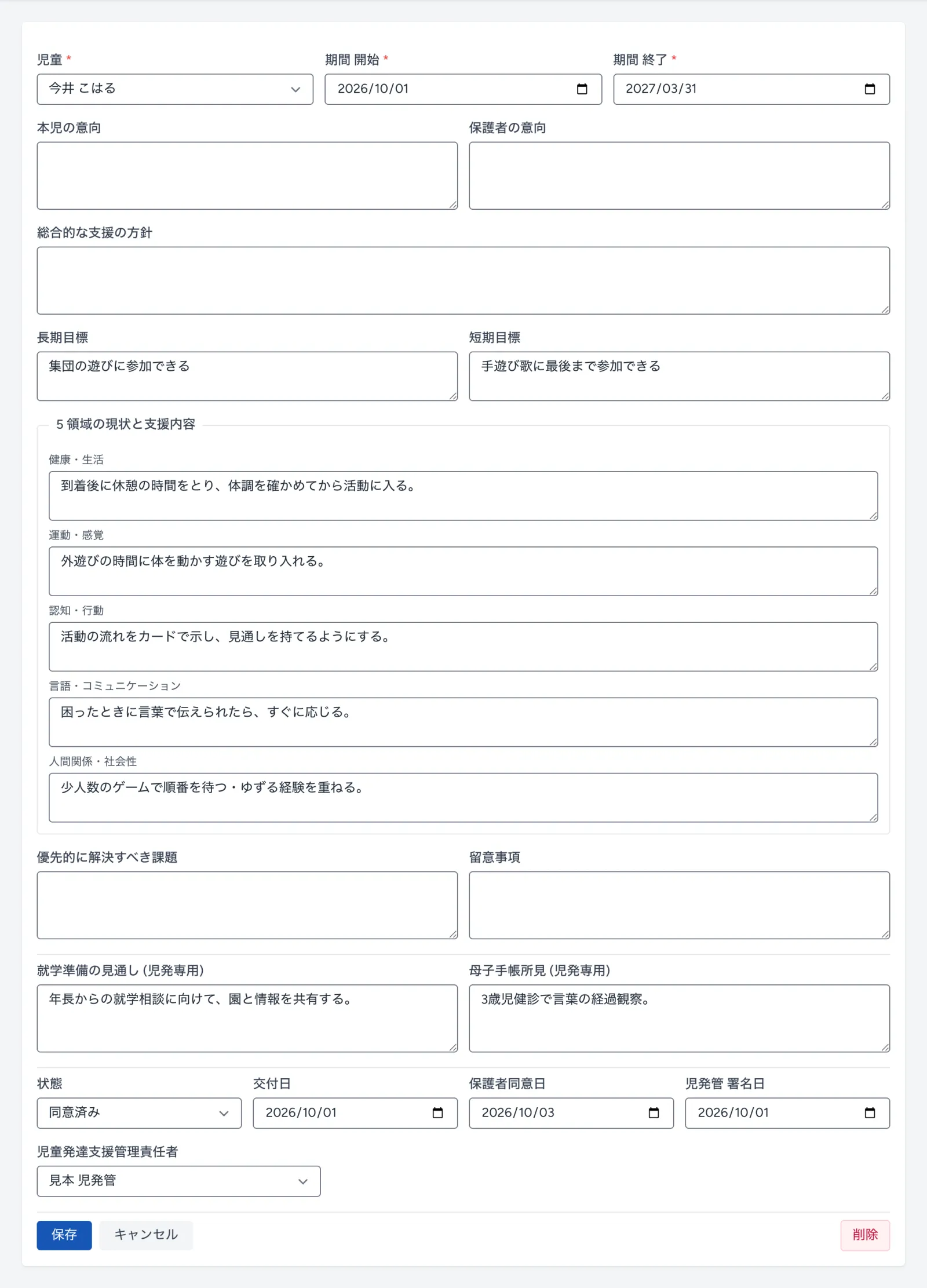
- メニューの 個別支援計画 を開き、右上の 新規作成 を押します。
- 児童・期間 開始・期間 終了(どれも必須)を入れます。
- 下の表の欄を書きます。会議の前の原案のうちは、状態 を「下書き」のままにします。
- 保存 を押します。「個別支援計画を登録しました」と出れば完了です。
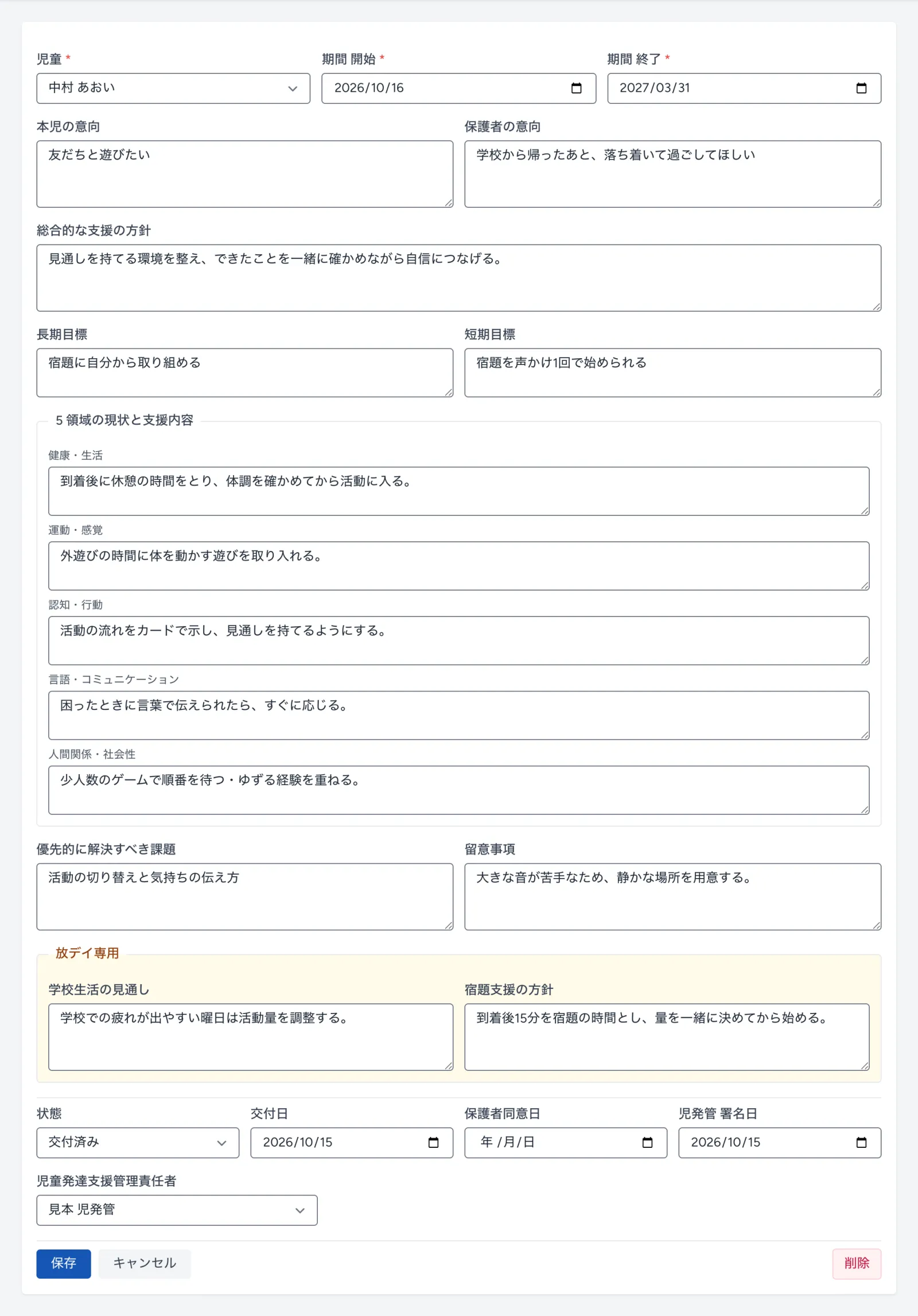
| 項目 | 入れる内容 |
|---|---|
| 本児の意向・保護者の意向 | アセスメントで聞き取った意向 |
| 総合的な支援の方針 | 計画全体の方針 |
| 長期目標・短期目標 | 期間の中で目指すこと |
| 5 領域の現状と支援内容 | 5つの領域ごとの今の様子と、事業所で行う支援 |
| 優先的に解決すべき課題・留意事項 | 特に取り組むこと、気をつけること |
| 学校生活の見通し・宿題支援の方針 | 「放デイ専用」の欄 |
| 状態 | 下書き・交付済み・同意済み |
| 交付日・保護者同意日・児発管 署名日 | それぞれの日付 |
| 児童発達支援管理責任者 | 計画を作成した児発管 |
一覧には、児童・期間・状態・児発管が、期間の新しい順に並びます。同じ児童でも、期間ごとに1件ずつ作ります。
交付と保護者の同意を記録する
状態は自動では変わりません。次のように、その都度 編集 から直して 保存 してください。
| 場面 | 直すところ |
|---|---|
| 個別支援会議で内容が決まり、保護者に計画を渡した | 状態 を「交付済み」にし、交付日 を入れる |
| 保護者から同意をもらった | 状態 を「同意済み」にし、保護者同意日 を入れる |
| 児発管が内容を確認した | 児発管 署名日 を入れる |
印刷する
一覧の児童名を押すと、計画の内容が開きます。右上の 印刷 を押すと、ブラウザの印刷の画面が出ます。紙に印刷するほか、印刷先で「PDF に保存」を選ぶとファイルにできます。
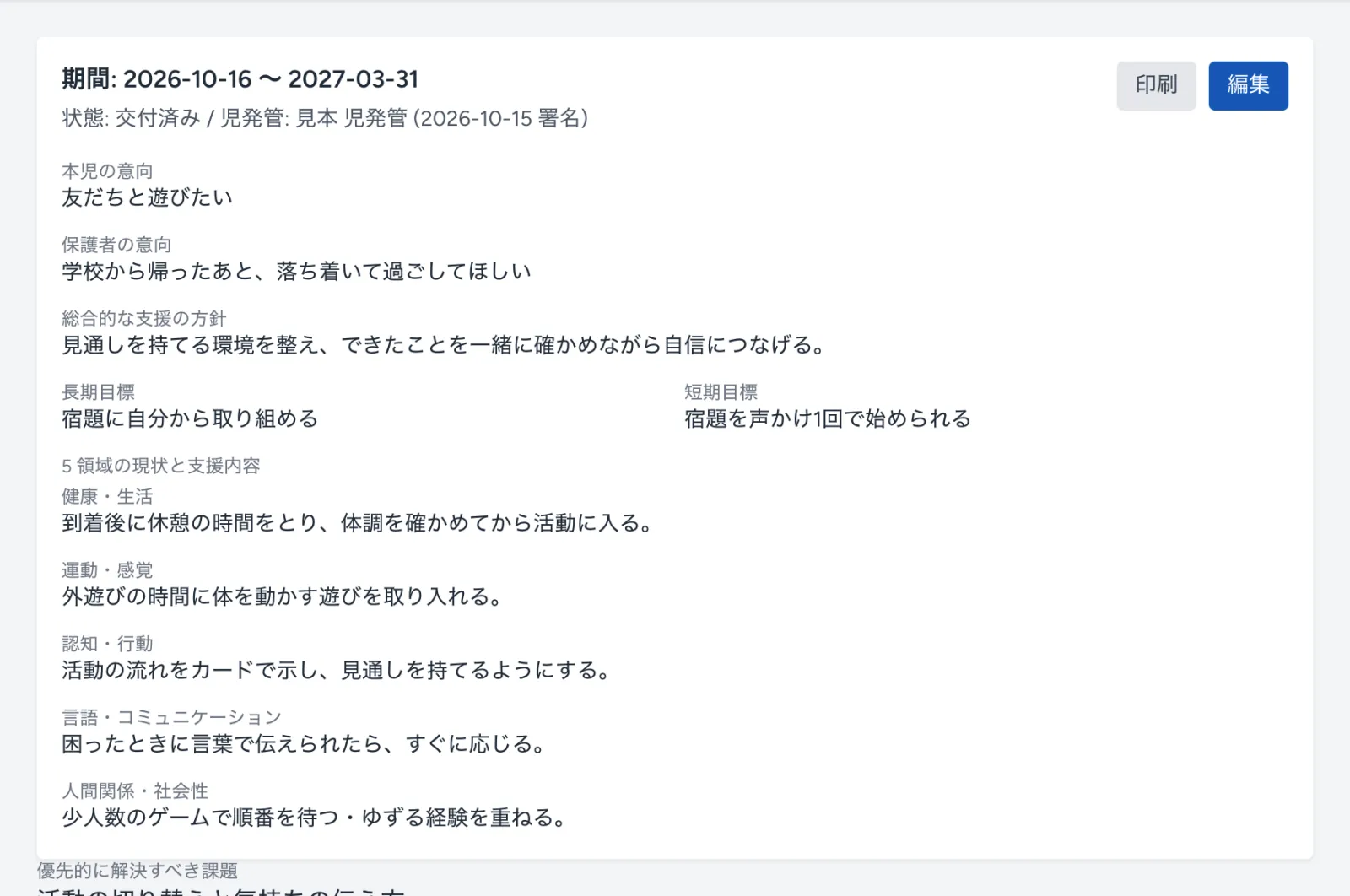
アセスメントとモニタリングの詳細の画面にも、同じ 印刷 があります。事故報告と会議録の詳細には印刷のボタンはありません。
モニタリングを書く
計画の期間の終わりなどに、目標の達成状況を振り返って記録します。
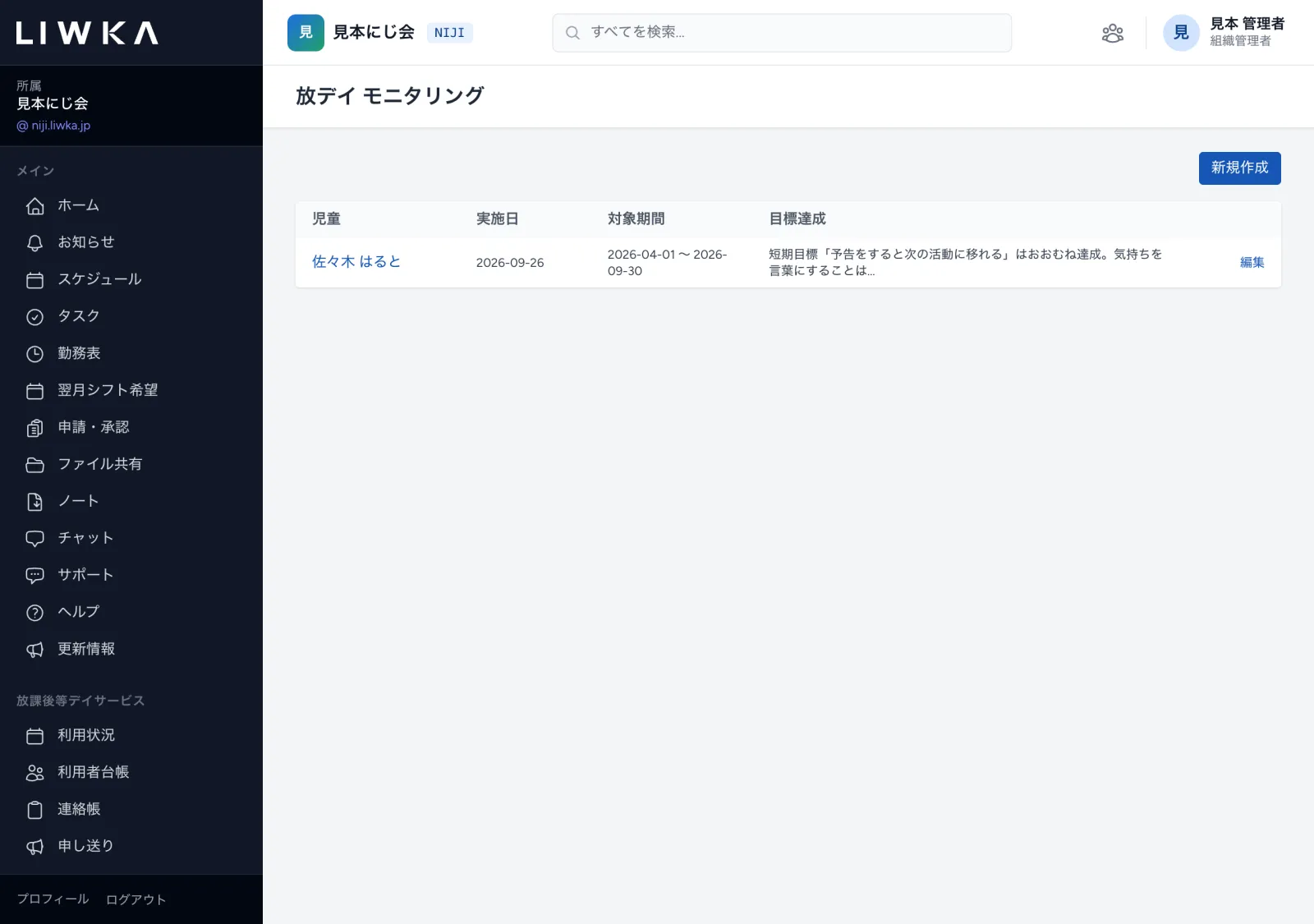
- メニューの モニタリング を開き、右上の 新規作成 を押します。
- 児童(必須)と 実施日(必須)を選びます。
- 対応する個別支援計画 で、振り返る計画を選びます。一覧には「児童名 (期間)」の形で、組織の計画が並びます。
- 対象期間 開始・対象期間 終了 を入れ、下の表の欄を書いて 保存 を押します。「モニタリングを登録しました」と出れば完了です。
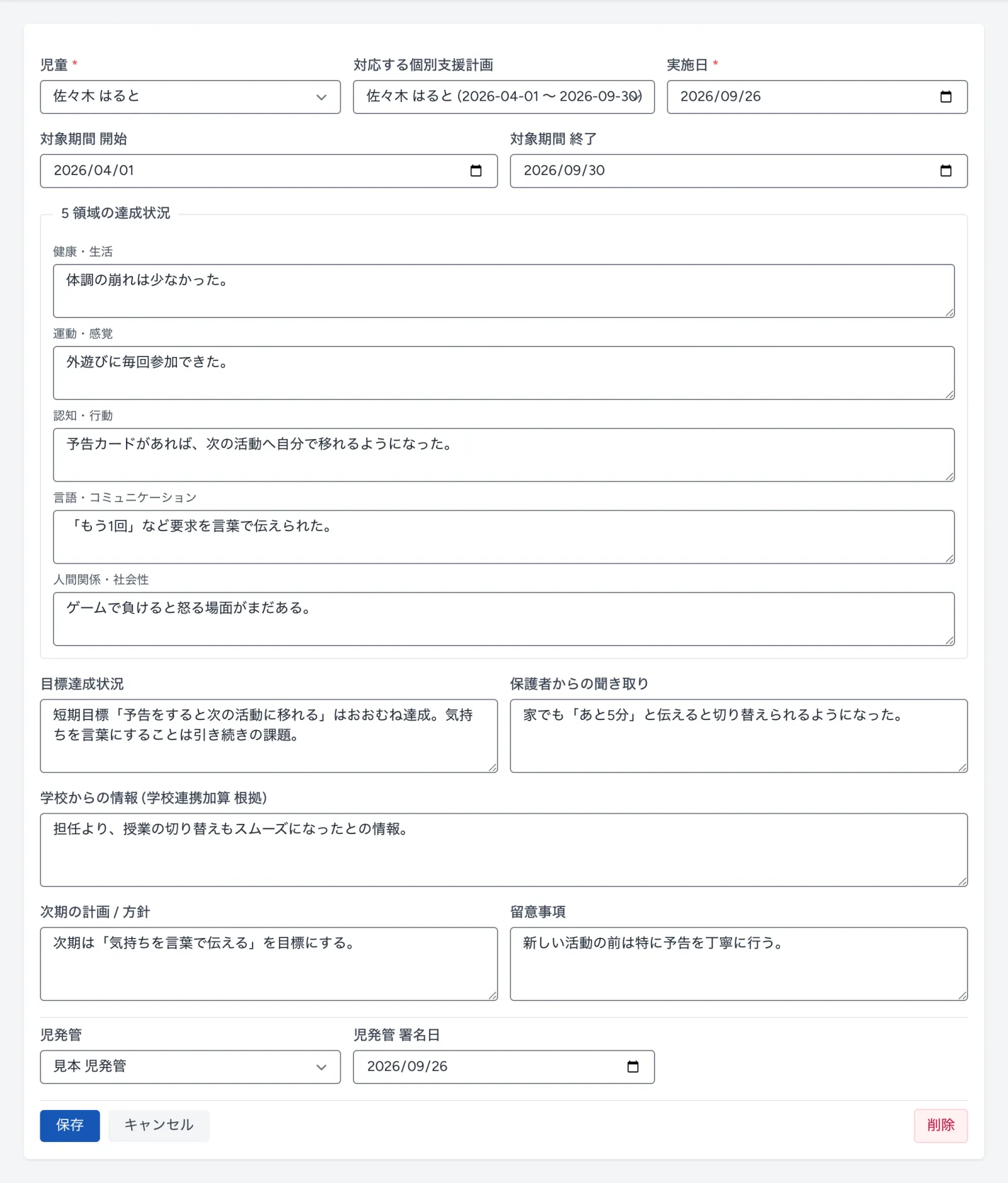
| 項目 | 入れる内容 |
|---|---|
| 5 領域の達成状況 | 5つの領域ごとの変化 |
| 目標達成状況 | 長期目標・短期目標がどこまでできたか。一覧の「目標達成」に出ます |
| 保護者からの聞き取り | 家庭での様子 |
| 学校からの情報 (学校連携加算 根拠) | 学校から聞いた様子 |
| 次期の計画 / 方針 | 次の計画に生かすこと |
| 留意事項 | 気をつけること |
| 児発管・児発管 署名日 | 確認した児発管と、その日 |
モニタリングの後に次の期間の計画を作るときは、「個別支援計画を作る」の手順で 新規作成 します。前の計画を写して作る機能はありません。
直すとき・消すとき
| 書類 | 直す | 消す |
|---|---|---|
| 事故報告 | 一覧の 詳細 → 編集 | 編集の画面の 削除 |
| 会議録・個別支援計画・アセスメント・モニタリング | 一覧の 編集 | 編集の画面の 削除 |
削除 を押すと「削除しますか?」と確認が出ます。OK を押すと消えます。消した書類は画面から戻せません。
放デイと児発の違い
児発の画面は、メニューの「児童発達支援」から開きます。操作は放デイと同じで、次のところが違います。
| 画面 | 放デイ | 児発 |
|---|---|---|
| 会議録の種別 | 学校連携会議あり | 学校連携会議なし |
| アセスメント | 学校生活の状況、放デイ専用の欄(学校との連携状況・学習状況) | 園生活の状況、児発専用の欄(母子保健 (検診結果連携)・食事自立度・発語語彙数 (目安)) |
| 個別支援計画 | 学校生活の見通し・宿題支援の方針 | 就学準備の見通し (児発専用)・母子手帳所見 (児発専用) |
| モニタリング | 学校からの情報 (学校連携加算 根拠) | 園からの情報 (保育所等訪問連携加算 根拠) |
| 事故報告 | 同じ | 同じ |
メッセージと直し方
| 画面に出るメッセージ・表示 | 直し方 |
|---|---|
| 画面の上の赤い枠に「◯◯は必須項目です。」 | 印(*)の付いた欄を入れてから、もう一度 保存 を押す |
| 期間(終了)には、期間(開始)以降の日付を指定してください。 | 終わりの日付を、始まりの日付と同じかそれより後にする(モニタリングの対象期間も同じ) |
| 事故報告なし・会議録なし・計画なし・アセスメントなし・モニタリング記録なし | 選んでいる事業所に、その書類がまだありません。部門と事業所を結び付けている組織は、画面左の「現在の部門」でその事業所の部門を選んでください |
よくある質問
計画の期限が近づくとお知らせが出ますか?
この画面にはお知らせの機能はありません。個別支援計画の一覧の「期間」で、終わりが近い計画を確かめてください。
PDF でダウンロードできますか?
PDF のダウンロードのボタンはありません。個別支援計画・アセスメント・モニタリングの詳細の画面の 印刷 から、印刷先で「PDF に保存」を選んでください。
保護者の署名欄はありますか?
画面には署名欄はありません。印刷した計画に署名をもらった場合は、保護者同意日 を入れて状態を「同意済み」にしておくと、一覧で同意の状況が分かります。
職員が書いた事故報告を、管理者が確認したことを残せますか?
事故報告には確認・承認のボタンはありません。確認した内容は 対応・再発防止 の欄に書き足してください。
困ったときは
このガイドで解決しないときは、LIWKA の画面左のメニューの サポート からお問い合わせください。 画面の名前と、出ているメッセージをそのまま書いていただくと、早くご案内できます。