
就労継続支援B型
就労継続支援B型 支援記録・利用状況・タイムカードの操作ガイド
更新 2026年10月15日
もくじ
LIWKA で、毎日の出欠と支援記録をつける操作と、その結果を月ごとに見る 利用状況、出勤・退勤を記録する タイムカード、職員どうしの 申し送り の使い方を、画面の順にご説明します。 画面の例は説明用の架空の事業所「みらい作業所(見本)」と、架空の利用者です。
このガイドで分かること
- 1日分の出欠・支援記録を、事業所の全員分まとめて入れる方法(日次入力)
- 送迎・食事・欠席時対応加算の付け方
- 記録の探し方と、利用者ごとの月の記録(PDF)の出し方
- 月の利用状況の見方と PDF
- タブレットやパソコンで使うタイムカード(打刻)の準備と、打刻の取り消し
- 申し送りの書き方と見方
先に知っておいていただきたいこと
- 支援記録の入力は、組織管理者・部署管理者・承認者・スタッフ の権限を持つ方ができます。記録の 削除 は 組織管理者・部署管理者 だけです。
- 毎日の記録が、国保連請求の利用日数・送迎・食事・欠席時対応加算のもとになります。請求の操作は「国保連請求の操作ガイド」をご覧ください。
- 利用者の登録や、送迎・食事の既定値の設定は「利用者台帳の操作ガイド」をご覧ください。
全体の流れ
| いつ | すること | 使う画面 |
|---|---|---|
| 最初に1回 | 打刻画面のパスワードを決め、タブレットで打刻画面を開く | タイムカード |
| 毎朝・帰りに | 利用者が自分の名前を押して(またはカードをかざして)出勤・退勤を記録する | 打刻画面(タブレット・パソコン) |
| 毎日 | 全員分の種別(作業・欠席・在宅)・記録本文・加算を入れて保存する | 支援記録 → 日次入力 |
| 気づいたことがあるとき | 次の勤務の職員へ申し送りを書く | 申し送り |
| 月末・月初 | ひと月の出欠を確かめる | 利用状況 |
| 必要なとき | 利用者ごとの月の支援記録を PDF にする | 支援記録 → 一覧/検索 |
支援記録の画面を開く
左のメニューの 支援記録 を押すと、「支援記録 — 一覧/検索」が開きます。今月の記録が、新しい日付から順に日ごとにまとまって出ます。
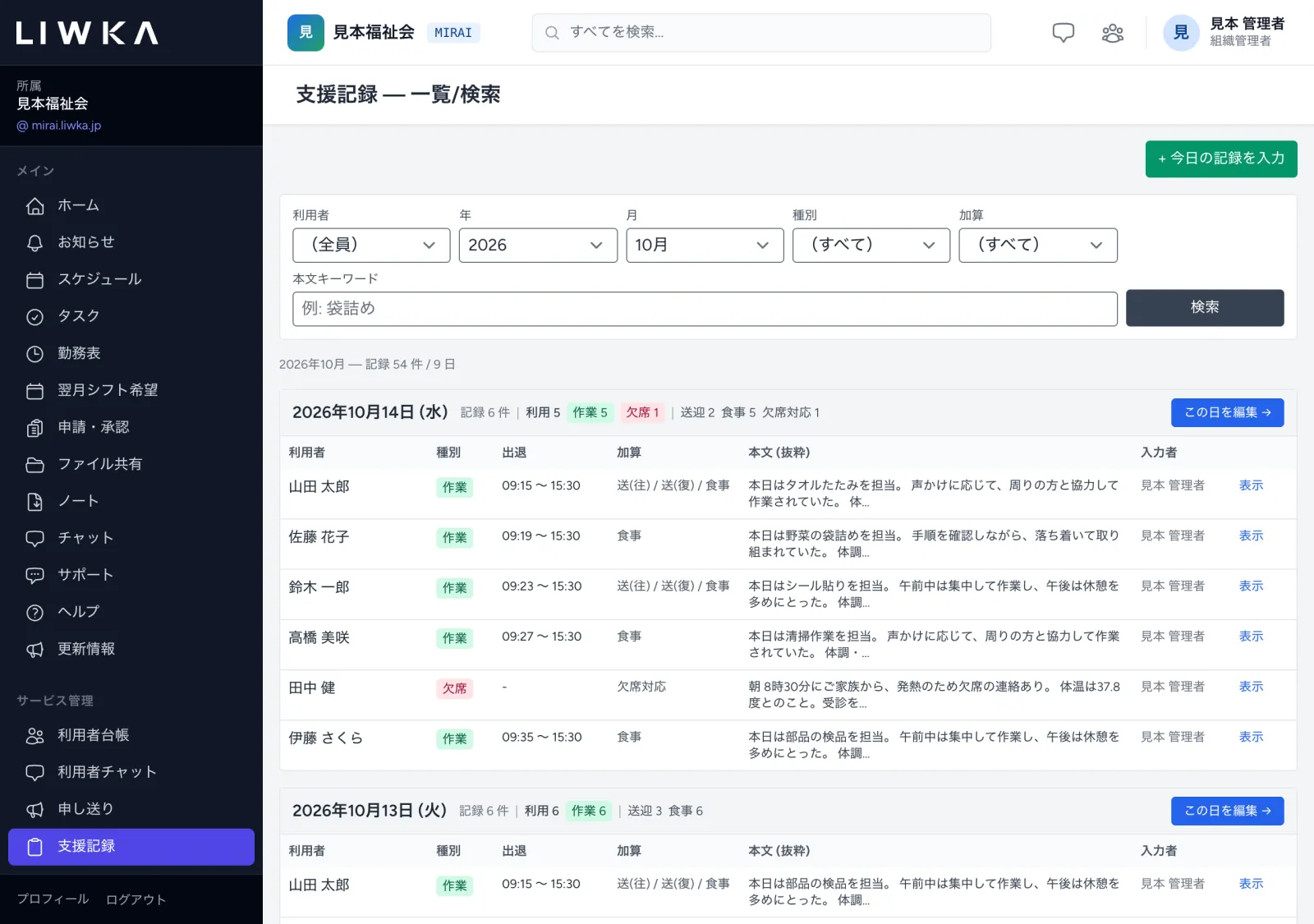
- 日付の横に、その日の記録の件数と「利用(作業・在宅)」「欠席」「送迎・食事・欠席対応」の数が出ます。
- 記録を入れるときは、右上の + 今日の記録を入力、またはそれぞれの日の この日を編集 → を押します。
- 1人分を詳しく見るときは、右の 表示 を押します。
毎日1 日次入力の画面を開く
+ 今日の記録を入力 を押すと、「支援記録 — 日次入力」が開きます。事業所の利用中の方全員が1行ずつ並び、1日分をまとめて入れられます。
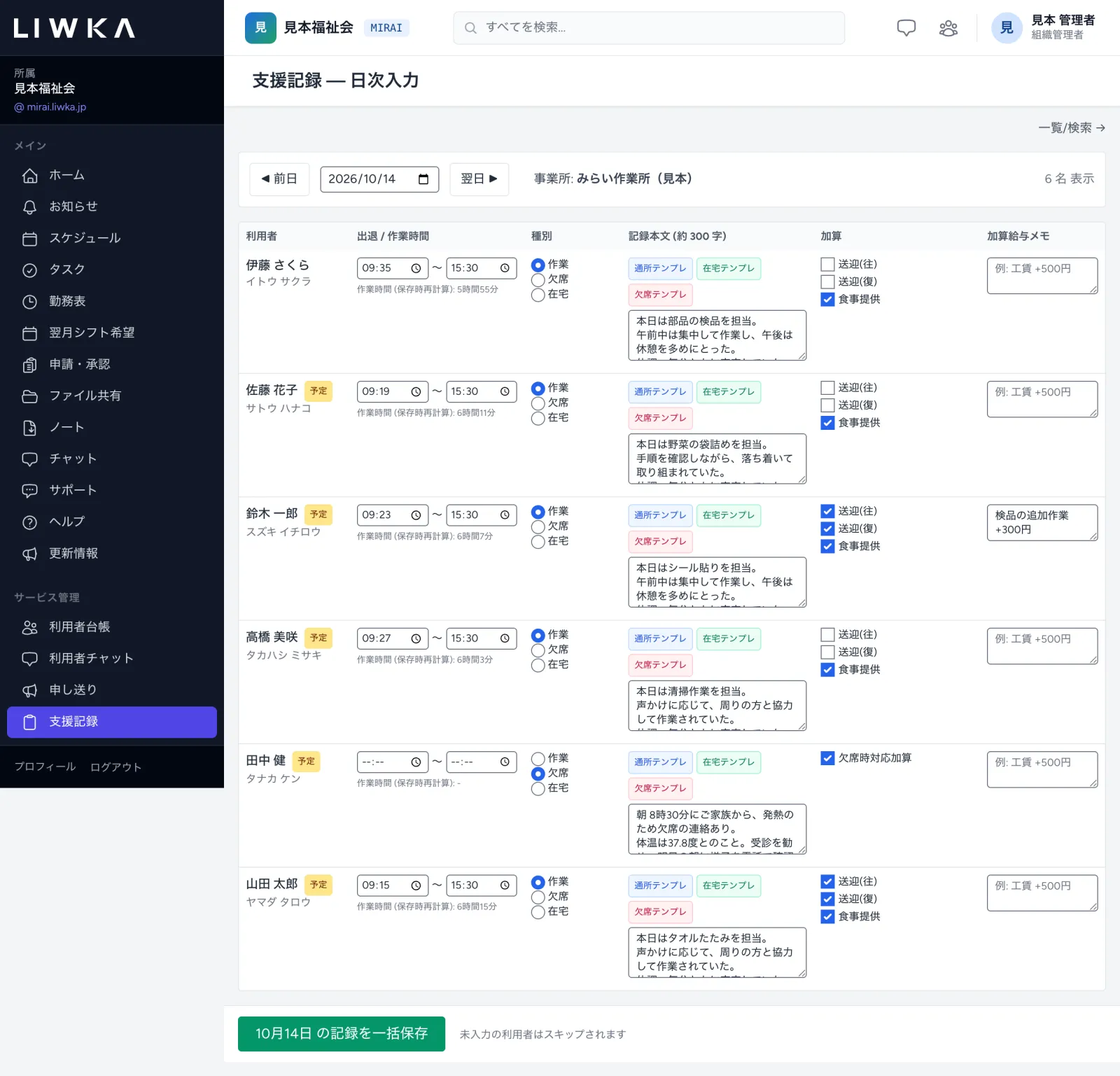
- 上の ◀ 前日・翌日 ▶ と日付の欄で、入れる日を変えられます。過ぎた日の記録もこの画面で直せます。
- 名前の横の 予定 は、その日の送迎表に送迎の予定が入っている方です。
- タイムカードで打刻した方は、出・退の時刻がすでに入っています。
毎日2 1人ずつ入れる
1行ごとに、左から順に入れます。

| 欄 | 入れる内容 |
|---|---|
| 出退 / 作業時間 | 出と退の時刻。打刻のない日は手で入れます。作業時間は、保存するときに出と退の時刻から計算し直します |
| 種別 | 作業(通所した日)・欠席・在宅(在宅で利用した日)から選びます |
| 記録本文(約 300 字) | その日の様子。通所テンプレ・在宅テンプレ・欠席テンプレ を押すと、ひな形の文が入り、種別も合わせて選ばれます(書いてある文があるときは、上書きしてよいか確認が出ます) |
| 加算 | 作業・在宅の日は 送迎(往)・送迎(復)・食事提供。欠席の日は 欠席時対応加算 に変わります |
| 加算給与メモ | 工賃に足す分などのメモ(例: 工賃 +500円) |
欠席の日
種別で 欠席 を選ぶと、加算の欄が 欠席時対応加算 に変わります。連絡を受けて対応した内容を記録本文に書き、加算を付ける場合はチェックを入れます。

欠席時対応加算は、請求では月4回までです。
送迎・食事のチェックについて
- タイムカードで出勤を打刻した日は、利用者台帳の「送迎・食事 既定値」にチェックしてある送迎・食事が、自動で付いています。その日だけ違うときは、ここでチェックを付け外ししてください。
- 打刻をしないで日次入力で記録する日は、送迎・食事は自動では付きません。使った分にチェックを入れてください。
毎日3 まとめて保存する
全員分を入れたら、いちばん下の (日付)の記録を一括保存 を押します。
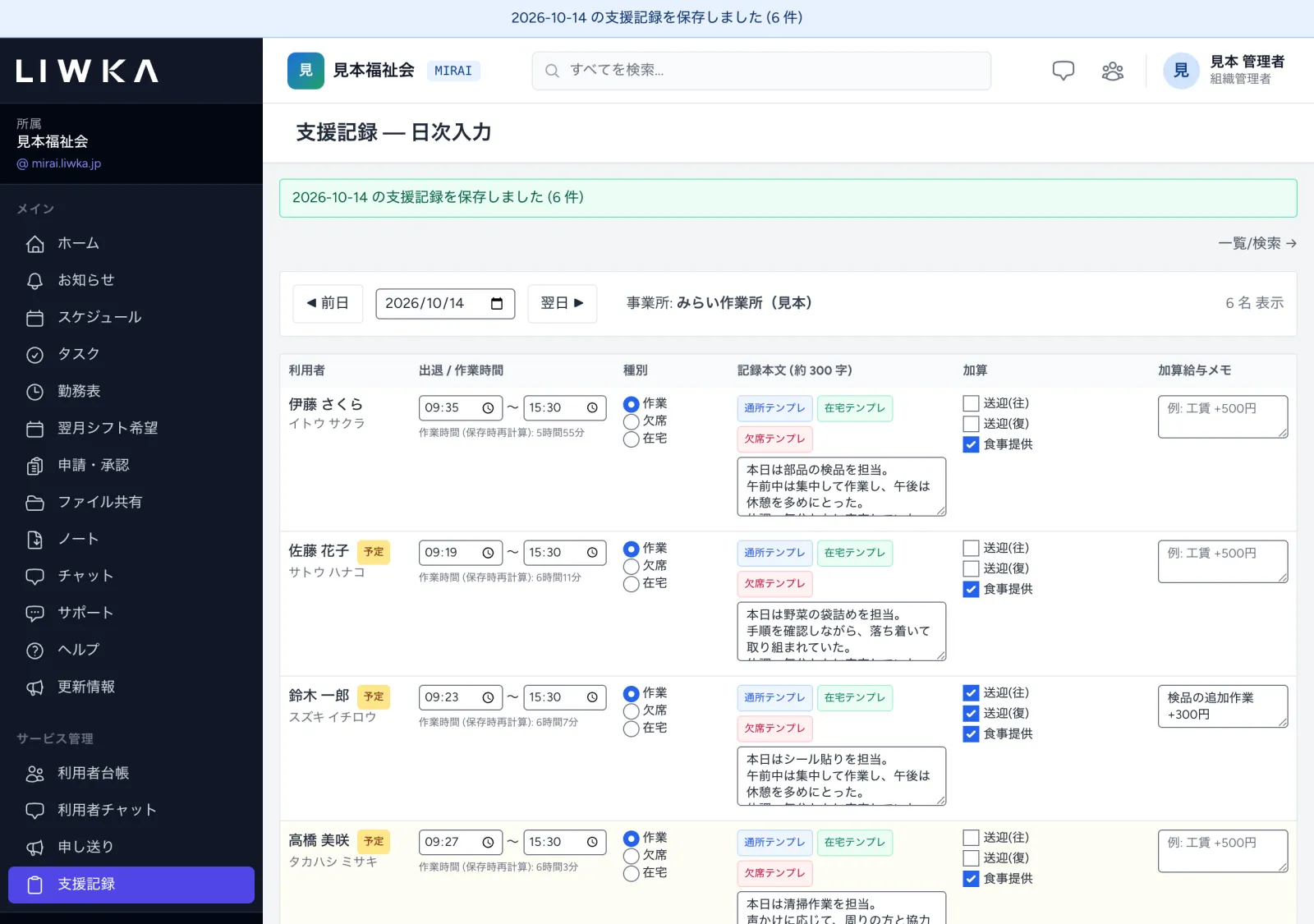
- 「2026-10-14 の支援記録を保存しました (6 件)」のように出れば保存されています。
- 種別も記録本文も加算も何も入れていない方は、保存されません(「未入力スキップ ◯」と件数が出ます)。
- 保存する前に、入力の漏れがあると確認のメッセージが出ます(下の「メッセージと直し方」)。
出席の数え方
保存した種別と時刻から、その日の出欠が次のように決まります。利用状況と国保連請求はこの結果を使います。
| 種別 | 出欠 |
|---|---|
| 作業(出の時刻あり) | 利用 |
| 作業(出の時刻なし) | 予定のまま(利用には数えません) |
| 在宅 | 利用(時刻がなくても在宅の利用として数えます) |
| 欠席 | 欠席 |
作業の日は、出の時刻を必ず入れてください。時刻がないと利用の日数に入りません。
スマートフォンで入れるとき
日次入力はスマートフォンでも使えます。表が横に長いため、表を左右に動かして、種別・記録本文・加算の欄を表示させて入れてください。保存のボタンは画面の下に出ています。
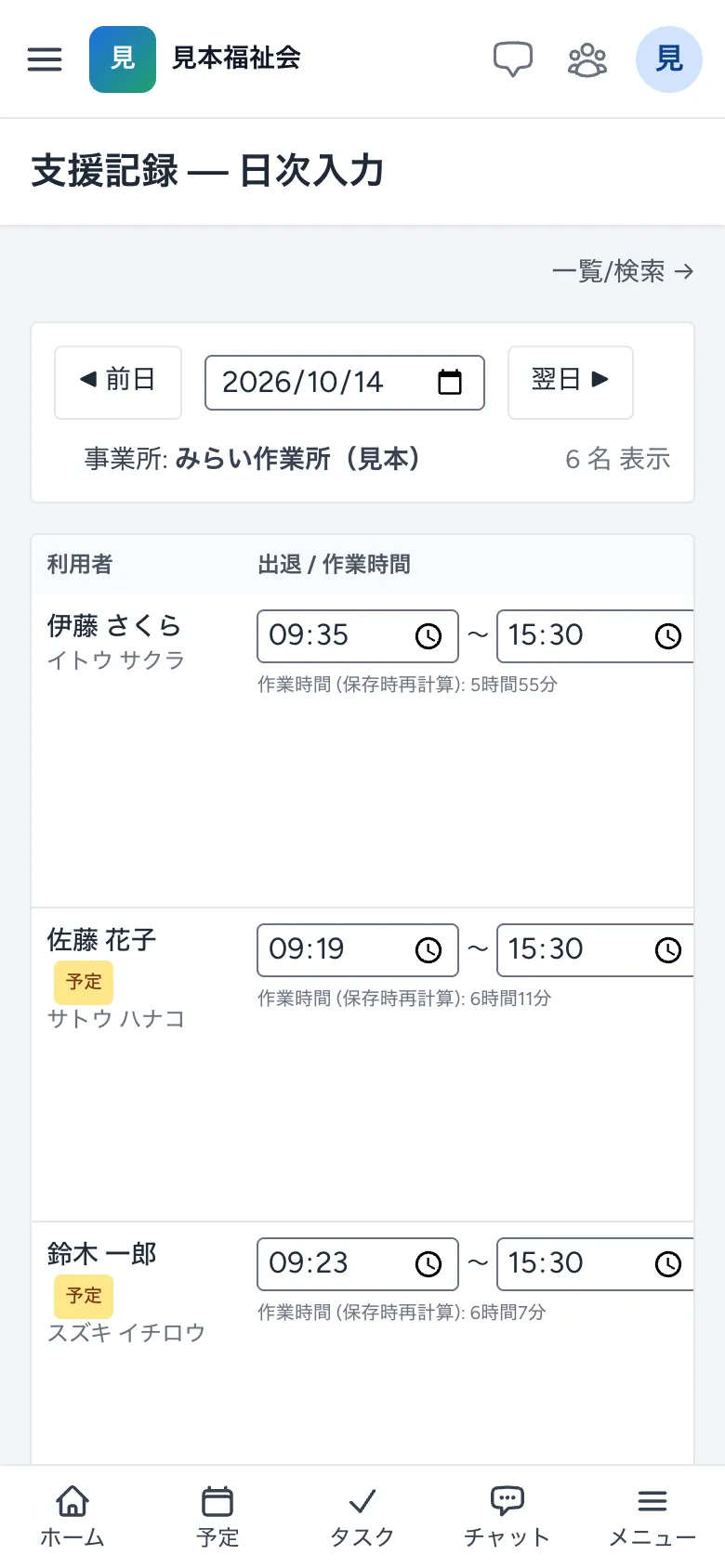
一覧/検索の画面は、スマートフォンでは1件ずつのカードの形で出ます。
記録を探す・月の PDF を出す
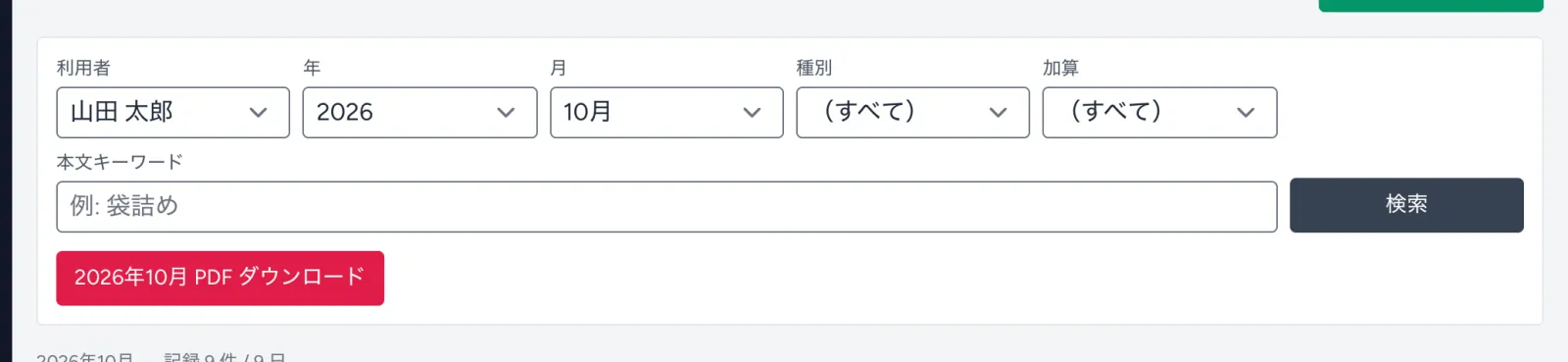
一覧/検索の画面の上で、利用者・年・月・種別(作業・欠席・在宅)・加算(送迎(往/復)・食事提供・欠席時対応)・本文キーワード を選んで 検索 を押します。
利用者を1人選んで 検索 すると、(年月) PDF ダウンロード のボタンが出ます。その方の月の支援記録を PDF にできます。
一覧の 表示 で開く「支援記録 詳細」でも、月間 PDF で同じ PDF を出せます。
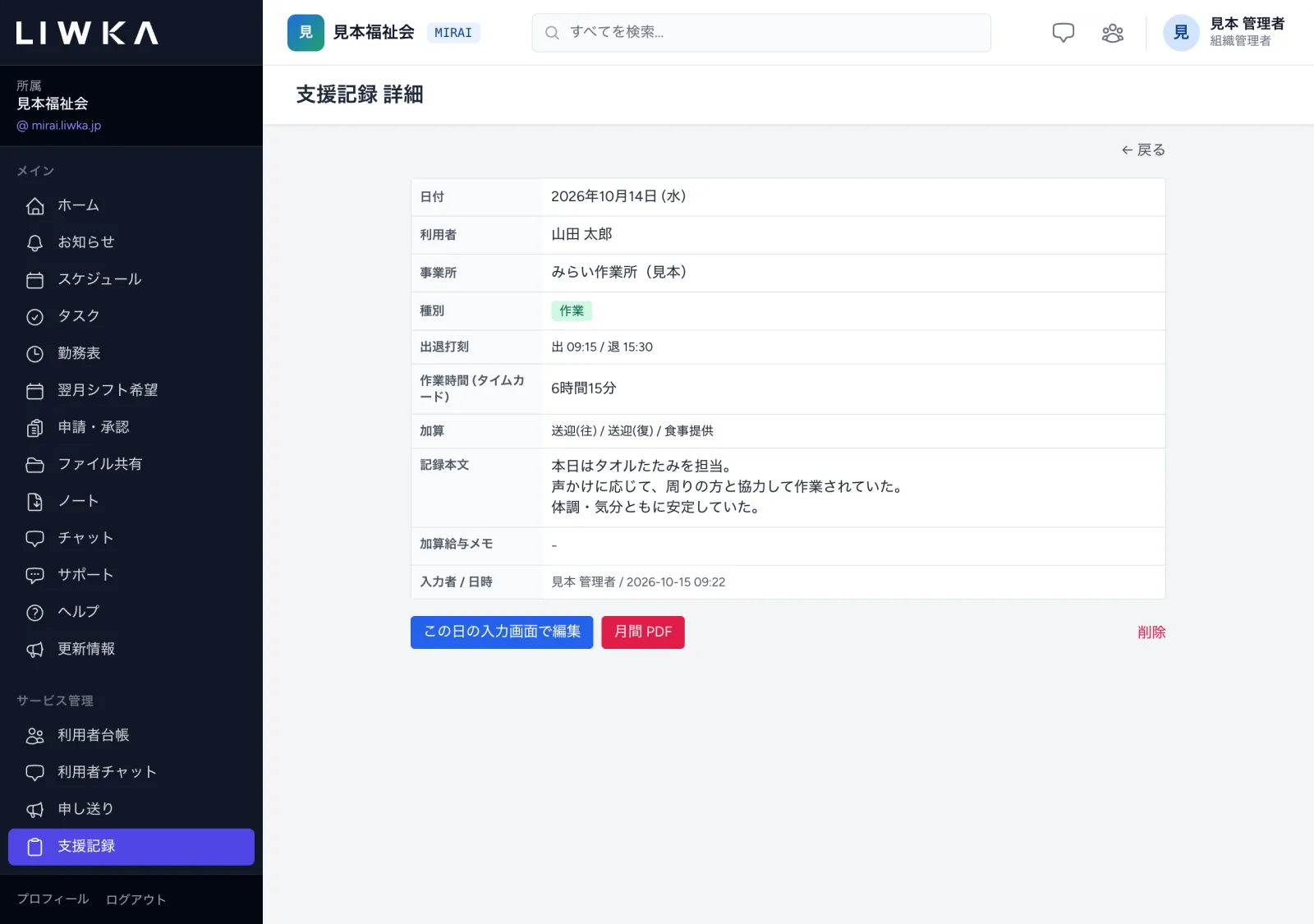
- この日の入力画面で編集 で、その日の日次入力が開きます。記録を直すときはここから直します。
- 削除 は組織管理者・部署管理者だけに出ます。記録を削除しても、その日の出欠(利用状況の印)は残ります。出欠を直すときは、日次入力で種別や時刻を直して保存してください。
利用状況を見る
メニューの 利用状況 を押すと、「月間利用状況」が開きます。ひと月分の出欠が、利用者ごと・日ごとに一覧で出ます。
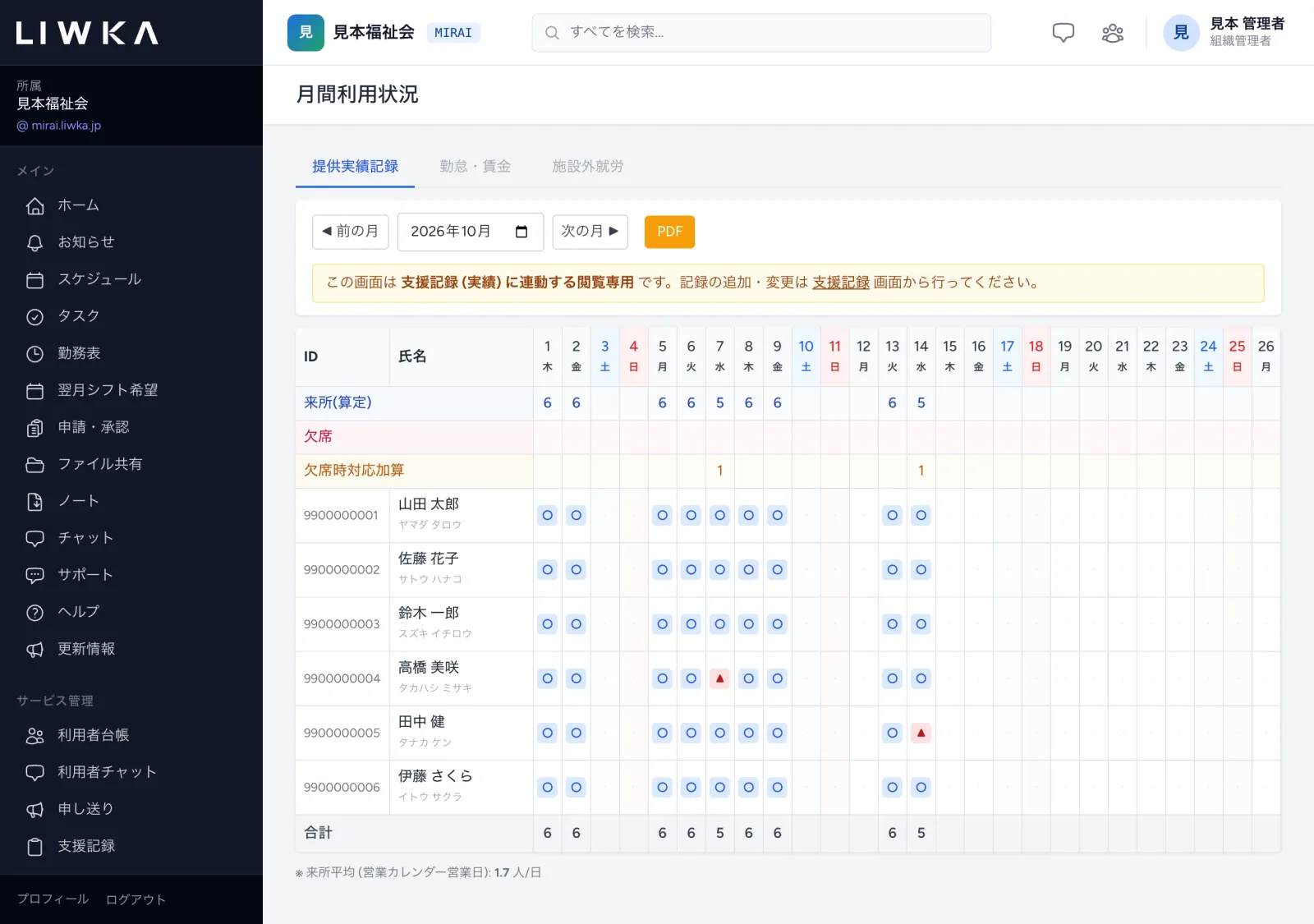
- ◀ 前の月・次の月 ▶ と月の欄で、見る月を変えます。PDF で、この表を PDF にできます。
- 印の意味: ○ 利用、在 在宅、▲ 欠席(赤い ▲ は欠席時対応加算を付けた欠席)、灰色の列は休業日です。休業日は 営業カレンダー編集 → で設定します。
- 上の3行は日ごとの人数です。「欠席」の行は加算を付けなかった欠席、加算を付けた欠席は「欠席時対応加算」の行に数えます。
- 右の列は利用者ごとの合計(利用・欠席・欠席時対応加算・そのうちの在宅)です。いちばん左の ID には、利用者台帳の受給者証番号が出ます。
- 表の下に、営業日1日あたりの来所の平均が出ます。
- この画面は確認用です。記録を直すときは、メニューの 支援記録 から直してください。
- 退所した方も、その月に記録があれば表に出ます。
タイムカード(打刻)を使う
利用者がタブレットやパソコンで自分の名前を押して(または IC カードをかざして)、出勤・退勤を記録する仕組みです。 打刻した時刻が、日次入力の出・退の時刻に入ります。
準備1 打刻画面のパスワードを決める
メニューの タイムカード を押すと、「タイムカード 設定 / QR コード」が開きます。上の「対象 B型 事業所」で事業所を選びます。
- 「打刻画面の パスワード」の 新しいパスワード (4〜32文字) に、打刻画面を開くときのパスワードを入れます。
- 設定する(設定済みのときは 変更する)を押します。「タイムカード パスワードを更新しました」と出ます。
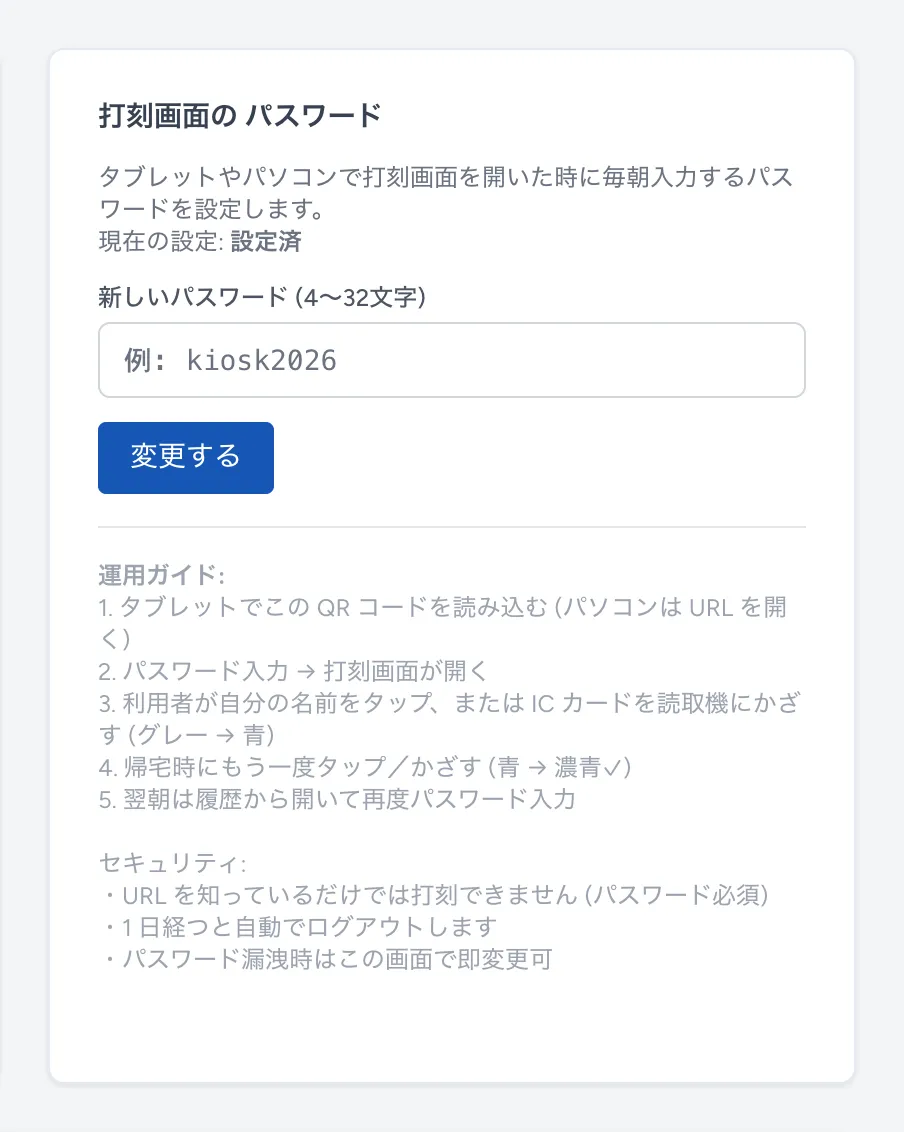
パスワードの設定・IC カードの登録・打刻の取り消しは、組織管理者・部署管理者 ができます。
準備2 タブレットで打刻画面を開く
同じ画面の左の「打刻画面の QR コード・URL」の QR コードを、タブレットのカメラで読み込みます。パソコンで使うときは、表示されている URL を Chrome または Edge で開きます。 URL は変わらないので、次の日からはブラウザの履歴やブックマークから開けます。
毎日 打刻する
- 朝、打刻画面を開くと「タイムカード」のパスワードの画面が出ます。準備1のパスワードを入れて ログイン を押します(1日ごとに入れ直します)。
- 利用中の方の名前が並びます。来たときに自分の名前を押すと、灰色の「利用前」から「利用中(時刻)」に変わります。
- 帰るときにもう一度押すと「利用終了(時刻〜時刻)」になり、印が付きます。
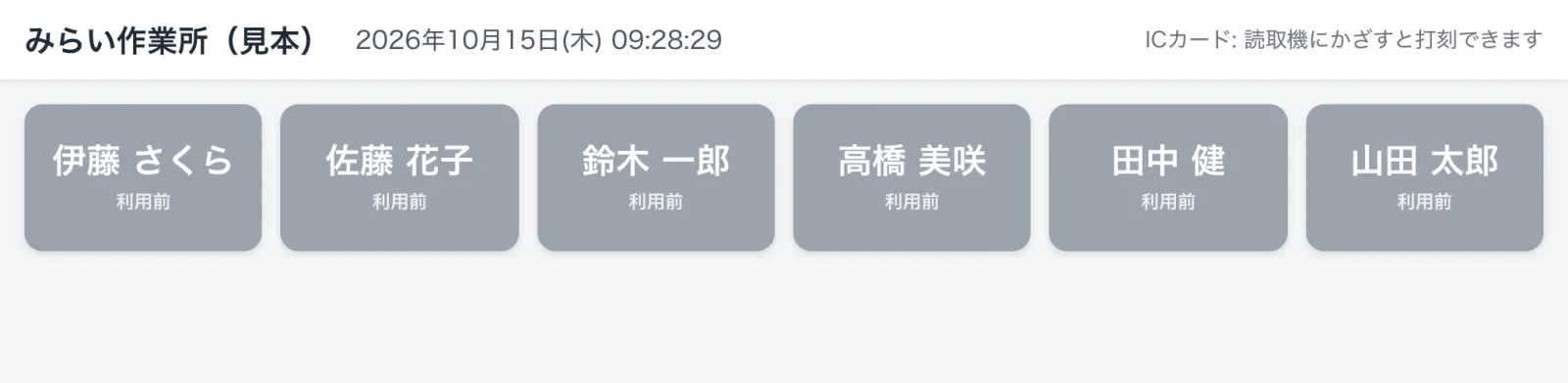
- 利用終了のあとにもう一度押すと確認が出ますが、記録は変わりません。
- IC カードを登録した方は、読取機にカードをかざすだけで打刻できます。出勤から1分以内にもう一度かざしても退勤にはなりません(「出勤は記録済みです」と出ます)。
- 打刻画面から LIWKA のほかの画面へは移動できません。
打刻で入るのは出・退の時刻と送迎・食事の既定値です。種別と記録本文は、日次入力で入れて保存してください。
IC カードを登録する
USB の読取機(カードをかざすと番号が入力されるもの)をパソコンにつなぎ、タイムカードの画面の「IC カードの登録」で登録します。
- 利用者 を選びます。
- カード番号 の欄を押してから、カードを読取機にかざします。
- 必要なら メモ (任意)(例: 予備)を入れて 登録する を押します。「◯◯ さんのカードを登録しました」と出ます。
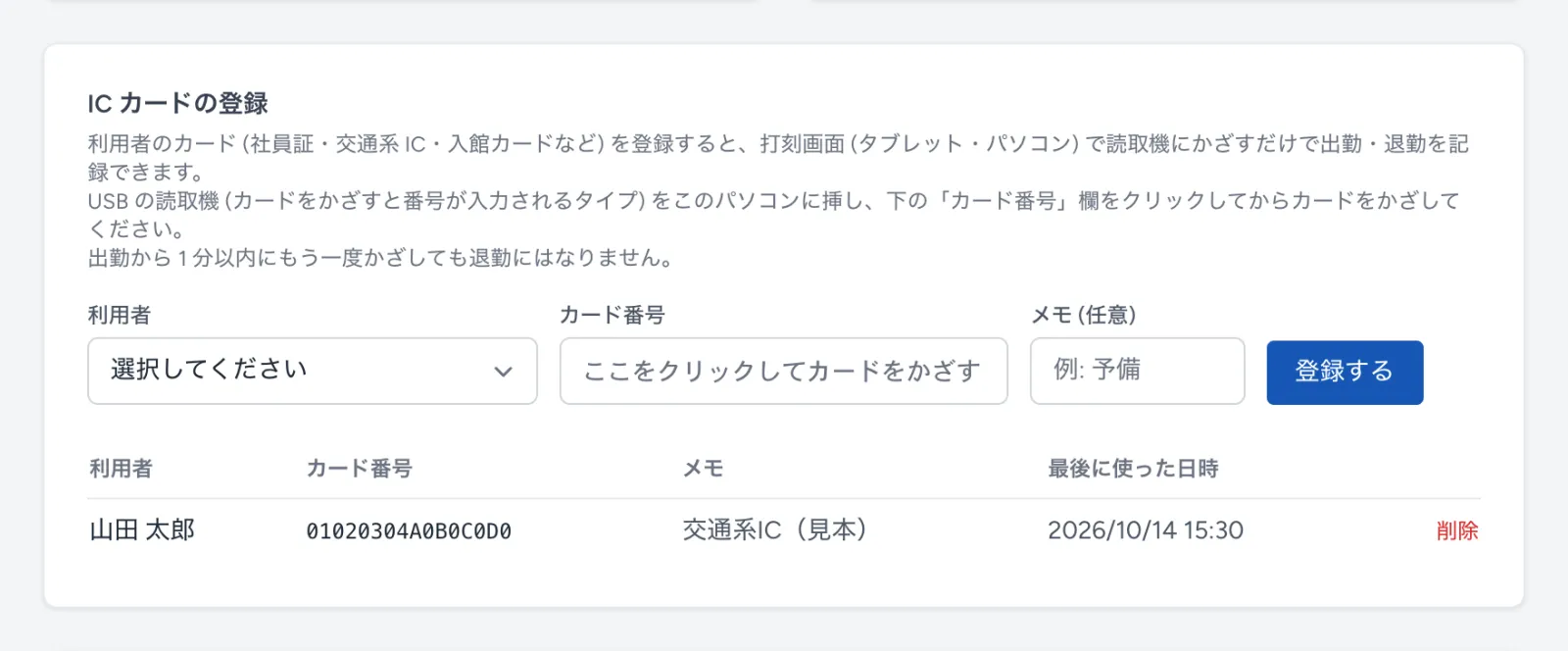
社員証・交通系 IC・入館カードなどが使えます。1人で何枚でも登録できます。使わなくなったカードは 削除 で外します。
打刻を間違えたとき
タイムカードの画面のいちばん下の「打刻の確認・取り消し」で、日付を選んで 表示 を押すと、その日の打刻が出ます。
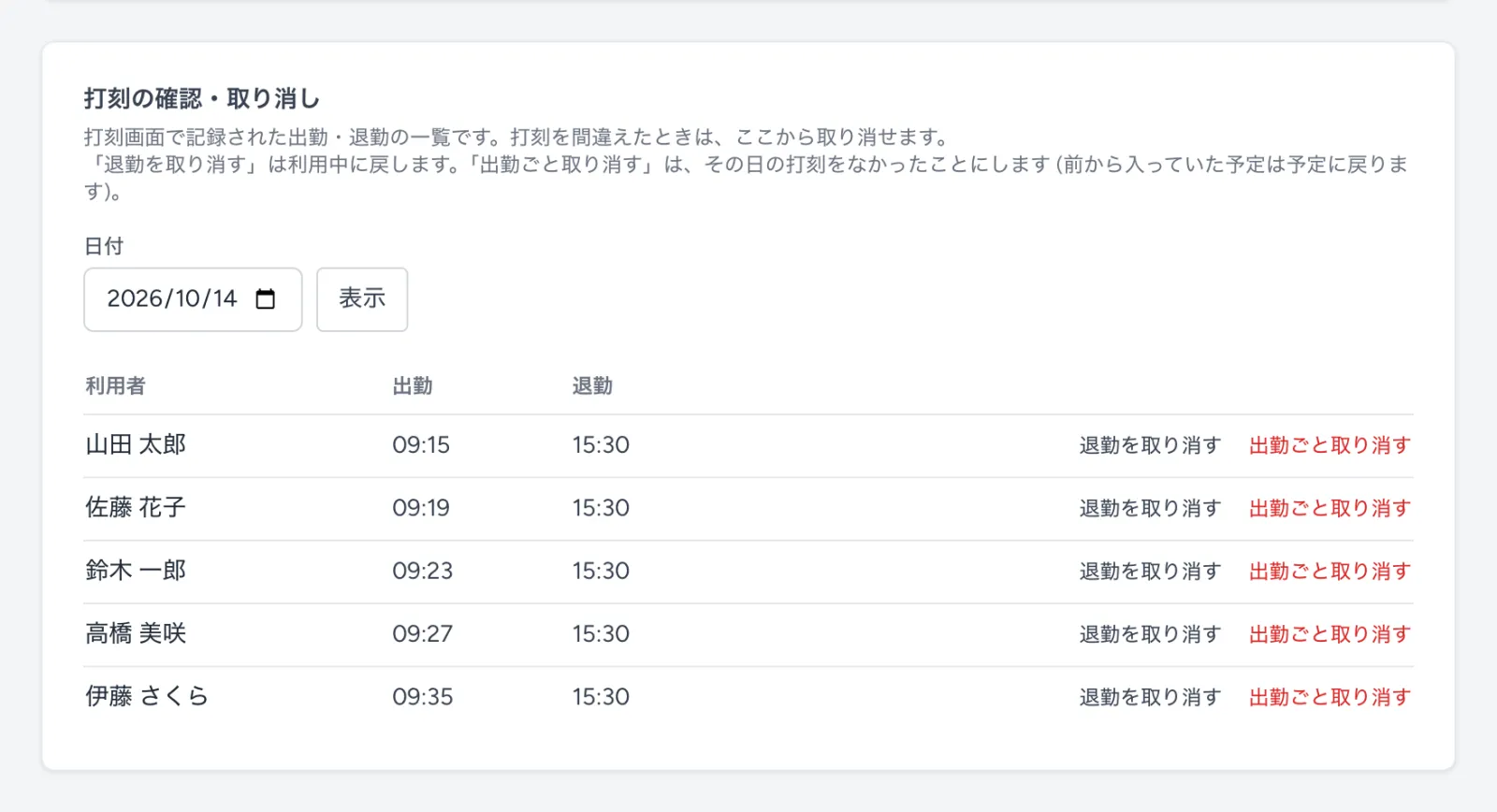
- 退勤を取り消す: 退勤だけを取り消し、「利用中」に戻します。
- 出勤ごと取り消す: その日の打刻をなかったことにします。前から入っていた予定は、予定に戻ります。
- 時刻を直したいだけのときは、日次入力の出・退の時刻を直して保存しても直せます。
申し送りを書く・見る
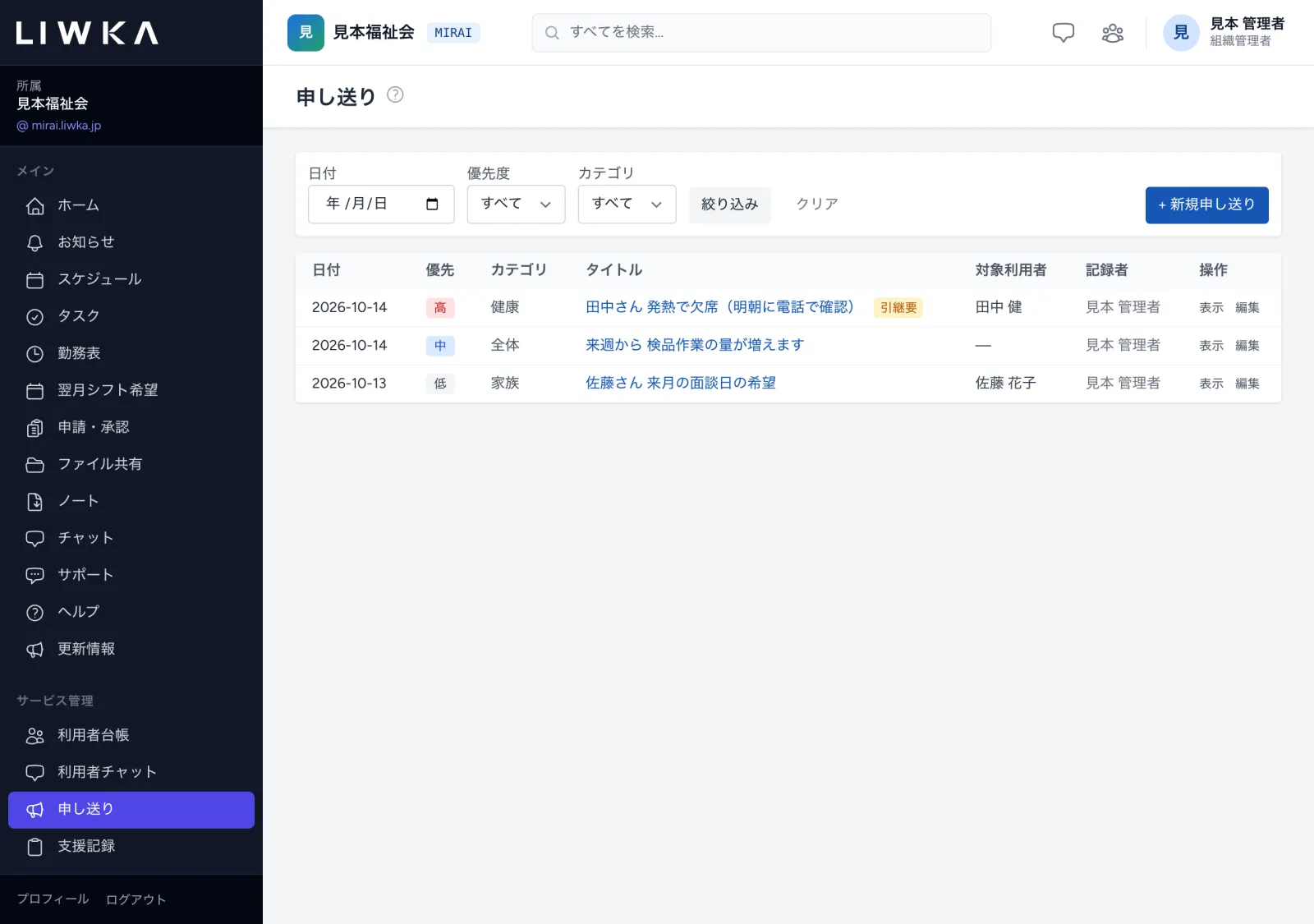
メニューの 申し送り を押すと、申し送りの一覧が開きます。上の 日付・優先度・カテゴリ で絞り込めます(絞り込み・クリア)。
書くとき
- 右上の + 新規申し送り を押します。
- 下の表を見ながら入れて、保存 を押します。「申し送りを登録しました。」と出ます。
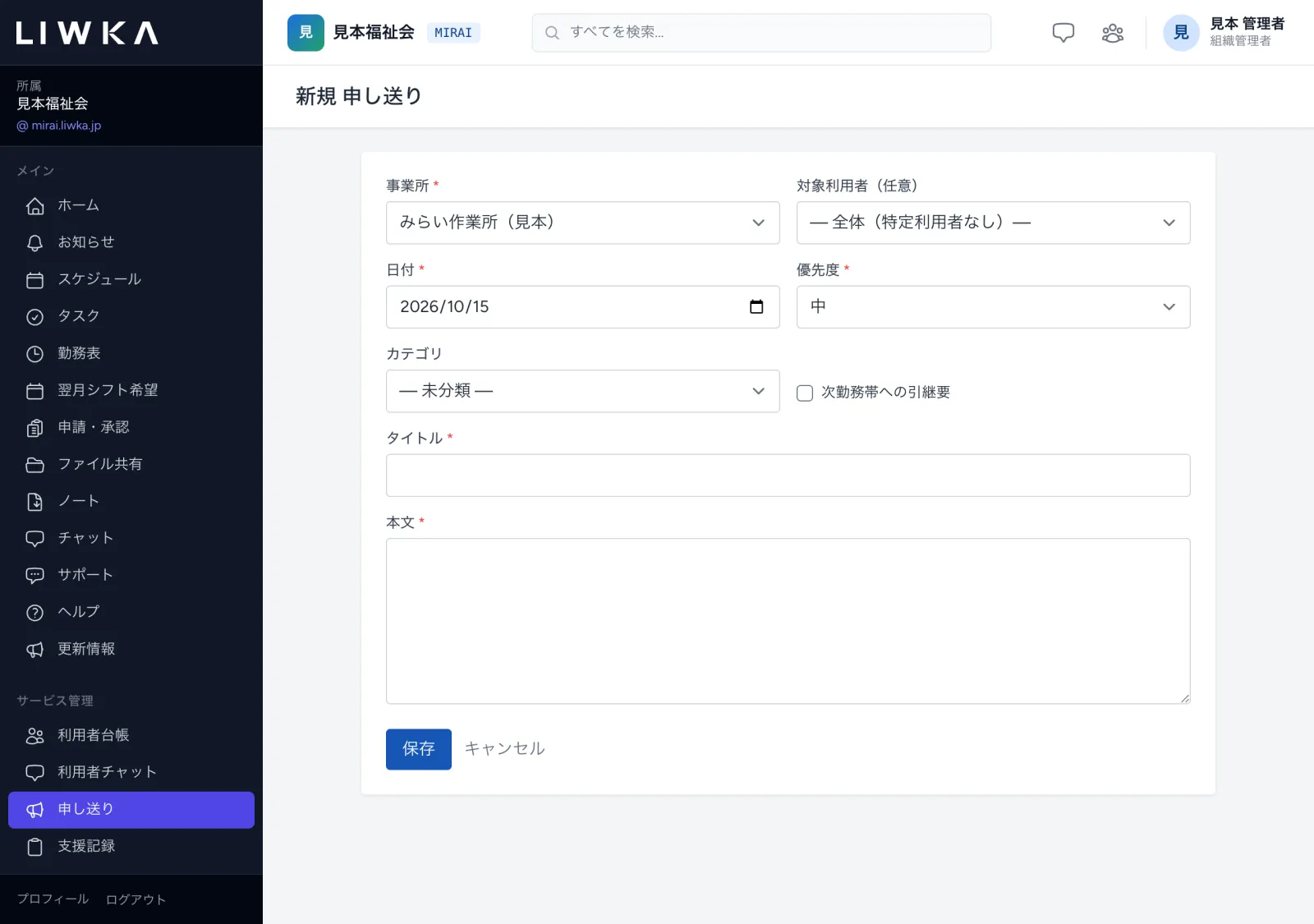
| 項目 | 入れる内容 |
|---|---|
| 事業所(必須) | 申し送る事業所。変えると画面が読み込み直されるので、最初に選んでください |
| 対象利用者(任意) | 特定の方についての申し送りなら選びます。全体への連絡なら「全体(特定利用者なし)」のまま |
| 日付(必須) | 申し送りの日。はじめは今日の日付が入っています |
| 優先度(必須) | 低・中・高。高は一覧で赤く表示されます |
| カテゴリ | 健康・通院・家族・支援・食事・全体・出席・相談・医療・行動・服薬・その他 から選びます(任意) |
| 次勤務帯への引継要 | 次の勤務の職員に必ず引き継ぐときにチェックします。一覧に 引継要 と出ます |
| タイトル(必須)・本文(必須) | 一覧にはタイトルが出ます。本文に詳しく書きます |
見るとき
一覧の 表示 を押すと、申し送りの詳細が開きます。
- 書いた方以外が開くと既読になり、詳細の下に「既読 ◯ 名」と人数が出ます。
- PDF で1件ずつ PDF にできます。
- 編集 は書いた本人と、組織管理者・部署管理者・承認者ができます。削除 は組織管理者・部署管理者ができます。
メッセージと直し方
| 画面に出るメッセージ | 意味と直し方 |
|---|---|
| ◯◯: 時間と記録内容のどちらも未入力です | 作業・在宅を選んだのに、時刻も記録本文も空です。入れてから保存してください(そのまま保存もできます) |
| ◯◯: 欠席ですが記録内容が空欄です | 欠席の連絡や対応の内容を記録本文に書いてください |
| ◯◯: 退の時刻が出の時刻より前です(…)。このままでは保存されません | 出と退の時刻を確かめて直してください |
| ◯◯さん:退の時刻(…)が出の時刻(…)より後になっていません。時刻を確認してください。 | 上と同じです。この画面が出たときは、どの行も保存されていません。直してからもう一度保存してください |
| 条件に一致する記録はありません | 選んだ月・利用者・種別などに合う記録がありません。年と月を確かめてください |
| パスワードが違います(打刻画面) | タイムカードの画面で設定したパスワードを入れてください。忘れたときは組織管理者・部署管理者が 変更する で決め直せます |
| 試行回数が上限です。◯ 秒後にお試しください。(打刻画面) | パスワードを続けて間違えました。表示の時間がたってから入れ直してください |
| 登録されていないカードです(打刻画面) | そのカードはまだ登録されていません。タイムカードの画面の「IC カードの登録」で登録してください |
| このカードは既に「◯◯」さんに登録されています。 | 同じカードは2人に登録できません。カードの持ち主を確かめてください |
よくある質問
タイムカードを使わずに、支援記録だけで出席をつけてもいいですか?
はい。日次入力で、出・退の時刻と種別を入れて保存すれば出席になります。送迎・食事のチェックも忘れずに入れてください。
打刻はしたのに、日次入力の種別が空いています
打刻で入るのは時刻と送迎・食事だけです。日次入力で種別(作業など)と記録本文を入れて保存してください。打刻のある日は、種別を入れる前から利用状況に ○ が付きます。
利用しなかった日に、利用状況で ○ が付いています
打刻の間違いなら、タイムカードの画面の 出勤ごと取り消す で直せます。 日次入力で直すときは、その方の種別を 作業 にして、出・退の時刻を消して保存すると、利用には数えなくなります(欠席だった場合は種別を 欠席 にして保存します)。
退所した方が日次入力に出てきません
利用者台帳で「利用中」のチェックを外した方は、日次入力と打刻画面には出ません。退所の前の日の記録を直すときは、利用者台帳でいったん「利用中」に戻してから直し、終わったら外してください。
送迎の予定は入れられますか?
メニューの 送迎表 で入れます。送迎の予定がある方は、日次入力の名前の横に 予定 と出ます。
困ったときは
このガイドで解決しないときは、LIWKA の画面左のメニューの サポート からお問い合わせください。 画面の名前と、出ているメッセージをそのまま書いていただくと、早くご案内できます。