
就労継続支援B型
就労継続支援B型 事故報告(ヒヤリハット)の操作ガイド
更新 2026年10月15日
もくじ
LIWKA で、事故とヒヤリハットを報告し、管理者が確認して承認し、報告書を PDF にするまでの操作を、画面の順にご説明します。 画面の例は説明用の架空の事業所「みらい作業所(見本)」です。
このガイドで分かること
- 事故・ヒヤリハットの報告の書き方と、それぞれの項目に入れる内容
- スマートフォンでその場で書くときの操作
- 管理者の確認と承認の流れ
- 報告書を PDF にして印刷・保存する方法
- 一覧で事故だけ・ヒヤリハットだけを絞り込む方法
先に知っておいていただきたいこと
- 報告を書けるのは、組織管理者・部署管理者・承認者・スタッフ の方です。閲覧者の方は、一覧・詳細を見ることと PDF の出力ができます。
- 承認する を押せるのは、組織管理者・部署管理者・承認者 の方です。
- 報告を書いた方は、承認されるまでは自分で直せます。承認された後に直せるのは、組織管理者・部署管理者・承認者の方です。
- 削除 できるのは、組織管理者・部署管理者 の方だけです。
- 利用者が関わらない出来事(送迎車の物損など)も、利用者を選ばずに報告できます。
全体の流れ
| いつ | すること | だれが | 使う画面 |
|---|---|---|---|
| 事故・ヒヤリハットがあったとき | 報告を書いて保存する | その場にいた職員 | 事故報告 → + 新規報告 |
| 報告が出たら | 内容を確かめて 承認する を押す | 管理者・承認者 | 事故報告 → 詳細 |
| 必要なとき | 家族・行政へ報告したら、報告済みの印を付ける | 報告を書いた職員・管理者 | 事故報告 → 編集 |
| 必要なとき | 報告書を PDF にして印刷・保存する | だれでも | 事故報告 → 詳細 → PDF |
| 会議や振り返りのとき | 事故・ヒヤリハットを絞り込んで見返す | だれでも | 事故報告 |
事故報告の画面を開く
左のメニューの 事故報告 を押すと、「事故報告 / ヒヤリハット」の一覧が開きます。新しいものから順に並びます。
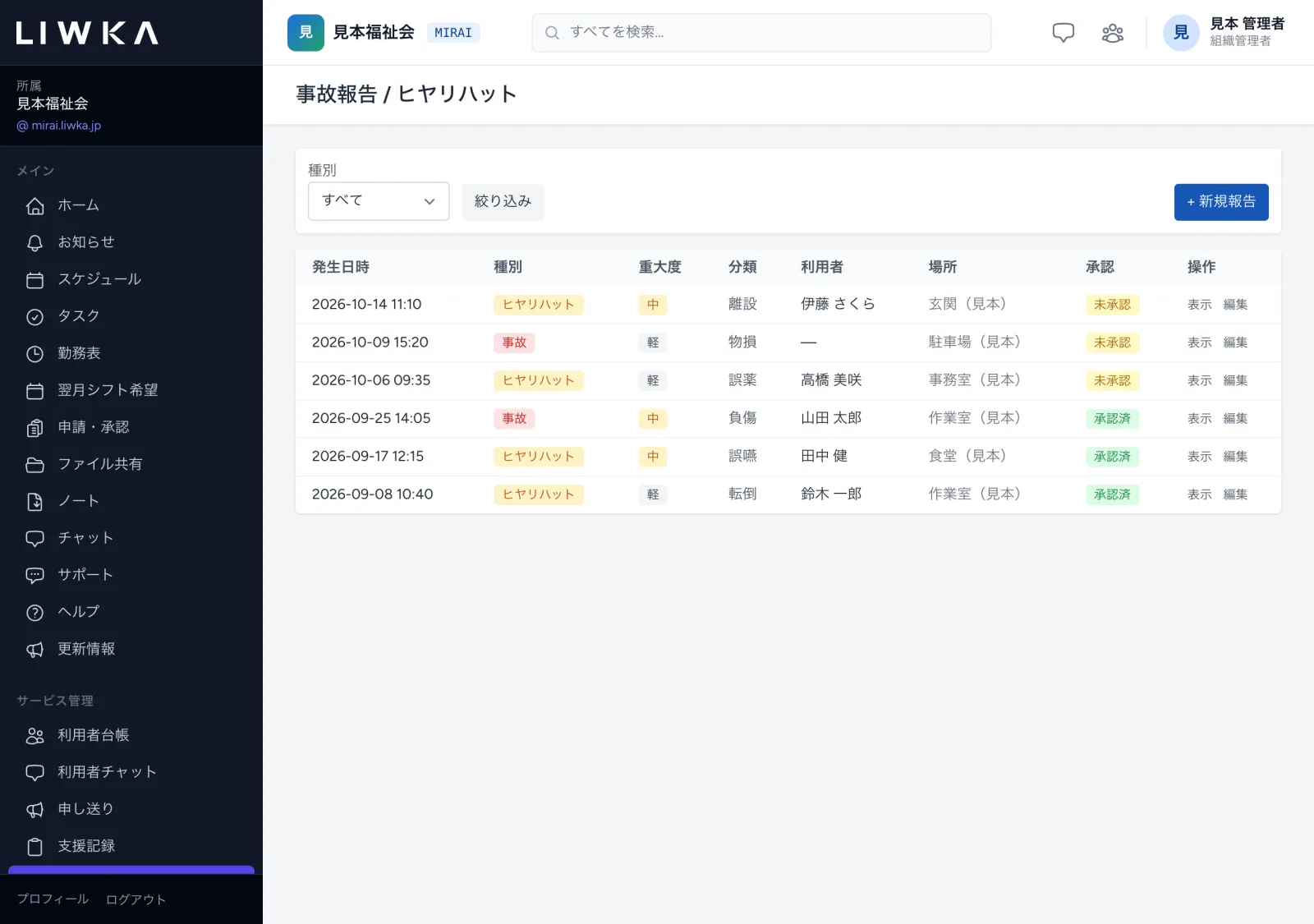
| 列 | 意味 |
|---|---|
| 発生日時 | 事故・ヒヤリハットが起きた日時 |
| 種別 | 事故(赤)か ヒヤリハット(黄) |
| 重大度 | 軽・中・重 |
| 分類 | 転倒・誤薬・誤嚥などの分類(選ばなかったときは「-」) |
| 利用者 | 対象の利用者(選ばなかったときは「—」) |
| 場所 | 起きた場所 |
| 承認 | 未承認 か 承認済 |
| 操作 | 表示(詳細を開く)・編集 |
一覧は30件ずつ表示し、それより多いときは下にページの切り替えが出ます。
ホームの画面にも、承認されていない報告(事故とヒヤリハットの合計)の件数が「未承認事故」として出ます。押すと、この一覧が開きます。

1 報告を書く
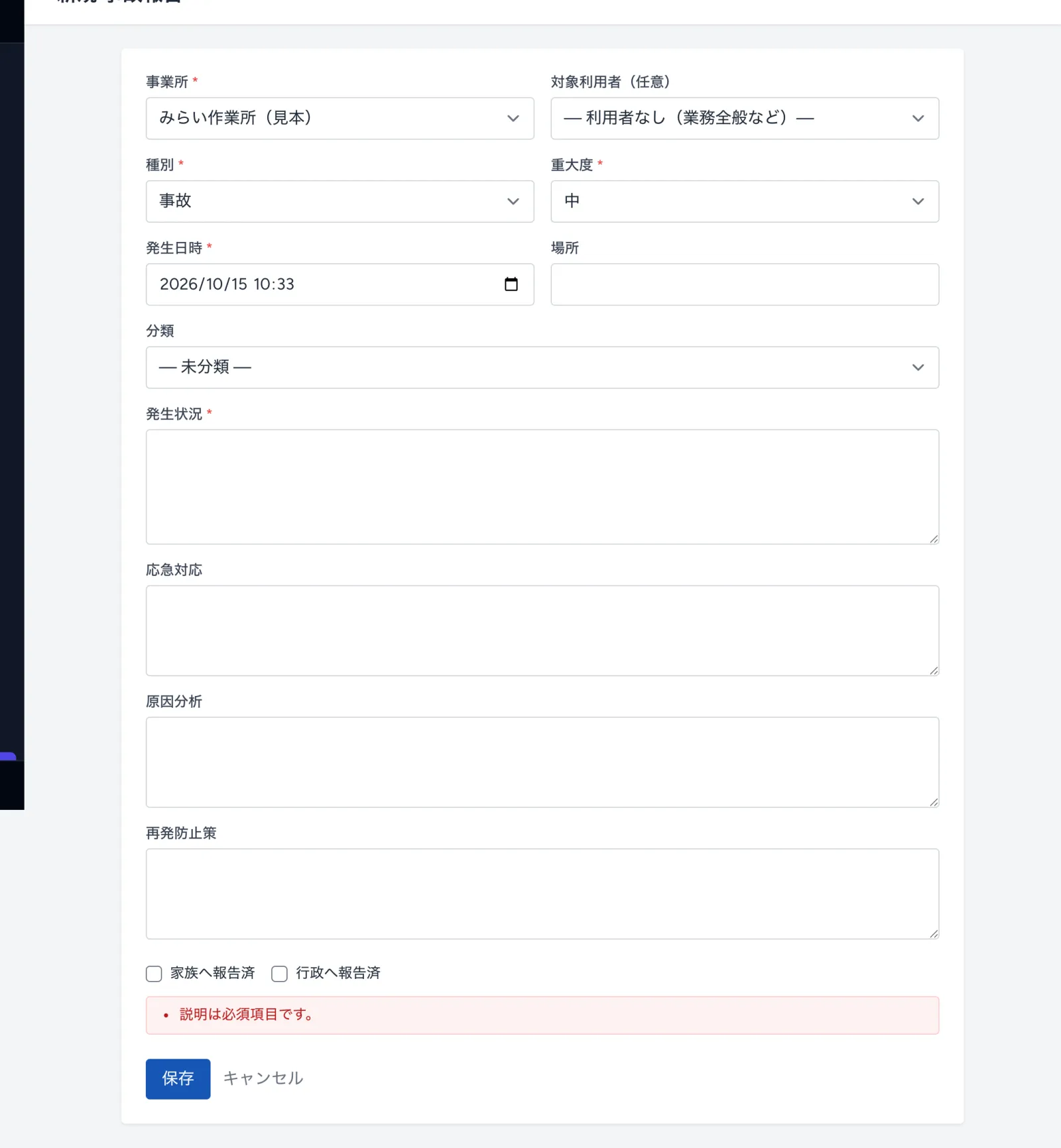
- 一覧の右上の + 新規報告 を押します。「新規 事故報告」の画面が開きます。
- 下の表を見ながら入力します。赤い * の付いた項目は必ず入れます。
- いちばん下の 保存 を押します。
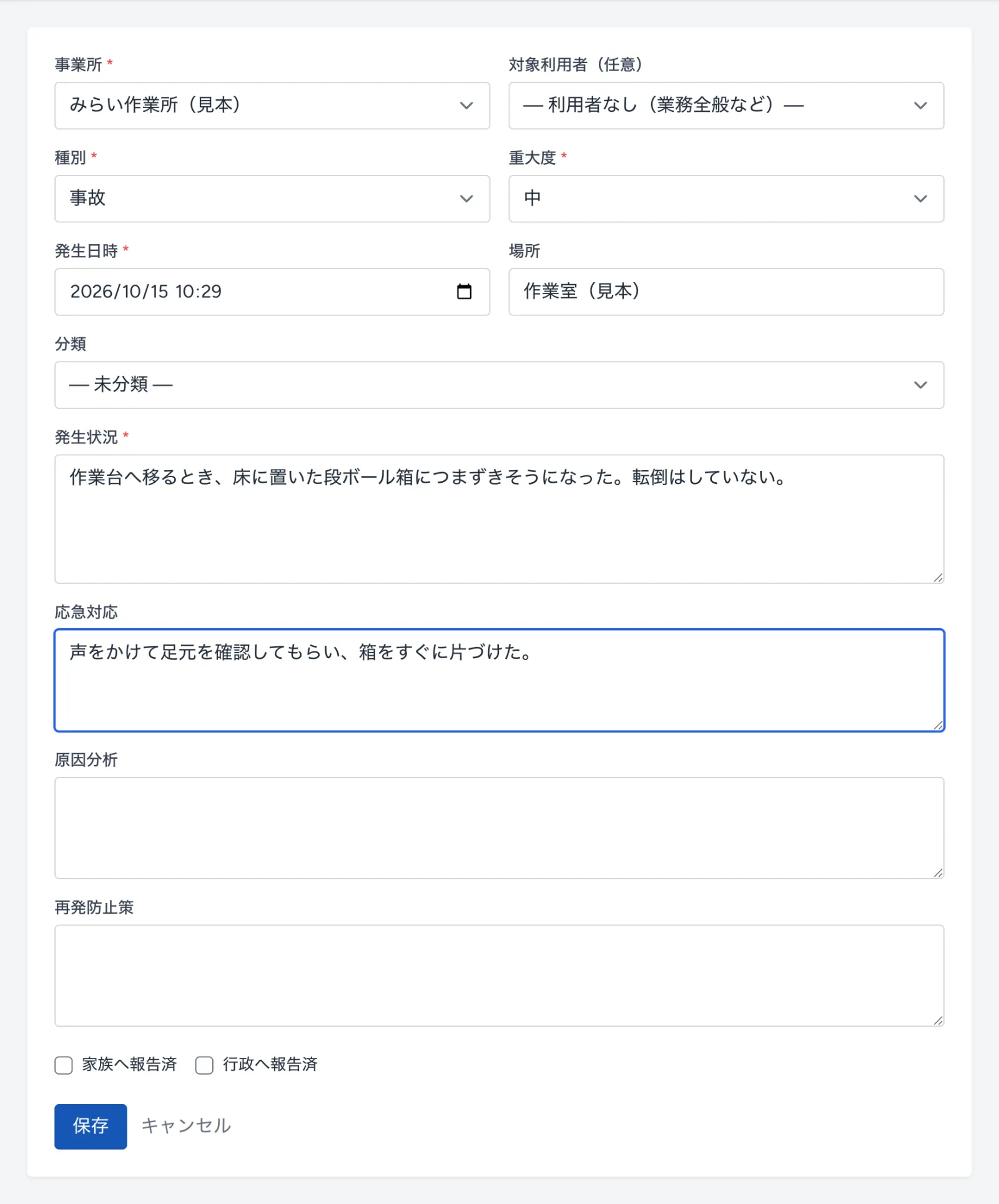
保存すると、その報告の詳細の画面が開き、「事故報告を登録しました。」と表示されます。
| 項目 | 入れる内容 |
|---|---|
| 事業所 * | 起きた事業所。事業所が1つなら、最初から選ばれています |
| 対象利用者(任意) | 関わった利用者。利用者が関わらないときは「— 利用者なし(業務全般など)—」のままにします |
| 種別 * | 事故 か ヒヤリハット(最初は「事故」になっています) |
| 重大度 * | 軽・中・重(最初は「中」になっています) |
| 発生日時 * | 起きた日時。最初は画面を開いた日時が入っています。あとから書くときは直してください |
| 場所 | 起きた場所(作業室・食堂・送迎車の中 など) |
| 分類 | 転倒・誤薬・物損・対人トラブル・離設・負傷・誤嚥・その他 から選びます。選ばないと「未分類」になります |
| 発生状況 * | 何が起きたか。いつ・どこで・だれが・どうなったかを、見たとおりに書きます |
| 応急対応 | その場で行った対応 |
| 原因分析 | なぜ起きたか、起きそうになったか |
| 再発防止策 | 次に起きないようにするための対策 |
| 家族へ報告済 | 家族へ報告したらチェックを入れます |
| 行政へ報告済 | 市町村など行政へ報告したらチェックを入れます |
事故とヒヤリハットの分け方
画面では、事故 と ヒヤリハット のどちらかを選びます。どちらにするかは、事業所の決まりに合わせてください。 選んだ種別で、一覧の色(事故は赤・ヒヤリハットは黄)と、PDF の題(「事故報告書」か「ヒヤリハット報告書」)が変わります。入れる項目はどちらも同じです。
書くときのこつ
- 発生状況 だけ入れれば保存できます。原因分析・再発防止策は、あとから 編集 で足せます。その場ではまず起きたことを残してください。
- 事業所が2つ以上あるときは、事業所 を最初に選んでください。事業所を変えると画面が読み込み直され、それまでに入れた内容が消えます。
- 対象利用者の一覧には、選んでいる事業所の利用中の方が出ます。
2 スマートフォンでその場で書く
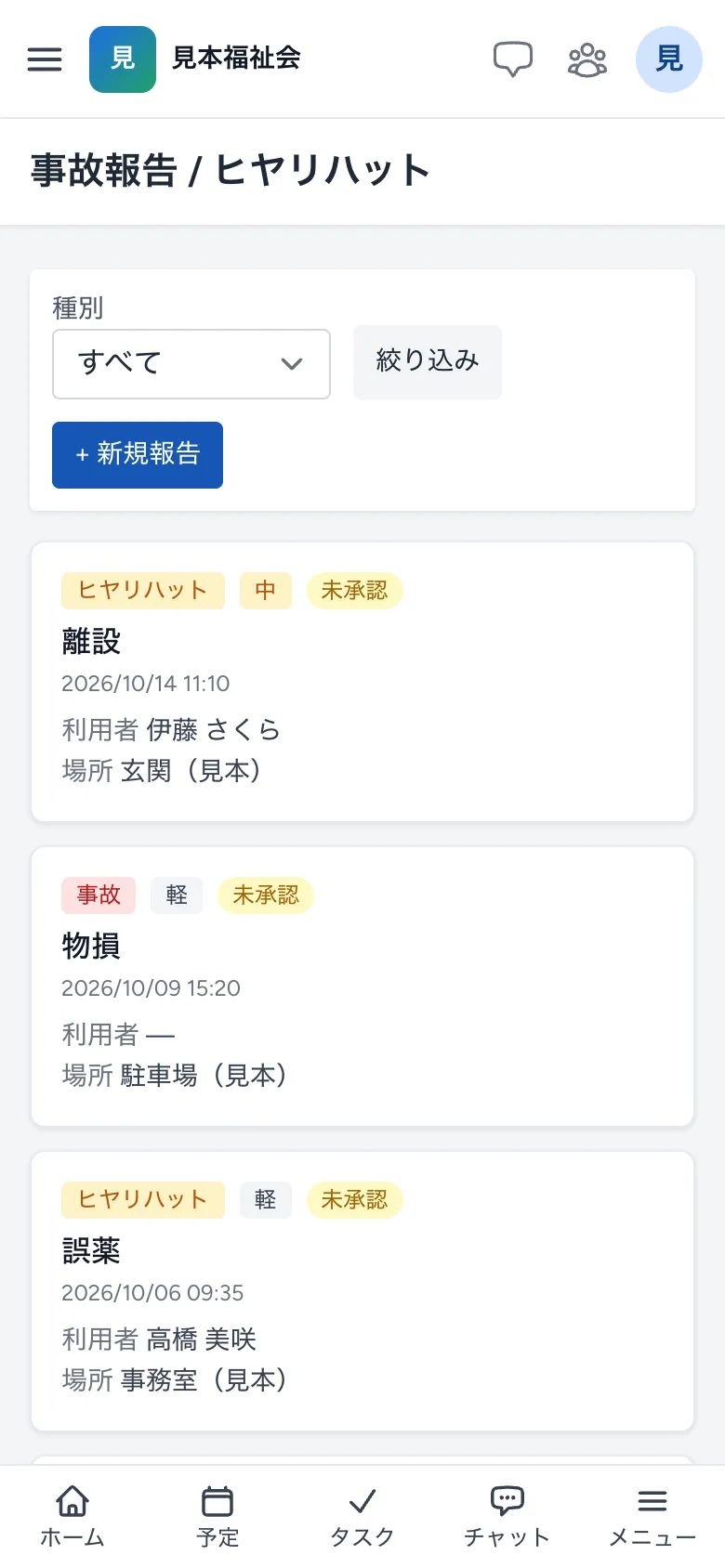
事故報告の画面は、スマートフォンでも同じように使えます。現場ですぐに書くときに便利です。
一覧は、1件ずつカードの形で出ます。種別・重大度・承認の状態・分類・日時・利用者・場所が見え、カードを押すと詳細が開きます。
+ 新規報告 を押すと、入力の欄が縦に1列で並びます。上から順に入れて、いちばん下の 保存 を押します。
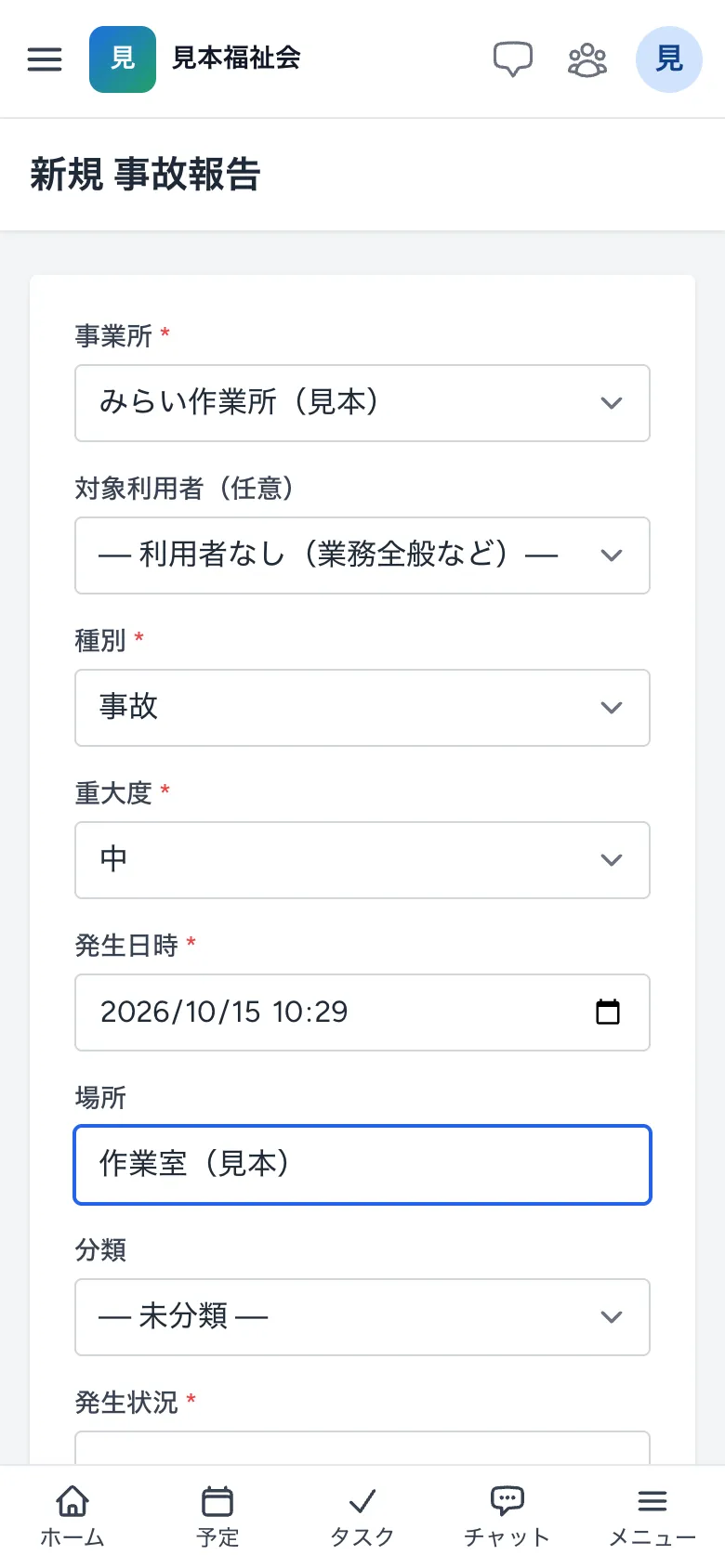
- 画面の下に LIWKA のメニュー(ホーム・予定・タスク・チャット・メニュー)が出ています。入力の欄が隠れるときは、画面を上に動かしてください。
- 発生日時は、開いた時刻が入っています。その場で書くときは、そのままで大丈夫です。
3 管理者が確認して承認する
報告が出たら、管理者・承認者の方が内容を確かめて承認します。
- 一覧で 未承認 の報告の 表示 を押します(スマートフォンではカードを押します)。
- 内容を確かめます。足りないところがあれば、書いた方に直してもらうか、編集 で直します。
- 右上の 承認する を押します。
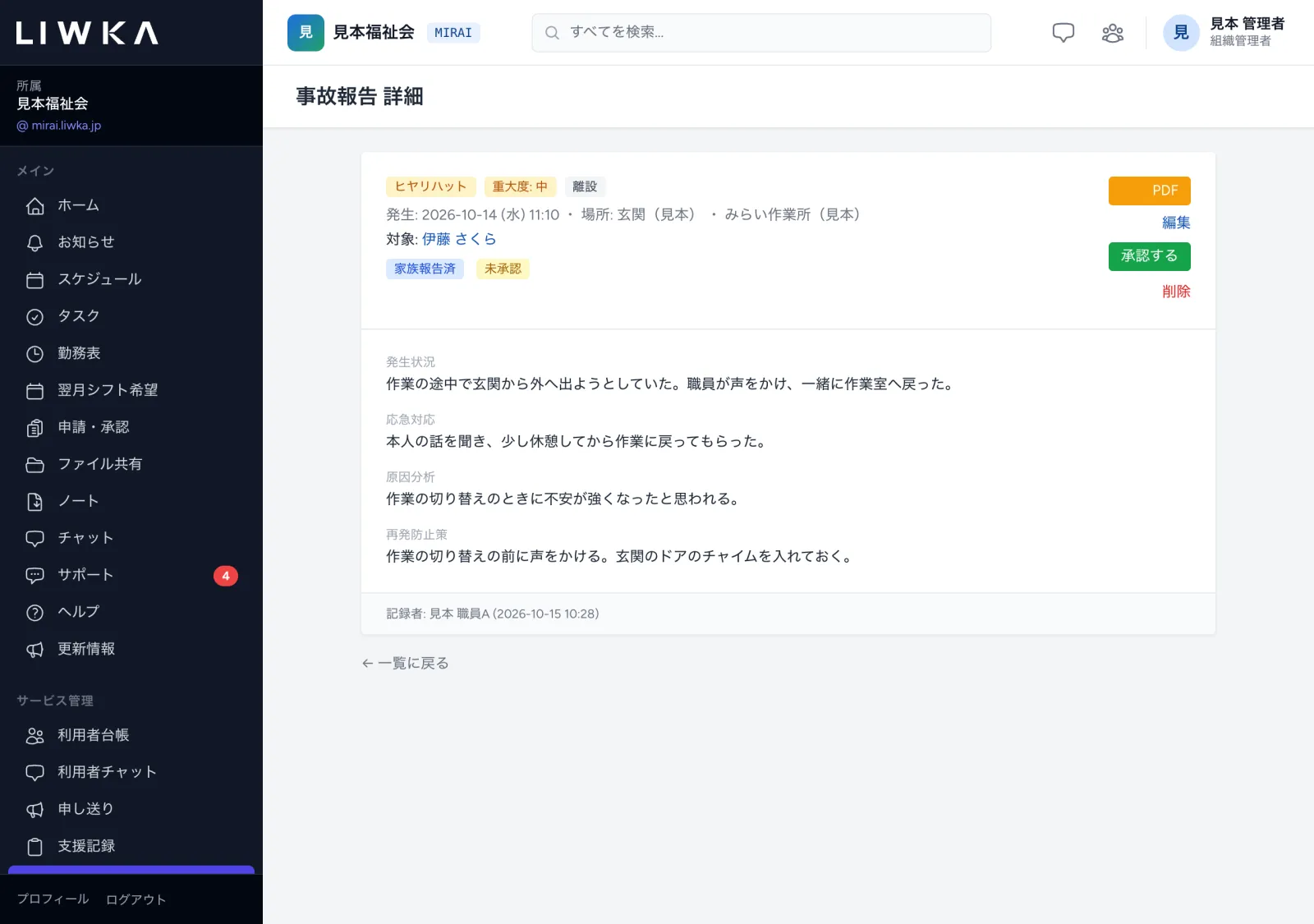
承認すると「事故報告を承認しました。」と表示され、未承認 の印が、承認した方の名前と日時つきの 承認済 に変わります。承認する のボタンは消えます。
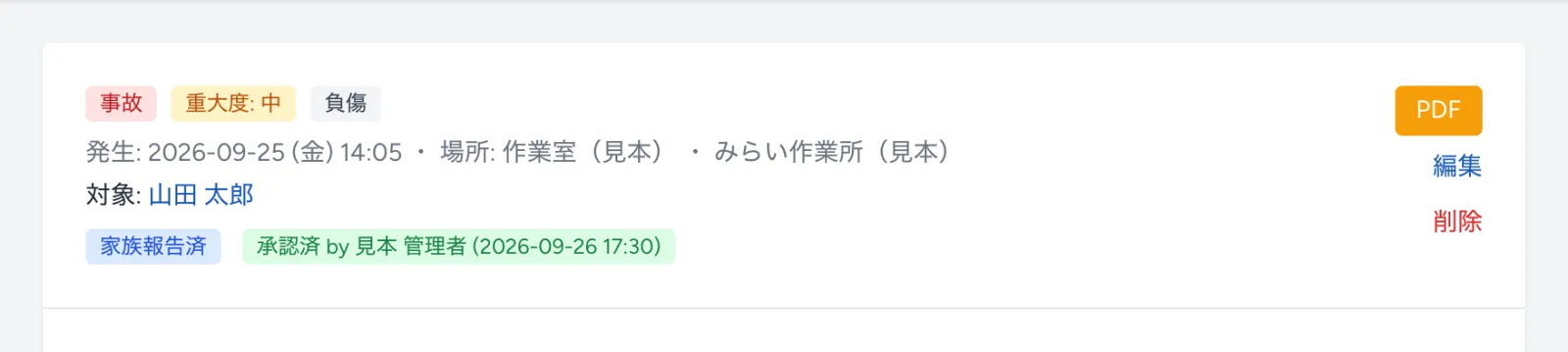
- 詳細の画面のいちばん下に、記録者(報告を書いた方)と記録した日時が出ます。
- 対象の利用者の名前を押すと、その方の利用者台帳が開きます。
- 承認を取り消すボタンはありません。承認した後に内容を直しても、承認済の表示は残ります。
- 承認する権限のない方には、承認する のボタンは出ません。
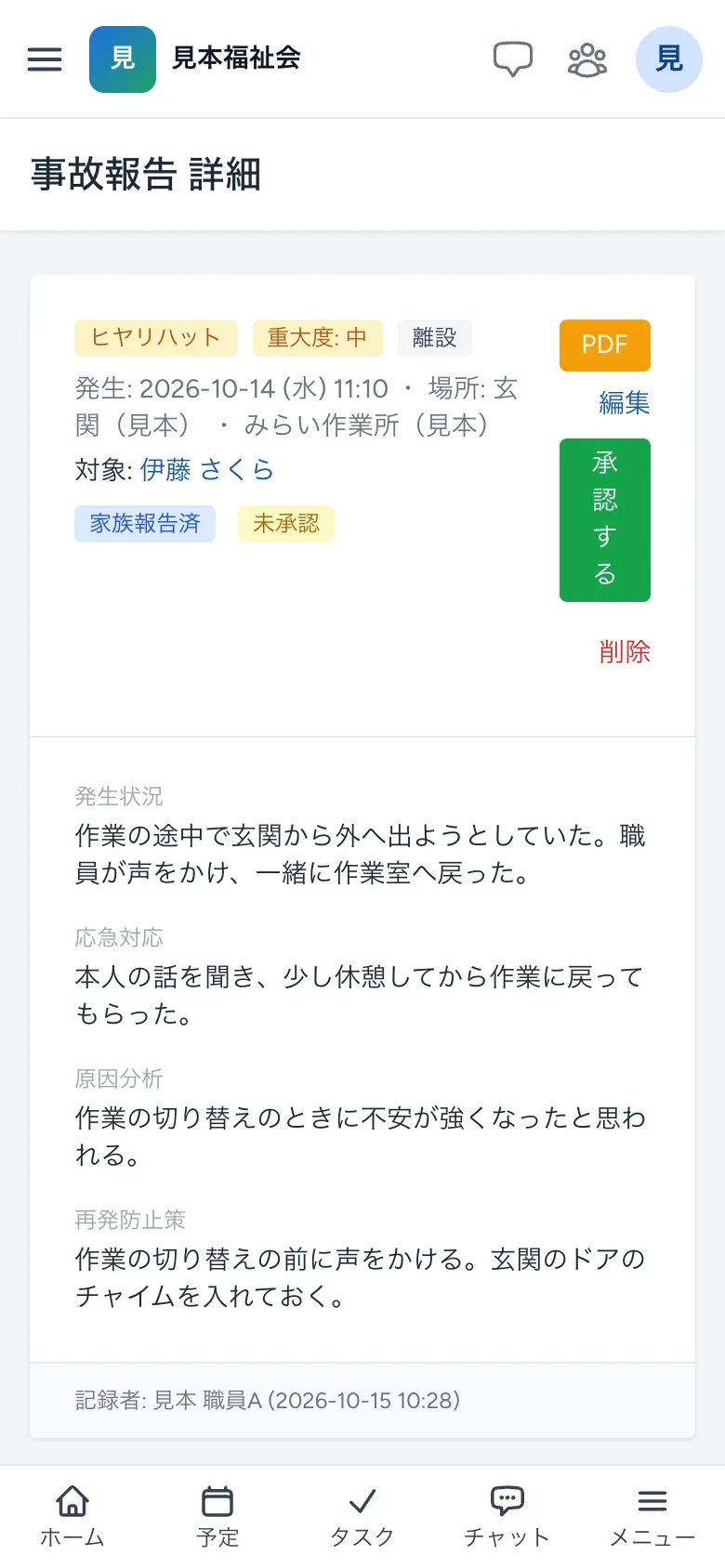
スマートフォンでも、同じ詳細の画面で承認できます。
4 あとから書き足す・直す
原因分析や再発防止策をあとから足すとき、家族・行政へ報告したときは、報告を直します。
- 詳細の画面の右上の 編集(一覧の 編集 でも同じ)を押します。
- 「事故報告を編集」の画面で、足したい項目を入れます。家族・行政へ報告したら 家族へ報告済・行政へ報告済 にチェックを入れます。
- 保存 を押します。「事故報告を更新しました。」と表示されます。
チェックを入れた報告は、詳細の画面に 家族報告済・行政報告済 の印が出ます。
編集 のボタンが出ない報告は、直す権限がありません(承認された後の報告は、書いた方でも直せません)。直したいときは、管理者・承認者の方に依頼してください。
5 報告書を PDF にする
詳細の画面の右上の PDF を押すと、A4 縦の報告書がダウンロードされます。印刷して回覧したり、ご家族・行政への報告の控えにしたりできます。
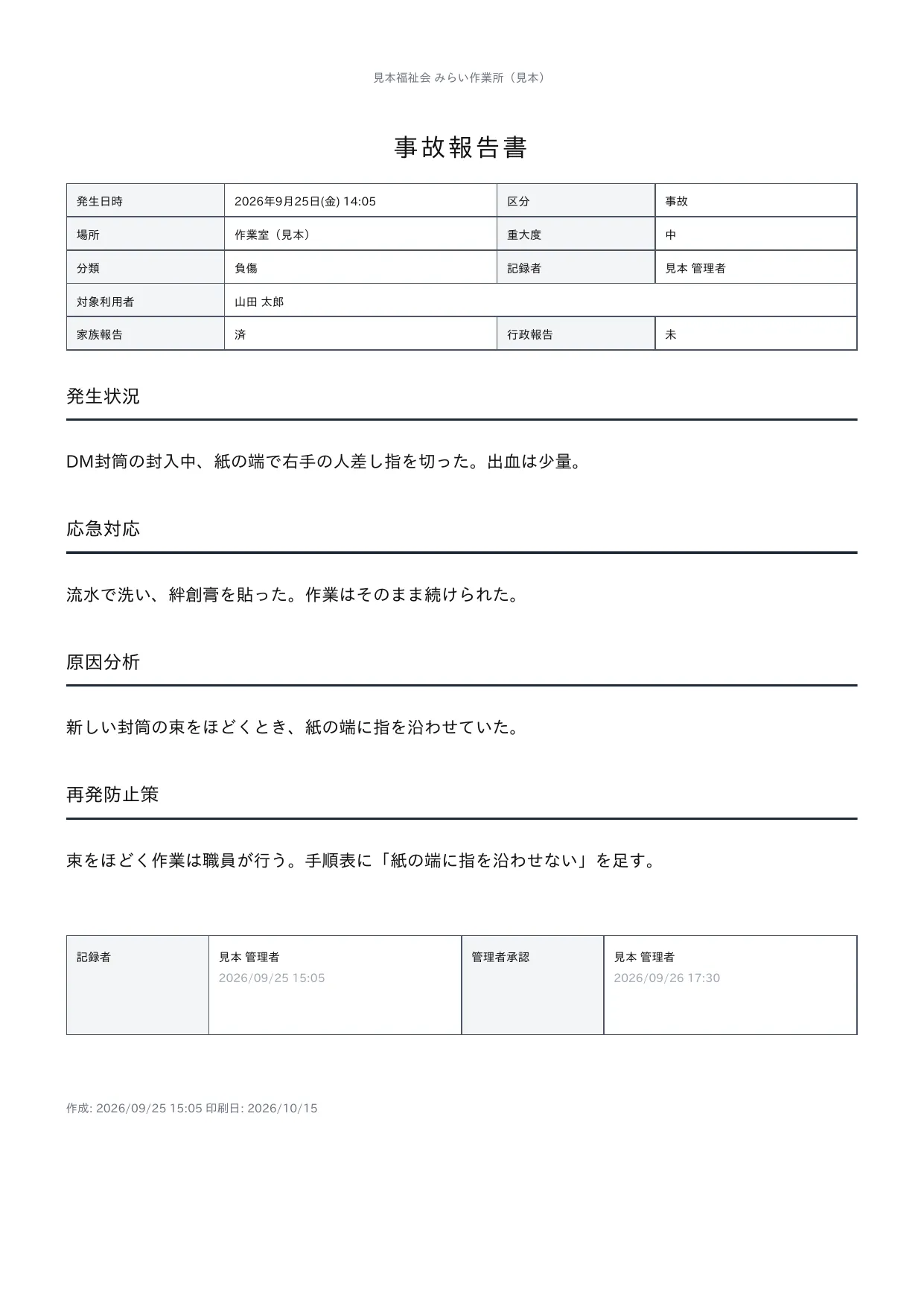
- 題は、種別が事故なら「事故報告書」、ヒヤリハットなら「ヒヤリハット報告書」になります。
- 発生日時・区分・場所・重大度・分類・記録者・対象利用者・家族報告・行政報告と、発生状況・応急対応・原因分析・再発防止策が載ります。入れていない項目(応急対応など)は載りません。
- いちばん下に、記録者と管理者承認の欄があります。承認前は「(未承認)」と出ます。
- ファイル名は「事故報告書_利用者の名前_発生日.pdf」の形です。
6 一覧で絞り込む
一覧の上の 種別 で 事故 か ヒヤリハット を選び、絞り込み を押すと、その種別だけが出ます。すべて に戻すと、全部が出ます。
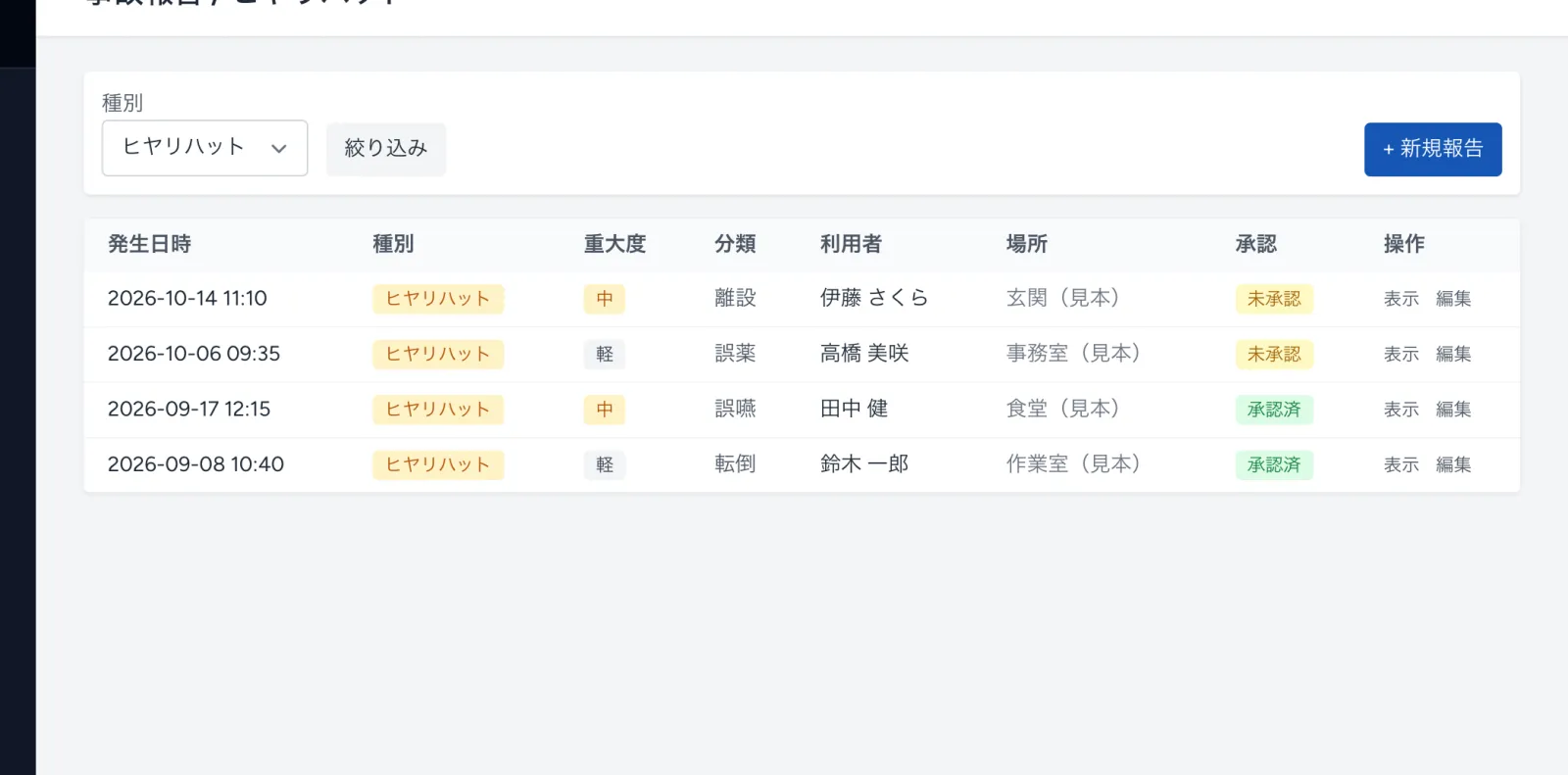
- 絞り込めるのは種別だけです。承認の状態は、一覧の 承認 の列(スマートフォンでは右上の印)で確かめてください。
- 一覧には、選んでいる事業所の報告だけが出ます。
メッセージと直し方
| 画面に出るメッセージ | 意味・直し方 |
|---|---|
| 事故報告を登録しました。 | 保存できました |
| 事故報告を更新しました。 | 直した内容を保存できました |
| 事故報告を承認しました。 | 承認できました |
| 事故報告を削除しました。 | 削除できました(元に戻せません) |
| 保存を押しても進まず、発生状況の欄が示される | 発生状況 が空です。起きたことを書いてから 保存 を押してください |
| 説明は必須項目です。 | 発生状況 に空白しか入っていません。起きたことを書いてから 保存 を押してください |
| 削除します。よろしいですか? | 削除 を押したときの確認です。消してよければ OK を押します |
| 該当する報告はありません | まだ報告がないか、絞り込みの種別に合う報告がありません。種別 を すべて にしてください |
入力に足りないところがあると、保存 のボタンの上に赤い枠でメッセージが出ます。
よくある質問
利用者が関わらない事故(車の物損など)も報告できますか?
できます。対象利用者(任意) を「— 利用者なし(業務全般など)—」のままにして保存してください。一覧の利用者の列は「—」になります。
承認されていない報告がいくつあるか、すぐに分かりますか?
ホームの画面の「未承認事故」に件数が出ます(ヒヤリハットも含みます)。押すと事故報告の一覧が開きます。
承認した後に間違いに気づきました。
組織管理者・部署管理者・承認者の方が 編集 で直せます。承認を取り消すボタンはなく、直した後も承認済のままです。
間違えて作った報告を消したいです。
詳細の画面の 削除 を押し、確認のメッセージで OK を押します。削除 のボタンは組織管理者・部署管理者の方にだけ出ます。
報告書の様式を変えられますか?
PDF の様式は決まっていて、画面からは変えられません。
困ったときは
このガイドで解決しないときは、LIWKA の画面左のメニューの サポート からお問い合わせください。 画面の名前と、出ているメッセージをそのまま書いていただくと、早くご案内できます。