
就労継続支援B型
就労継続支援B型 送迎表の操作ガイド
更新 2026年10月15日
もくじ
LIWKA の送迎表で、日ごとの送迎の予定(便・車両・運転者・順番)を作り、当日の乗車・降車を記録し、印刷用の PDF を出すまでの操作を、画面の順にご説明します。 画面の例は説明用の架空の事業所「みらい作業所(見本)」の 2026年10月14日〜16日の送迎です。
このガイドで分かること
- 送迎表の見方(朝・昼・夕の便、車両ごとのまとまり、状態の表示)
- 送迎の予定の登録と、予定の直し方・消し方
- 当日の乗車・降車・乗車なし・取りやめの記録と、その取り消し方
- 印刷用の PDF の出し方
- 画面に出るメッセージの意味と、その直し方
先に知っておいていただきたいこと
- 送迎表は、メニューの「サービス管理」の中の 送迎表 です(見出しは部署名で表示されることがあります)。就労継続支援B型のほか、A型・生活介護の事業所でも同じ画面を使います。
- 送迎の登録・変更・乗車や降車の記録は、閲覧者以外の職員(組織管理者・部署管理者・承認者・スタッフ)ができます。
- 送迎表は、送迎の段取りと当日の記録のための画面です。国保連請求の送迎加算は、支援記録 で記録した出席の送迎から数えます(送迎表の記録からは数えません)。
- スマートフォンでも同じ画面を開けます。車の乗り降りの記録は、スマートフォンで行うと便利です。
全体の流れ
| いつ | すること | 使う画面 |
|---|---|---|
| 前日まで | 送迎の予定を登録する(便・車両・運転者・時刻・順番) | 送迎表 → 新規送迎 |
| 前日・当日の朝 | 送迎表を確認し、PDF を印刷して運転者に渡す | 送迎表 → PDF |
| 予定が変わったとき | 時刻・車両・順番などを直す(記録をつける前だけ) | 送迎表 → 編集 |
| 欠席の連絡があったとき | その便を「取りやめ」にする | 送迎表 |
| 送迎のとき | 乗せたら「乗車」、降ろしたら「降車」、乗らなかったら「乗車なし」を押す | 送迎表(スマートフォン) |
| 押し間違えたとき | 「記録を取り消す」で1つ前に戻す | 送迎表 |
送迎表を開く
- メニューの 送迎表 を開きます。
- 上の 日付 で、見たい日を選びます。選ぶとすぐに、その日の送迎表に切り替わります。
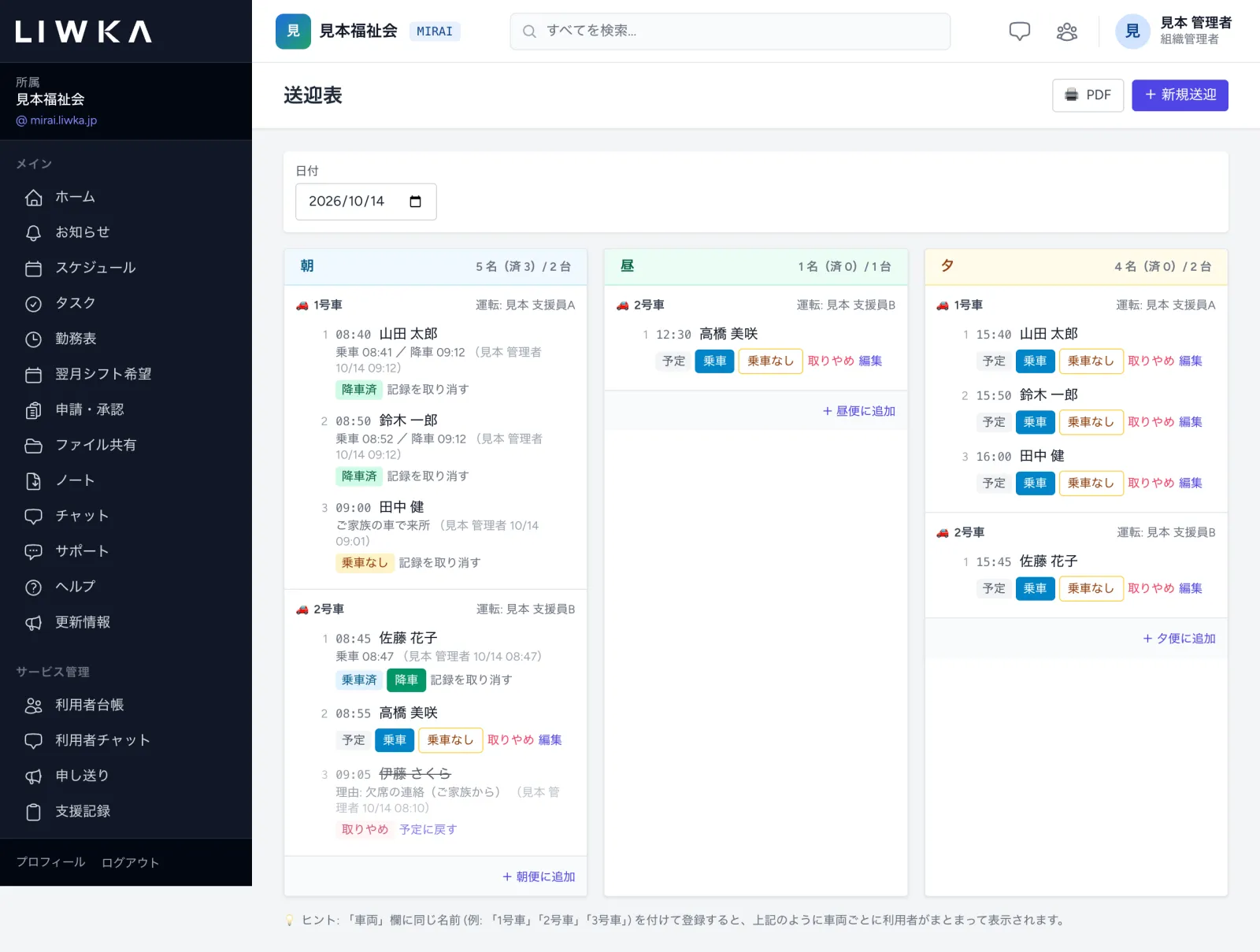
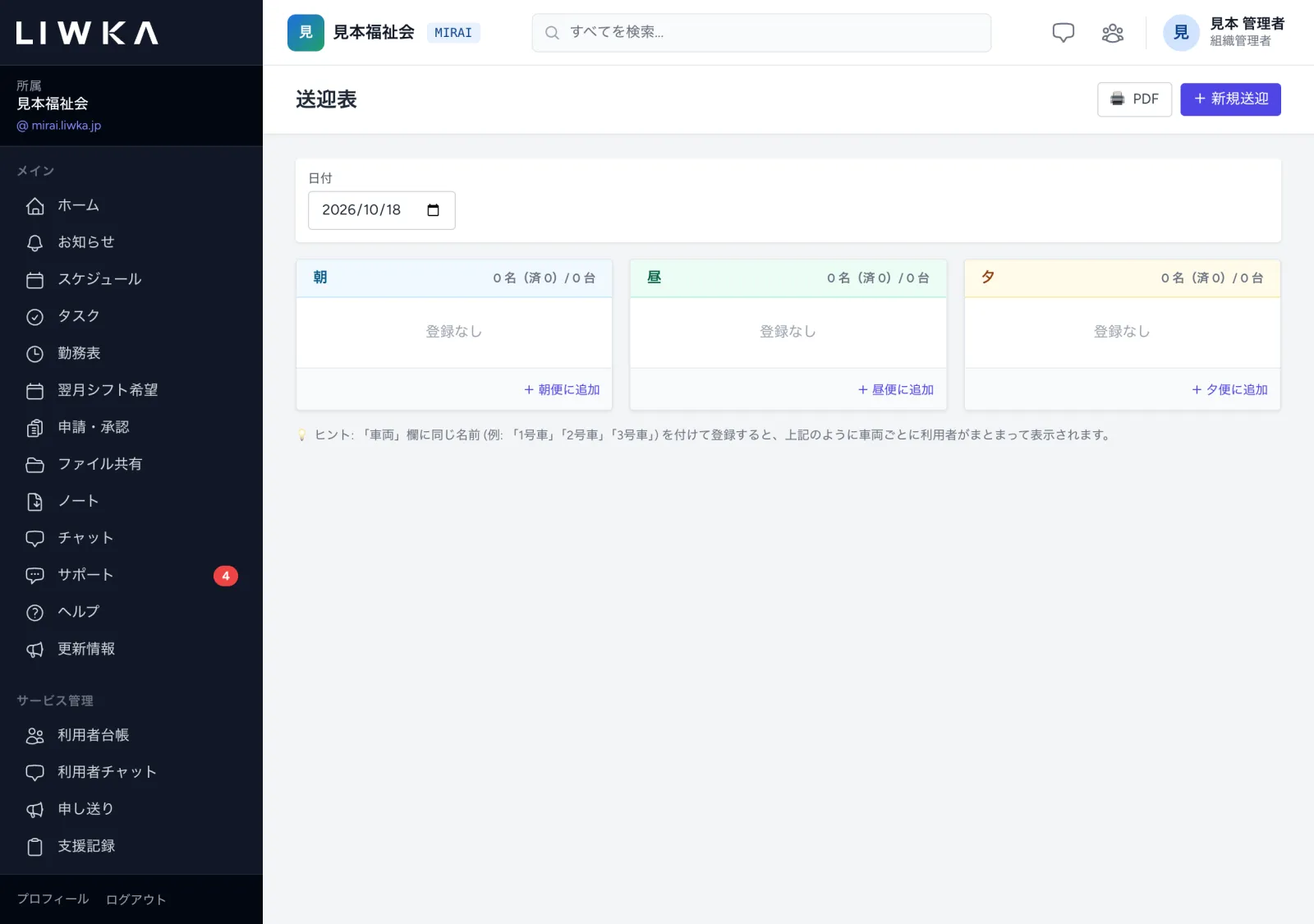
画面の上の部分
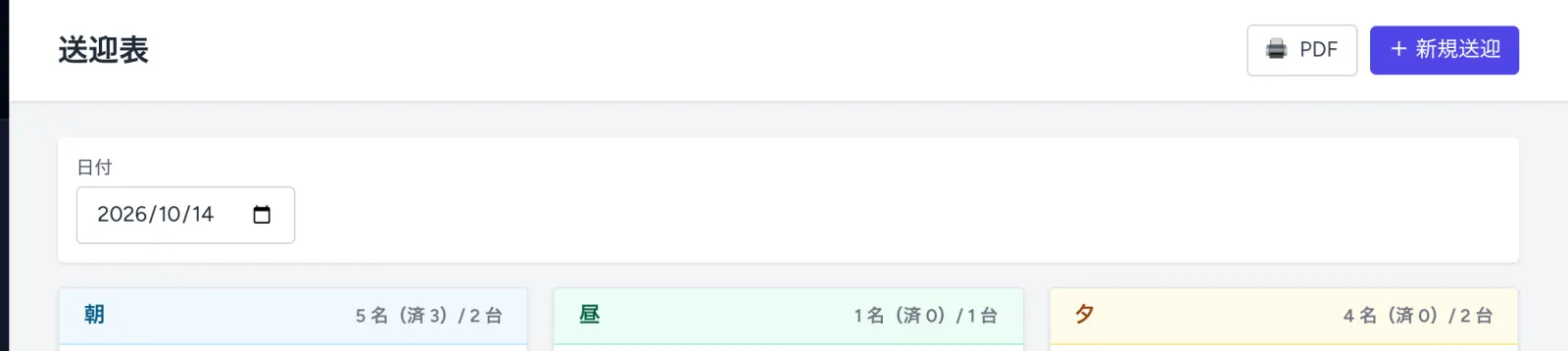
| 場所 | できること |
|---|---|
| 表示している日の送迎表を、印刷用の PDF でダウンロードします | |
| + 新規送迎 | 送迎の予定を1件登録する画面を開きます(表示している日付が入った状態で開きます) |
| 日付 | 見たい日を選びます。開いたときは今日の日付です |
便ごとの表示
画面は 朝・昼・夕 の3つの便に分かれ、それぞれの中で車両ごとに利用者が並びます。
| 表示 | 意味 |
|---|---|
| 便の右上の「◯名(済 ◯)/ ◯台」 | その便で送迎する人数(取りやめを除く)、そのうち降車済・乗車なしの人数、使う車両の台数 |
| 1号車・2号車 など | 登録した車両の名前。車両を入れていない予定は「(未割当)」にまとまり、いちばん下に並びます |
| 運転: ◯◯ | その車両の運転者。同じ車両で別の名前が入っている予定があると「◯◯ / ◯◯」と並びます |
| 左の数字と時刻 | 順番と、迎えに行く(送る)時刻。順番の小さい方から上に並びます |
| 予定・乗車済・降車済・乗車なし・取りやめ | その便の今の状態 |
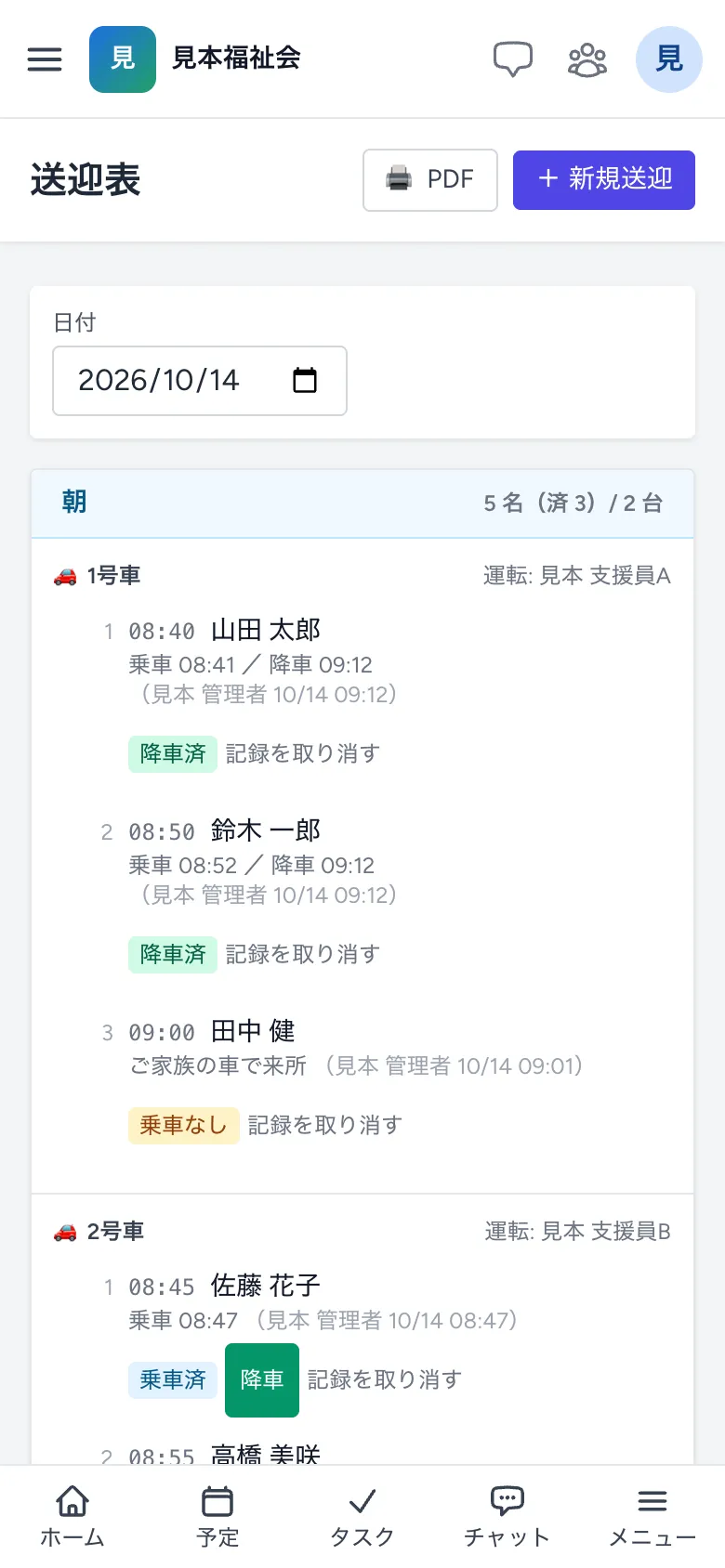
乗車・降車などを記録した便には、記録した時刻と、記録した職員の名前・日時が小さく出ます。
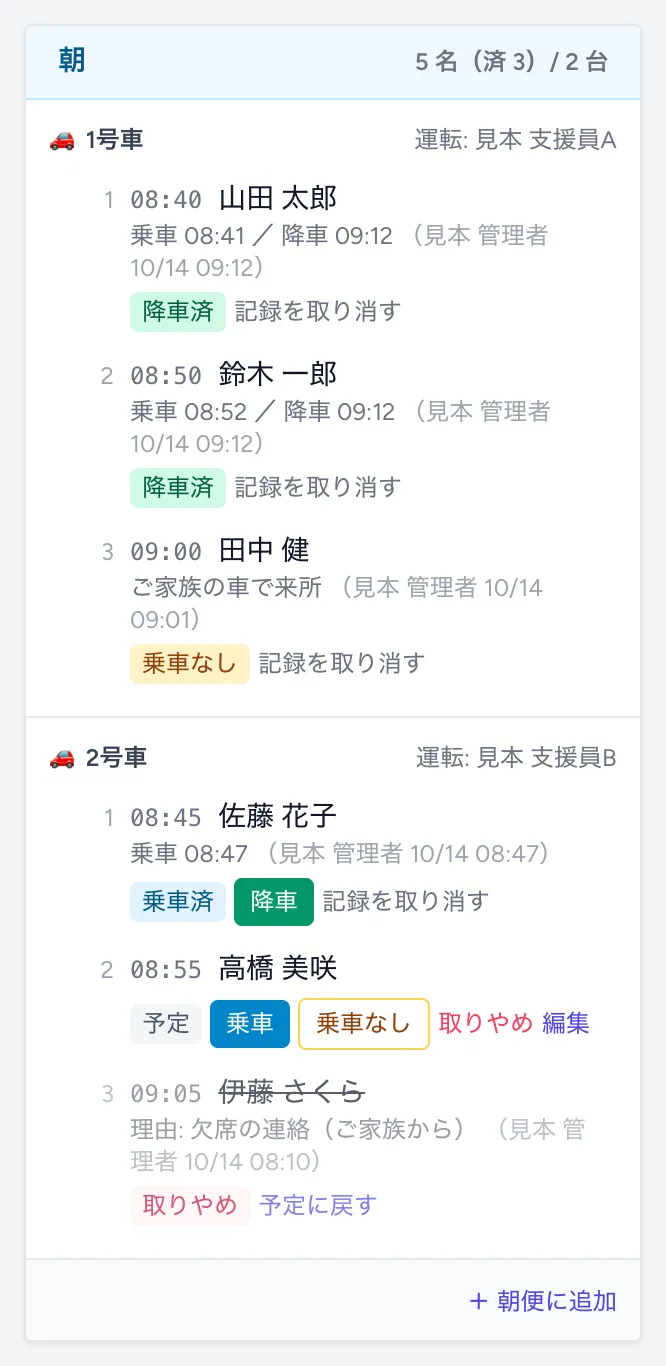
状態ごとに出るボタン
便の下に出るボタンは、その便の状態で変わります。
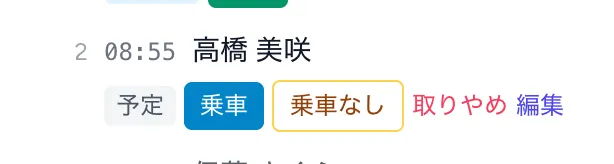
| 状態 | 出るボタン |
|---|---|
| 予定(今日・前の日) | 乗車・乗車なし・取りやめ・編集 |
| 予定(先の日付) | 取りやめ・編集(乗車・乗車なしは出ません) |
| 乗車済 | 降車・記録を取り消す |
| 降車済・乗車なし | 記録を取り消す |
| 取りやめ | 予定に戻す |
予定のない日
その日に1件も予定がない便には「登録なし」と出ます。便の下の + 朝便に追加(昼便・夕便も同じ)から登録できます。
送迎の予定を登録する
- 送迎表の右上の + 新規送迎 を押します。便の下の + 朝便に追加(昼便・夕便も同じ)を押すと、その便を選んだ状態で開きます。
- 下の表を見ながら項目を入れます。
- 保存 を押します。「送迎を登録しました。」と表示され、登録した日の送迎表に戻ります。
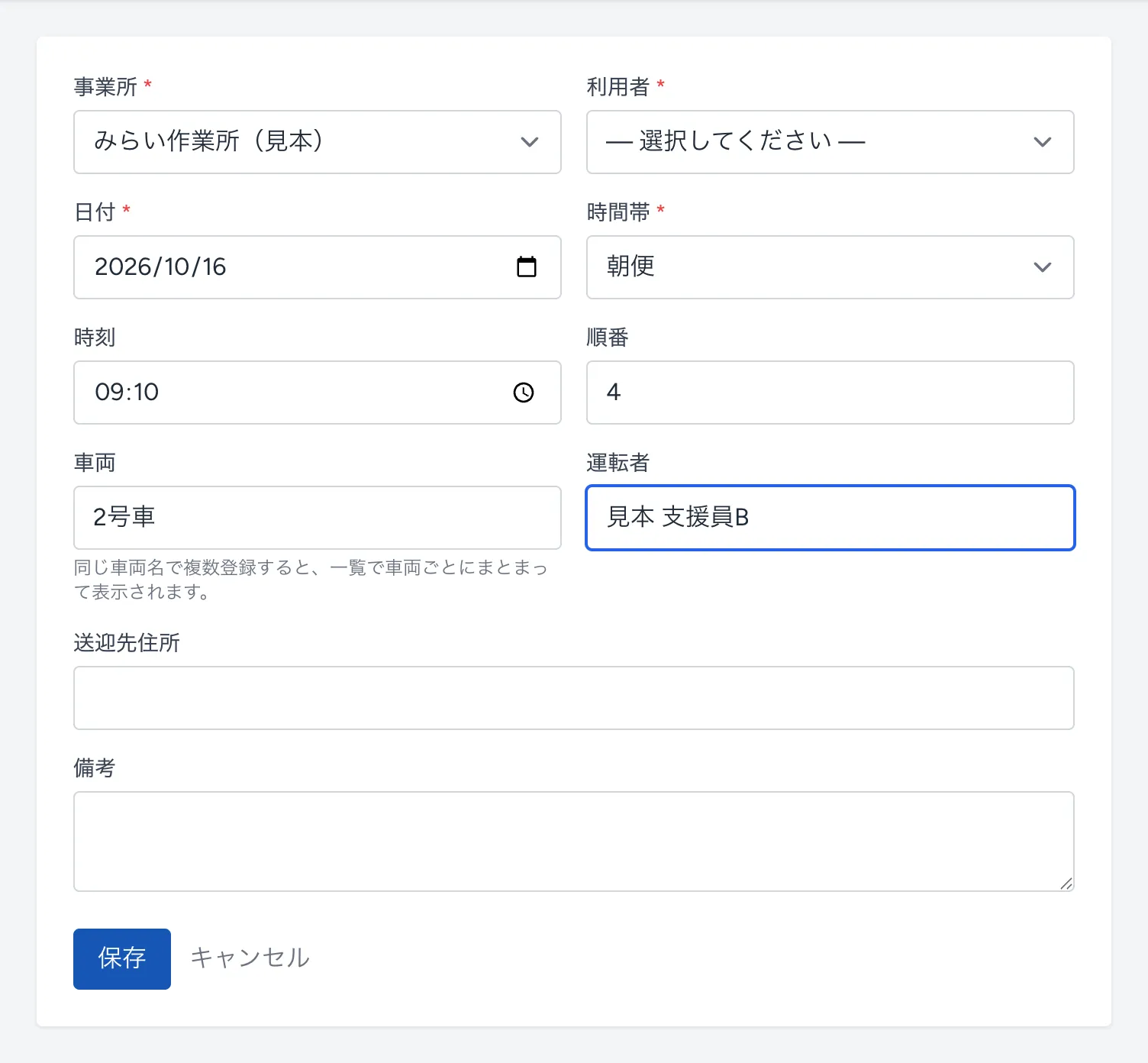
入力した例です(夕便・2号車の2番目に、伊藤 さくら さんを足すところ)。
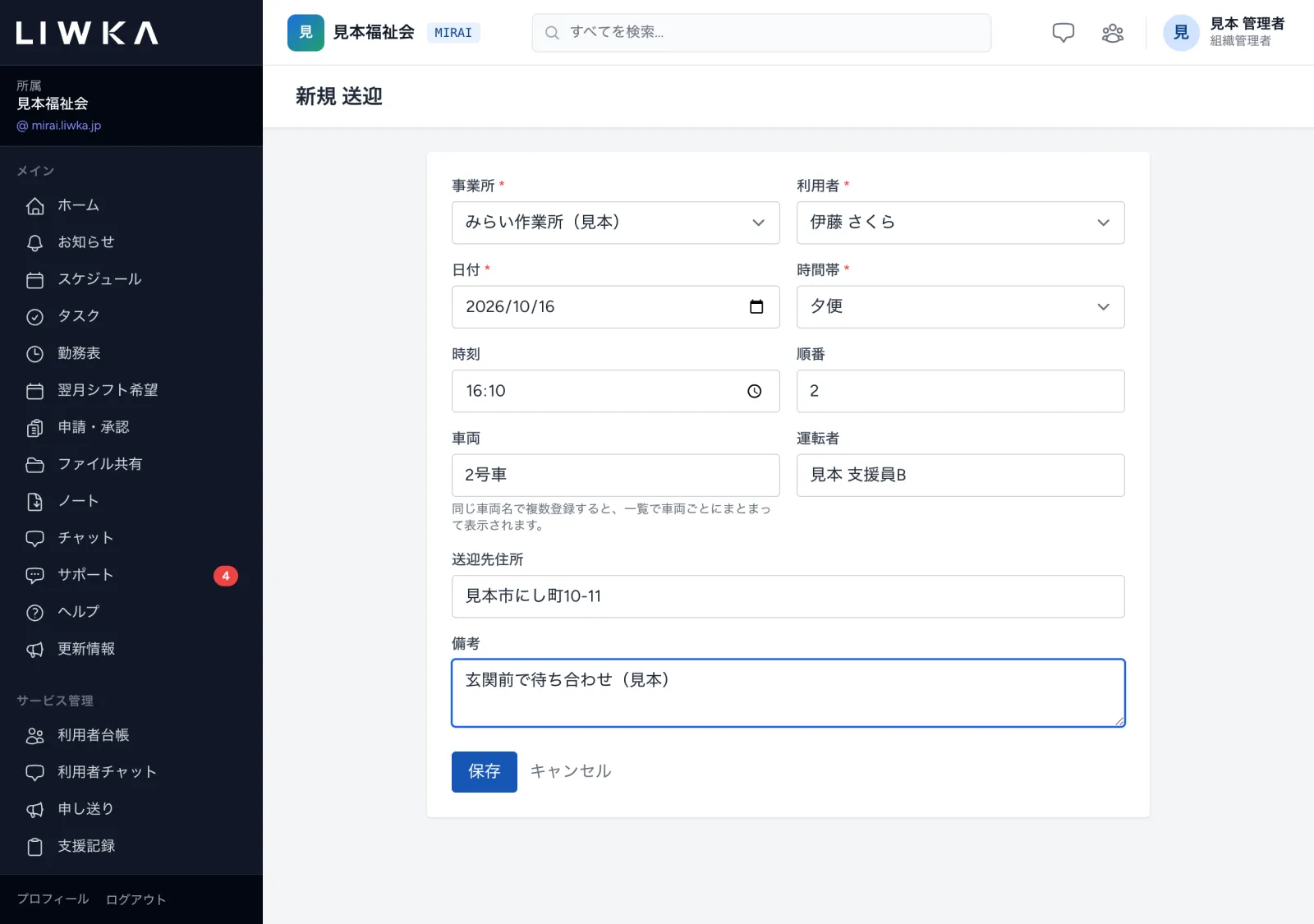
| 項目 | 入れる内容 |
|---|---|
| 事業所(必須) | 送迎する事業所。変えると、その事業所の利用者が選べるように画面が開き直します(日付・時間帯は初めの値に戻るので、入れ直してください) |
| 利用者(必須) | 送迎する利用者。利用中の方だけが、ふりがなの順に並びます |
| 日付(必須) | 送迎する日。送迎表から開いたときは、表示していた日付が入っています |
| 時間帯(必須) | 朝便・昼便・夕便 |
| 時刻 | 迎えに行く(送る)時刻 |
| 順番 | 車両の中で回る順番。小さい数字から上に並びます(初めは 0) |
| 車両 | 「1号車」など車両の名前(80文字まで)。同じ名前で登録した予定が、送迎表で1つにまとまります |
| 運転者 | 運転する職員の名前(80文字まで) |
| 送迎先住所 | 迎えに行く(送る)場所。空欄なら、PDF には利用者台帳の住所が出ます |
| 備考 | 運転者への申し送り(「通院のため早退」など)。PDF の備考の欄に出ます |
予定は1人・1便ずつ登録します。朝と夕の両方を送迎する方は、朝便と夕便をそれぞれ登録してください。 登録をやめるときは キャンセル を押します(今日の送迎表に戻ります)。
入力が足りないとき
必須の項目が空のまま 保存 を押すと、入力欄の下に赤い枠でメッセージが出て、登録されません。メッセージの項目を入れ直して、もう一度 保存 を押してください。

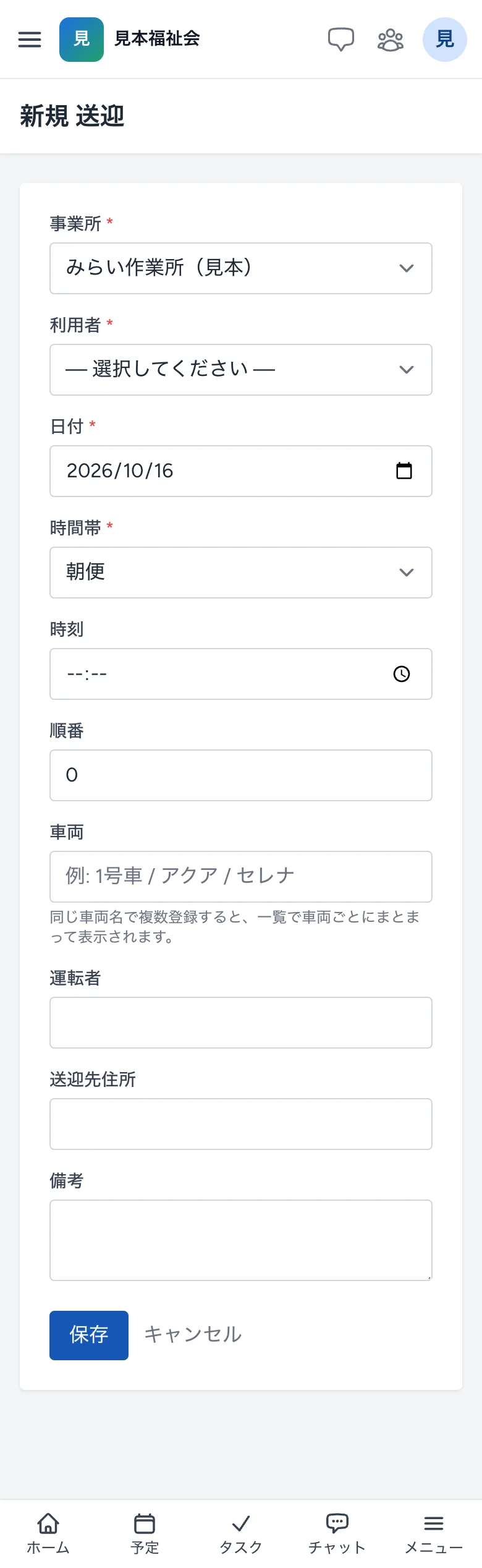
スマートフォンで登録する
スマートフォンでは、項目が1列に並びます。入れる内容はパソコンと同じです。
予定を直す・消す
予定を直す
- 送迎表で、直したい便の 編集 を押します。
- 内容を直して 保存 を押します。「送迎を更新しました。」と表示され、その日の送迎表に戻ります。
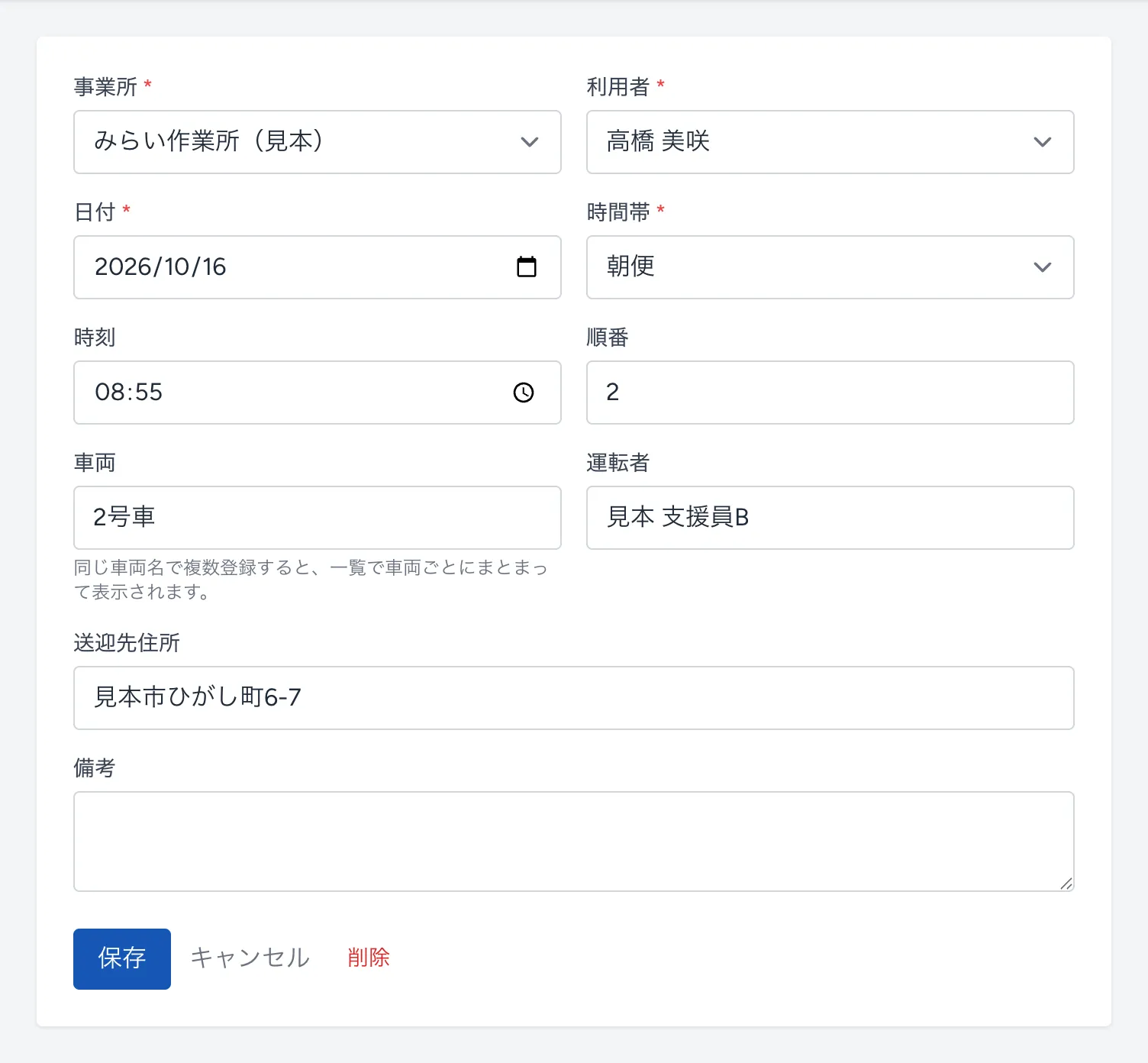
入れる項目は、登録のときと同じです。ほかの事業所の予定に移すことはできません(事業所を選び直しても元に戻ります)。別の事業所で送迎するときは、その事業所で新しく登録し、こちらの予定は消してください。
予定を消す
- 送迎表で、消したい便の 編集 を押します。
- 画面の下の 削除 を押します。
- 「削除します。よろしいですか?」と出るので OK を押します。「送迎を削除しました。」と表示され、その日の送迎表に戻ります。

消した予定は戻せません。欠席で送迎しないだけのときは、消さずに 取りやめ にしてください(理由が残り、あとで 予定に戻す こともできます)。
直せる便・直せない便
編集 が出るのは「予定」の便だけです。乗車・降車・乗車なしを記録した便は、直すことも消すこともできません。直したいときは、先に 記録を取り消す で「予定」に戻してください。 取りやめの便を直すときは、先に 予定に戻す を押してください。
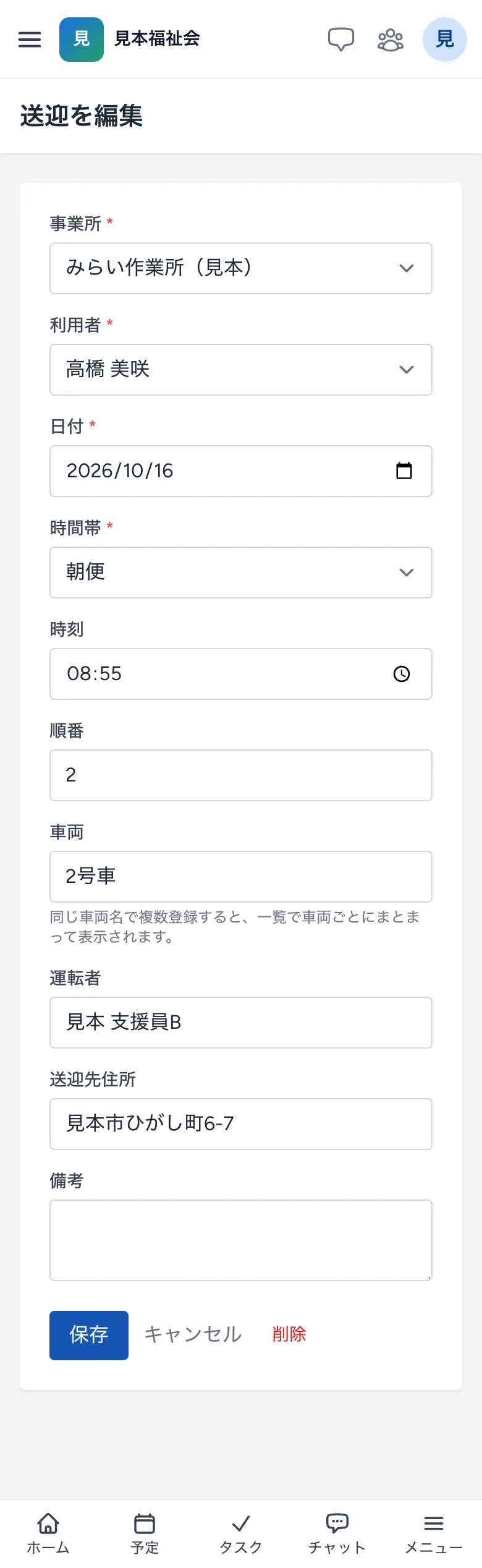
スマートフォンで直す
当日 乗車・降車を記録する
送迎のときに、利用者ごとのボタンを押して記録します。押した時刻が、そのまま記録の時刻になります。
| ボタン | 押すとき | 押した後の状態 |
|---|---|---|
| 乗車 | 車に乗せたとき | 乗車済(降車 が出ます) |
| 降車 | 車から降ろしたとき | 降車済 |
| 乗車なし | 迎えに行ったが乗らなかったとき(ご家族の送りで来所した など) | 乗車なし |
押すと、上に「乗車を記録しました(利用者名 時刻)。」のように表示されます。乗車なしのときは「乗車なしを記録しました(利用者名)。」と表示されます。
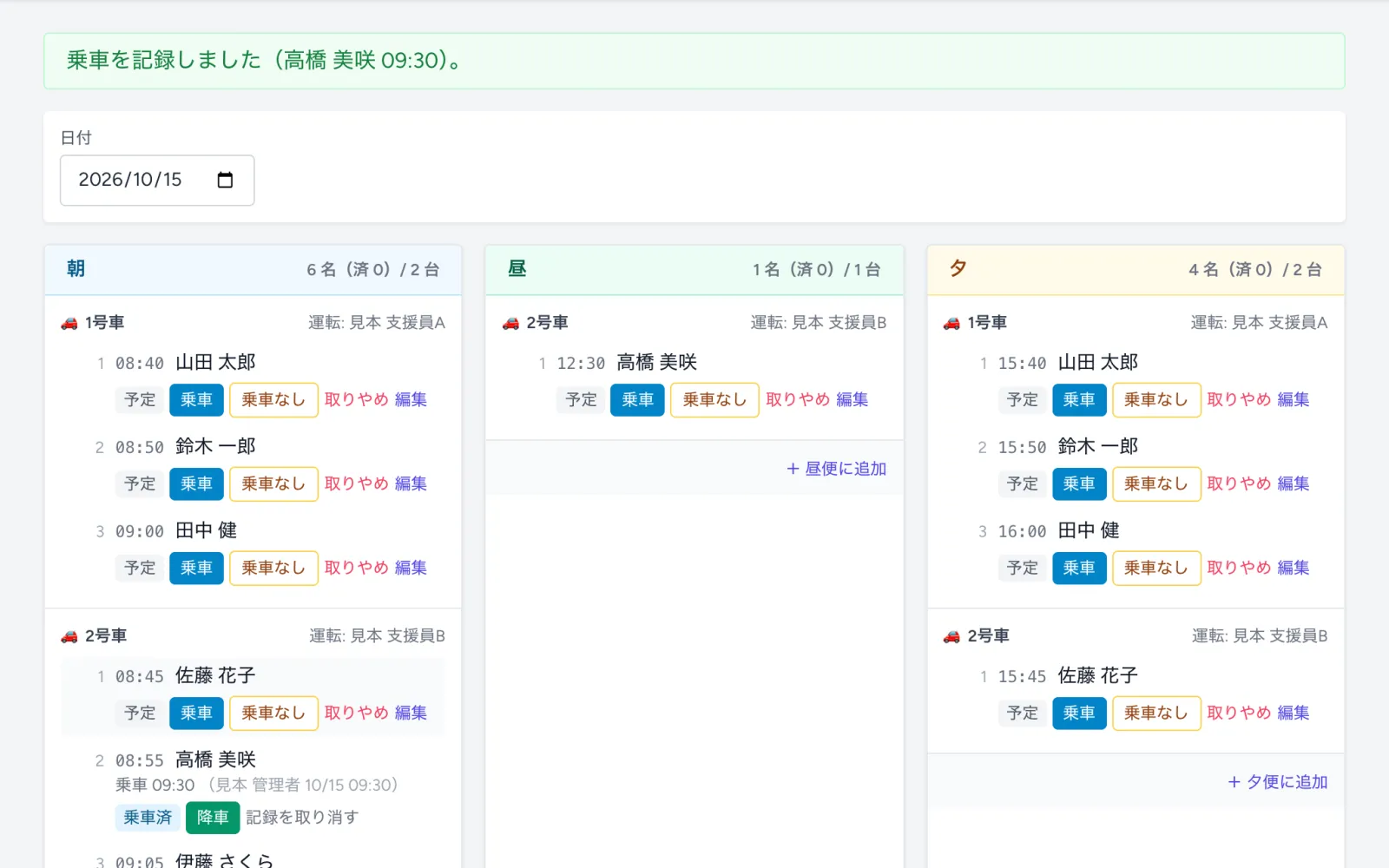
- 乗車・乗車なしのボタンは、その日か、それより前の日の便にだけ出ます。先の日付の便には記録できません。
- ボタンは1回押すと押せなくなり、画面が切り替わります。続けて何度も押す必要はありません。
- 乗車なしには理由を入れる欄はありません。理由を残したいときは、支援記録や申し送りに書いてください。
スマートフォンで記録する
スマートフォンでは、朝・昼・夕の便が上から順に並びます。ボタンはパソコンと同じです。
押し間違えたとき(記録を取り消す)
- その便の 記録を取り消す を押します。
- 「記録を取り消す理由を入れてください」と出るので、理由(「押し間違い」など)を入れて OK を押します。
1回押すと、1つ前の状態に戻ります。「記録を取り消しました(降車済 → 乗車済)。」のように表示されます。
| 今の状態 | 取り消した後 |
|---|---|
| 降車済 | 乗車済(降車の時刻が消えます) |
| 乗車済 | 予定(乗車の時刻が消えます) |
| 乗車なし | 予定 |
理由を空のまま OK を押したときや、キャンセル を押したときは、何も変わりません。 取り消した記録と理由は、履歴として残ります。
欠席の連絡があったとき(取りやめ)
- 欠席する方の便の 取りやめ を押します。
- 「取りやめの理由を入れてください(例: 欠席の連絡)」と出るので、理由を入れて OK を押します。「取りやめにしました。」と表示されます。
便は消えずに、名前に線が引かれて「取りやめ」と理由が表示されます。取りやめの便は、人数と PDF から外れます。
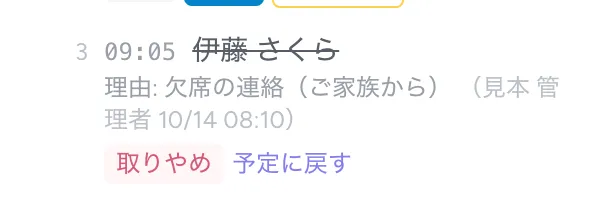
やはり送迎することになったときは、予定に戻す を押します。「予定に戻しました。」と表示されます。 ただし、同じ方の同じ日・同じ便に別の予定がすでにあるときは戻せません(そちらの予定を使ってください)。
取りやめにできるのは「予定」の便だけです。理由を空のまま OK を押したときは、何も変わりません。
印刷用の PDF を出す
送迎表の右上の PDF を押すと、表示している日の送迎表が PDF でダウンロードされます(A4横)。
- ファイル名は「送迎表_事業所名_日付.pdf」です。
- 便ごと・車両ごとに、番号・時刻・利用者・住所・ドライバー・備考の表になります(並びは送迎表の順番のとおりです)。
- 住所の欄には、予定の 送迎先住所 が出ます。空欄の予定は、利用者台帳の住所が出ます。
- 取りやめの便は載りません。乗車なしなどを記録した便は、そのまま載ります。
運転者に渡す控えや、事業所での掲示に使えます。PDF は、出したときの内容で作られます。予定を直したときは、もう一度 PDF を押して出し直してください。
メッセージと直し方
| 画面に出るメッセージ | 直し方 |
|---|---|
| 利用者は必須項目です。/日付は必須項目です。 など | 赤い枠に出た項目を入れて、もう一度 保存 を押す |
| 車両の文字数は、80文字以下である必要があります。 | 車両・運転者は80文字までにする |
| 先の日付の便には記録できません。 | 乗車・降車は、送迎する当日(またはそれより後)に記録する |
| この便は取りやめです(理由)。乗せるときは「予定に戻す」を先に押してください。 | 予定に戻す を押してから 乗車 を押す |
| 今の状態(◯◯)では◯◯を記録できません。 | 画面を開き直して、今の状態を確かめる(ほかの職員が先に記録していることがあります) |
| すでに乗車を記録しています。 | ほかの職員が先に記録しています。そのままで大丈夫です |
| 降車の時刻が乗車(◯:◯)より前です。 | 乗車の記録を確かめ、違っていれば 記録を取り消す でやり直す |
| 今の状態(予定)では取り消す記録がありません。 | ほかの職員が先に取り消しています。画面を開き直して確かめる |
| この便は「◯◯」を記録済みのため変更できません。直すときは送迎表で記録を取り消してください。 | 送迎表で 記録を取り消す を押して「予定」に戻してから、編集する |
| この便は「◯◯」を記録済みのため削除できません。直すときは送迎表で記録を取り消してください。 | 送迎表で 記録を取り消す を押して「予定」に戻してから、削除する |
| 今の状態(◯◯)では取りやめにできません。実施済みの便は記録の取消を先に行ってください。 | 記録を取り消す で「予定」に戻してから 取りやめ を押す |
| この便は取りやめではありません。 | ほかの職員が先に予定に戻しています。画面を開き直して確かめる |
| 同じ日・同じ便に別の予定があるため戻せません。 | 同じ方の同じ便の予定がほかにあります。そちらを使うか、不要な方を削除する |
よくある質問
毎日同じ送迎の予定を、毎回登録しないといけませんか?
はい。この画面では、日ごと・1人1便ずつ登録します。
送迎表で「乗車」「降車」を押すと、請求の送迎加算になりますか?
なりません。送迎加算は、支援記録 で記録した出席の送迎(行き・帰り)から数えます。送迎表の記録とは別ですので、支援記録の送迎も記録してください。
押した時刻とは違う時刻で記録したいときは?
この画面では、ボタンを押した時刻で記録します。時刻を後から入れ直すことはできません。押し忘れたときは、気づいたときに押し、実際の時刻は支援記録などに残してください。
2人の職員が同時に「乗車」を押したらどうなりますか?
記録は1回だけになります。あとから押した方には「すでに乗車を記録しています。」と表示されます。
同じ方を同じ便に2回登録してしまいました
登録のときに重なりの確認はしないため、2件とも送迎表に並びます。不要な方の 編集 を開き、削除 で消してください。
「(未割当)」の中に利用者が並んでいます
車両を入れずに登録した予定です。編集 で 車両 に「1号車」などを入れて 保存 すると、その車両のまとまりに移ります。
車両の名前を少し変えたら、別の車両として表示されました
送迎表は、車両の名前が同じ予定を1つにまとめます。「1号車」と「1号車」(数字の全角・半角)のように少しでも違うと、別の車両として並びます。同じ車両の予定は、同じ書き方で入れてください。
運転者を後から変えたいときは?
予定ごとに 編集 で 運転者 を直します。同じ車両の予定が複数あるときは、それぞれ直してください(直していない予定があると、「運転: ◯◯ / ◯◯」と2人の名前が並びます)。
記録した便を消したいときは?
先に 記録を取り消す を押して「予定」に戻してから、編集 → 削除 で消してください。記録したままの便は消せません。
困ったときは
このガイドで解決しないときは、LIWKA の画面左のメニューの サポート からお問い合わせください。 画面の名前と、出ているメッセージをそのまま書いていただくと、早くご案内できます。