
就労継続支援B型
就労継続支援B型 工賃管理の操作ガイド
更新 2026年10月15日
もくじ
LIWKA で、利用者の工賃(時給×作業時間・手当・控除)を計算し、明細書と金種表を印刷するまでの操作と、作業日報のつけ方を、画面の順にご説明します。 画面の例は説明用の架空の事業所「みらい作業所(見本)」の 2026年9月分です。
このガイドで分かること
- 最初に行う準備(時給・作業時間の数え方・自力通所の単価)
- 工賃が自動で計算される仕組み(作業時間・基本給・自力通所・合計額・工賃支給額)
- 毎月の流れ(手当・控除の入力 → 保存 → 確定 → 印刷・CSV出力)
- 日次作業記録(出来高の作業)と、作業日報のつけ方
先に知っておいていただきたいこと
- 工賃管理と作業日報は、メニューの「サービス管理」の中にあります(見出しは部署名で表示されることがあります)。就労継続支援B型の事業所だけが対象です。
- 時給の登録・入力の保存・月の確定ができるのは、組織管理者・部署管理者・承認者 の方です。スタッフの方は、月次の工賃の画面を見ることと、印刷・CSV出力、日次作業記録の入力ができます。
- 作業時間は、日々の出席の記録(開始・終了の時刻)から自動で計算します。出席の記録が正しければ、手で時間を数える必要はありません。
全体の流れ
| いつ | すること | 使う画面 |
|---|---|---|
| 最初に1回 | 作業時間の数え方と自力通所の単価を決める | 工賃管理 → 時給・計算の設定 |
| 最初に1回(時給が変わったときも) | 利用者ごとの時給を登録する | 工賃管理 → 時給・計算の設定 |
| 毎日 | 出席の開始・終了の時刻を記録する | 支援記録・タイムカード |
| 出来高の作業をした日 | 作業名・数量・単価を記録する | 工賃管理 → 日次作業記録 |
| 毎日 | その日の作業日報を書く | 作業日報 |
| 月末・月初 | 手当・控除を入れて保存し、確定する | 工賃管理(月次の工賃) |
| 確定したあと | 明細書・金種表を印刷する。CSV出力する | 工賃管理(月次の工賃) |
工賃の計算の考え方
月次の工賃の画面では、利用者ごとに次のように計算します。
| 項目 | 計算のしかた |
|---|---|
| 作業時間 | 出席した日ごとに、入りの時刻を切り上げ・出の時刻を切り捨てて(既定は15分単位)、午前の枠と午後の枠に入る分だけを数え、ひと月分を合計します |
| 基本給 | 時給 × 作業時間。1円未満は切り上げます |
| 手当(皆勤手当・ボーナス・施設外・BASE・LINEスタンプ・交通費・その他加算) | 職員が入力した金額です |
| 封入作業 | 日次作業記録の「出来高」の金額の合計です |
| 自力通所 | 行きも帰りも送迎を使わずに通所した日数 × 自力通所の単価(既定は100円)。在宅の日は数えません |
| 合計額 | 基本給 + 手当 + 封入作業 + 自力通所 |
| 控除 | 職員が入力した金額です。内容も書けます |
| 工賃支給額 | 合計額 − 控除。0円より少なくはなりません |
例: 午前 9:30〜12:00・午後 13:00〜15:00、15分単位の設定で、9:20 に来て 15:30 に帰った日は、入りが 9:30・出が 15:30 になり、午前2時間30分と午後2時間で 4.5時間 です。9:35 に来た日は入りが 9:45 になり、4.25時間 です。
準備1 作業時間の数え方と自力通所の単価を決める
- メニューの 工賃管理 を開きます。
- 右上の 時給・計算の設定 を押します。
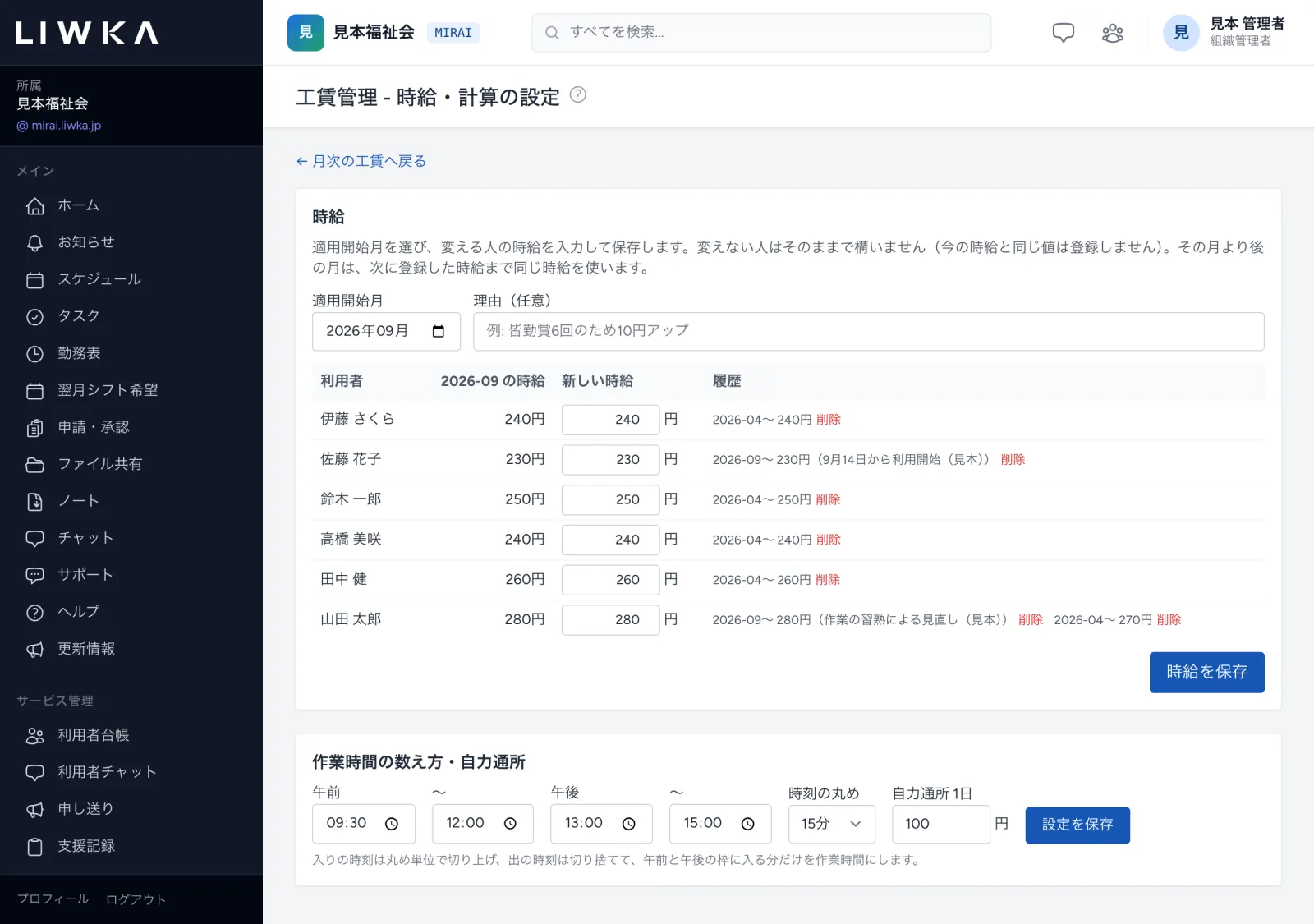
- 画面の下の「作業時間の数え方・自力通所」で、次の項目を入れて 設定を保存 を押します。
| 項目 | 入れる内容 |
|---|---|
| 午前・〜 | 午前の作業の始まりと終わりの時刻(既定 9:30〜12:00) |
| 午後・〜 | 午後の作業の始まりと終わりの時刻(既定 13:00〜15:00) |
| 時刻の丸め | 1分・5分・10分・15分・30分から選びます。入りの時刻はこの単位で切り上げ、出の時刻は切り捨てます |
| 自力通所 1日 | 送迎を使わずに通所した日の1日あたりの金額(既定 100円) |
この設定は事業所ごとです。昼休みなど枠の外の時間は、作業時間に入りません。
準備2 時給を登録する
同じ画面の上の「時給」で、利用者ごとの時給を登録します。
- 適用開始月 で、その時給を使い始める月を選びます。
- 時給を変える人の 新しい時給 に金額を入れます。変えない人はそのままで構いません(今の時給と同じ金額は登録されません)。
- 必要なら 理由(任意) に、時給を変えた理由を書きます。
- 時給を保存 を押します。
登録した時給は、次に別の時給を登録するまで、その後の月にも使われます。右の「履歴」に、いつから・いくらの時給かが並びます。間違えて登録したときは、履歴の 削除 で消せます。
時給を登録していない利用者は、日次作業記録で「時給」として記録した金額の合計が基本給になります。
毎日1 出席の時刻を記録する
作業時間は、支援記録 の「出退」やタイムカードで記録した、出席の開始・終了の時刻から計算します。 時刻のない出席の日は作業時間に入らないため、月次の工賃の画面に「出席に開始・終了の時刻が無い日があります」と表示されます。表示された方の記録を直してください。
送迎を使ったかどうかも、出席の記録から読み取ります(自力通所の日数になります)。
毎日2 出来高の作業を記録する(日次作業記録)
封入作業など、数量に応じて工賃を払う作業は、日ごとに記録します。
- 工賃管理の画面の右上の 日次作業記録 を押します。
- 上の 日付 を選びます。
- 利用者・区分(時給・出来高)・作業名 を選び、出来高なら 数量、時給なら 時間 と、単価 を入れて + 追加 を押します。
- 下の表に、その日の記録と 小計(数量×単価、または時間×単価)が並びます。
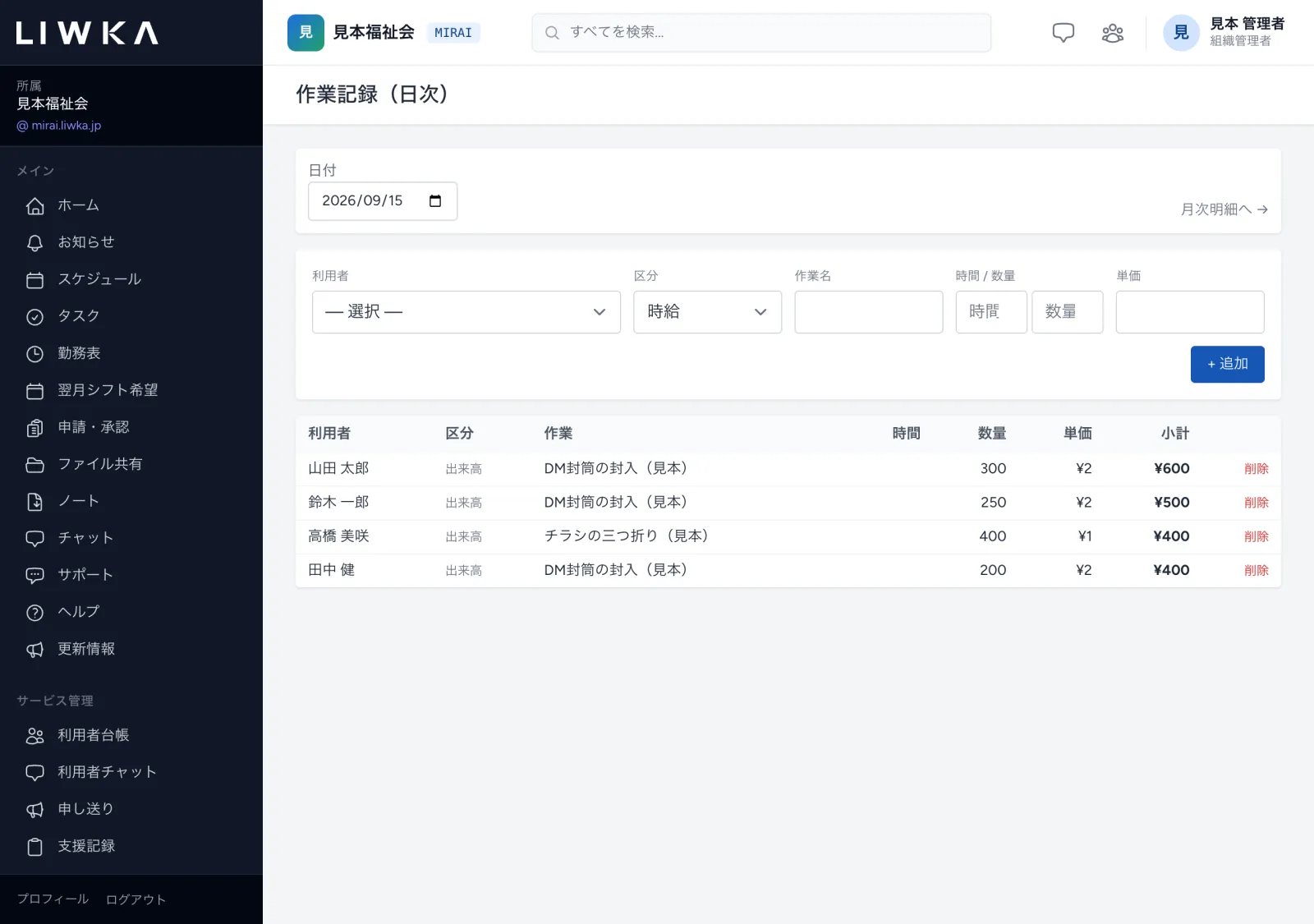
区分が「出来高」の記録は、月次の工賃の 封入作業 の欄に合計されます。間違えた記録は、右の 削除 で消してから入れ直してください。
毎月1 月次の工賃を開く
- メニューの 工賃管理 を開きます。
- 稼働月 で、工賃を計算する月を選びます。
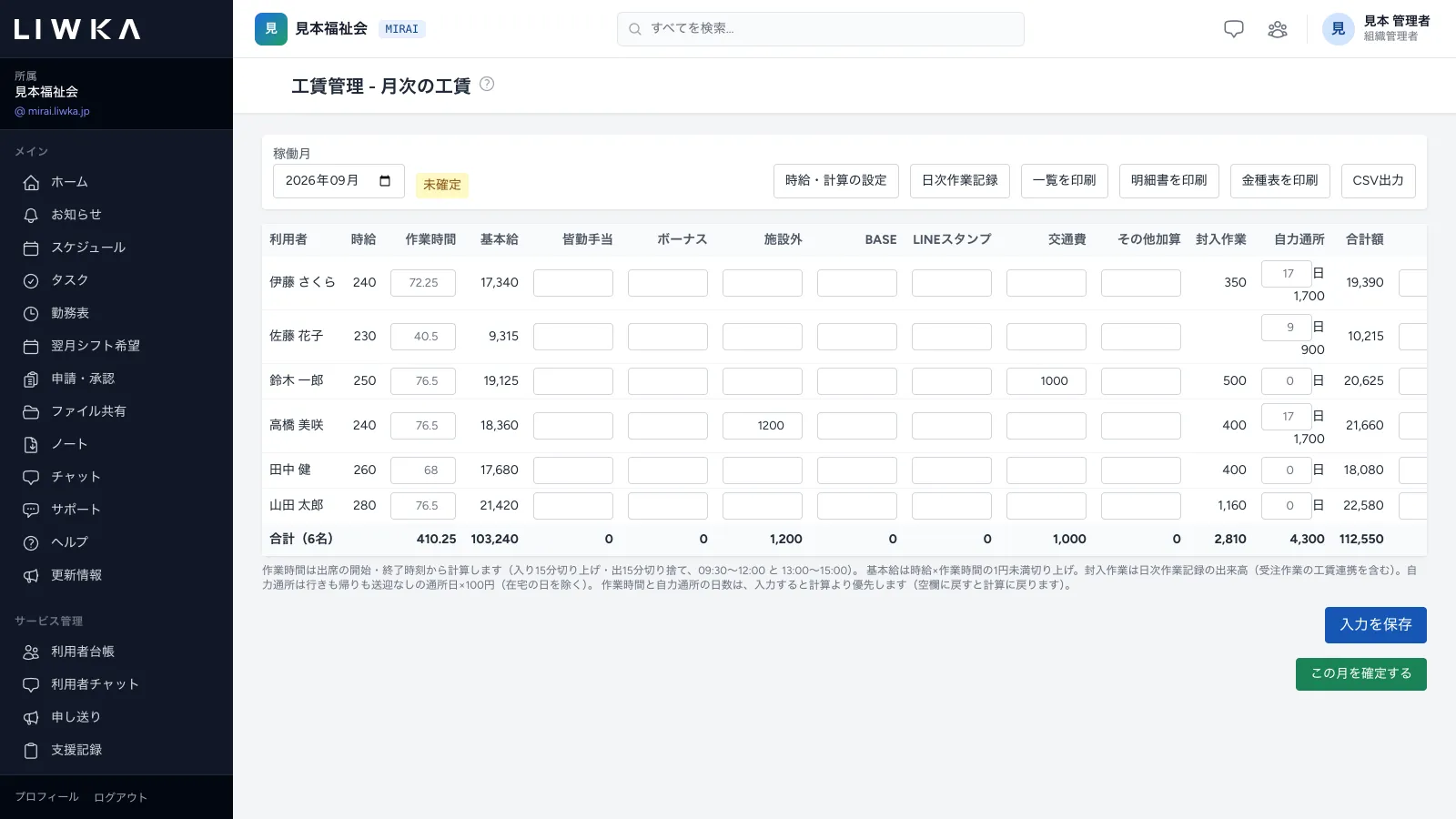
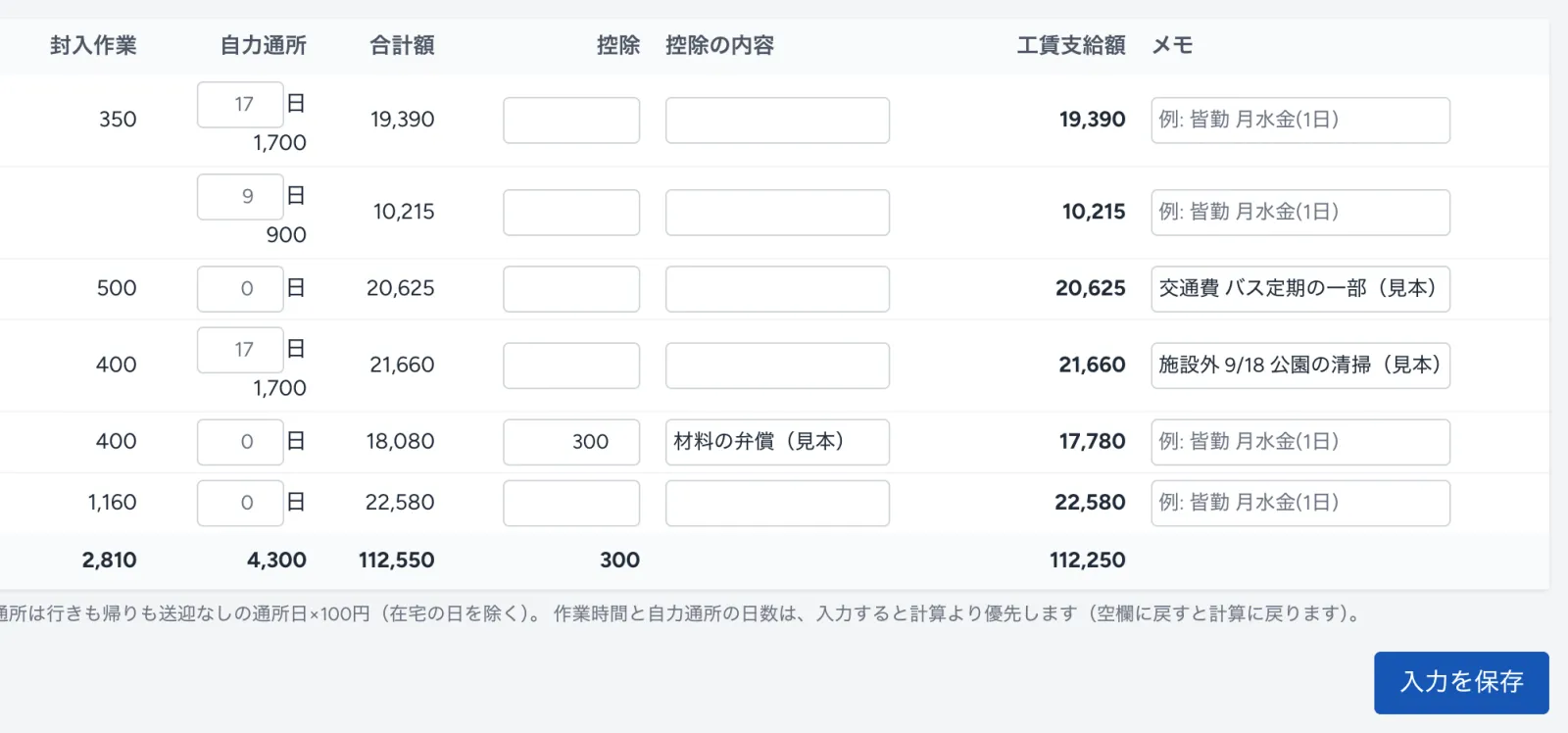
利用者ごとに、時給・作業時間・基本給・封入作業・自力通所・合計額が、自動で計算されて並びます。上の「未確定」は、まだ確定していない月という意味です。 表は横に長いので、右へ動かすと、控除・控除の内容・工賃支給額・メモの欄があります。
毎月2 手当・控除を入れて保存する
- 手当(皆勤手当・ボーナス・施設外・BASE・LINEスタンプ・交通費・その他加算)の欄に、その月に払う金額を入れます。
- 差し引くものがあれば 控除 に金額を、控除の内容 に理由を入れます。
- メモ には、手当の内訳など、明細書に載せたいことを書けます。
- 表の下の 入力を保存 を押します。「工賃の入力を保存しました。」と表示されます。
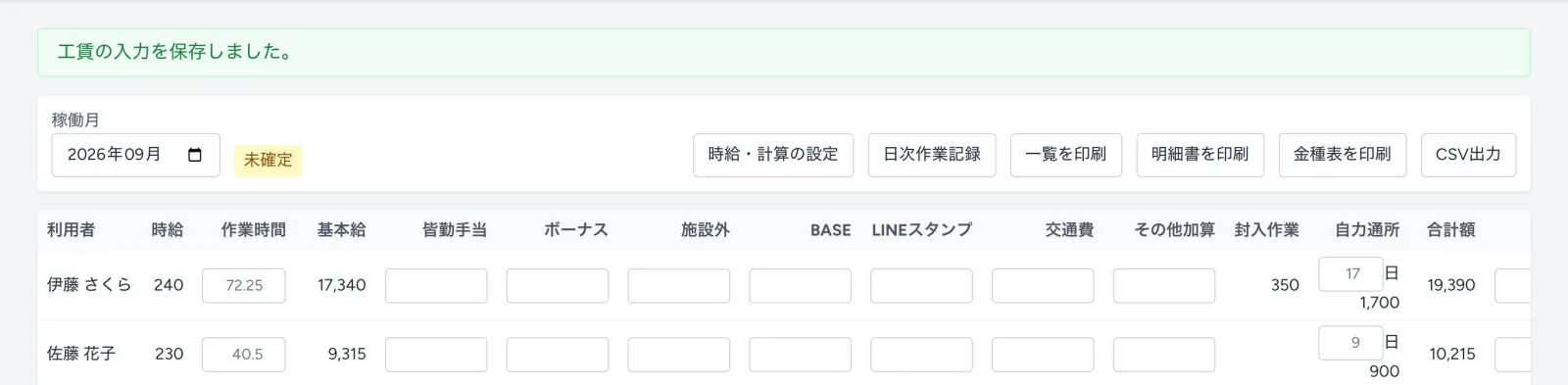
作業時間・自力通所の日数を手で直すとき
作業時間 と 自力通所 の日数の欄には、計算した値がうすい字で出ています。 計算と違う値にしたいときだけ、数字を入れて保存してください。入れた値が計算より優先され、作業時間の下に「手直し(計算 ◯)」と出ます。 欄を空にして保存すると、計算の値に戻ります。
毎月3 確定する
金額を確かめたら、月を確定します。
- 先に 入力を保存 を押しておきます(保存していない入力は、確定に入りません)。
- 画面のいちばん下の この月を確定する を押し、確認のメッセージで OK を押します。
表示が「確定済み」と確定した日時に変わり、入力欄がなくなります。
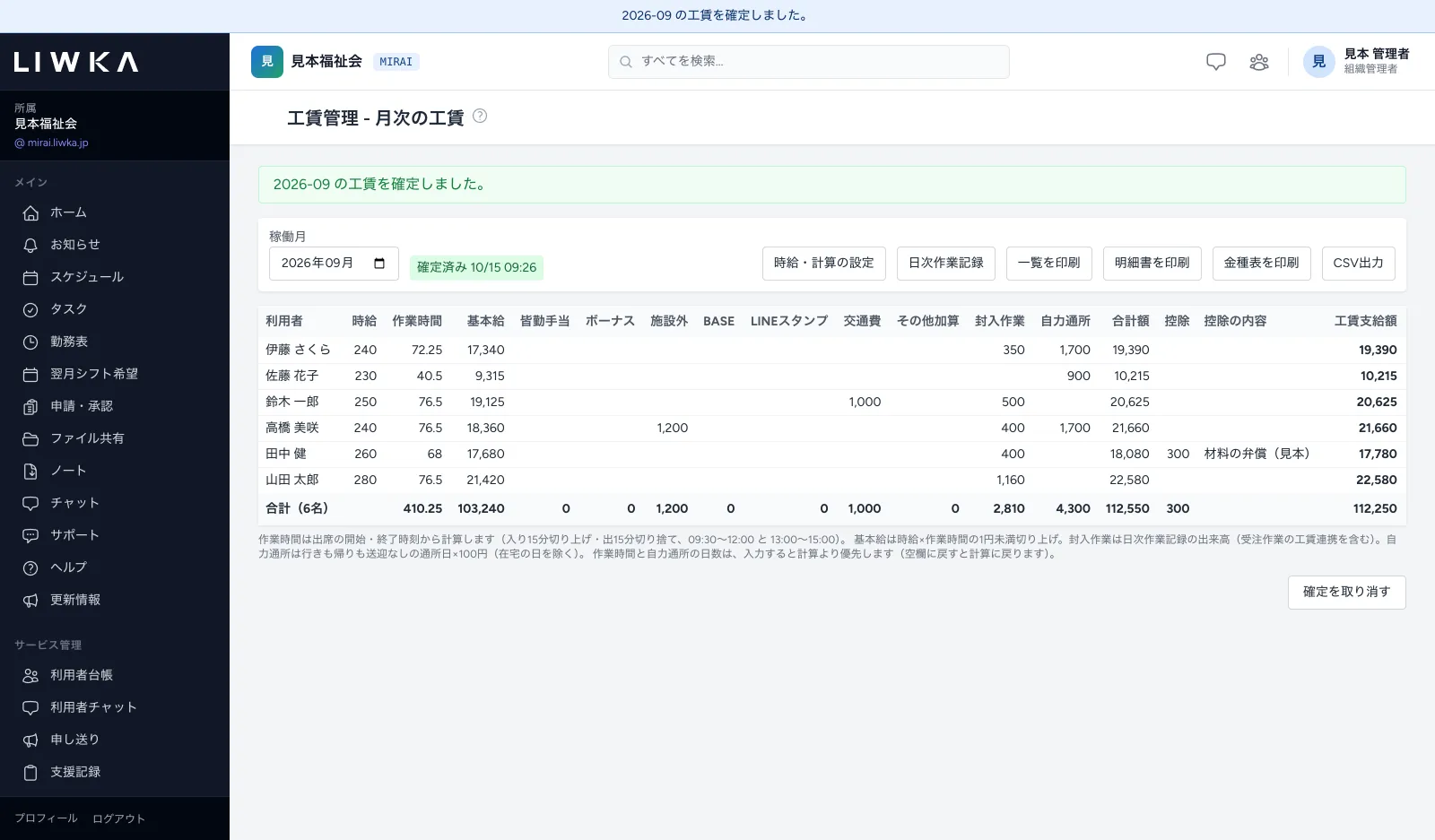
確定した月は、その後に出席の記録や時給を直しても、金額は変わりません(印刷した明細書と画面の金額が食い違わないようにするためです)。 直したいときは、いちばん下の 確定を取り消す を押してから直し、もう一度保存・確定してください。
毎月4 印刷する・CSV出力する
月次の工賃の画面の右上のボタンで、印刷用の画面が別のタブで開きます。開いた画面の左上の 印刷する を押すと印刷できます。
| ボタン | 中身 |
|---|---|
| 一覧を印刷 | 利用者ごとの時給・作業時間・各項目・工賃支給額の一覧(A4横) |
| 明細書を印刷 | 利用者ごとの工賃明細書。1枚に3人分(A4縦)。切り分けて本人に渡せます |
| 金種表を印刷 | 工賃支給額を現金で払うときの、お札・硬貨の枚数(A4横) |
| CSV出力 | 一覧と同じ内容のファイル。表計算ソフトで開けます |

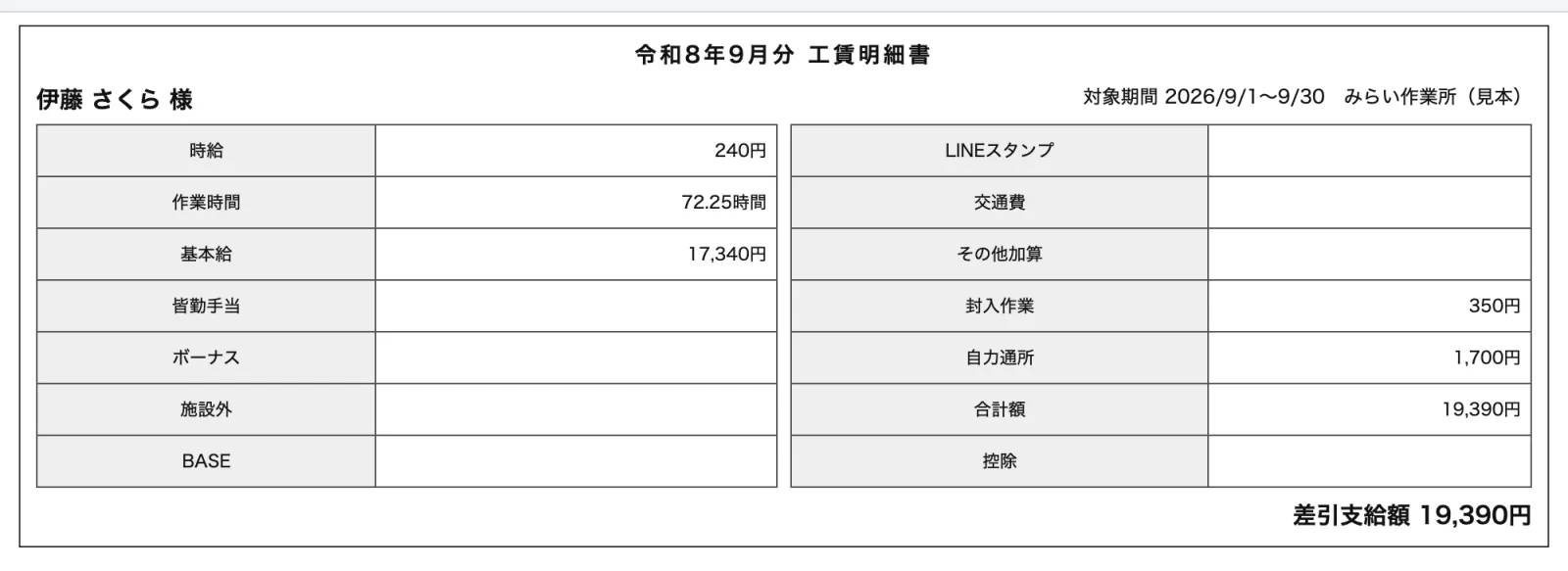
明細書の右下の「差引支給額」が、本人に払う金額(工賃支給額)です。メモに書いた内容は、明細書の左下に載ります。
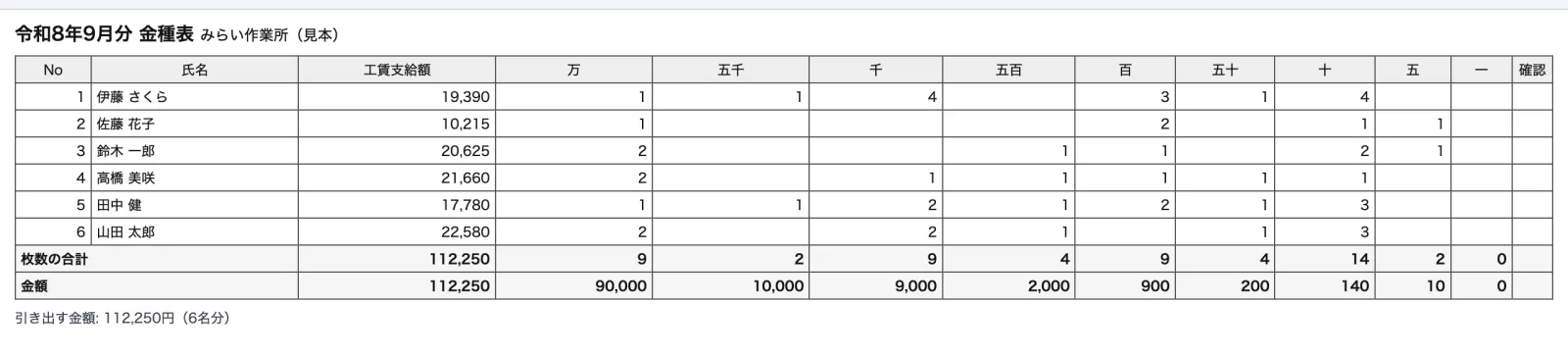
金種表には、利用者ごとに 万・五千・千・五百・百・五十・十・五・一 の枚数が出ます。下の「金額」の行と「引き出す金額」で、銀行から引き出す金額と内訳が分かります。
確定する前に印刷すると、上に「未確定(確定前の数字です)」と出ます。本人に渡す明細書は、確定してから印刷してください。 印刷とCSVには、その月に作業時間か工賃がある利用者だけが載ります。
作業日報をつける
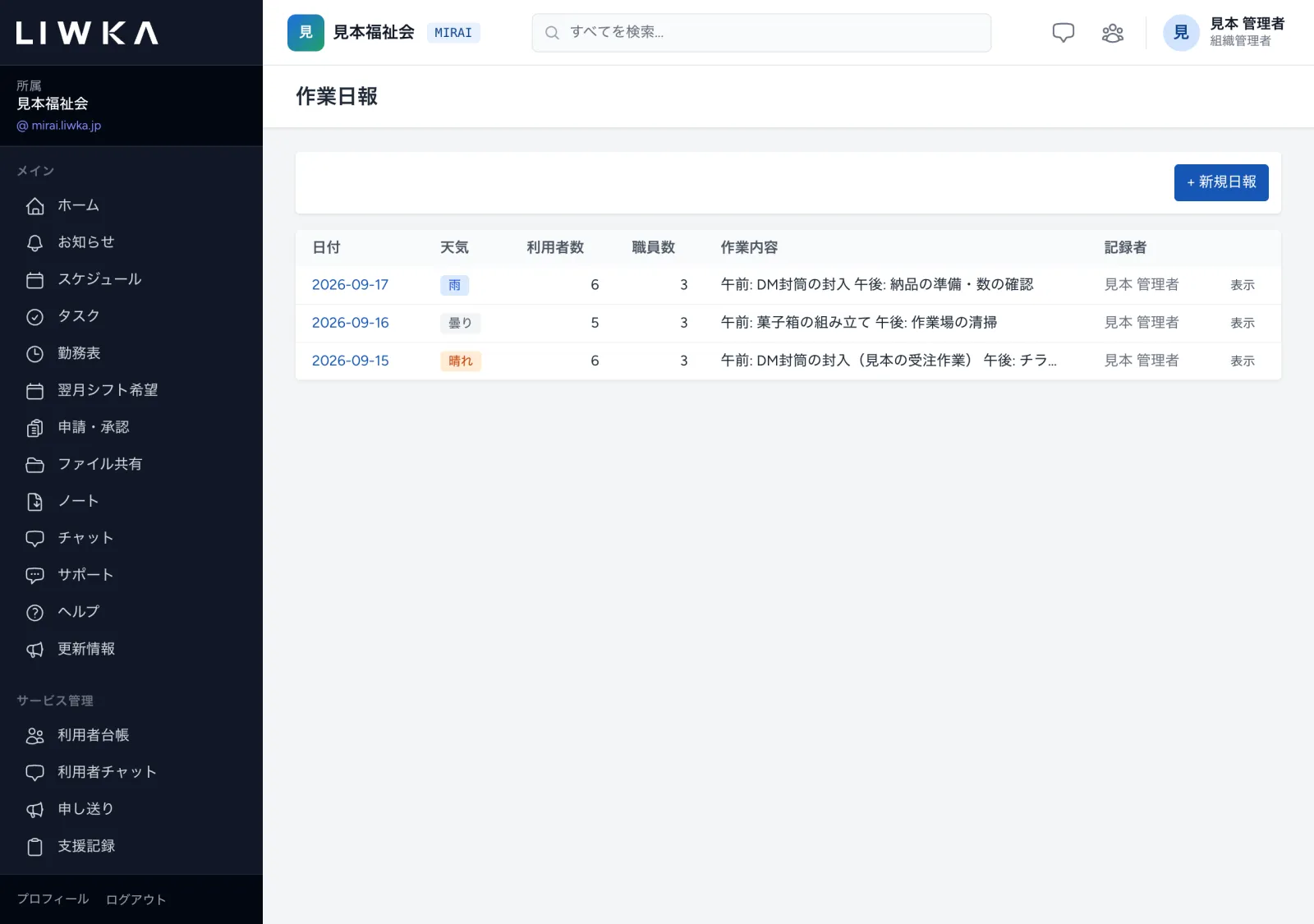
作業日報は、事業所でその日に行った作業を残す記録です。1つの事業所につき、1日1件です。
- メニューの 作業日報 を開くと、日報の一覧が新しい日付から並びます。
- 右上の + 新規日報 を押します。
- 次の項目を入れて 保存 を押します。
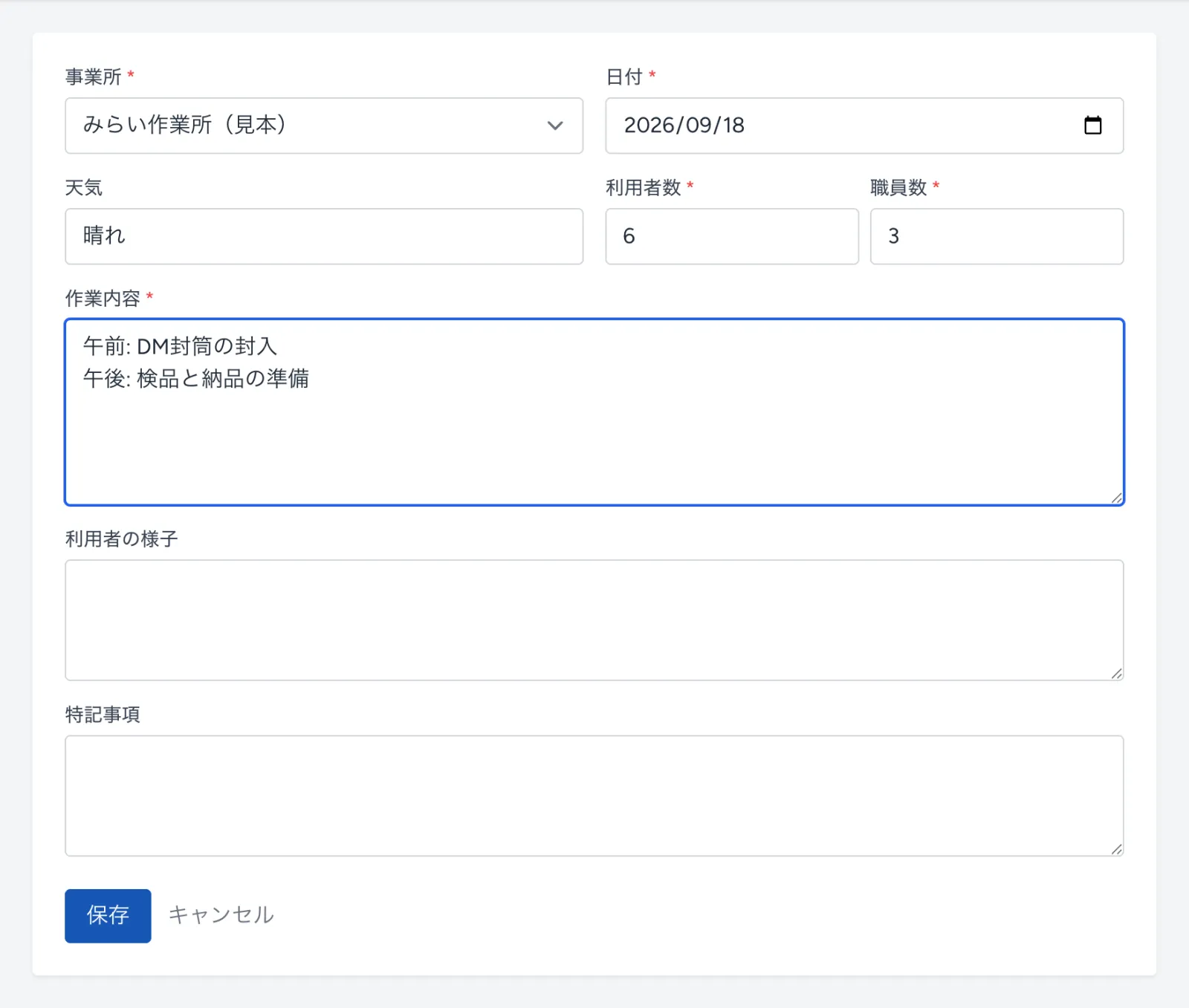
| 項目 | 入れる内容 |
|---|---|
| 事業所(必須) | 日報をつける事業所 |
| 日付(必須) | 作業をした日 |
| 天気 | 晴れ・曇り など |
| 利用者数・職員数(必須) | その日の人数 |
| 作業内容(必須) | 午前・午後に行った作業 |
| 利用者の様子 | 作業中の様子・気づいたこと |
| 特記事項 | 欠席・けが・連絡事項など |
保存すると、日報の詳細が開きます。PDF で印刷用のファイルをダウンロード、編集 で直す、削除 で消すことができます。
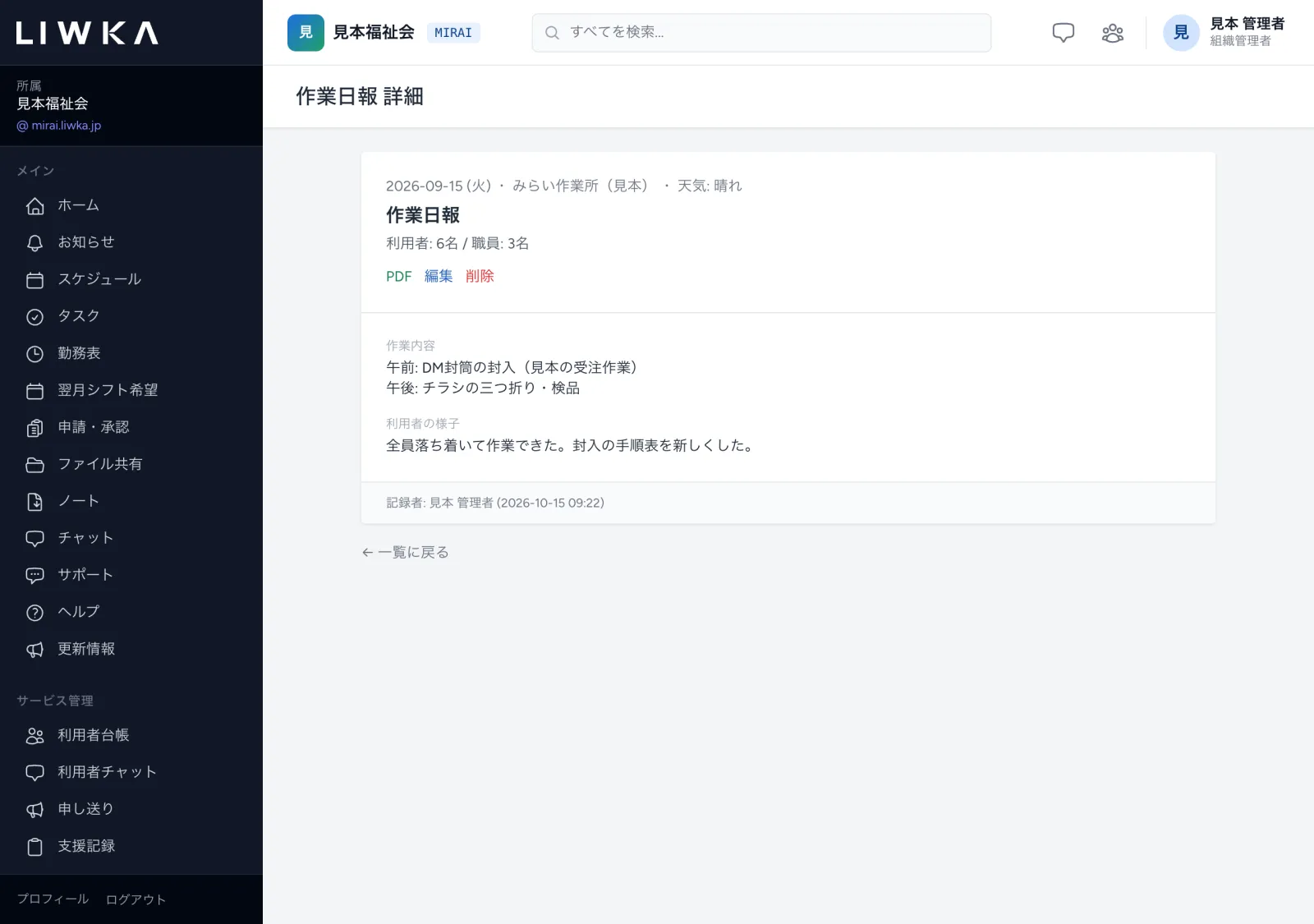
作業日報の入力・編集は、閲覧者以外の職員ができます。削除できるのは、組織管理者・部署管理者の方です。
メッセージと直し方
| 画面に出るメッセージ | 直し方 |
|---|---|
| 時給が登録されていない利用者がいます | 表示の右の 時給を登録する から、その方の時給を登録する。登録しない場合は、日次作業記録の「時給」の記録から基本給を計算します |
| 出席に開始・終了の時刻が無い日があります(作業時間に入っていません) | 表示された方の、その日の出席の記録(支援記録の「出退」など)に時刻を入れる |
| この月は確定済みです。直すときは確定を取り消してください。 | 確定を取り消す を押してから入力し直す |
| その月は確定済みです。確定を取り消してから登録してください。 | 時給の適用開始月が確定済みの月です。その月の確定を取り消してから時給を登録する |
| その月は確定済みのため削除できません。 | その月の確定を取り消してから、時給の履歴を削除する |
| この日付の作業日報は既に登録されています。内容はこの編集画面から修正してください。 | 同じ日の作業日報は1件だけです。開いた編集画面で直して保存する |
よくある質問
作業時間が思ったより短いのはなぜですか?
午前・午後の枠の外の時間(昼休みや、枠より早く来た時間など)は数えないためです。また、入りの時刻は切り上げ・出の時刻は切り捨てます。枠や丸めの単位は 時給・計算の設定 で変えられます。
月の途中で時給が変わった人はどうなりますか?
時給は月ごとに1つです。適用開始月を選んで登録すると、その月の1日から新しい時給で計算します。
自力通所の日数はどこから数えていますか?
出席の記録で、行きも帰りも送迎が付いていない日を数えています。在宅で利用した日は数えません。実際と違うときは、月次の工賃の画面で日数を入れて保存してください。
確定した後に、出席の記録の間違いに気づきました。
確定を取り消す を押し、出席の記録を直してから、月次の工賃の画面で 入力を保存・この月を確定する をやり直してください。
スタッフでも工賃の画面を見られますか?
見られます。印刷とCSV出力もできます。金額の入力・保存・確定と、時給の登録は、組織管理者・部署管理者・承認者の方が行います。
困ったときは
このガイドで解決しないときは、LIWKA の画面左のメニューの サポート からお問い合わせください。 画面の名前と、出ているメッセージをそのまま書いていただくと、早くご案内できます。