
共通機能
共通機能 チャットの操作ガイド
更新 2026年10月15日
もくじ
LIWKA の社内チャットで、職員どうしが連絡を取り合うための操作を、画面の順にご説明します。 画面の例は説明用の架空の法人「見本福祉会」と、架空の職員(見本 職員A など)です。
このガイドで分かること
- 会話(ルーム)の始め方と、参加する人の選び方
- メッセージ・写真・ファイルの送り方
- 返信(リプライ)・メンション(@で名前を呼ぶ)・送信の取り消し
- 自分だけが見られる「自分用」の使い方
- 未読の数の見方(スマートフォンのアプリのアイコンの数を含む)
- スマートフォンの画面下の チャット ボタンの動き
先に知っておいていただきたいこと
- 社内チャットは 職員どうしの連絡用 です。利用者さんご本人とのやりとりは「利用者チャット」を使います(利用者チャットの操作ガイド)。
- 会話は「ルーム」ごとに分かれます。ルームのメッセージを読めるのは、そのルームに参加している人だけです。
- 左のメニューでは チャット という名前で表示されます。画面の上には 社内チャット と出ます。
- 新しいルームを作れるのは、組織管理者・部署管理者・承認者・スタッフ の権限を持つ方です(閲覧者の方は作れません)。
全体の流れ
| すること | 使う画面・ボタン |
|---|---|
| チャットを開く | 左のメニューの チャット(スマートフォンは画面下の チャット) |
| 新しい会話を始める | 一覧の右上の + 新規ルーム |
| メッセージを送る | 会話の画面の下の入力欄と送信ボタン |
| 写真・ファイルを送る | 入力欄の左の + |
| 特定のメッセージに返事をする | メッセージの下の 返信 |
| 送ったメッセージを取り消す | 自分のメッセージの下の 取消 |
| 自分のためのメモを残す | 一覧のいちばん上の 自分用 |
| よく使うルームを上に固定する | 一覧のルームを右クリック(スマートフォンは長押し)して ピン留めする |
| 使わなくなったルームを消す | 会話の画面の上のルーム名を押して ルームを削除 |
1 チャットの一覧を開く
左のメニューの チャット を押すと、参加しているルームの一覧が開きます。
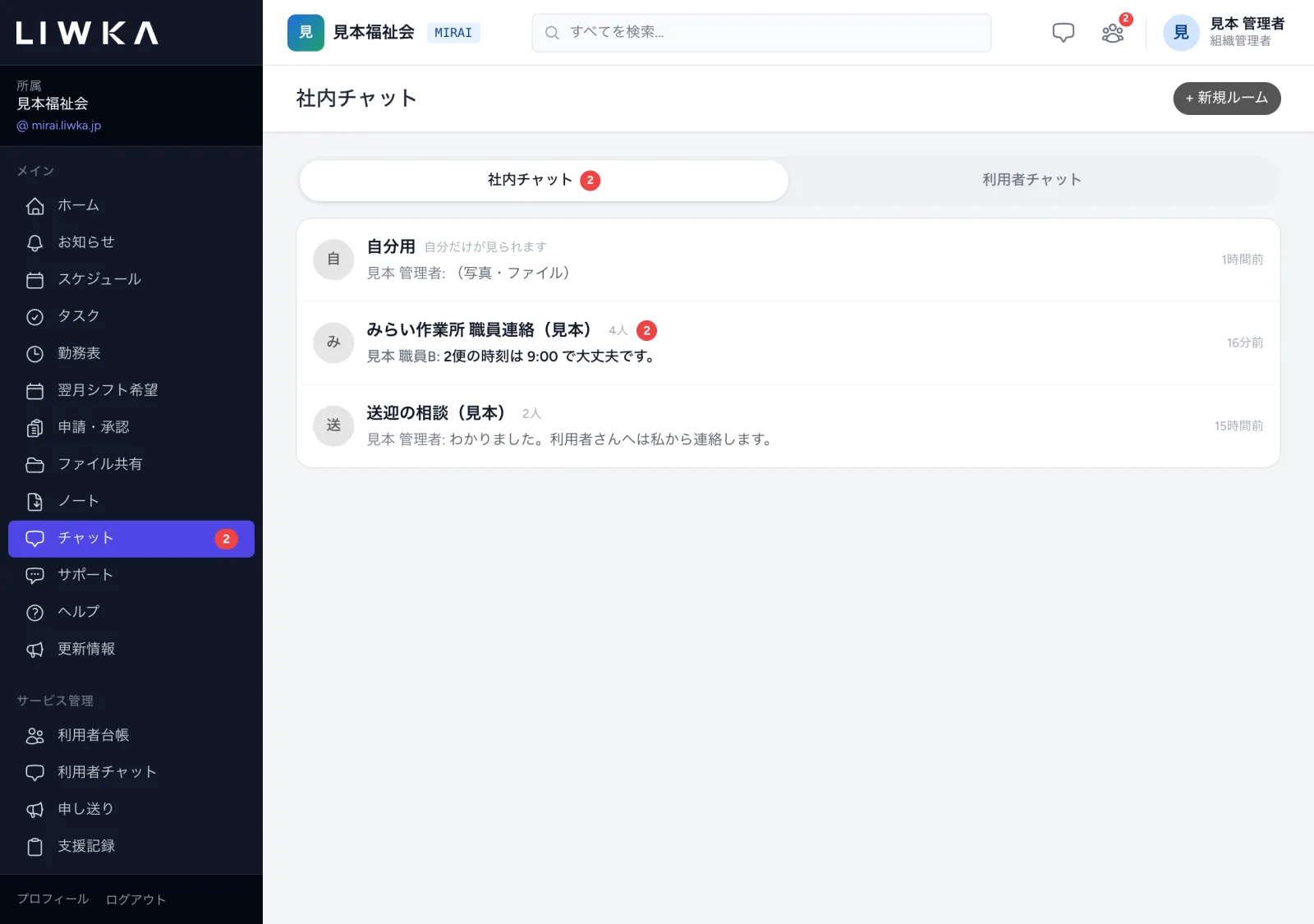
- いちばん上は、いつも 自分用(自分だけが見られるメモ)です。
- その下に、ピン留めしたルーム、未読のあるルーム、新しいメッセージが届いた順のルームが並びます。
- ルームを右クリック(スマートフォン・アプリは長押し)すると ピン留めする が出ます。押すと、そのルームが一覧の上(自分用の次)に固定され、名前の前にピンの印が付きます。外すときは同じように ピン留めを外す を押します。ピン留めは自分の一覧だけに効き、ほかの人の一覧は変わりません。
- まだ読んでいないメッセージで自分の名前が呼ばれている(メンション)ルームには、未読の数の横に @あなた宛て が出ます。
- ルーム名の右の数字は参加している人数、赤い丸の数字はまだ読んでいないメッセージの数です。
- 2行目に、最後のメッセージと送った人の名前が出ます。
スマートフォンでは次のように表示されます。
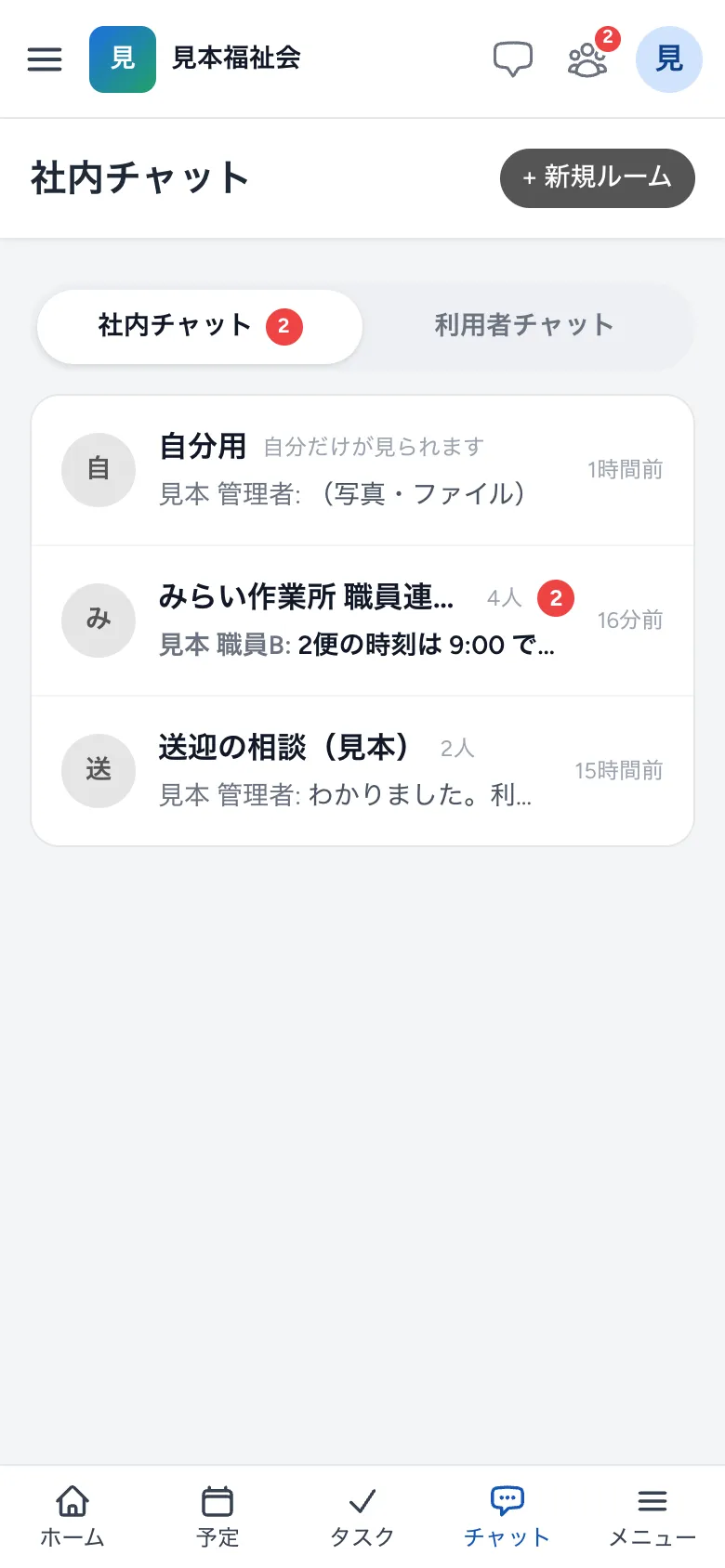
福祉のパッケージもお使いの場合は、一覧の上に 社内チャット と 利用者チャット の切り替えが出ます。それぞれの未読の数も出るので、押して行き来できます。

2 新しい会話(ルーム)を始める
- 一覧の右上の + 新規ルーム を押します。
- ルーム名 を入れます(必須)。「夜勤の引き継ぎ」「送迎の相談」のように、何の連絡か分かる名前がおすすめです。
- 必要なら 説明 を入れます。会話の画面の上に、参加人数と一緒に表示されます。
- 招待するメンバー(自分は自動参加) で、参加してもらう人にチェックを入れます。部署の名前の横のチェックを入れると、その部署の人をまとめて選べます。
- 作成 を押します。
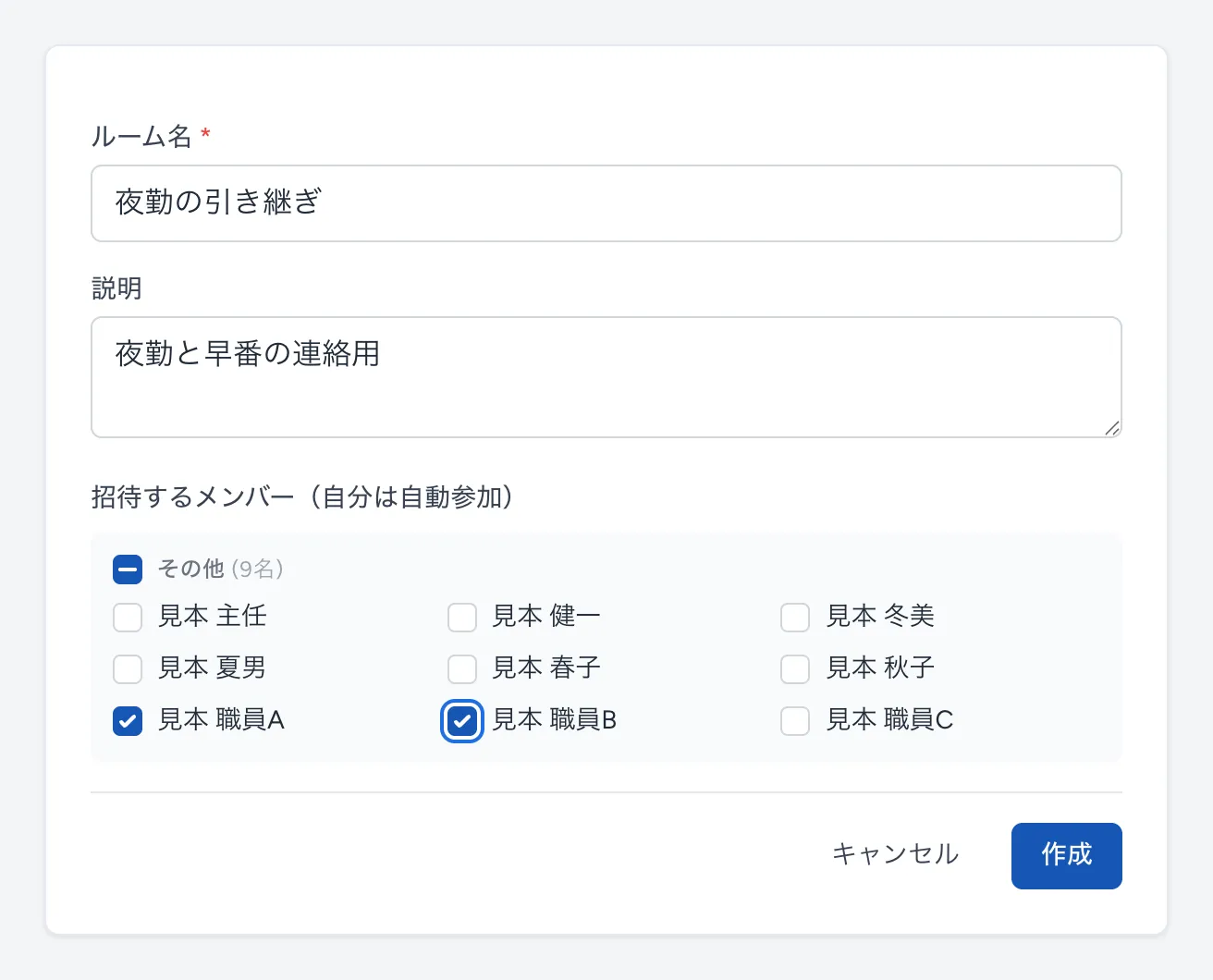
作成すると「ルーム「◯◯」を作成しました」と出て、そのルームの会話の画面が開きます。 2人だけで話したいときも、相手を1人だけ選んでルームを作ってください。
3 メッセージを送る
一覧からルームを押すと、会話の画面が開きます。パソコンでは、左にルームの一覧、右に会話が並びます。
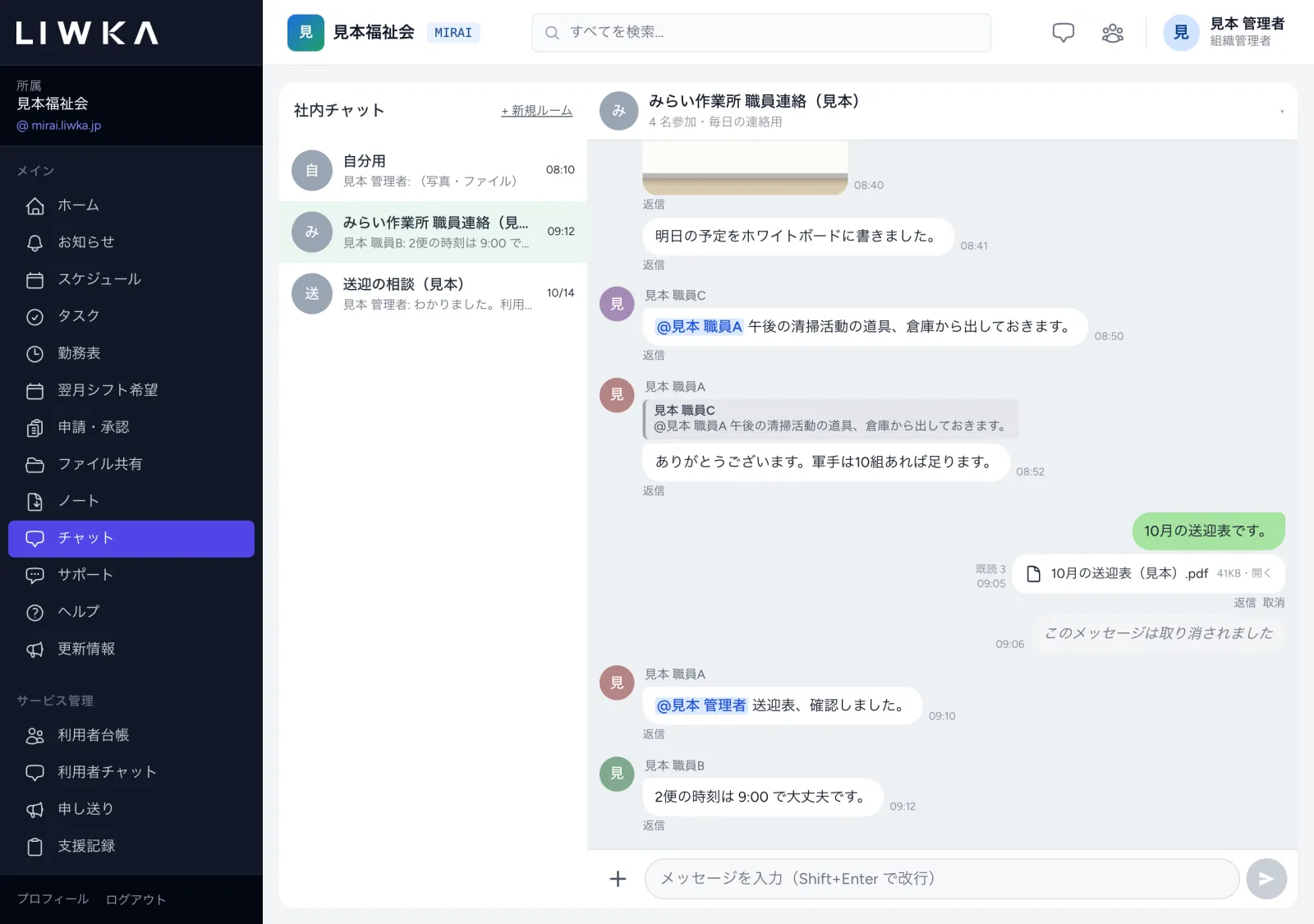
- 画面の下の入力欄に文章を入れます。
- 右の送信ボタン(紙飛行機の形)を押します。
- パソコンでは Enter キーでも送れます。改行したいときは Shift キーを押しながら Enter を押します。
- スマートフォンでは Enter(改行)は改行になります。送るときは送信ボタンを押してください。
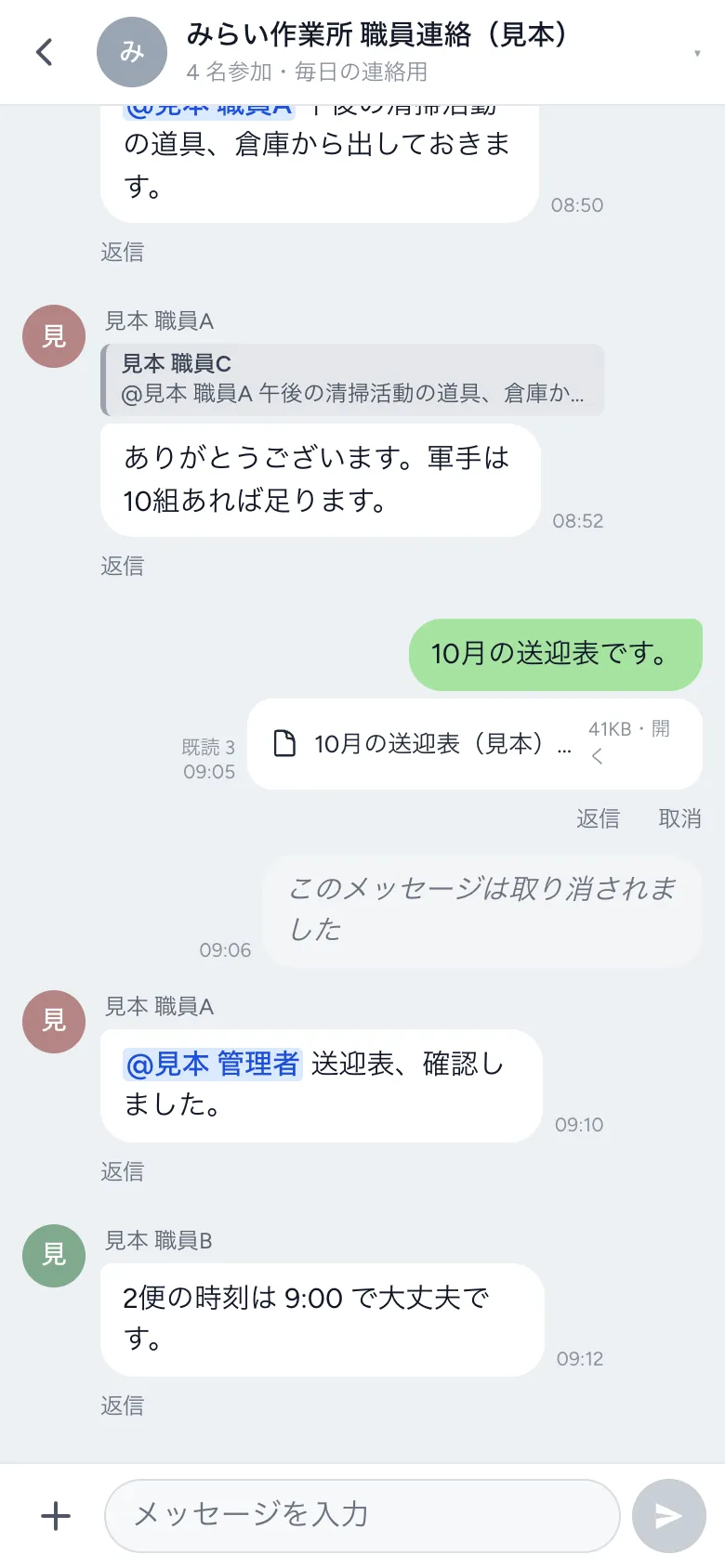
- 自分のメッセージは右側に緑色の吹き出しで、ほかの人のメッセージは左側に名前つきで出ます。
- 新しいメッセージは、画面を開いたままでも数秒ごとに自動で表示されます。古いメッセージは、上へスクロールすると続きが読めます。
スマートフォンでは、会話が画面いっぱいに出ます。左上の < で一覧に戻ります。
既読の数
自分のメッセージの横の 既読 3 のような表示は、送った後にそのルームを開いた参加者の数です。
参加している人を確かめる
会話の画面の上のルーム名を押すと、参加している人の名前が並びます。もう一度押すと閉じます。
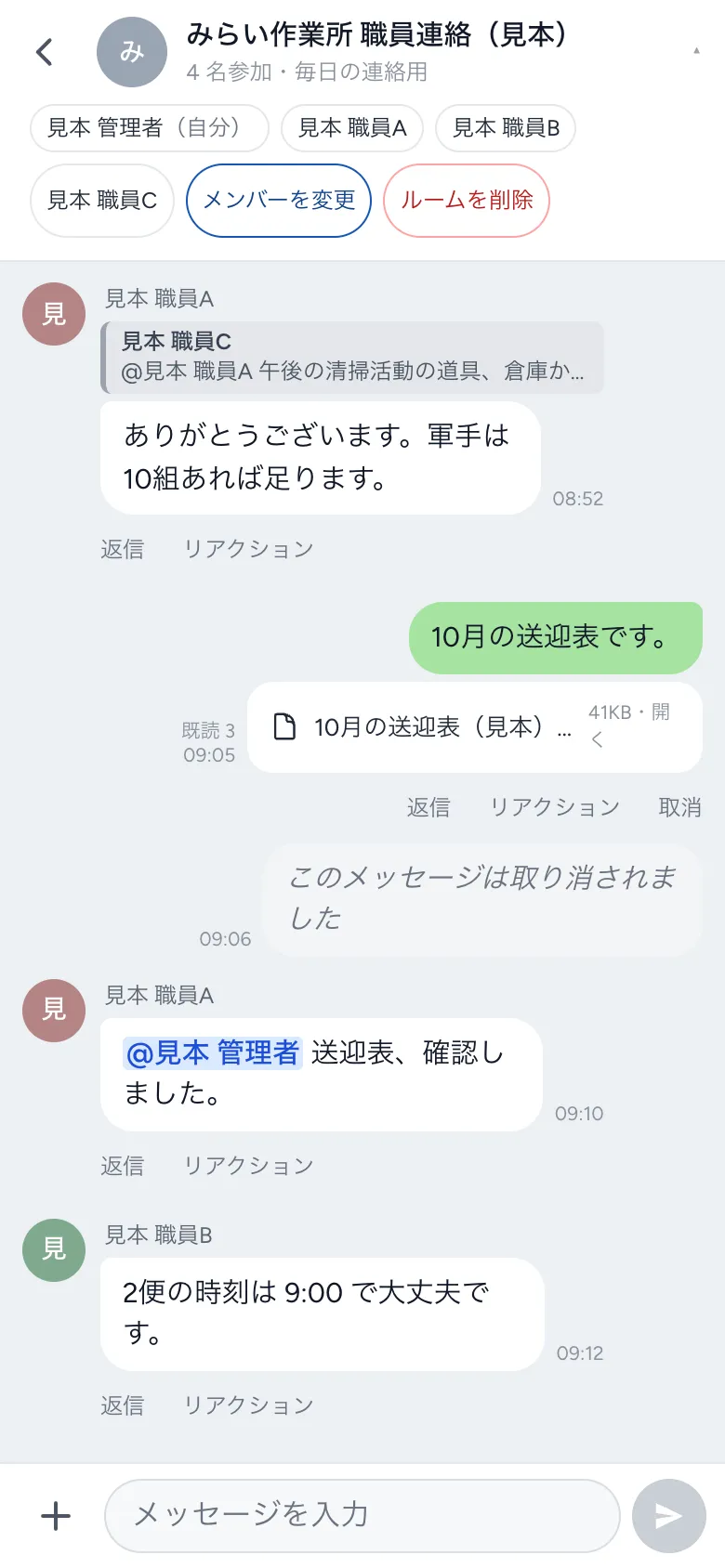
ルームを作った人と組織管理者の方には、名前の後ろに メンバーを変更 と ルームを削除 のボタンも出ます。
ルームを削除する
使わなくなったルームは、ルームを作った人と組織管理者の方が削除できます。
- 会話の画面の上のルーム名を押します。
- 参加している人の名前の後ろの ルームを削除 を押します。
- 「ルーム「◯◯」を削除します。メッセージも見られなくなります。よろしいですか?」と出るので OK を押します。

- 一覧に戻り「ルーム「◯◯」を削除しました」と出ます。参加していた全員の一覧から、そのルームが消え、メッセージや送った写真・ファイルも見られなくなります。画面から元に戻すことはできません。
- ルームを削除 は、ルームを作った人と組織管理者の方にだけ出ます。ほかの参加者の方には出ません。
- 「自分用」のルームは削除できません。
4 写真・ファイルを送る
- 入力欄の左の + を押し、送りたい写真やファイルを選びます。
- 入力欄の上に、選んだファイルの名前(写真なら小さな絵)が出ます。やめるときは右の × を押します。
- 必要なら文章も入れて、送信ボタンを押します。
- 写真・動画は会話の中に小さく表示され、押すと大きく開きます(動画はその場で再生できます)。
- そのほかのファイルは、名前と大きさが出ます。PDF は 開く、それ以外は 保存 と出て、押すと開いたりダウンロードしたりできます。
- 1つのファイルは 1GB まで送れます。
- 実行ファイルやスクリプト(.exe・.bat・.apk・.js・.html など)は送れません。
5 返信(リプライ)する
特定のメッセージに対する返事だと分かるように送れます。
- 返事をしたいメッセージの下の 返信 を押します。
- 入力欄の上に、返事をする相手の名前と元のメッセージが出ます。やめるときは右の × を押します。
- 文章を入れて送信します。
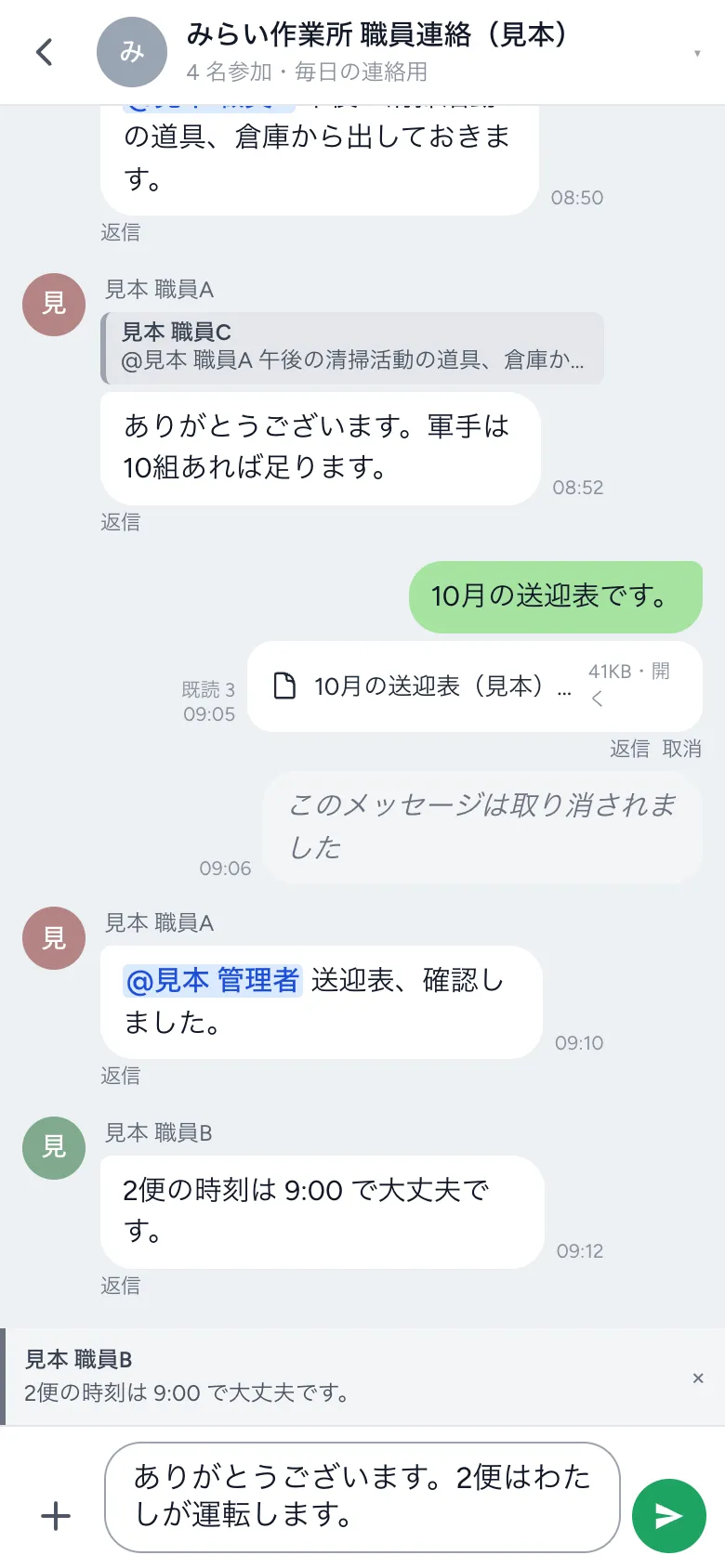
送ったメッセージの上には、元のメッセージが小さく引用されます。引用の部分を押すと、元のメッセージの場所へ移動します。 元のメッセージが取り消されたときは、引用の部分が「元のメッセージはありません」に変わります。
6 メンション(@で名前を呼ぶ)
入力欄に @(半角・全角どちらでも)を入れると、そのルームの参加者の名前が候補に出ます。名前を押すと「@見本 職員A 」のように入ります。 続けて名前の一部を入れると、候補が絞られます。パソコンでは上下の矢印キーで選び、Enter で決めることもできます。
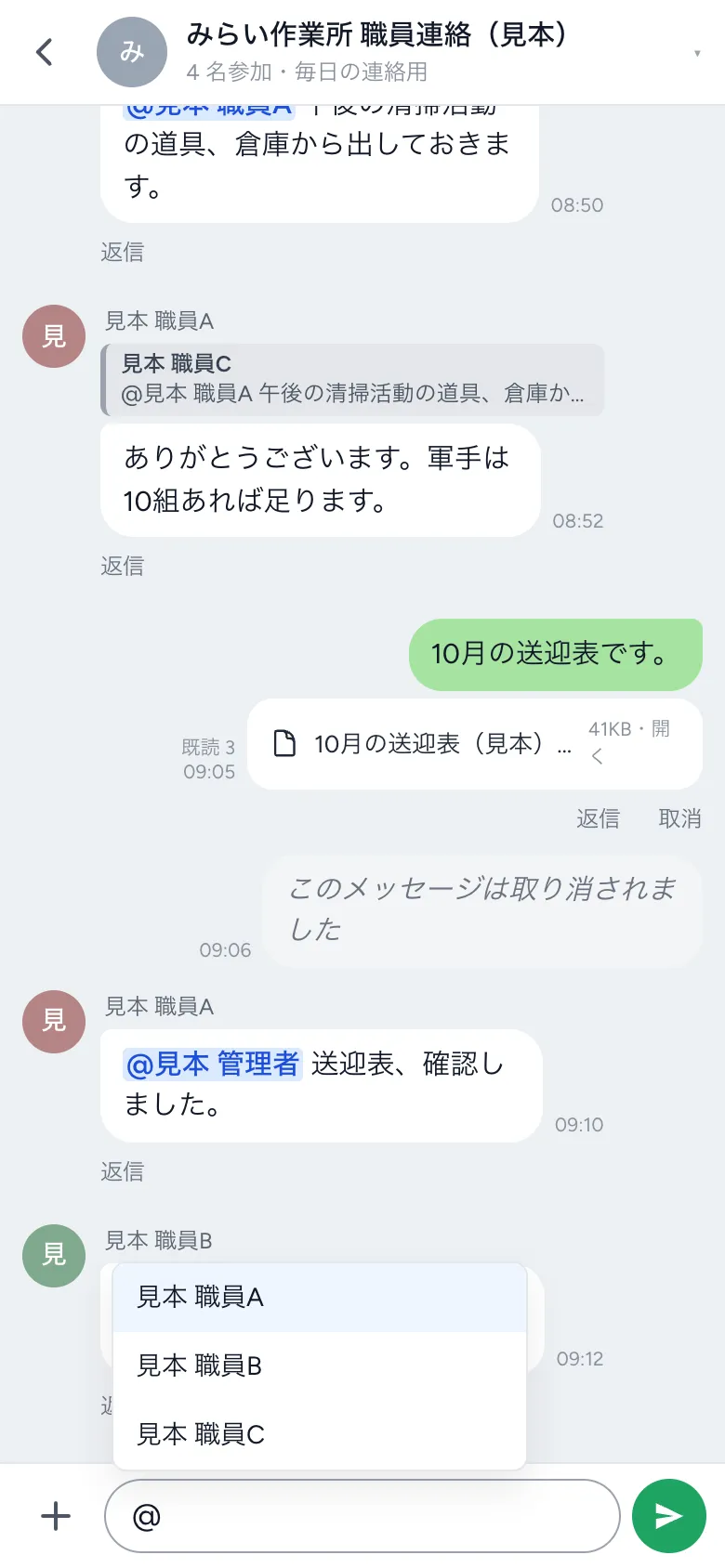
送ったメッセージの中の「@名前」は、青く目立つ色で表示されます。
ルームの全員に知らせる(@all)
候補のいちばん上の all(全員に知らせる) を選ぶか、「@all」または「@全員」と入れて送ると、ルームの参加者全員(自分以外)をまとめてメンションできます。 受け取った人には、通知の見出しが「【全員宛て】〇〇 さんが「ルーム名」で全員をメンションしました」になり、会話の中のメッセージには @全員宛て の印が付きます。一覧とホームの印は、名前を呼ばれたときと同じ @あなた宛て です。
- @all が使えるのは社内チャットだけです(利用者チャットでは使えません)。
- 「info@all.jp」のようなメールアドレスは、全員へのメンションになりません。
自分がメンションされたときは、次のように知らせます。
- 通知の見出しが「【あなた宛て】〇〇 さんが「ルーム名」であなたをメンションしました」になります(通知は1回だけで、2回届くことはありません)。
- 一覧のルーム名の横と、ホームの 未読チャット に @あなた宛て が出ます(読むと消えます)。
- 会話の中では、そのメッセージに @あなた宛て の印が付き、吹き出しが橙色の枠で囲まれ、自分の名前が黄色で表示されます。
7 送ったメッセージを取り消す
間違えて送ったメッセージは、取り消せます。
- 自分のメッセージの下の 取消 を押します。
- 「このメッセージを取り消しますか?本文と添付は参加者全員から見えなくなります。」と出るので OK を押します。

- 取り消すと、そのメッセージは参加者全員の画面で「このメッセージは取り消されました」に変わります。写真・ファイルも消え、開けなくなります。
- 取り消せるのは 自分が送ったメッセージだけ です。ほかの人のメッセージには 取消 は出ません。
- 取り消したことの通知は届きません。ただし、取り消す前に読まれていたり、通知で文面が届いていたりすることはあります。
- 取り消したメッセージは元に戻せません。
8 自分用(自分だけのメモ)
一覧のいちばん上の 自分用 は、自分だけが見られるルームです。メモ・写真・ファイルを残しておく場所として使えます。
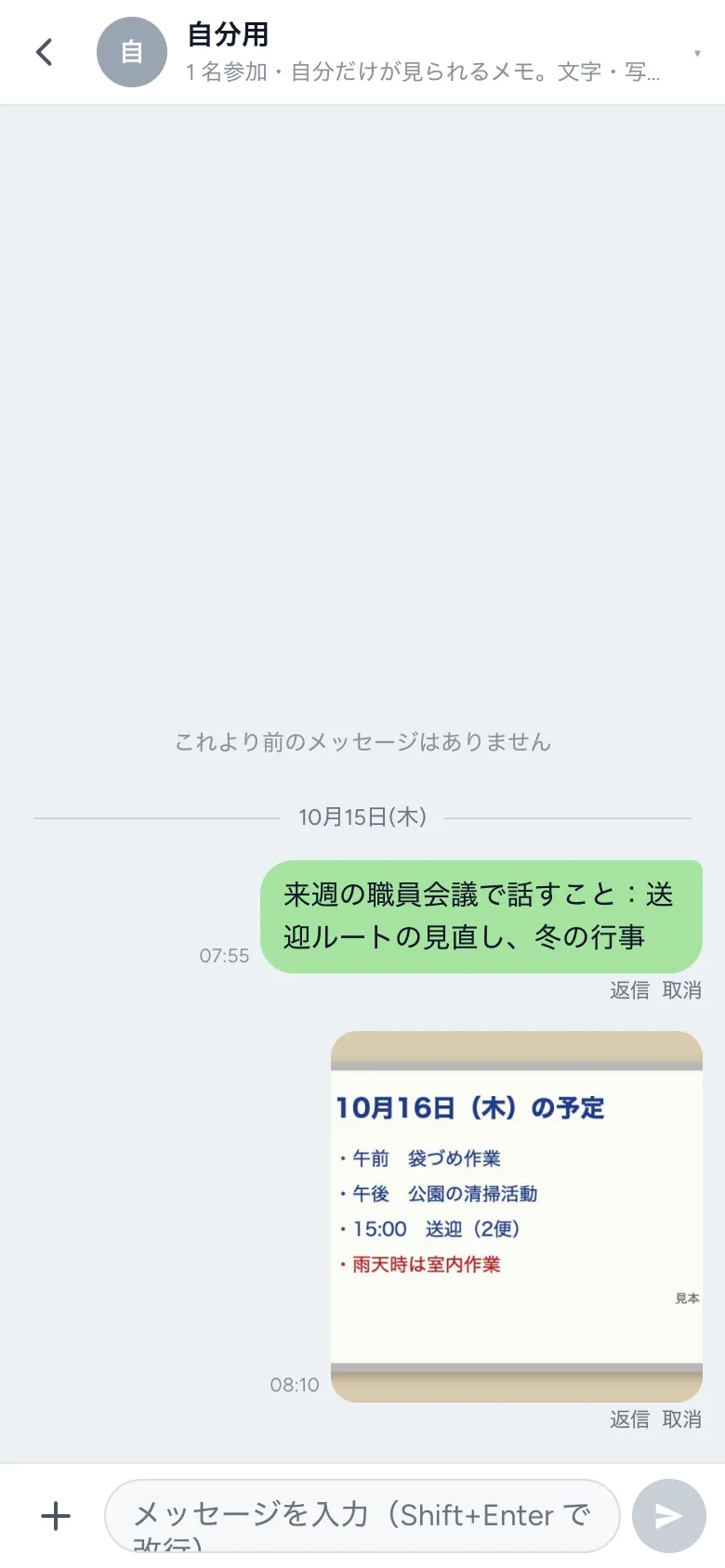
- 自分用のルームは、ほかの職員からは見えません(LIWKA の運営側からも開けません)。
- 文字・写真・ファイルを、ふつうのルームと同じように送れます。送った後に 取消 で消すこともできます。
- 自分用のルームは消せません。
- 利用者チャットの一覧のいちばん上にも 自分用 が出ます。押すと同じ自分用のルームが開きます。
9 未読の数を見る
まだ読んでいないメッセージの数は、次の場所に出ます。ルームを開くと、そのルームのメッセージは既読になり、数が減ります。
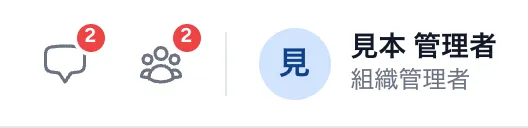
| 出る場所 | 意味 |
|---|---|
| 画面の右上の人の形のアイコン | 社内チャットの未読の数。押すと社内チャットの一覧が開きます |
| 画面の右上の吹き出しのアイコン | 利用者チャットの未読の数(福祉のパッケージをお使いの場合) |
| 左のメニューの チャット の横 | 社内チャットの未読の数 |
| 一覧のルーム名の横の赤い丸 | そのルームの未読の数 |
| ブラウザのタブの題名の先頭 | 「(3)」のように、社内チャットと利用者チャットの未読の合計 |
画面を開いている間に新しいメッセージが届くと、画面の上に「チャットに新着メッセージ」と数秒間表示されます。押すとチャットの一覧が開きます。音は鳴りません。
スマートフォンのアプリのアイコンの数
LIWKA のスマートフォンアプリをお使いの場合は、アプリのアイコンに未読の数が出ます。
- 数は、社内チャットと利用者チャットの未読の合計 です。画面の右上のアイコンと同じ数え方です。
- iPhone・iPad では、新しいメッセージの通知が届いたときに数が増え、パソコンなどほかの端末で読んだときにも数が減ります。
- Android では、アプリを開いたときに今の未読の数に合わせます。
- 通知には「◯◯ さんからメッセージ」と、メッセージの最初の部分(写真やファイルだけのときは「ファイルが届きました」)が出ます。
10 スマートフォンの画面下の「チャット」ボタン
スマートフォンでは、画面の下に ホーム・予定・タスク・チャット・メニュー のボタンが並びます。

チャット を押すと、次の順で一覧が開きます。
- 未読のメッセージがあれば、社内チャットと利用者チャットのうち、いちばん新しい未読が届いている方の一覧
- 未読がなければ、最後にメッセージが届いた方の一覧
- どちらもなければ、社内チャットの一覧
いきなり会話が開くことはありません。一覧から読みたい会話を選んでください。一覧の上の切り替えで、もう一方の一覧へ移れます。
メッセージと直し方
| 画面に出るメッセージ | 直し方 |
|---|---|
| 大きすぎます(◯◯)。1GBまで送れます。 | 1GB より小さいファイルにしてから送ってください |
| 実行ファイル・スクリプト(.◯◯)は送れません。 | このファイルは送れません。必要ならファイル共有など別の方法でお渡しください |
| 送信できませんでした | 吹き出しの下の 再送 を押してください。送るのをやめるときは 取消 を押します |
| 通信できませんでした | 電波のよい場所で 再送 を押してください |
| ログインの期限が切れました。画面を読み直してください | 画面を読み直し(必要ならログインし直し)てから、もう一度送ってください |
| ストレージ容量を超過するためアップロードできません。 | 契約しているプランの保存容量を超えます。不要なファイルを消すか、組織管理者の方にプランの見直しをご相談ください |
| 選択できるユーザーがいません | ルームの作成画面で、招待できる職員がほかにいません。先に職員のアカウントを登録してください |
| ルーム「◯◯」を削除しました | ルームを削除できました |
よくある質問
2人だけで話すことはできますか?
できます。+ 新規ルーム で、相手を1人だけ選んでルームを作ってください。
あとからメンバーを足したり、ルームを抜けたりできますか?
メンバーの追加と外すことは、ルームを作った人と組織の管理者ができます。
- 会話の画面の上にあるルームの名前を押すと、参加している人が並びます。
- その最後の メンバーを変更 を押します。
- 部署ごとの一覧で、入れる人にチェックを付け、外す人のチェックを外して保存します。
- 「自分用」と1対1のルームは変更できません。ルームを空にすることもできません。
- 新しく入った人も、それまでのメッセージを読めます(未読の数には入りません)。
- 自分でルームを抜けるボタンはありません。抜けたいときは、ルームを作った人か管理者に外してもらってください。
ルームを削除できますか?
ルームを作った人と組織管理者の方は削除できます。会話の画面の上のルーム名を押し、ルームを削除 を押してください(ルームを削除する)。削除すると、参加していた全員がメッセージを見られなくなり、画面から元に戻せません。ボタンが出ないときは、ルームを作った人か組織管理者の方にお願いしてください。
ほかの人のメッセージを取り消せますか?
取り消せません。取り消せるのは、自分が送ったメッセージだけです。
「自分用」のメモは管理者に見られますか?
見られません。自分用のルームは、本人しか開けません。
未読の数が減りません
数が出ているルームを開くと既読になります。スマートフォンのアプリのアイコンの数が合わないときは、一度アプリを開いてください。
困ったときは
このガイドで解決しないときは、LIWKA の画面左のメニューの サポート からお問い合わせください。 画面の名前と、出ているメッセージをそのまま書いていただくと、早くご案内できます。