
相談支援
相談支援(計画相談)の操作ガイド
更新 2026年10月15日
もくじ
LIWKA の相談支援のメニューで、対象者の登録から、アセスメント・利用計画・担当者会議・モニタリング、毎月の請求の集計までを行う操作を、画面の順にご説明します。 画面の例は説明用の架空の事業所「つなぐ相談支援センター(見本)」です。
このガイドで分かること
- 対象者・受給者証・経過記録の登録(対象者台帳)
- 期限が近いもの・過ぎているものの確認(期限の一覧)
- アセスメント・利用計画(案と確定)・担当者会議・モニタリングの記録
- 給付管理の記録
- 毎月の請求の集計(請求(月次集計))と、国保連 提出(確定版)の画面の今の状態
先に知っておいていただきたいこと
- 左のメニューの「相談支援」に、対象者台帳・期限の一覧・アセスメント・利用計画・担当者会議・モニタリング・給付管理・請求(月次集計) の8つが並びます。
- 請求(月次集計) の画面を開けるのは、組織管理者 の権限を持つ方だけです。組織管理者でない方には、メニューに 請求(月次集計) が表示されません(7つが並びます)。そのほかの画面は、相談支援のメニューが表示されている方が操作できます。
- 相談支援のパッケージの説明のとおり、国保連へ送る請求ファイル(計画相談支援給付費請求書)の作成は開発版で、国保連での取込の確認の前です。実際の請求にお使いになる前に、サポートへご相談ください。
- 画面に出てくる「利用者」と「対象者」は、どちらも相談支援を利用する方のことです。
全体の流れ
| いつ | すること | 使う画面 |
|---|---|---|
| 契約したとき | 対象者と受給者証を登録する | 対象者台帳 |
| 計画を作る前 | アセスメントを記録する | アセスメント |
| 計画を作るとき | 計画案を作り、担当者会議を開き、同意を得て確定する | 利用計画・担当者会議 |
| 毎日・随時 | 面接・訪問・電話などを経過記録に残す | 対象者台帳(対象者の詳細) |
| 毎月・周期ごと | 期限を確認し、モニタリングを記録する | 期限の一覧・モニタリング |
| 毎月 | 給付管理を記録する | 給付管理 |
| 最初に1回 | 事業所番号を入れる | 事業所の編集(事業所管理) |
| 毎月初め | 前月分を集計して確かめる | 請求(月次集計) |
対象者台帳
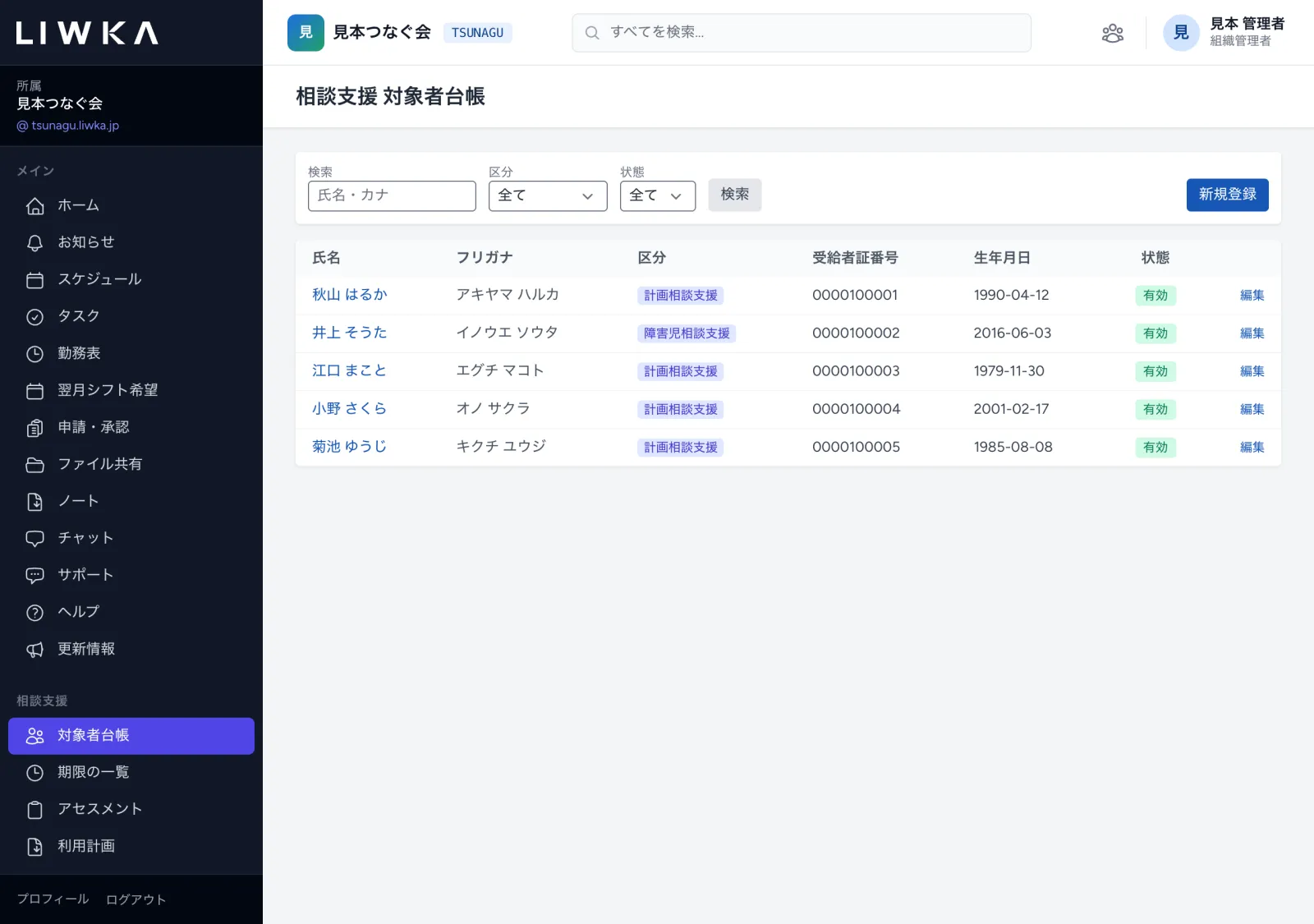
相談支援を利用する方の一覧です。氏名・フリガナでの検索と、「区分」「状態」での絞り込みができます。 氏名を押すと詳細が、右の 編集 を押すと編集画面が開きます。
対象者を登録する
- 左のメニューの 対象者台帳 を開き、右上の 新規登録 を押します。
- 下の表を見ながら入力し、いちばん下の 登録 を押します。
| 項目 | 入れる内容 |
|---|---|
| 事業所(必須) | 相談支援の事業所を選びます |
| 氏名(必須)・フリガナ | 対象者のお名前。一覧はフリガナの順に並びます |
| 性別・生年月日 | 分かる範囲で入れます |
| 保護者氏名 (児童) | 障害児相談支援の場合に入れます |
| 対象(必須) | 成人 (計画相談) か 児童 (障害児相談) |
| 利用区分(必須) | 計画相談支援・障害児相談支援・地域移行支援・地域定着支援 から選びます |
| モニタリングの周期(支給決定のとおり) | 毎月・3か月ごと・6か月ごと。未設定のままだと、期限の一覧でモニタリングの期限を計算しません |
| 障害種別・障害支援区分 | 分かる範囲で入れます |
| 住所・電話 | 連絡先 |
| 受給者証番号 | 受給者証の番号(一覧に表示されます) |
| 契約開始日・契約終了日 | 契約の期間 |
| 退所日・退所の理由 | 退所したときに入れます。退所日を入れたときは、退所の理由も必要です |
| 有効 | チェックを外すと「無効」になります |
| 備考 | 自由なメモ |
退所日が今日以前の日付のときは、保存すると自動で「無効」になり、期限の一覧やアセスメントなどの対象者の選択肢に出なくなります。記録は消えずに残ります。
受給者証を登録する
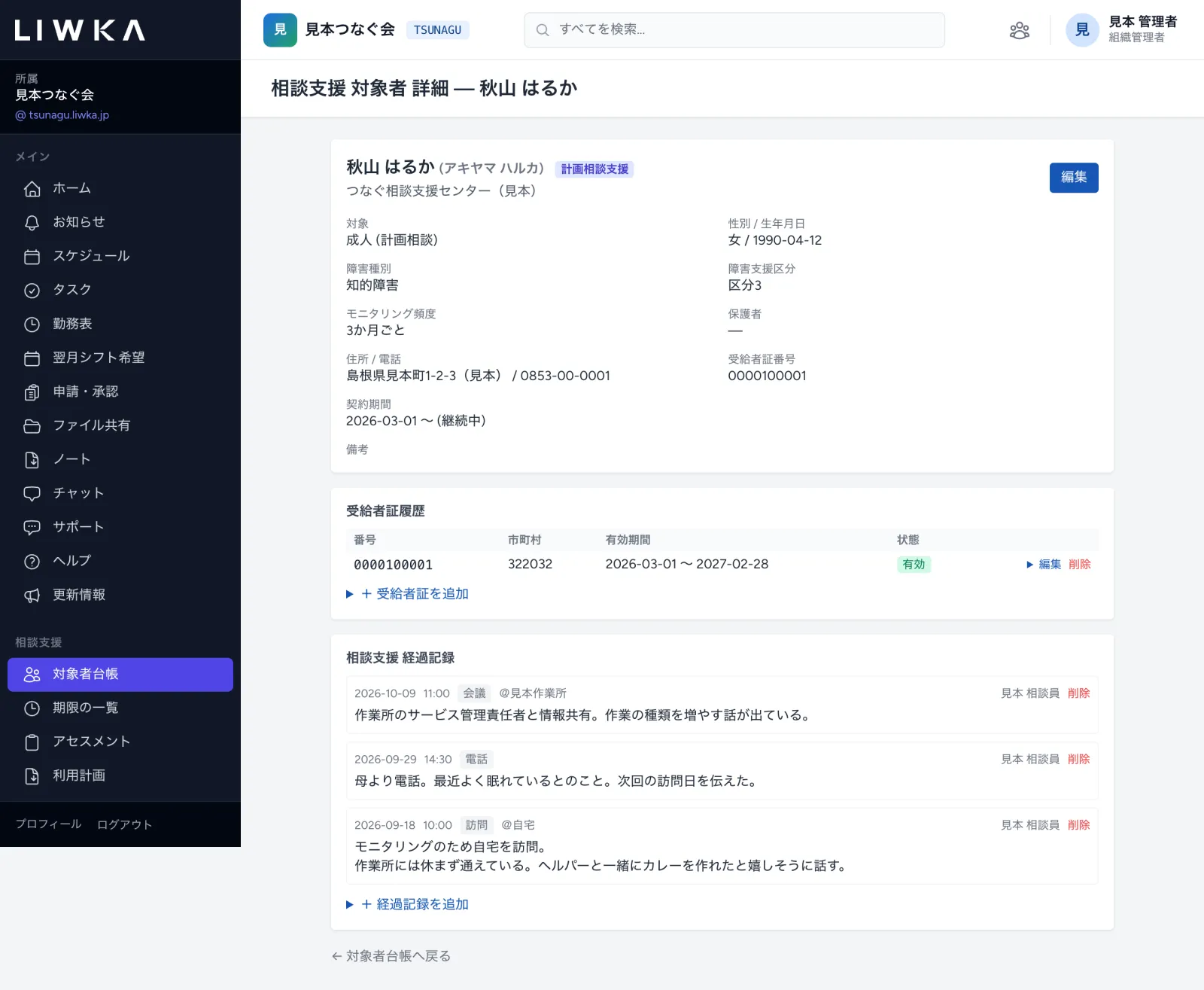
受給者証は、有効期間ごとに対象者の詳細画面で登録します。請求の集計では、その月に有効な受給者証があるかを確かめます。
- 対象者台帳で氏名を押し、詳細画面を開きます。
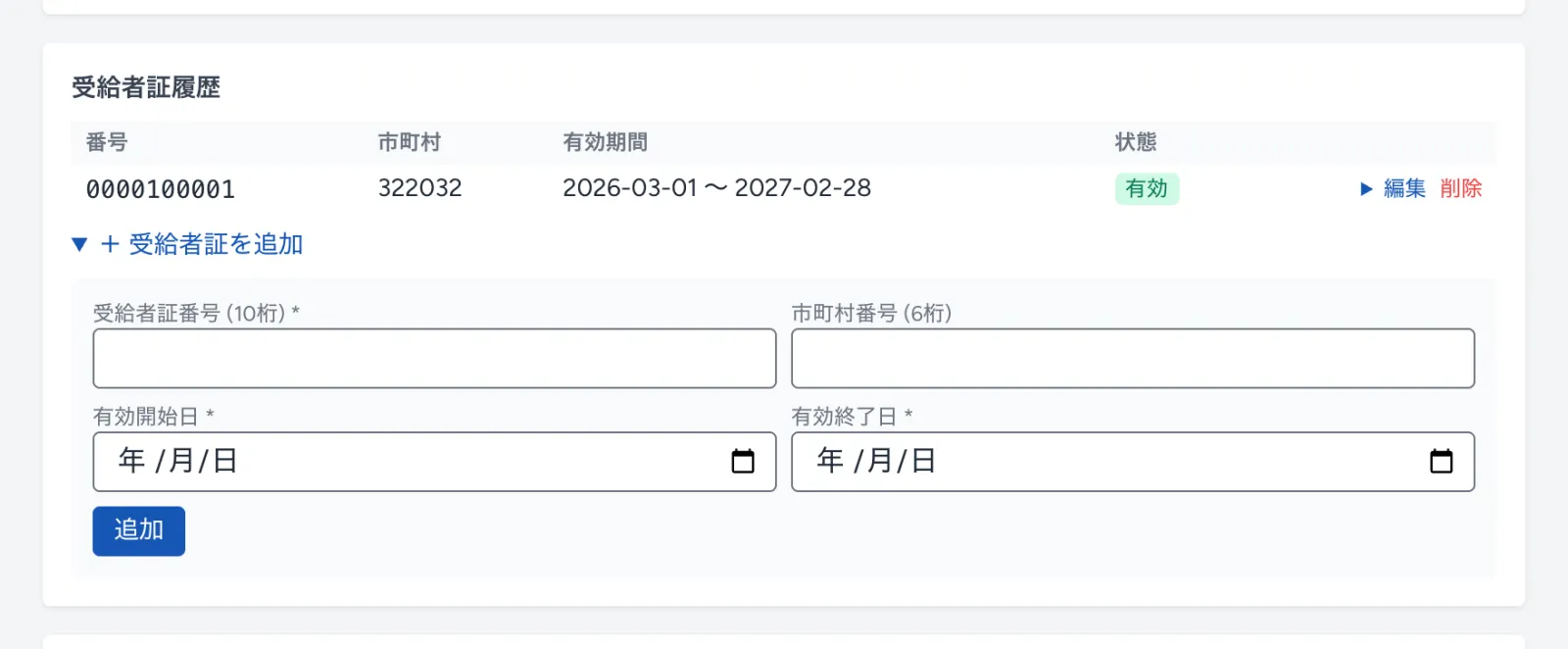
- 「受給者証履歴」の + 受給者証を追加 を押します。
- 受給者証番号 (10桁)・市町村番号 (6桁)・有効開始日・有効終了日 を入れて 追加 を押します。
- 受給者証が更新されたときは、古いものを消さずに + 受給者証を追加 で新しい期間のものを足してください。
- 有効期間が重なる受給者証は登録できません(同じ期間に2枚あると、どちらを使うか決まらないためです)。
- 状態は、今日が有効期間の中なら「有効」、これからなら「未来」、終わっていれば「期限切れ」と表示されます。
- 直すときは行の 編集、消すときは 削除 を押します。
経過記録を残す
面接・訪問・電話などの記録は、対象者の詳細画面の「相談支援 経過記録」に残します。
- + 経過記録を追加 を押します。
- 日付・時刻・方法(面接・訪問・電話・同行・会議・その他)・場所・内容 を入れます。
- 地域定着支援の緊急の対応のときは、緊急対応 (地域定着) にチェックを入れます(記録が赤い枠で表示されます)。
- 追加 を押します。
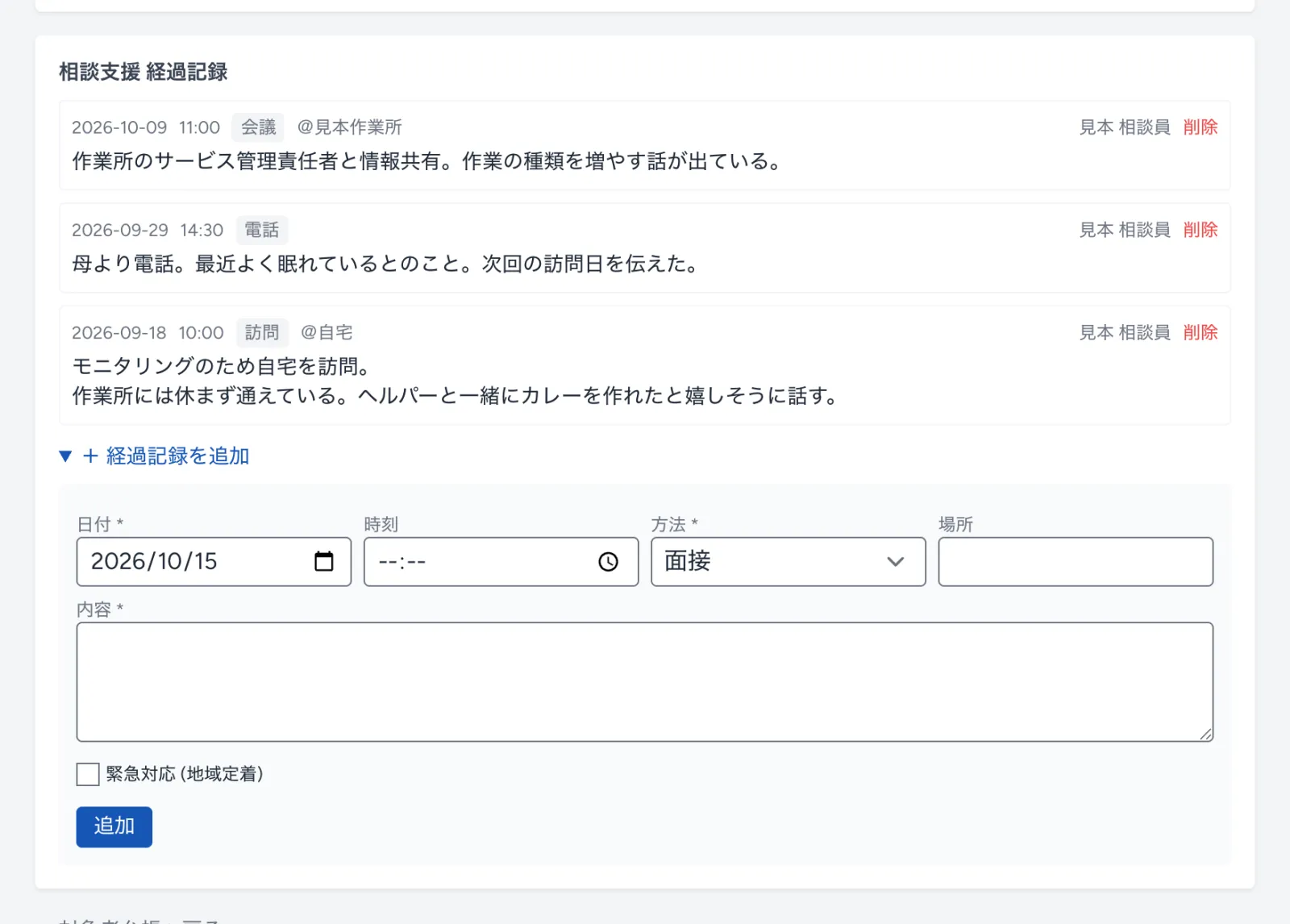
経過記録は新しい順に、書いた方の名前と一緒に表示されます。
期限の一覧
在籍中の対象者の、モニタリングの期限・受給者証の有効期間・計画の有効期間を一覧で確認する画面です。毎朝・週の初めなどに開いて確かめてください。
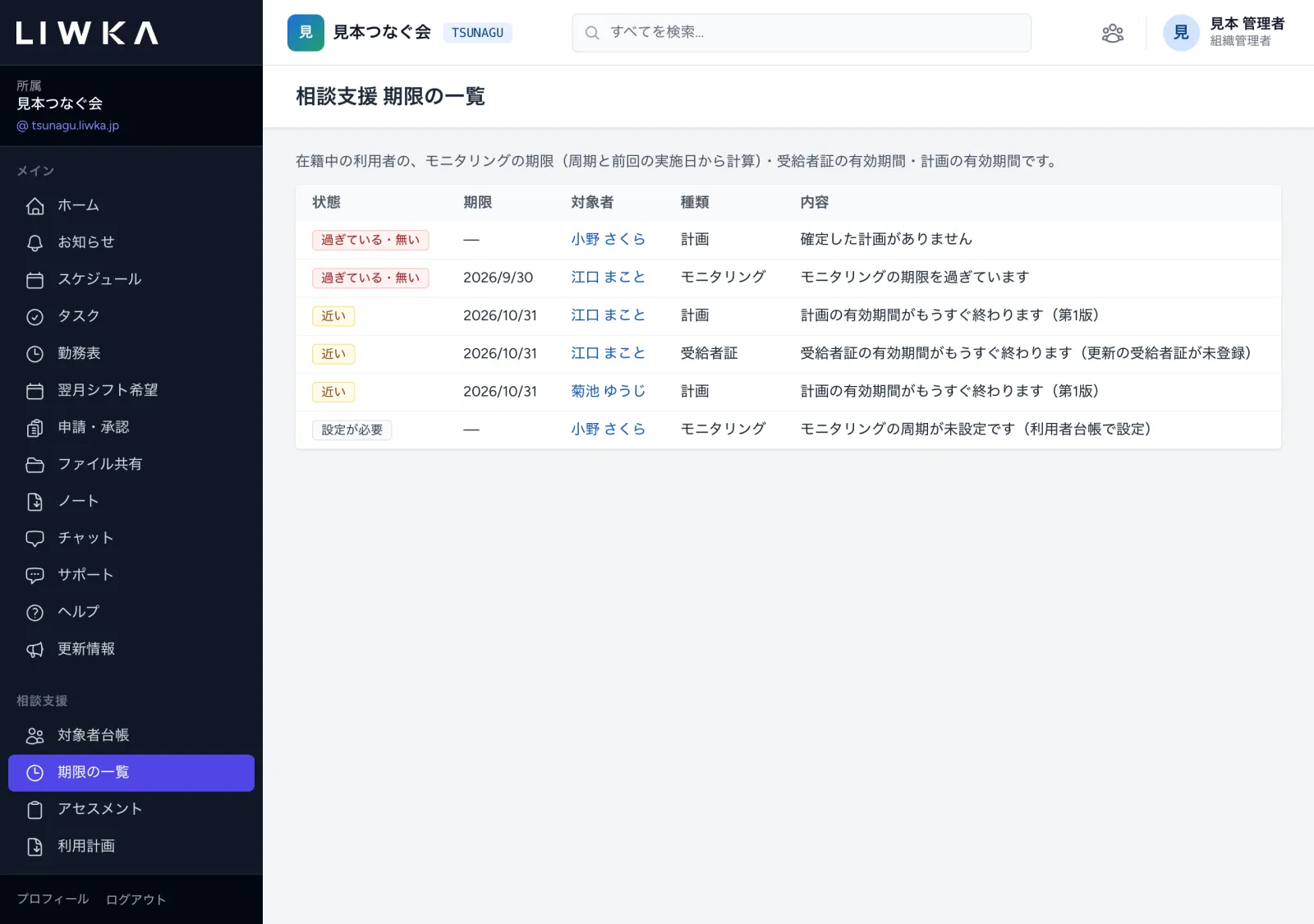
| 状態 | 出る場合 |
|---|---|
| 過ぎている・無い | 確定した計画がない/計画の有効期間が終わっている/モニタリングの期限を過ぎている/今日有効な受給者証がない |
| 近い | 計画の有効期間の終わりまで30日以内/モニタリングの期限まで14日以内/受給者証の有効期間の終わりまで60日以内で、次の受給者証が未登録 |
| 設定が必要 | 対象者台帳でモニタリングの周期が未設定 |
- モニタリングの期限は、前回のモニタリングの実施日(まだなければ計画を確定した日)の月から、周期の月数を足した月の末日です。例えば「3か月ごと」で前回が6月なら、期限は9月末日です。
- 対象者の氏名を押すと、その方の詳細画面が開きます。
- 期限が近いもの・過ぎているものが無いときは、「期限が近いもの・過ぎているものはありません」と表示されます。
アセスメント
アセスメントの記録の一覧と作成の画面です。
- 左のメニューの アセスメント を開き、右上の 新規作成 を押します。
- 対象者・実施日・担当相談支援専門員 を選びます。
- 「現在の生活状況」「心身の状況」「社会環境・家族状況」「本人の希望する生活」「家族の希望」「解決すべき課題・ニーズ整理」「総合的な援助方針」を書きます。
- 登録 を押します。
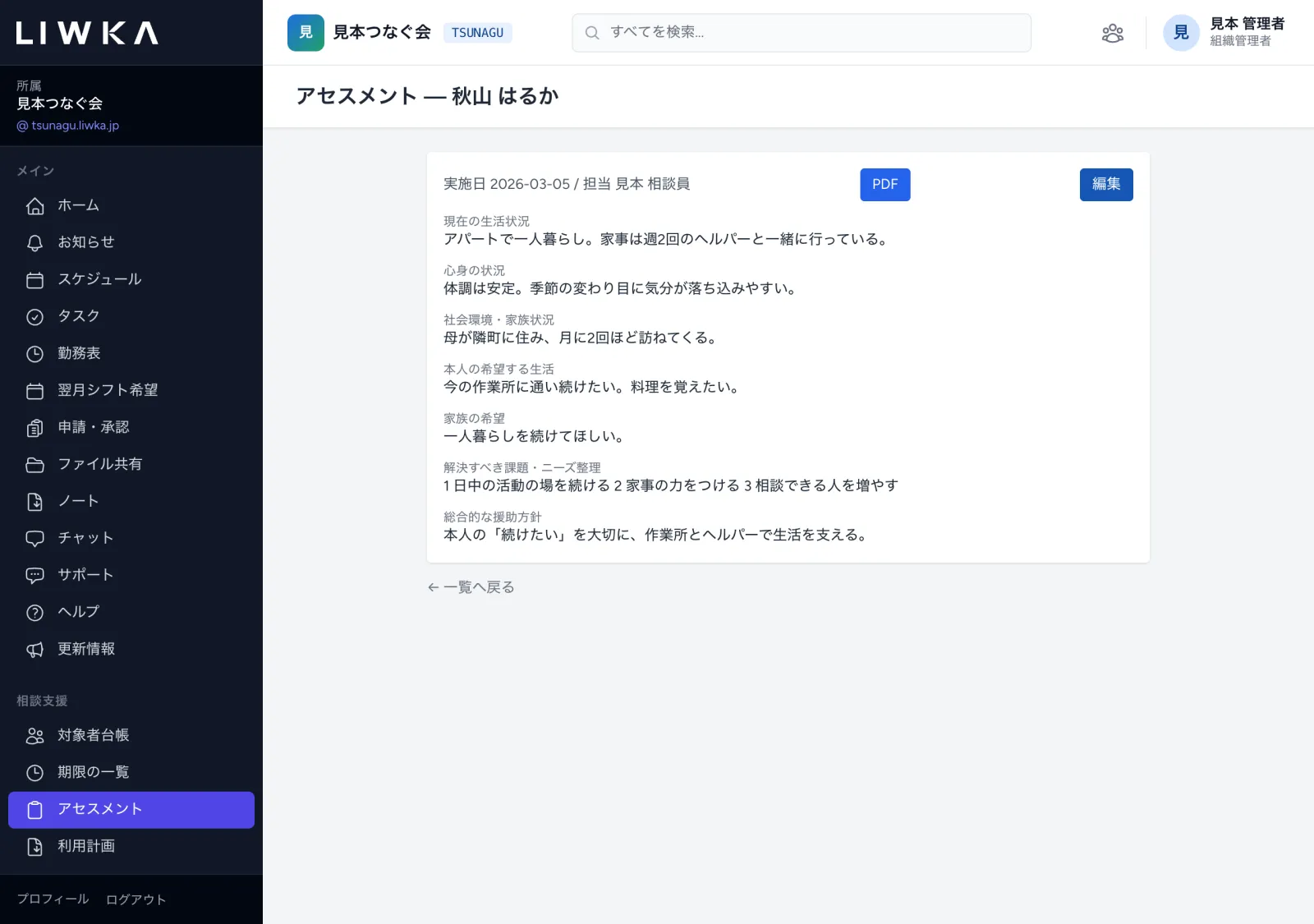
登録した後の詳細画面の PDF を押すと、「アセスメント票」を印刷用の PDF で開けます。
利用計画
サービス等利用計画(児童は障害児支援利用計画)を作る画面です。計画は、まず 案 として作り、同意を得てから 確定 します。確定した計画が本計画です。
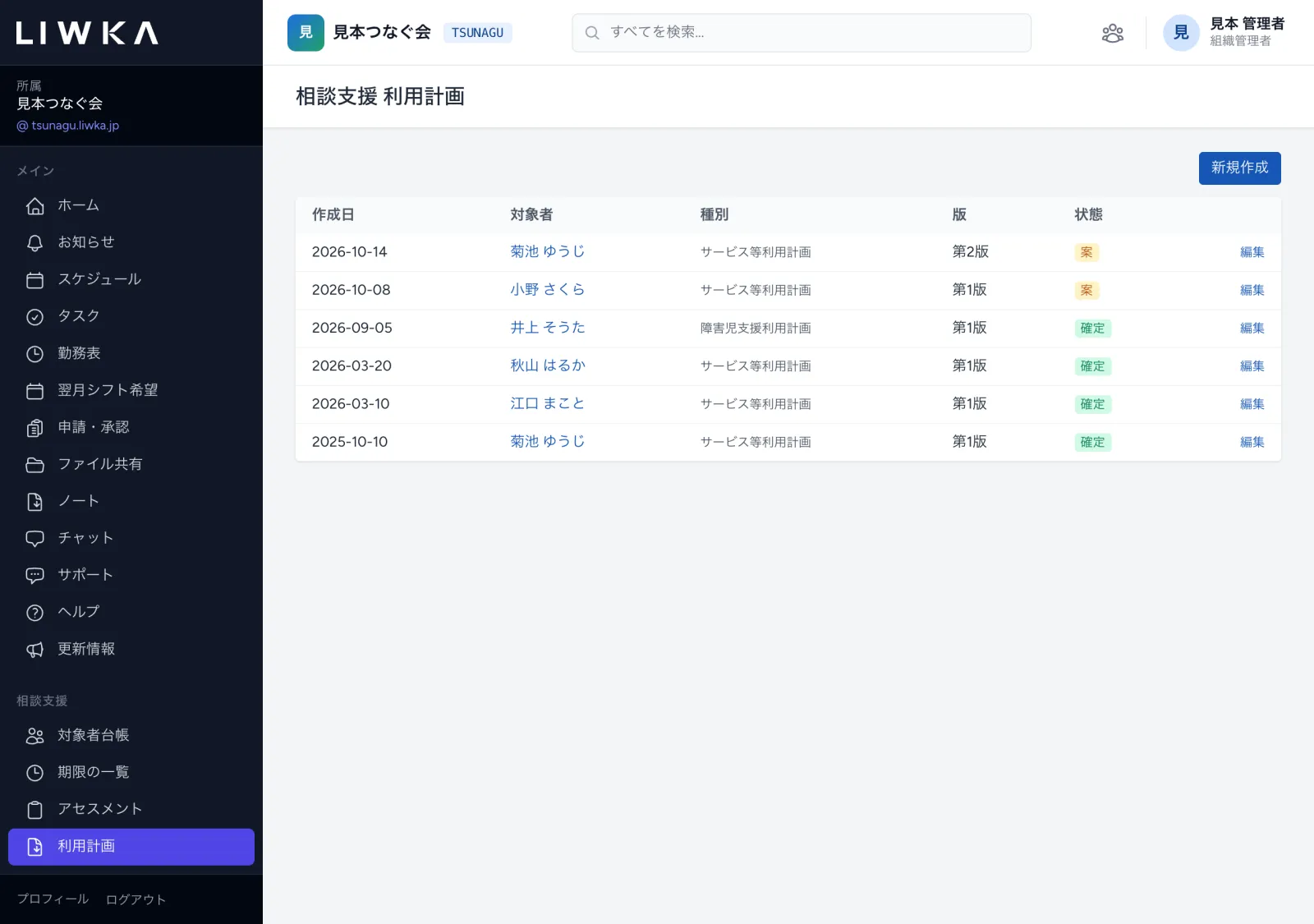
一覧には、作成日・対象者・種別・版・状態(案・確定)が並びます。
計画案を作る
- 左のメニューの 利用計画 を開き、右上の 新規作成 を押します。
- 下の表を見ながら入力し、登録 を押します。登録すると「利用計画(案)を登録しました」と表示されます。
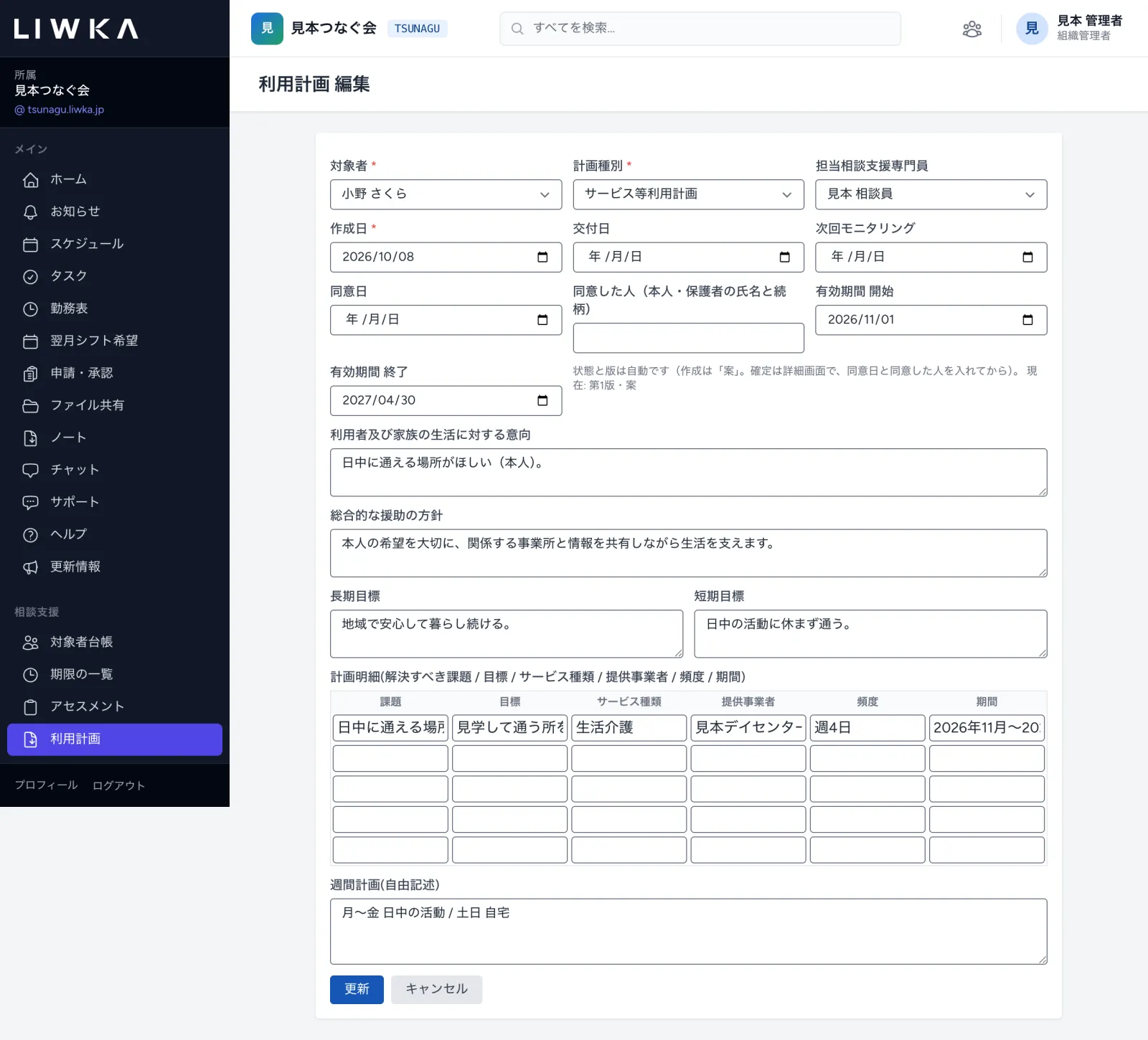
| 項目 | 入れる内容 |
|---|---|
| 対象者(必須) | 計画を作る方 |
| 計画種別(必須) | サービス等利用計画・障害児支援利用計画・地域移行支援計画・地域定着支援台帳 |
| 担当相談支援専門員 | 担当の職員 |
| 作成日(必須) | 計画を作成した日 |
| 交付日 | 計画を交付した日 |
| 次回モニタリング | 次のモニタリングの予定日 |
| 同意日・同意した人 | 本人・保護者の同意を得た日と、同意した方の氏名と続柄。確定に必要です |
| 有効期間 開始・終了 | 計画の有効期間。期限の一覧で使います |
| 利用者及び家族の生活に対する意向 | ご本人・ご家族の意向 |
| 総合的な援助の方針・長期目標・短期目標 | 計画の方針と目標 |
| 計画明細 | 1行ずつ、課題・目標・サービス種類・提供事業者・頻度・期間を入れます(空の行は保存されません) |
| 週間計画(自由記述) | 1週間の過ごし方 |
版(第1版・第2版…)と状態は自動で付きます。
計画を確定する(本計画)
- 計画の詳細画面を開きます(一覧で対象者の名前を押します)。
- 同意日と同意した人が入っていることを確かめて、確定する を押します。
- 確認のメッセージで OK を押すと、「利用計画を確定しました」と表示されます。
同意日と同意した人が入っていないと、次のように表示されて確定できません。編集 から同意日と同意した人を入れてから、もう一度 確定する を押してください。
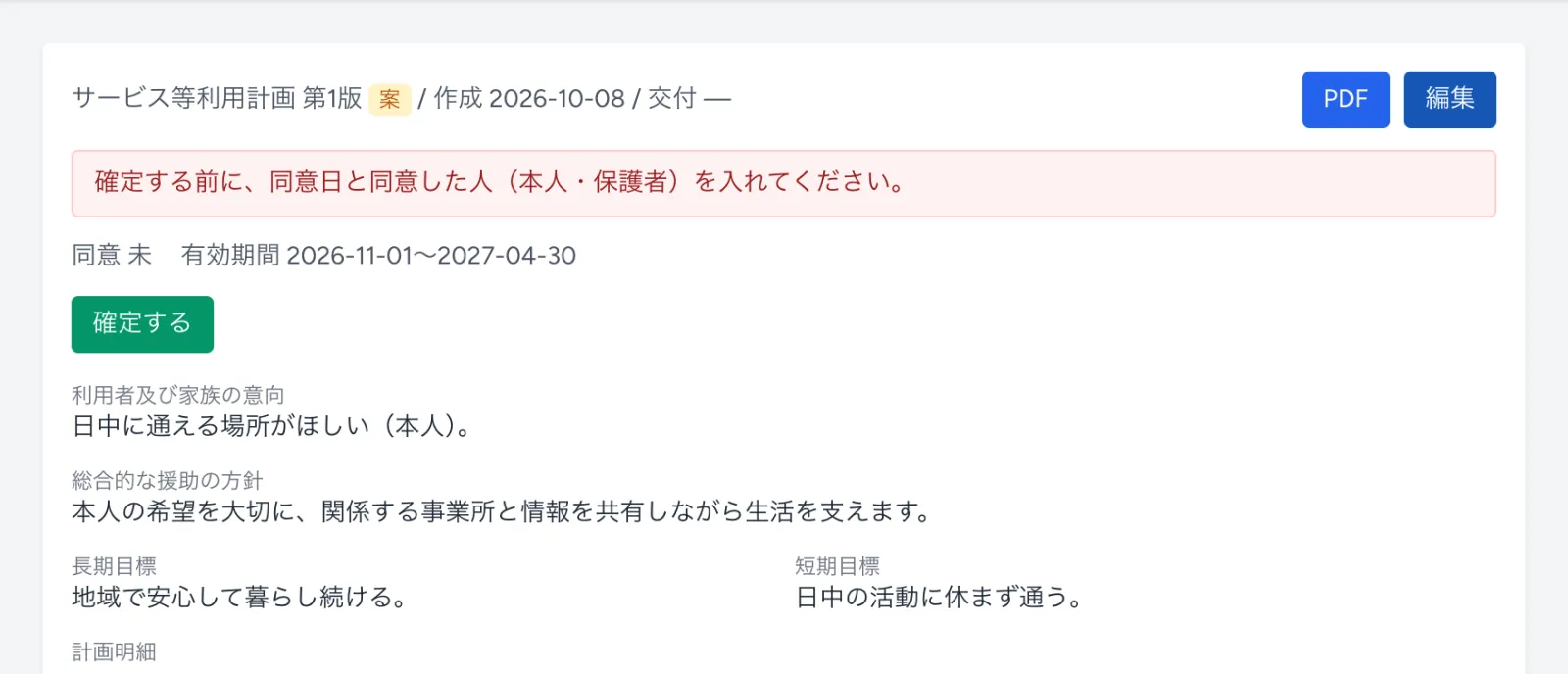
確定した計画は直せません(編集のボタンが出なくなります)。詳細画面の PDF を押すと、計画を印刷用の PDF で開けます。
確定を取り消す・改訂版を作る
確定した計画の詳細画面には、改訂版を作る と 確定取消 が出ます。
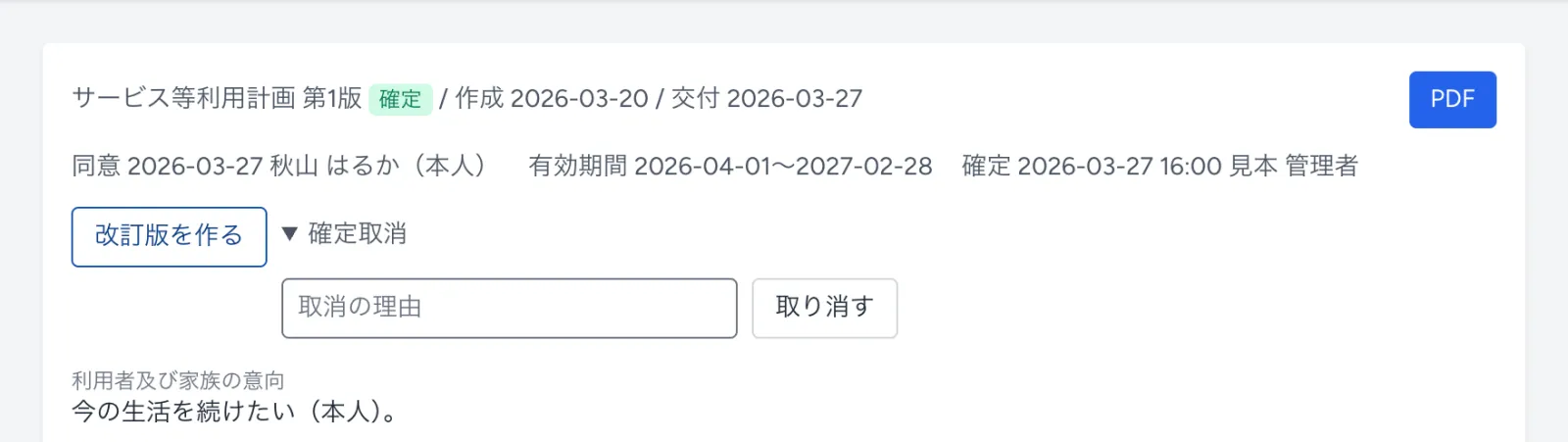
| したいこと | 操作 |
|---|---|
| 確定した内容に間違いがあった | 確定取消 を開き、取消の理由 を書いて 取り消す。計画が「案」に戻り、直せるようになります。取消前の内容は履歴に残ります |
| 計画を見直す(モニタリングの結果など) | 改訂版を作る を押します。確定した計画を写した次の版(案)ができ、編集画面が開きます |
改訂版は、内容を直して同意を得てから 確定する を押します。新しい版を確定すると、元の版は「改訂済み」になり、記録として残ります。新しい版を確定するまでは、元の版が有効です。
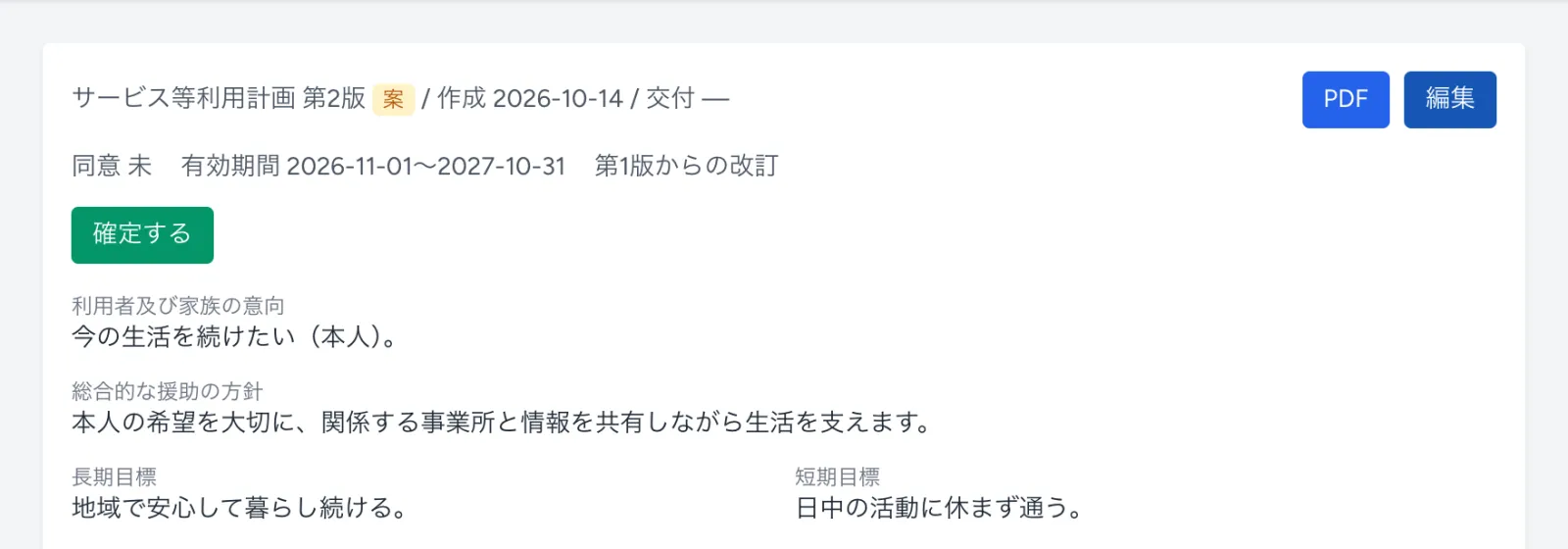
詳細画面の下の「履歴」に、作成・確定・確定取消・改訂を、日時と操作した方の名前つきで残します。
担当者会議
サービス担当者会議の記録(会議録)の画面です。
- 左のメニューの 担当者会議 を開き、右上の 新規作成 を押します。
- 開催日・件名(必須)、対象者、出席者、検討項目、協議内容・結論(必須)を入れます。
- 登録 を押します。
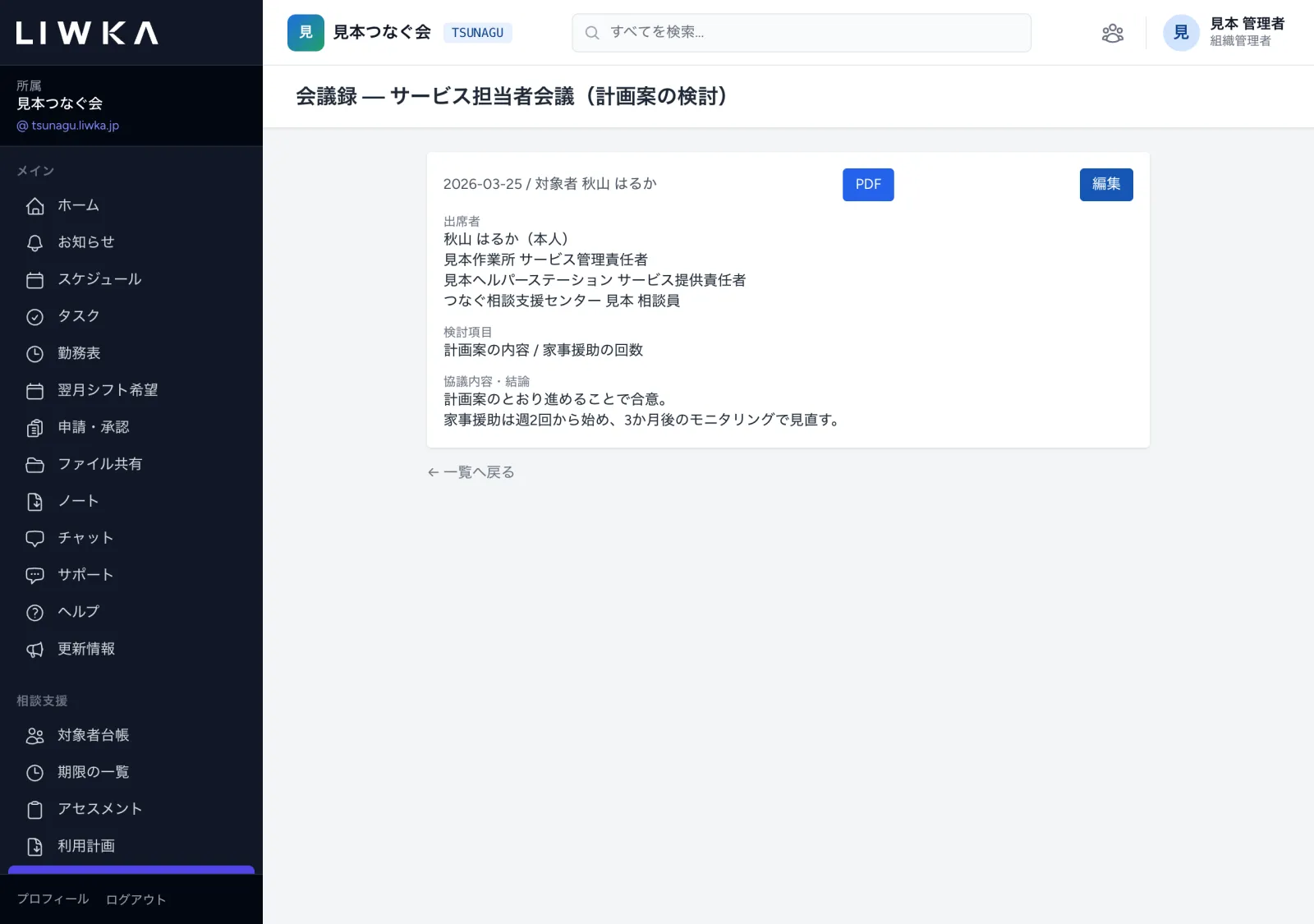
- 対象者を選んで登録すると、その時点で確定している計画(無ければいちばん新しい案)に結び付けて保存します。
- 詳細画面の PDF を押すと、「サービス担当者会議録」を印刷用の PDF で開けます。PDF には対象の計画(種別と版)も載ります。
モニタリング
モニタリングの記録の画面です。記録した実施日は、期限の一覧の次の期限の計算と、請求の集計に使われます。
- 左のメニューの モニタリング を開き、右上の 新規作成 を押します。
- 下の表を見ながら入力し、登録 を押します。
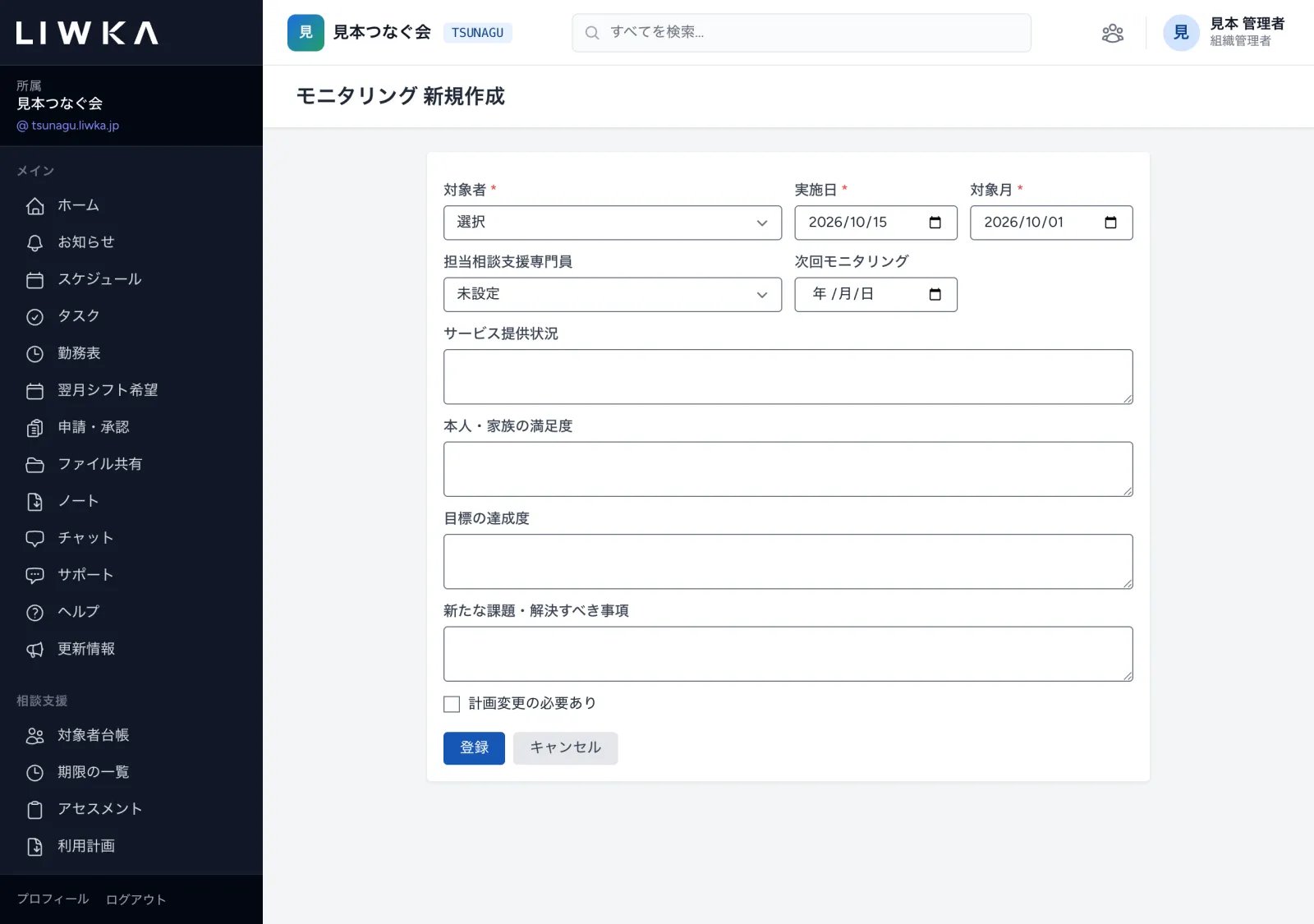
| 項目 | 入れる内容 |
|---|---|
| 対象者(必須) | モニタリングをした方 |
| 実施日(必須) | モニタリングをした日。最初は今日の日付が入っています |
| 対象月(必須) | どの月のモニタリングか。最初はその月の1日が入っています |
| 担当相談支援専門員・次回モニタリング | 担当の職員と、次の予定日 |
| サービス提供状況・本人・家族の満足度・目標の達成度・新たな課題・解決すべき事項 | モニタリングの内容 |
| 計画変更の必要あり | 計画を見直す必要があるときにチェックします。一覧の「計画変更」に「要」と表示されます |
- 退所日より後の日付のモニタリングは登録できません。
- 詳細画面の PDF を押すと、モニタリングの記録を印刷用の PDF で開けます。
- 計画を見直すときは、利用計画の 改訂版を作る から次の版を作ってください。
給付管理
対象者が利用しているサービス(ほかの事業所の分も含む)の、月ごとの支給量と費用額を記録する画面です。
- 左のメニューの 給付管理 を開き、右上の 新規作成 を押します。
- 対象者 と 対象月 を選びます。
- 「給付管理対象サービス(他事業所分含む)」の表に、1行ずつ 提供事業者・サービス種類・支給量・費用額 を入れます。
- 総支給量 と 総費用額(円) を入れ、登録 を押します。
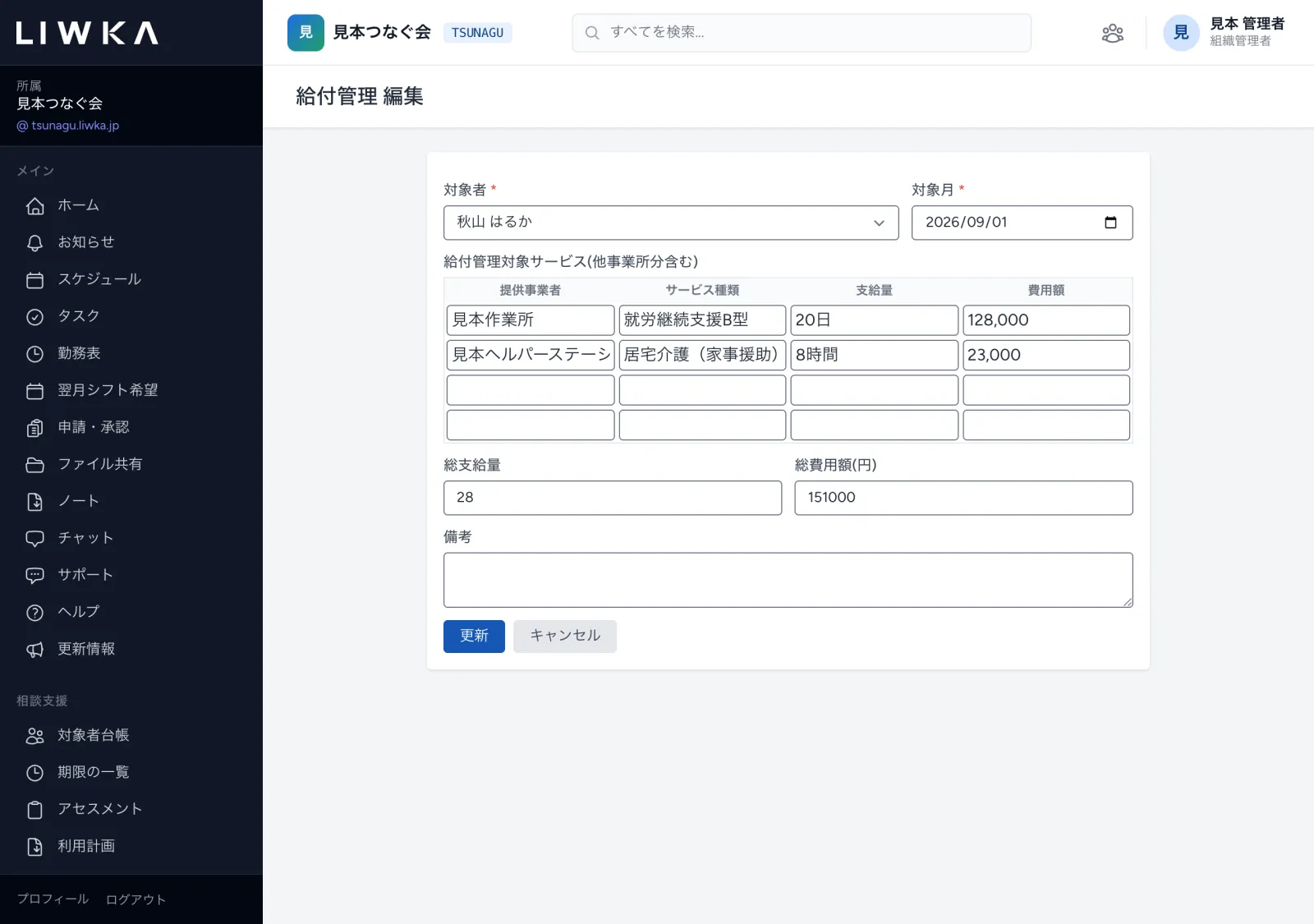
- 総支給量・総費用額は自動では合計されません。表の内容を見ながら入れてください。
- この画面は記録用です。ここで入れた内容は、請求(月次集計)の計算には使われません。
請求(月次集計)
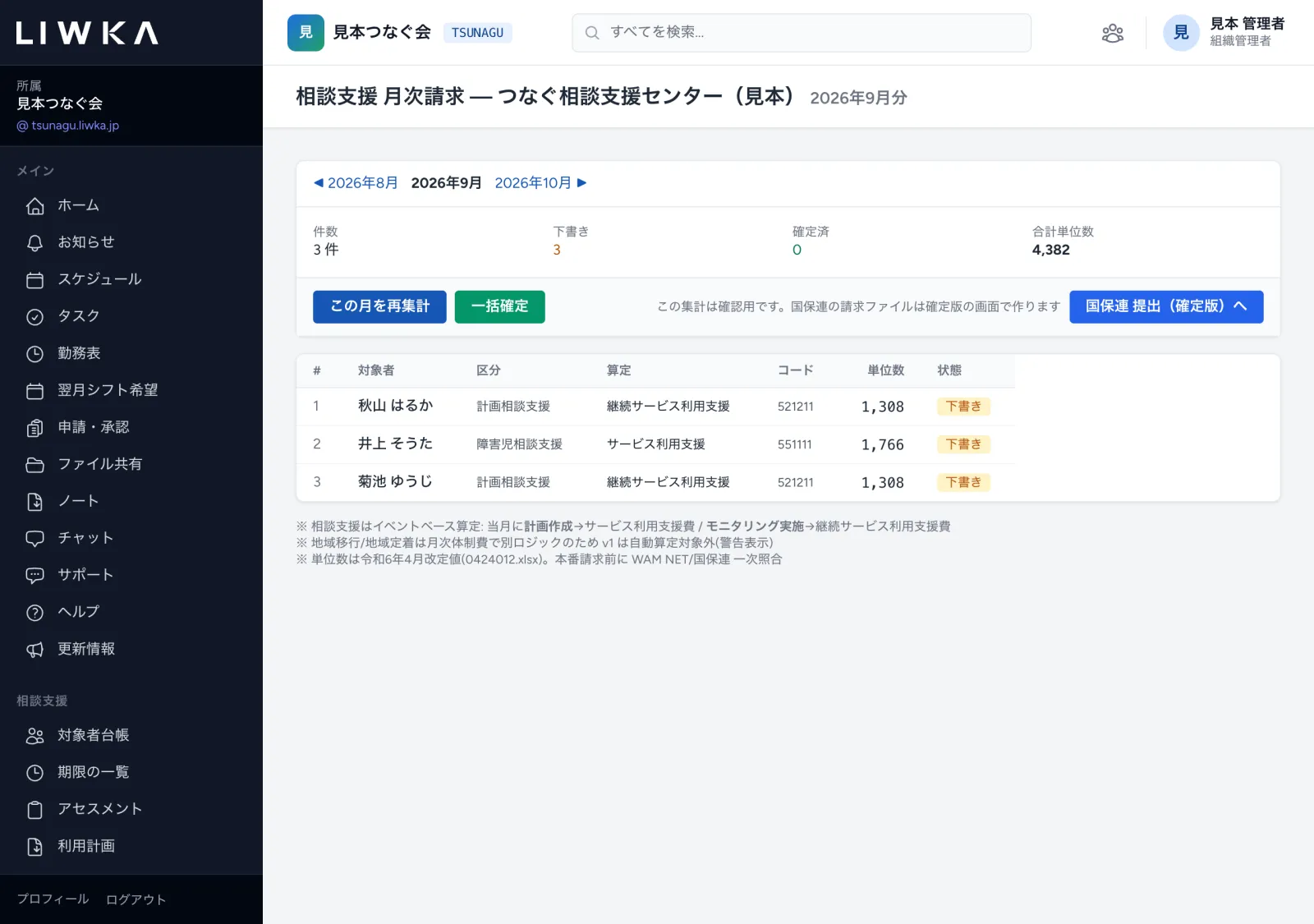
その月に、計画の作成とモニタリングをした対象者を数えて、算定の種類と単位数を確かめる画面です。組織管理者 の方だけが開けます。
- 左のメニューの 請求(月次集計) を開きます。前の月の画面が開きます。
- 上の「◀ 前の月」「次の月 ▶」で、集計する月に合わせます。
- この月を再集計 を押します。
- 表の「算定」「コード」「単位数」を確かめます。
- よければ 一括確定 を押し、確認のメッセージで OK を押します。
事業所番号を入れる
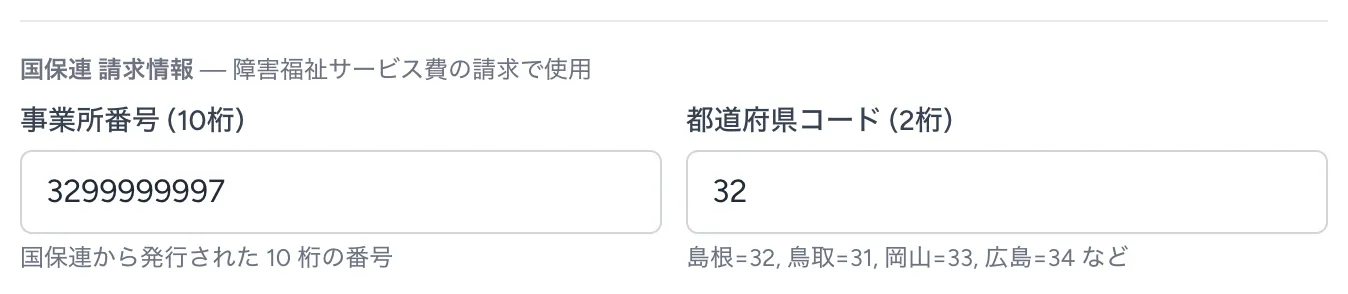
国保連へ送るファイルには、事業所の 事業所番号(10桁) が要ります。最初に1回、組織管理者の方が入れます。
- 左のメニューの「管理」にある 事業所管理 を開き、相談支援の事業所の 編集 を押します。
- 「国保連 請求情報」の 事業所番号 (10桁) に、国保連から発行された番号を、都道府県コード (2桁) に都道府県の番号(島根は 32 など)を入れます。
- 更新 を押します。「事業所を更新しました」と出れば完了です。
事業所番号が入っていないと、国保連 提出(確定版)の出力前チェックに「事業所番号(10桁)が未設定です」と出て、確定できません。
集計のしかた
| その月にあったこと | 算定 |
|---|---|
| 確定した計画の作成日か交付日がその月にある | サービス利用支援 |
| モニタリングの実施日がその月にある、または対象月がその月 | 継続サービス利用支援 |
| 両方ある | サービス利用支援だけ(同じ月に二重に算定しません) |
- 案のままの計画は数えません。 集計したときに「当月に作成した計画のうち ◯ 件が案のままです(確定するまで算定しません)」と出たら、利用計画を確定してから この月を再集計 を押してください。
- その月に有効な受給者証がない方・その月より前に退所した方は数えず、メッセージで理由を表示します。
- 地域移行支援・地域定着支援の方は、自動では集計しません。
- 一括確定 した行は「確定」になり、もう一度 この月を再集計 を押しても変わりません。直すときは 確定取消 を押してから集計し直してください。
- 画面の表示のとおり、この集計は確認用です。
国保連 提出(確定版)の画面について
右上の 国保連 提出(確定版)へ を押すと、国保連へ送るファイルを作る画面に移ります。画面の右上には 月次請求の画面へ戻る・利用者ごとの加算・請求設定 が並びます。
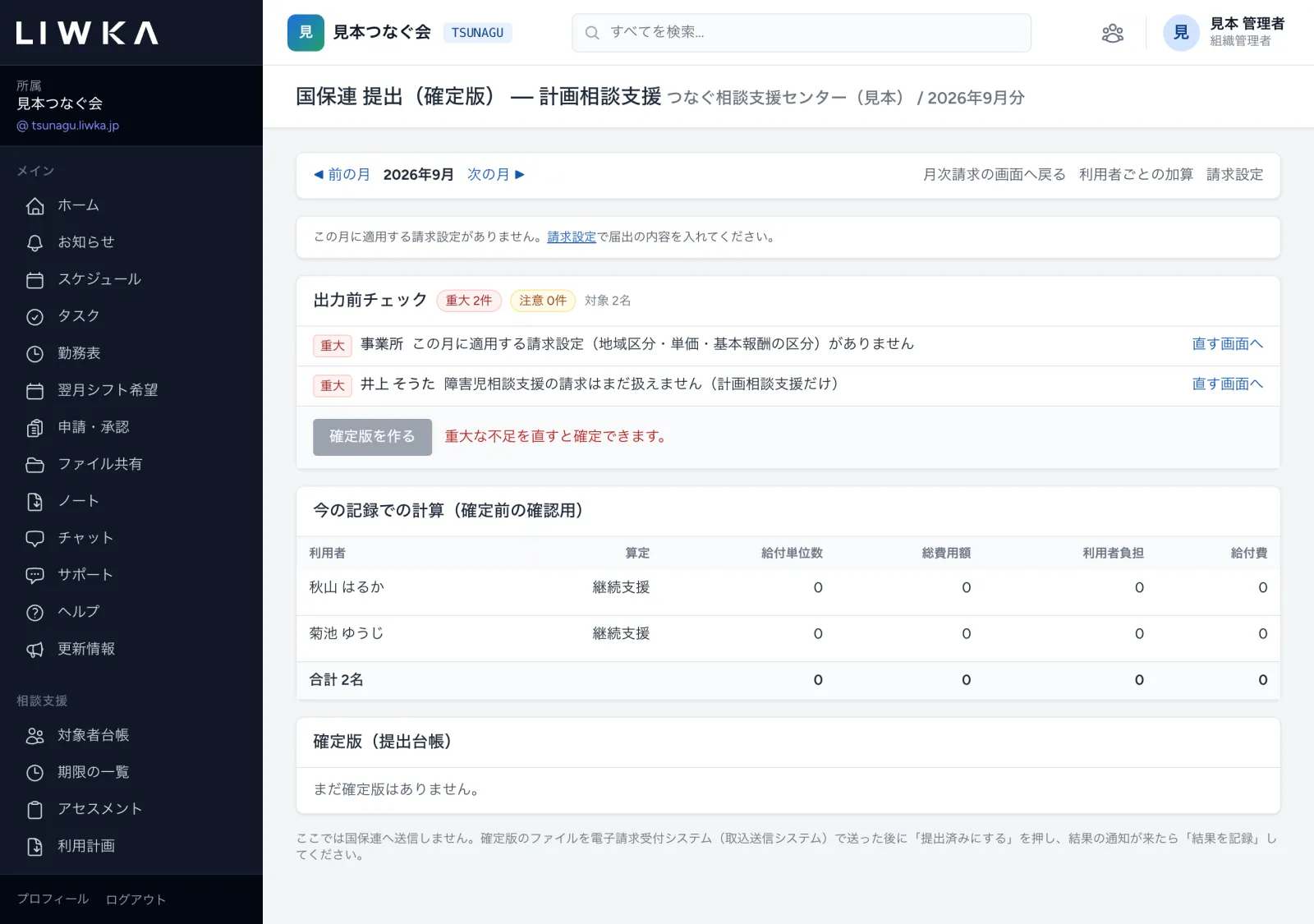
- この画面は、相談支援のパッケージでは 開発版 です。国保連での取込の確認の前のため、実際の請求にお使いになる前にサポートへご相談ください。
- 出力前チェックに 重大 がある間は、確定版を作る は押せません。
- 画面の表示のとおり、障害児相談支援の請求はまだ扱えません(計画相談支援だけ)。
- 請求設定 の画面の説明のとおり、居宅介護支援費重複減算・各種の減算・障害児相談支援・地域移行・地域定着は、まだ扱えません。
- LIWKA から国保連へ直接送信はしません。
スマートフォンで見るとき
対象者台帳や経過記録などは、スマートフォンのブラウザでも見られます。
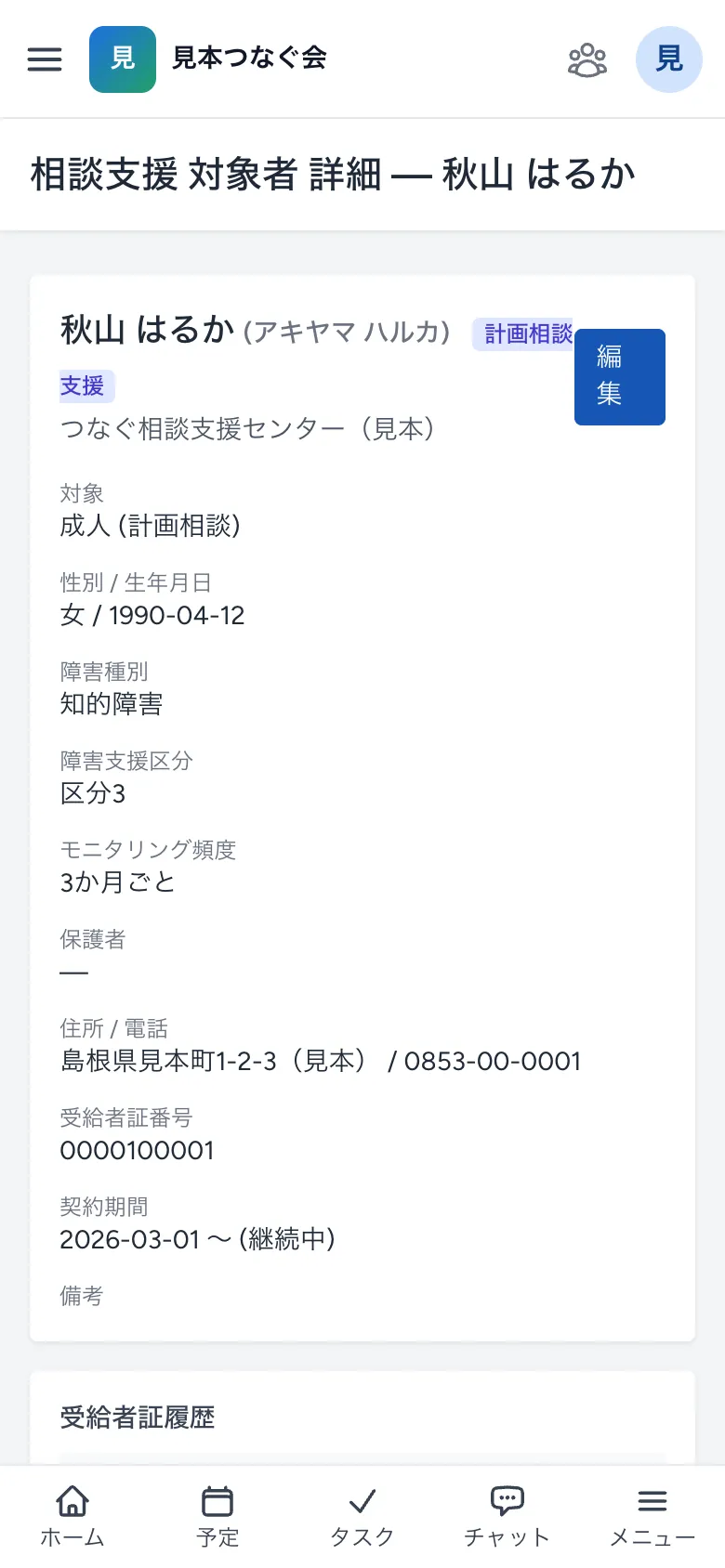
LIWKA のスマートフォンアプリでは、利用計画・給付管理・請求(月次集計) はメニューに出ません。パソコンで操作してください。
メッセージと直し方
| 画面に出るメッセージ | 直し方 |
|---|---|
| 有効期間が、登録済みの受給者証(◯〜◯)と重なっています。 | 新しい受給者証の有効開始日を、前の受給者証の有効終了日の次の日にする。前の受給者証の期間が違っていれば 編集 で直す |
| 確定する前に、同意日と同意した人(本人・保護者)を入れてください。 | 計画の 編集 で、同意日と同意した人を入れてから 確定する |
| 確定・改訂済みの計画は直せません。直すときは「確定取消」か「改訂版を作る」を使ってください。 | 計画の詳細画面の 確定取消 か 改訂版を作る を使う |
| この計画には改訂版があります。改訂版の方を直してください。 | 一覧から新しい版(案)を開いて直す |
| 退所日(◯)より後のモニタリングは登録できません。 | 実施日を確かめる。退所日が違っていれば対象者台帳で直す |
| 〜が入力されている場合、退所の理由は必須項目です。 | 退所日を入れたときは、対象者の編集画面で 退所の理由 も入れる |
| 受給者証番号は、10桁にしてください。 | 受給者証の番号を10桁の数字で入れる |
| 有効終了には、有効開始以降の日付を指定してください。 | 受給者証の有効終了日を、有効開始日と同じか後の日付にする |
| モニタリングの周期が未設定です(利用者台帳で設定) | 対象者台帳 の編集画面で モニタリングの周期 を選ぶ |
| 当月に作成した計画のうち ◯ 件が案のままです(確定するまで算定しません) | 利用計画を確定してから この月を再集計 |
| 「◯◯」は当月に有効な受給者証がないため算定しません | 対象者の詳細画面で、その月に有効な受給者証を + 受給者証を追加 してから この月を再集計 |
| 「◯◯」は ◯ に退所しているため算定しません | 退所日を確かめる |
| 国保連 CSV を出すには次の番号が必要です。 | 続けて表示される番号(受給者証番号・市町村番号など)を入れる。事業所番号が出たときは「事業所番号を入れる」の手順で入れる |
| 事業所番号(10桁)が未設定です | 直す画面へ で事業所の編集画面を開き、事業所番号 (10桁) を入れて 更新 する |
よくある質問
計画案と本計画は別々に作りますか?
いいえ。同じ計画を、まず「案」として登録し、担当者会議と同意のあとに 確定する を押すと「確定」(本計画)になります。
確定した計画を直したいときは?
まだ見直しではなく間違いを直すだけなら 確定取消、内容を見直すなら 改訂版を作る を使います。どちらも、前の内容は履歴に残ります。
モニタリングの期限は自動で分かりますか?
対象者台帳で モニタリングの周期 を選んでおくと、期限の一覧 に期限が近いもの・過ぎているものが出ます。
障害児相談支援の方も登録できますか?
できます。対象者台帳で対象を 児童 (障害児相談)、利用区分を 障害児相談支援 にして登録し、利用計画は 障害児支援利用計画 を選んでください。請求(月次集計)でも数えますが、国保連 提出(確定版)の画面では、障害児相談支援の請求はまだ扱えません。
給付管理の内容は請求に入りますか?
入りません。給付管理は記録用の画面です。
困ったときは
このガイドで解決しないときは、LIWKA の画面左のメニューの サポート からお問い合わせください。 画面の名前と、出ているメッセージをそのまま書いていただくと、早くご案内できます。