
共通機能
共通機能 消耗品申請の操作ガイド
更新 2026年10月15日
もくじ
LIWKA の「消耗品申請」で、文房具や作業用品などの消耗品の購入を申請し、承認・発注・納品確認・会計ソフトへの入力・インボイスの確認までの進み具合を、一覧で管理する操作をご説明します。 画面の例は説明用の架空の法人「見本福祉会かえで」と、架空の職員(見本 支援員・見本 主任 など)です。
このガイドで分かること
- 消耗品申請と「申請・承認」の違い
- 申請の出し方(パソコン・スマートフォン)
- 発注予定日の決まり方と、1万円を超えたときの表示
- 承認・発注・納品確認などの工程のチェックのしかた
- 発注の状況の入れ方、申請の直し方・削除
- 一覧の絞り込み、集計、CSVの書き出し
先に知っておいていただきたいこと
- 消耗品申請は、左のメニューの 申請・承認 とは 別の機能 です。消耗品申請で出したものは 申請・承認 の一覧には出ず、申請・承認 で出したものも消耗品申請の一覧には出ません。休暇や研修費など消耗品以外の申請は、申請・承認 をお使いください。
- 左のメニューでは 消耗品申請 という名前で表示されます。パッケージ「消耗品申請」(月額は無料)を使っている法人だけに出ます。組織管理者の方が、左のメニューの「管理」にある パッケージ で 有効化する を押すと使えるようになります。
- 使えるのは、組織管理者・部署管理者・承認者・スタッフ の権限を持つ方です。閲覧者の権限の方は開けません。
- 使える方は全員、法人のすべての申請を見て、工程のチェック・直す・削除ができます。「承認者」の欄は名前を書いておく欄で、ここに書いた人にしか承認できない、という仕組みはありません。承認したかどうかは、一覧の 承認 のボタンで記録します。
- 申請が出たことは、メールなどでは知らせが届きません。一覧で確かめてください。
全体の流れ
| だれが | すること | 使う画面・ボタン |
|---|---|---|
| 申請する人 | 申請を出す | 消耗品申請 → + 新規申請 → 登録する |
| 承認する人 | 内容を見て承認の印を付ける | 一覧の 承認 のボタン |
| 発注する人(総務) | 発注して、発注の状況を入れる | 一覧の 発注 のボタン・編集 の「発注状況」 |
| 受け取った人 | 届いたことを記録する | 一覧の 納品確認 のボタン |
| 経理の担当 | 会計ソフトへの入力と、インボイスの確認を記録する | 一覧の freee入力・インボイス確認 のボタン |
| 管理者 | 月ごと・部署ごとの金額を見る | 集計・CSV書出 |
1 消耗品申請の画面を開く
左のメニューの 消耗品申請 を押すと、申請の一覧が開きます。新しい申請が上に並びます。
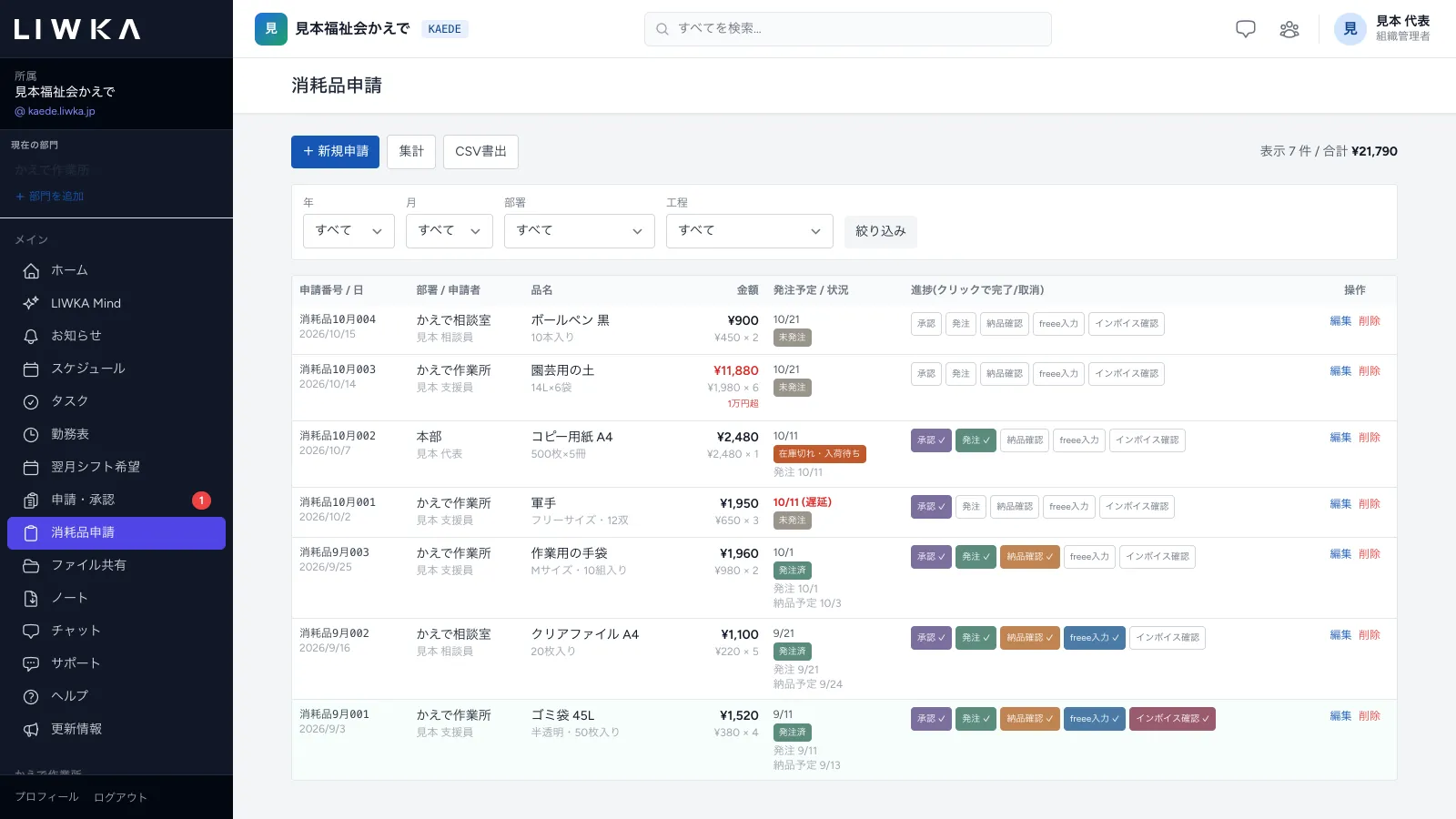
一覧の上には、ボタンと絞り込みの欄があります。右には、いま表示している件数と合計金額が出ます。

| ボタン | できること |
|---|---|
| + 新規申請 | 新しい申請を出します |
| 集計 | 月別・部署別の金額を見ます |
| CSV書出 | 申請の一覧を CSV ファイルでダウンロードします |
2 申請を出す
- 一覧の左上の + 新規申請 を押します。
- 下の表を見ながら入れます。申請日 と 品名 は必ず入れます。
- 登録する を押します。
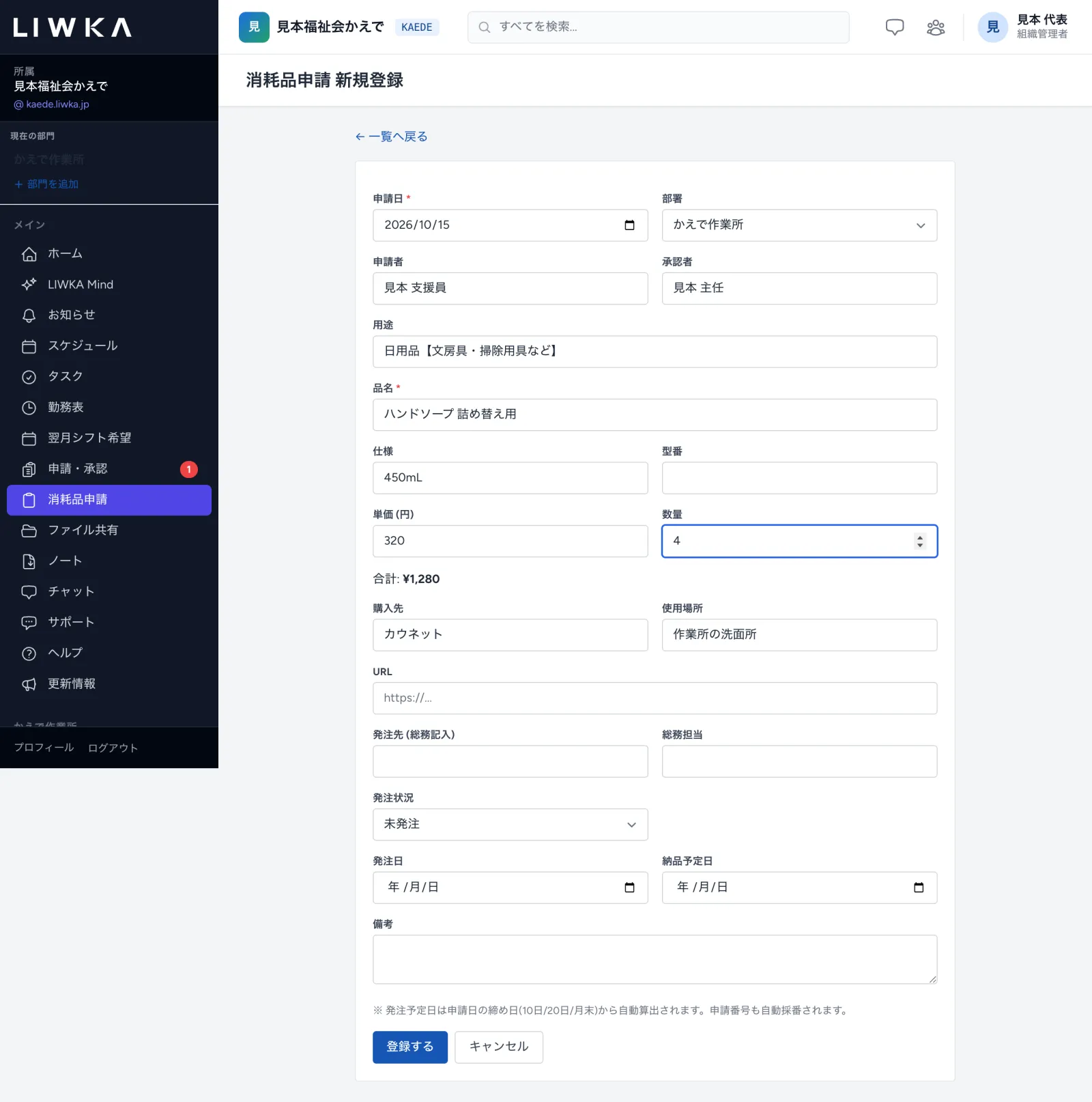
| 項目 | 入れる内容 |
|---|---|
| 申請日(必須) | はじめは今日の日付です。この日付から発注予定日が決まります |
| 部署 | 法人の部門(と、これまでの申請で使われた部署の名前)から選びます |
| 申請者 | 申請する人の名前を書きます |
| 承認者 | 承認してほしい人の名前を書きます |
| 用途 | 「日用品【文房具・掃除用具など】」「活動費【支援で必要】」「その他【備考に記載してください】」から選ぶか、書きます |
| 品名(必須) | 「ゴミ袋 45L」のように、何を買うか。200文字まで |
| 仕様・型番 | 大きさ・色・入り数や、型番があれば書きます |
| 単価 (円)・数量 | 数字で入れます。下に 合計 が出ます |
| 購入先 | 買うお店。一覧から選ぶか、書きます |
| 使用場所 | 使う部屋や場所 |
| URL | 買いたい品物のページの URL(任意) |
| 発注先 (総務記入)・総務担当 | 発注する人が書く欄です。申請のときは空のままで大丈夫です |
| 発注状況・発注日・納品予定日 | 発注したあとに入れる欄です(後の「5 発注の状況を入れる」) |
| 備考 | 理由や、ほかに伝えたいこと |
登録すると「申請を登録しました(消耗品10月005)。」のように出て、一覧に戻ります。かっこの中は申請番号です。
申請番号と発注予定日
- 申請番号は「消耗品10月001」のように、申請日の月ごとに自動で付きます。
- 発注予定日は、申請日から自動で決まります。
| 申請日 | 発注予定日 |
|---|---|
| 1日〜10日 | その月の11日 |
| 11日〜20日 | その月の21日 |
| 21日〜月末 | 翌月の1日 |
発注予定日を過ぎても 発注 のチェックがなく、発注状況も「発注済」でない申請は、一覧の発注予定日が赤い字で「(遅延)」と出ます。
1万円を超えるとき
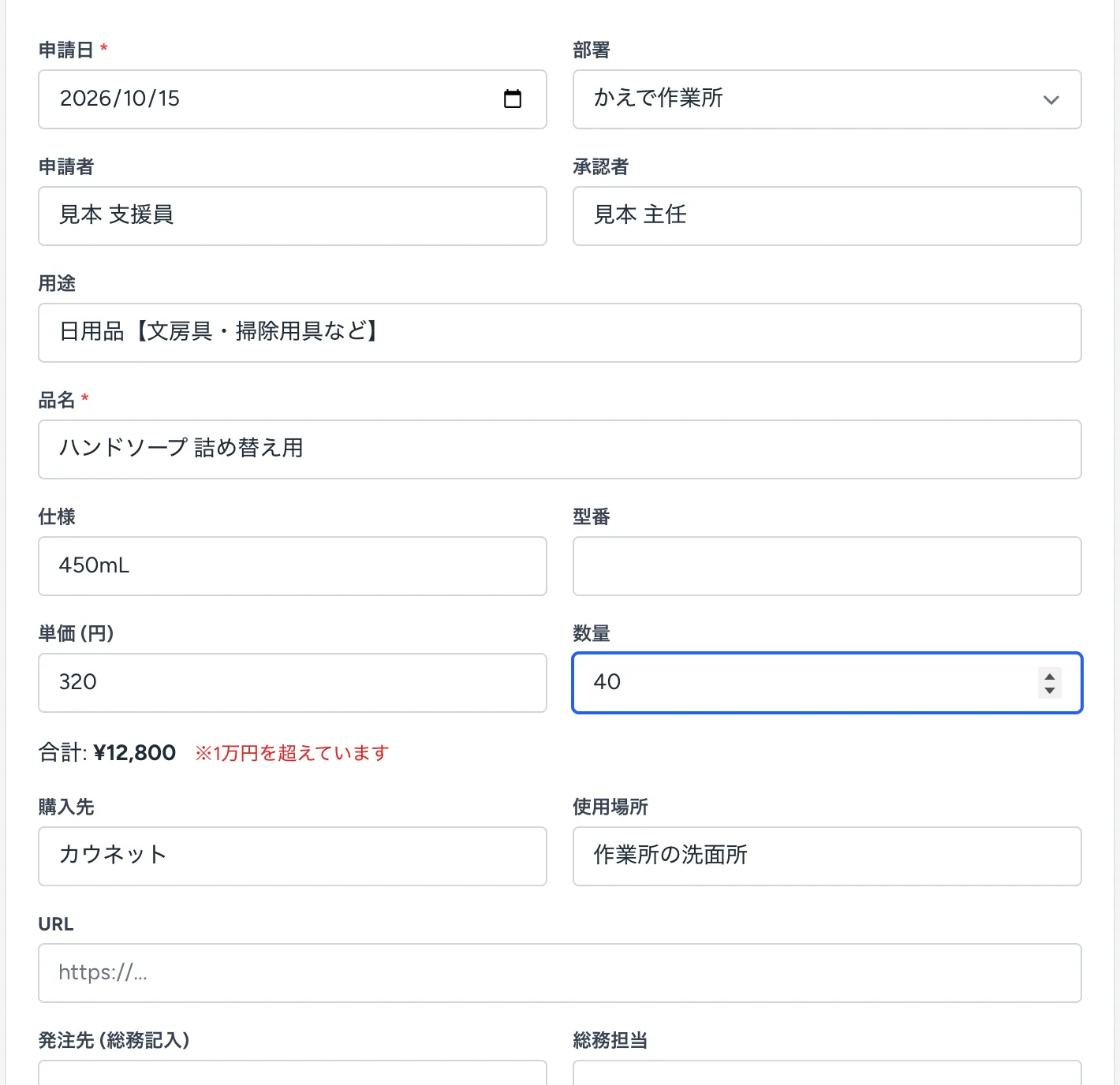
合計が1万円を超えると、入力の画面に「※1万円を超えています」と赤い字で出ます。そのまま登録はできますが、一覧でも金額が赤い字になり「1万円超」と出ます。
3 スマートフォンで申請を出す
スマートフォンでは、画面の下の メニュー を押し、出てきた一覧の 消耗品申請 を押します。
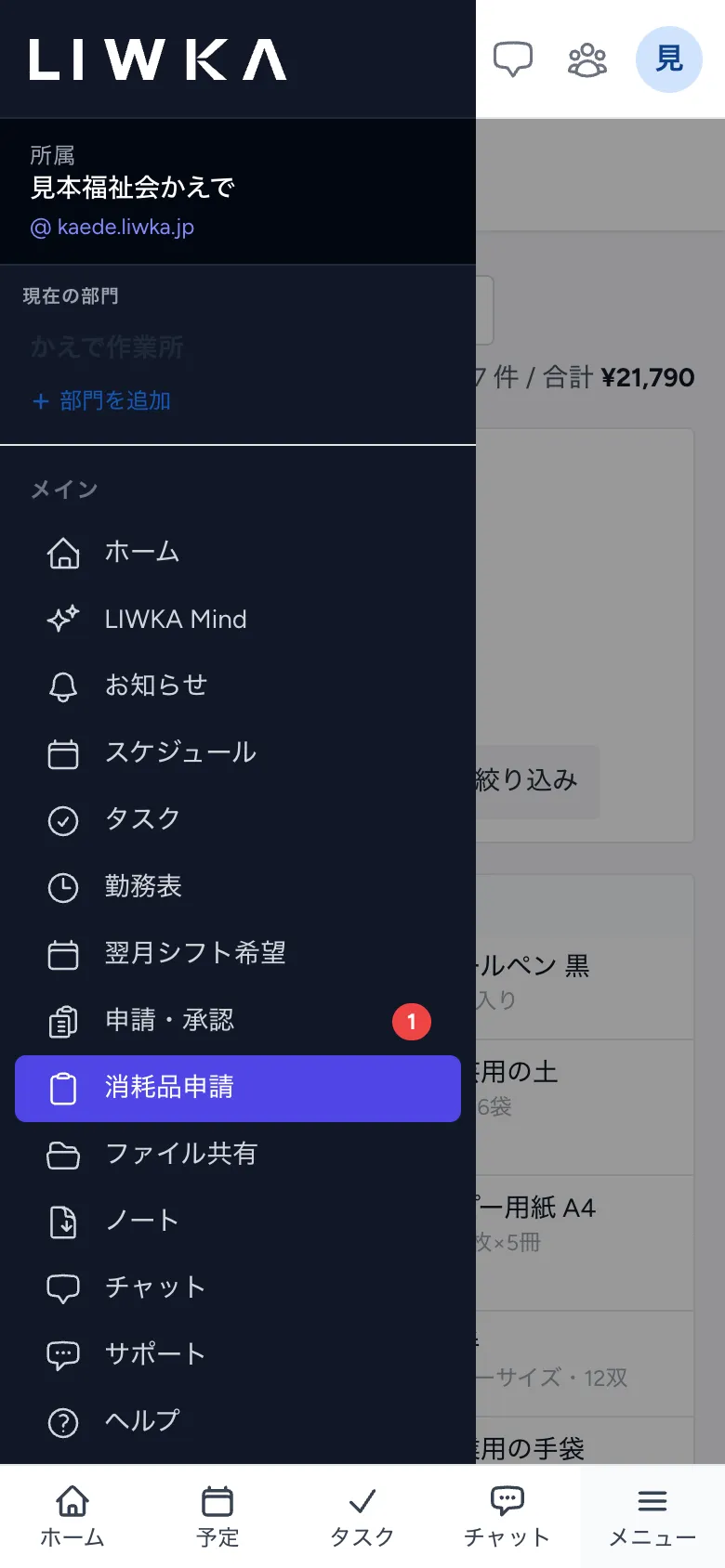
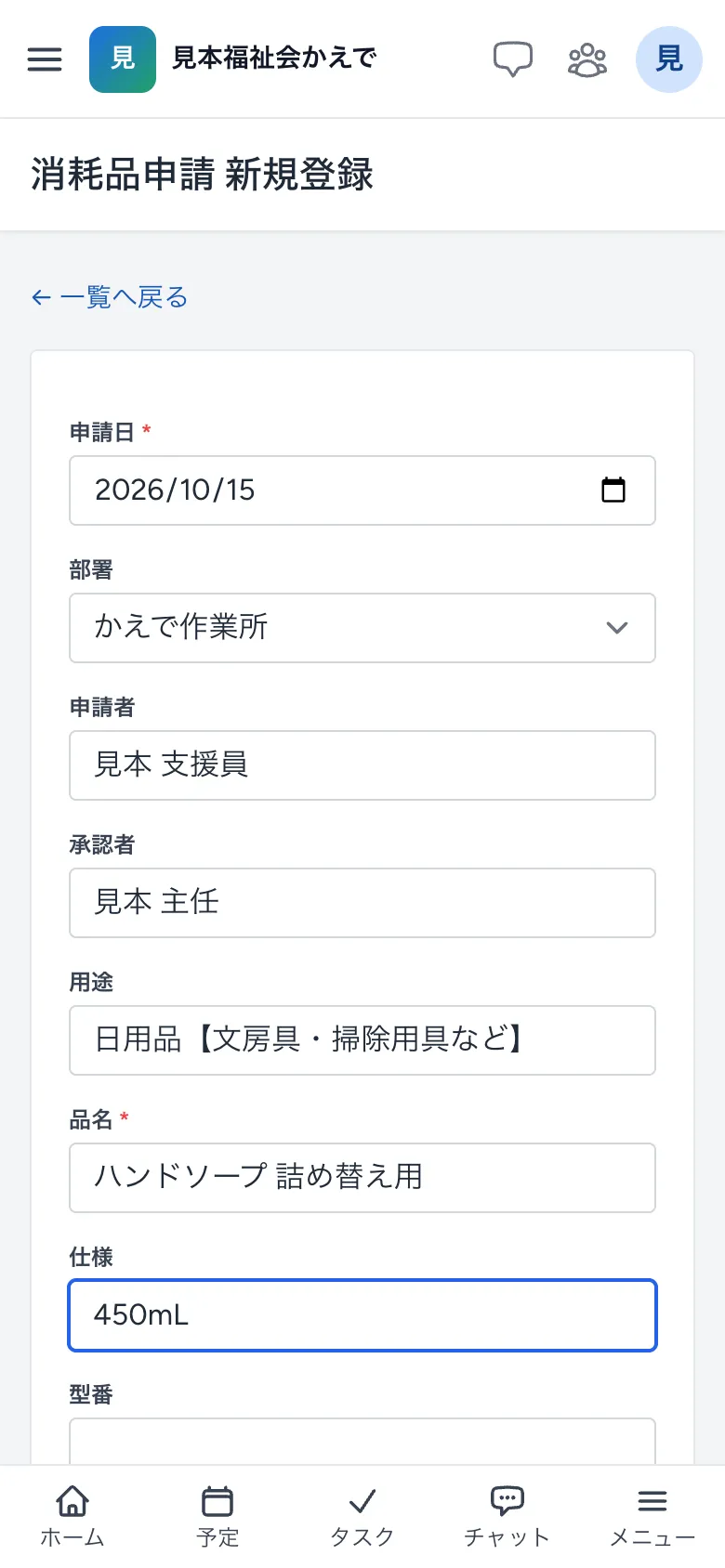
+ 新規申請 を押すと、パソコンと同じ項目が縦に並びます。入れ終わったら、いちばん下までスクロールして 登録する を押します。
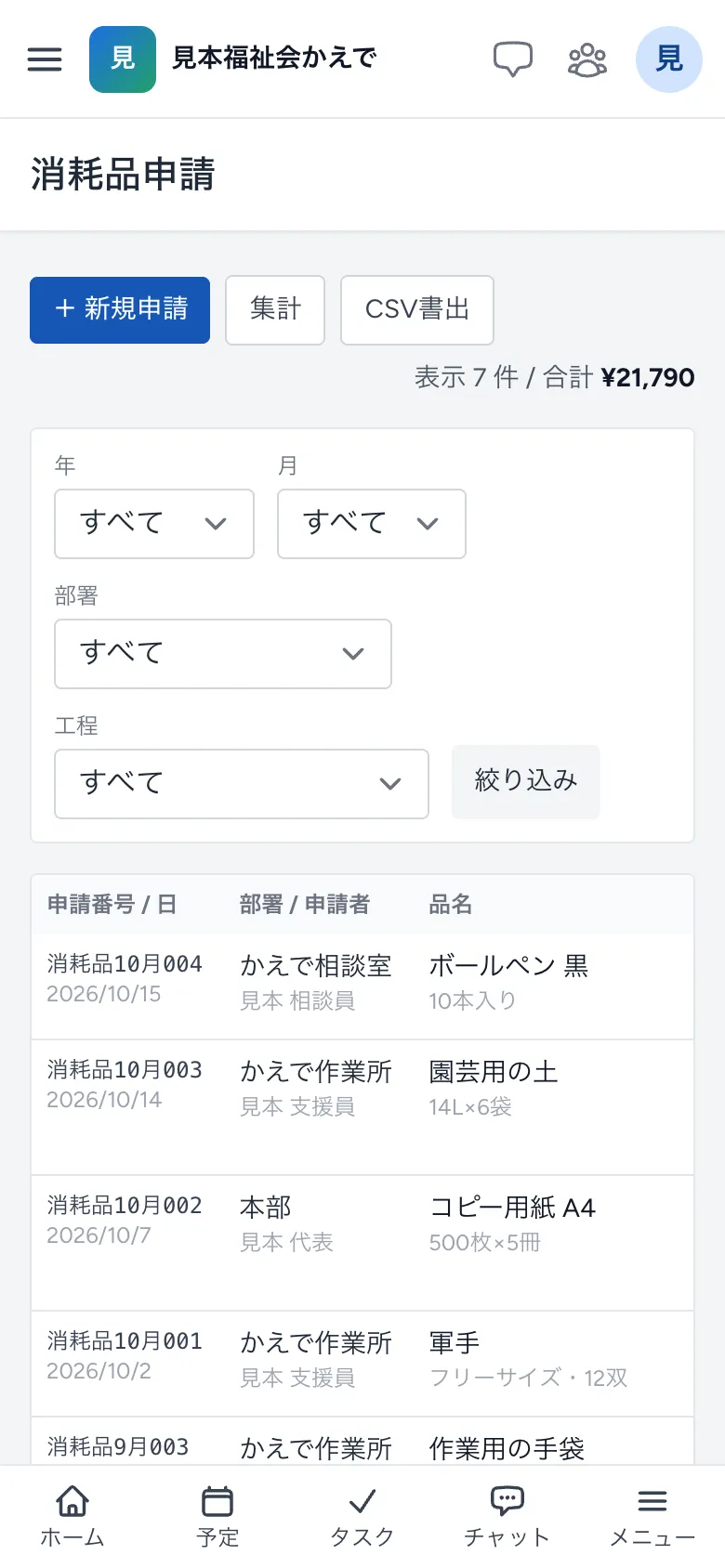
スマートフォンの一覧は横に長い表になります。工程のボタンや 編集 は、表を左へずらすと出てきます。
4 工程をチェックする
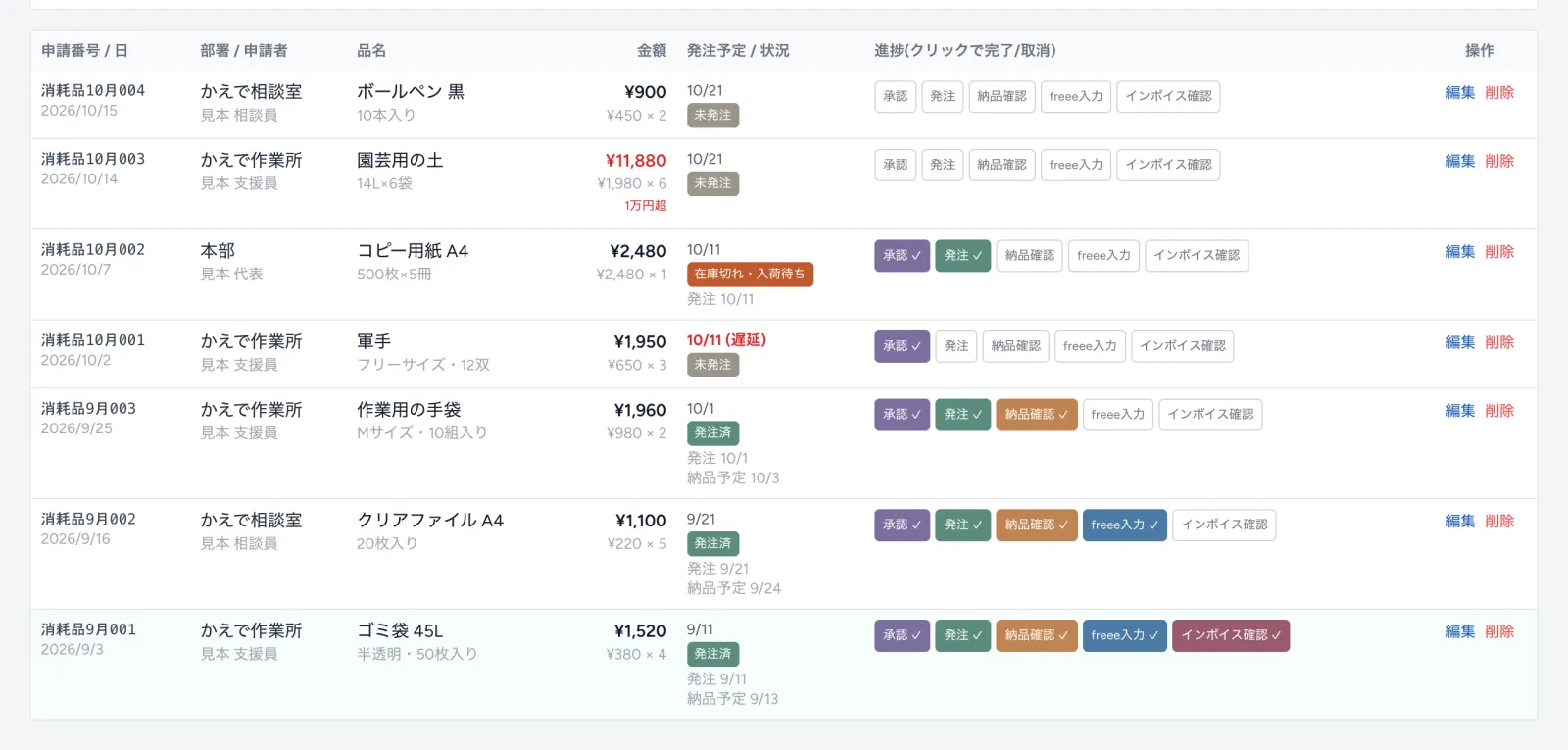
一覧の「進捗(クリックで完了/取消)」の列に、5つの工程のボタンが並んでいます。済んだ工程のボタンを押すと色が付き、「✓」が付きます。
| 工程 | 押すとき |
|---|---|
| 承認 | 承認する人が、内容を見て認めたとき |
| 発注 | 総務などが発注したとき |
| 納品確認 | 品物が届いたのを確かめたとき |
| freee入力 | 会計ソフトに入力したとき |
| インボイス確認 | 請求書・領収書がインボイスの要件を満たしているか確かめたとき |
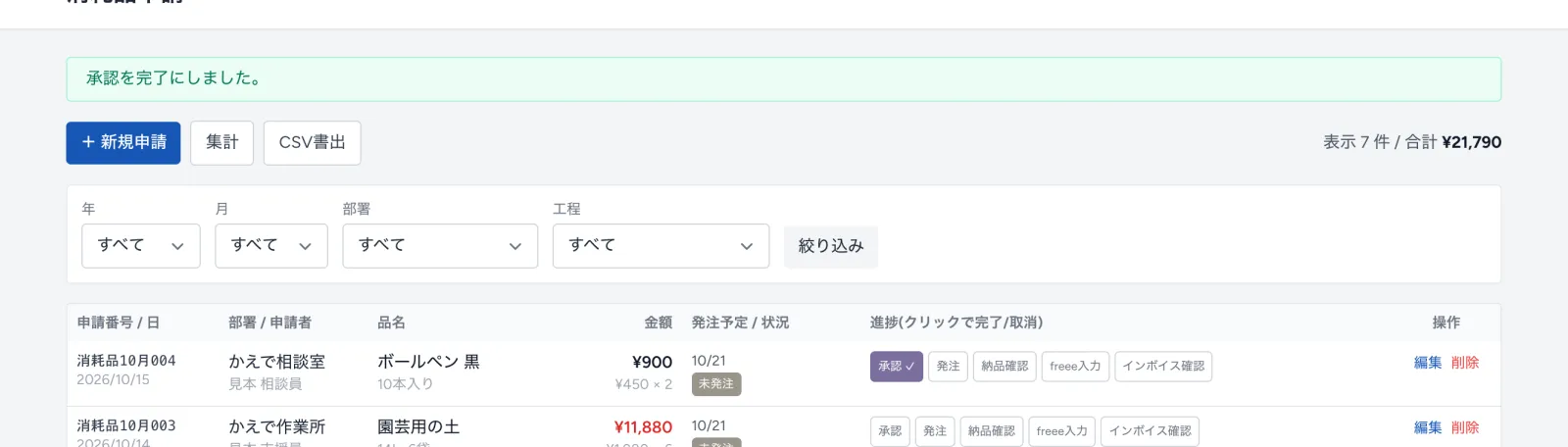
- 押すと「承認を完了にしました。」のように出ます。押した人の名前と日付が記録され、ボタンに指を乗せる(マウスを重ねる)と表示されます。
- 間違えて押したときは、もう一度押すと「承認を取り消しました。」と出て、元に戻ります。
- どの順番でも押せます。5つすべてに印が付くと、その行の背景がうすい緑になります。
5 発注の状況を入れる・申請を直す
一覧の右の 編集 を押すと、申請の内容を直す画面が開きます。発注した人は、ここで発注の状況を入れます。
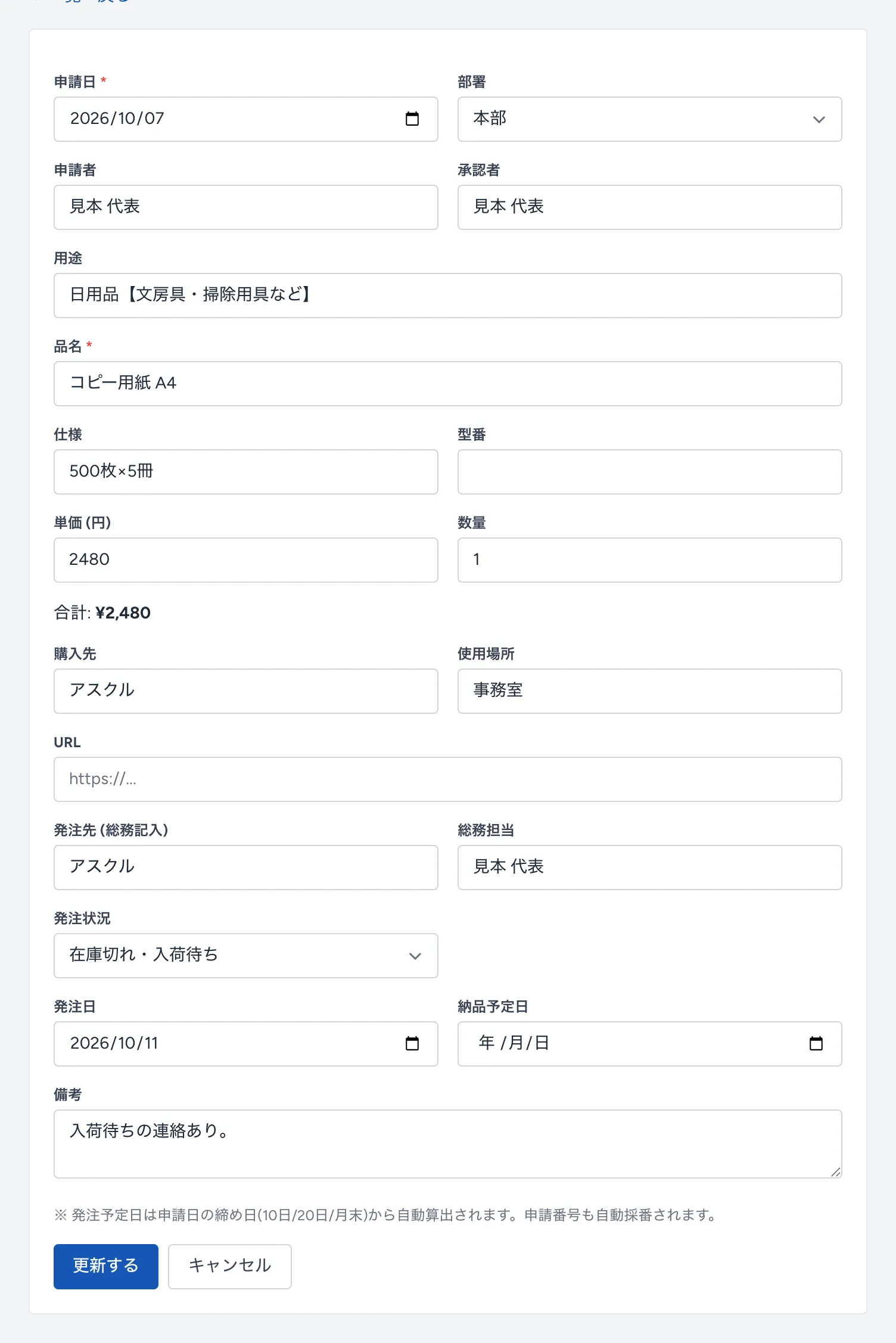
| 項目 | 入れる内容 |
|---|---|
| 発注先 (総務記入) | 実際に注文したお店 |
| 総務担当 | 発注した人の名前 |
| 発注状況 | 未発注・発注済・在庫切れ・入荷待ち・一部発注 から選びます |
| 発注日 | 注文した日 |
| 納品予定日 | 届く予定の日 |
更新する を押すと「申請を更新しました。」と出て、一覧に戻ります。発注状況は一覧の「発注予定 / 状況」の列に色つきで出て、発注日・納品予定日もその下に出ます。 申請日を直すと、発注予定日も決まりに合わせて変わります(申請番号は変わりません)。
申請を削除する
一覧の右の 削除 を押し、「削除しますか?」に OK を押すと、「申請を削除しました。」と出て一覧から消えます。消した申請を画面から元に戻すことはできません。
6 一覧を絞り込む
一覧の上の欄で選んで 絞り込み を押すと、表示する申請を絞れます。右上の件数と合計金額も、絞り込んだ分になります。
| 欄 | 選べるもの |
|---|---|
| 年・月 | 申請日の年・月 |
| 工程 | 「承認 未完」のように、その工程にまだ印が付いていない申請/「全工程完了」は5つすべて済んだ申請 |
| 部署 | 法人の部門と、これまでの申請で使われた部署の名前から選んで絞ります |
7 集計を見る
一覧の 集計 を押すと、選んだ年の金額のまとめが出ます。右上の 対象年 を変えると、その年の集計に変わります。
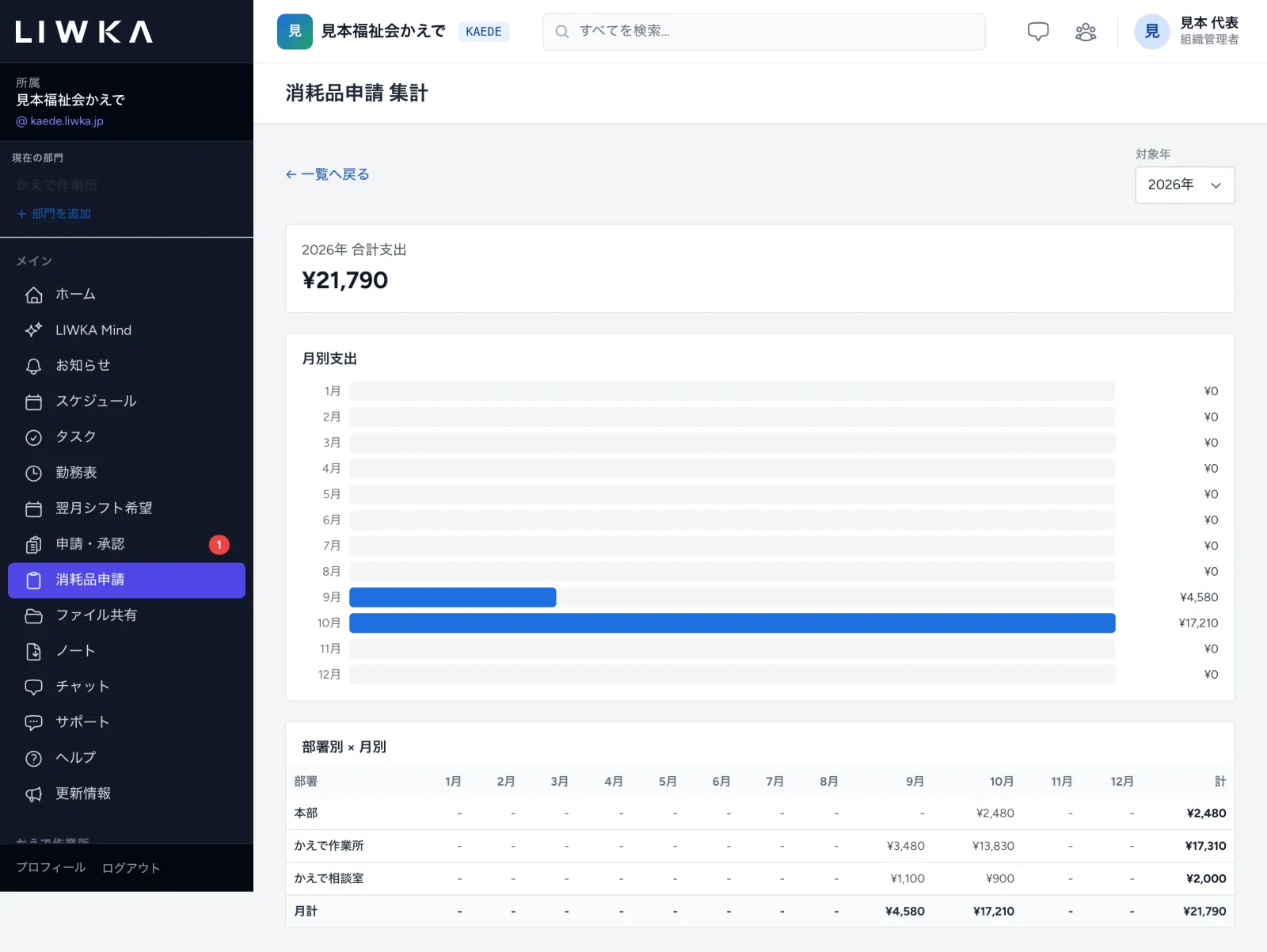
| 欄 | 内容 |
|---|---|
| 合計支出 | その年の申請の合計金額 |
| 月別支出 | 申請日の月ごとの合計を、横棒で表示します |
| 部署別 × 月別 | 部署ごと・月ごとの合計。部門の 表示順 のとおりに、その年に金額がある部署だけが並び、いちばん下に月計が出ます。部署が空の申請は「その他」に入ります |
金額は、申請の 単価 × 数量 の合計です。工程の印の有無にかかわらず、登録されている申請はすべて数えます。
8 CSVで書き出す
一覧の CSV書出 を押すと、「消耗品申請_20261015.csv」のような名前のファイルがダウンロードされます。Excel で開けます。
- 中身は、申請番号・申請日・部署・申請者・承認者・品名・単価・数量・合計・購入先・発注状況・発注日・納品予定日などと、5つの工程それぞれに印を付けた人の名前です。
- 一覧で絞り込んでいても、すべての申請 が書き出されます。月ごとに分けたいときは、Excel で申請日の列で絞ってください。
メッセージと直し方
| 画面に出るメッセージ | 意味・直し方 |
|---|---|
| 申請を登録しました(消耗品10月005)。 | 申請が出ました。かっこの中は申請番号です |
| 申請を更新しました。 | 直した内容が保存されました |
| 申請を削除しました。 | 申請が一覧から消えました |
| 承認を完了にしました。/承認を取り消しました。(ほかの工程も同じ形) | 工程の印を付けた・外しました |
| ※1万円を超えています | 合計が1万円を超えています。登録はできます。分けて申請するか、承認する人と相談してください |
| 品名は必須項目です。 | 品名 を入れてから 登録する を押してください |
| 申請はまだありません。 | 申請が1件もないか、絞り込みに合う申請がありません。年・月・部署・工程 を「すべて」にして 絞り込み を押してください |
よくある質問
申請・承認との違いは何ですか?
申請・承認 は、承認する人を選んで申請を届け、承認する人が 承認する・却下する で決める機能です。 消耗品申請は、消耗品の購入を一覧にまとめ、承認から発注・納品・会計までの工程の印を付けていく機能です。決まった人に届く仕組みや、却下のボタンはありません。
承認する人に、申請が出たことを知らせられますか?
知らせる仕組みはありません。承認する人に、一覧の 承認 のボタンにまだ色が付いていない申請を見てもらってください。工程 で「承認 未完」を選んで 絞り込み を押すと、まだ承認の印がない申請だけが出ます。
承認しない(見送る)ときはどうしますか?
却下のボタンはありません。編集 の 備考 に理由を書いて伝えるか、申請した人と相談のうえ 削除 してください。
部署の絞り込みに、自分の法人の部署が出てきません。
一覧の 部署 の絞り込みと、申請の 部署 の欄には、法人の部門(「有効」に印がある部門)が、部門の 表示順 のとおりに出ます。部門は、組織管理者の方が 管理 → 組織・部門 で足したり直したりできます。 部門の名前を変えたり「有効」の印を外したりしても、これまでの申請で使われた部署の名前は選択肢に残るので、古い申請も絞り込めます。
1万円を超える申請は出せませんか?
出せます。金額が赤い字になり「1万円超」と出るので、目に留まるようになっています。法人の決まりに合わせてお使いください。
在庫の管理と連動できますか?
在庫の機能もお使いの法人では、組織管理者・部署管理者の方の一覧に 在庫の発注を作る が出て、申請から在庫の発注を作れます。
困ったときは
このガイドで解決しないときは、LIWKA の画面左のメニューの サポート からお問い合わせください。 画面の名前と、出ているメッセージをそのまま書いていただくと、早くご案内できます。