
通所介護(デイサービス)
通所介護(デイサービス)の操作ガイド
更新 2026年10月15日
もくじ
LIWKA で、デイサービスの利用予定・送迎・日次記録(入浴・食事・バイタル)・連絡帳をつけ、管理者が確認して月間の実績を見るまでの操作を、画面の順にご説明します。 画面の例は説明用の架空の事業所「ゆめデイサービス(見本)」と、架空の利用者・職員です。
このガイドで分かること
- 今日の利用者と送迎を、スマートフォンで確かめる方法
- 日次記録(入浴・食事・バイタル・機能訓練・様子・連絡帳)のつけ方
- 送迎の乗車・降車の記録と、家族との連絡の記録
- 管理者が行う 利用契約・認定・通所介護計画・週の予定・記録の確認
- 月間の実績の見方
- 画面に出るメッセージの意味と、その直し方
先に知っておいていただきたいこと
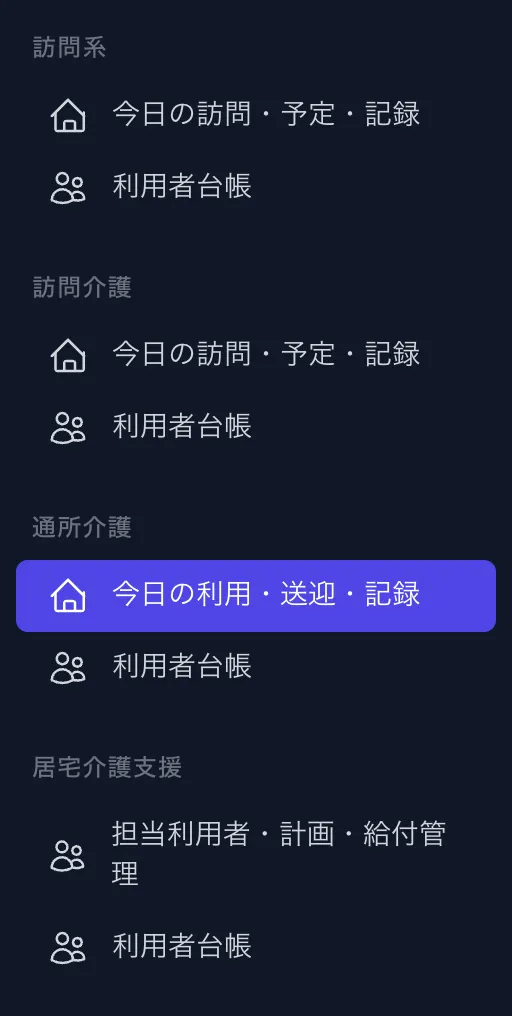
- 左のメニューの「通所介護」にある項目は 今日の利用・送迎・記録 と 利用者台帳 です。今日の利用・送迎・記録 を開いた画面の上に並ぶボタン(今日の利用・送迎・家族連絡 など)で画面を切り替えます。利用者台帳は、就労継続支援B型・生活介護・就労継続支援A型のパッケージを使っていない組織で、この見出しの中に出ます。
- 一般職員の方に見えるのは 今日の利用・送迎・家族連絡 です。週の予定・記録の確認・通所介護計画・利用契約・認定・月間の実績 は、組織管理者・部門管理者・承認者の方が操作します。
- 担当する事業所は、部署(部門)と事業所の結び付けで決まります。組織管理者はすべての事業所を開けます。左のメニューの「通所介護」の見出しは、通所介護の事業所を担当している方にだけ表示されます(組織管理者には表示されます)。
- 介護給付費の明細書・請求書のファイル作成は 開発版 です。国保連での取り込みの確認がまだ済んでいません。このガイドでは画面の入口だけをご案内します。
全体の流れ
| いつ | すること | 誰が | 使う画面 |
|---|---|---|---|
| 最初に1回 | 休業日(定休曜日・年末年始など)を決める | 組織管理者 | 営業カレンダー |
| 利用が決まったとき | 利用者を登録する | 管理者 | 利用者台帳 |
| 利用が決まったとき | 要介護認定を入れる | 管理者 | 認定 |
| 利用が決まったとき | 利用曜日・時間・送迎・入浴・食事を入れる | 管理者 | 利用契約 |
| 計画を作ったとき | 通所介護計画を作り、同意・交付の日を入れて確定する | 管理者 | 通所介護計画 |
| 毎週 | 利用契約の曜日から1週間分の予定を作る | 管理者 | 週の予定 |
| 毎朝・毎夕 | 送迎の乗車・降車を記録する | 職員 | 送迎 |
| 毎日 | 日次記録をつける・連絡帳を印刷する | 職員 | 今日の利用 |
| 電話や送迎のとき | 家族との連絡を記録する | 職員 | 家族連絡 |
| 毎日〜毎週 | 記録を確認する | 管理者 | 記録の確認 |
| 月末 | 月間の実績を確かめる・印刷する | 管理者 | 月間の実績 |
職員1 今日の利用を見る(スマートフォン)
- 左のメニュー(スマートフォンでは右下の メニュー)の「通所介護」にある 今日の利用・送迎・記録 を開きます。
- 今日の利用者が、時刻の順に並びます。← 前日・翌日 → で日を変えられます。
- 上の右に「予定 ◯人/定員 ◯人・記録済み ◯人」が出ます。
- 利用者のカードを押すと、その日の予定と日次記録の画面が開きます。
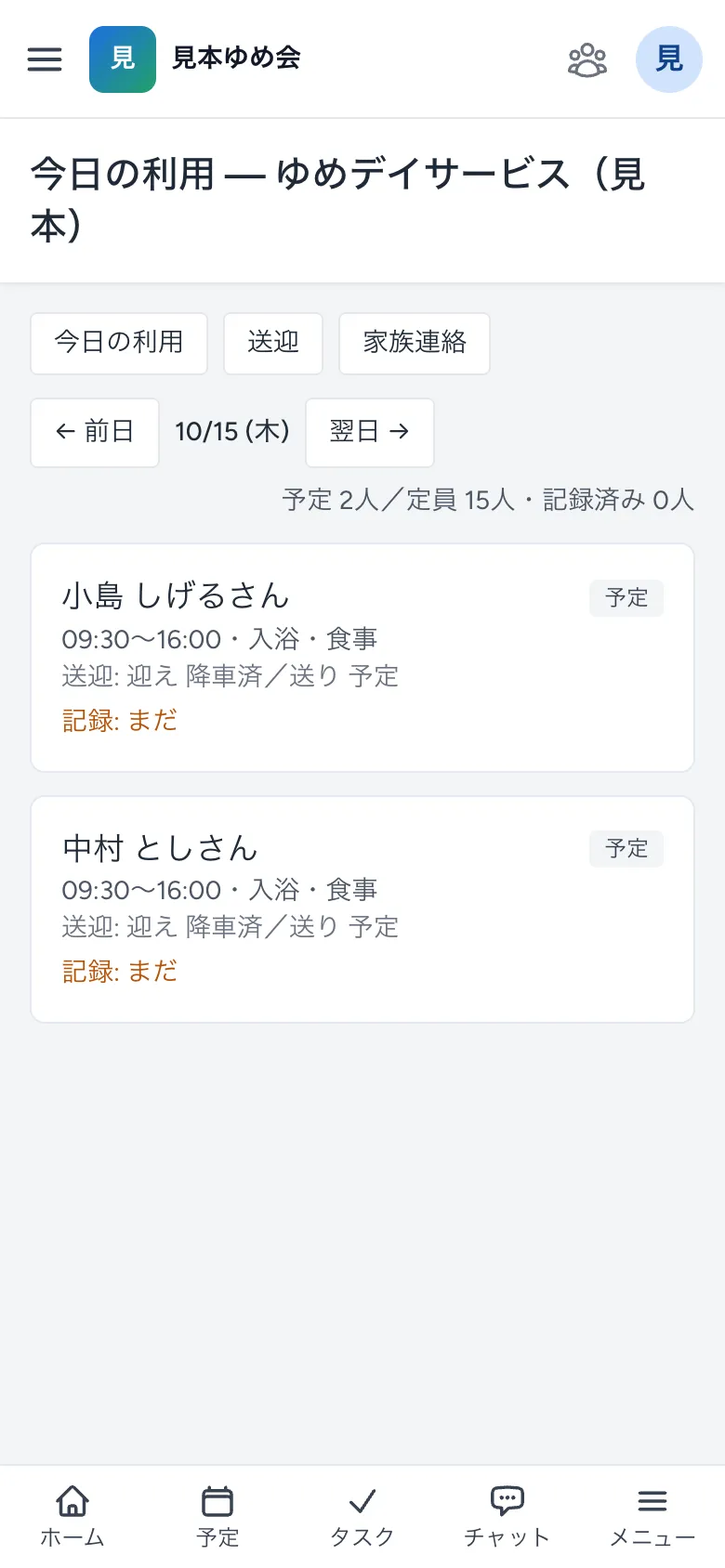
- カードの右上は状態です(予定・利用・欠席・取消)。
- 「送迎」の行に、迎え・送りの便の状態(予定・乗車済・降車済 など)が出ます。
- 「記録」の行に、日次記録が まだ か、第何版で 提出(確認待ち)・確認済み かが出ます。
- その日の予定の人数が定員を超えると、黄色い欄で注意が出ます。
職員2 日次記録をつける
- 今日の利用から、記録する利用者を押します。
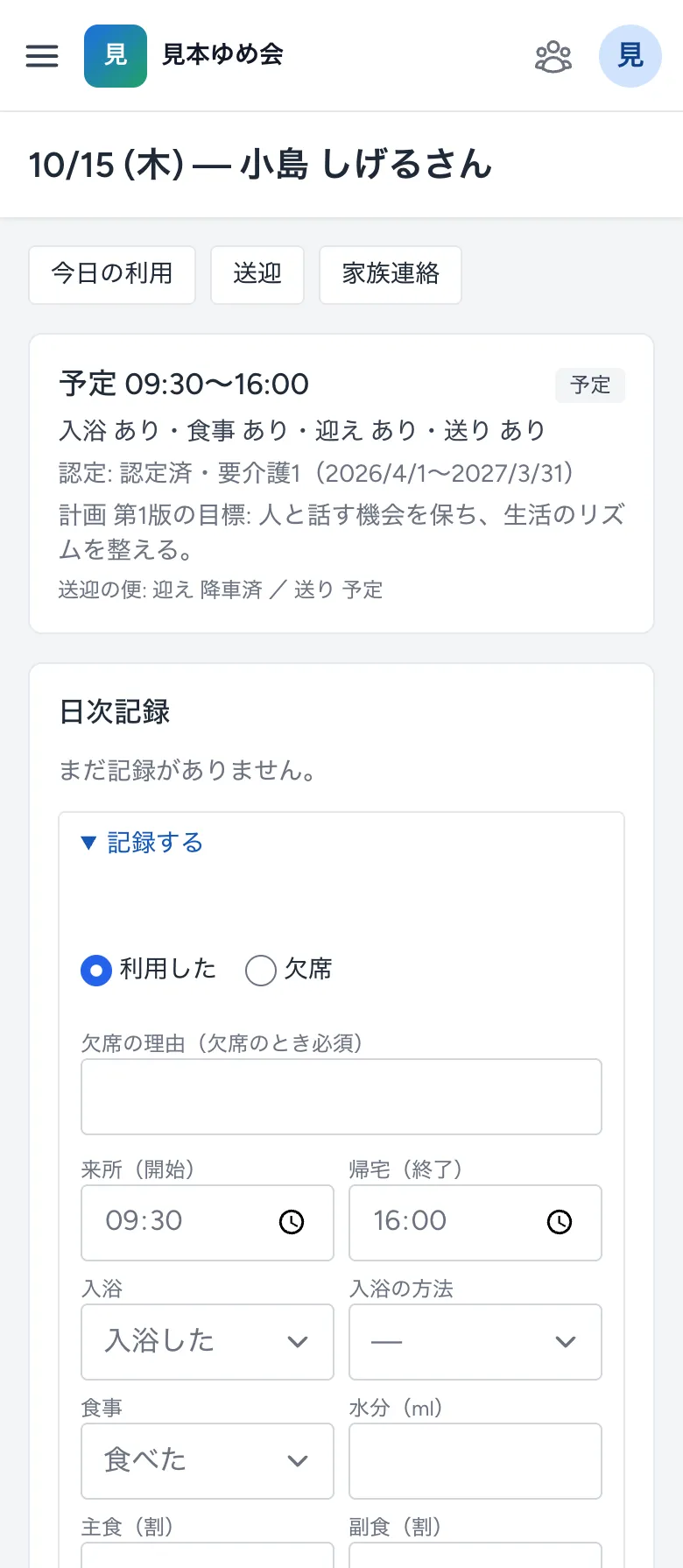
- 「日次記録」の 記録する を開きます(まだ記録がないときは、はじめから開いています)。
- 利用した か 欠席 を選びます。欠席のときは 欠席の理由(欠席のとき必須) を書きます。
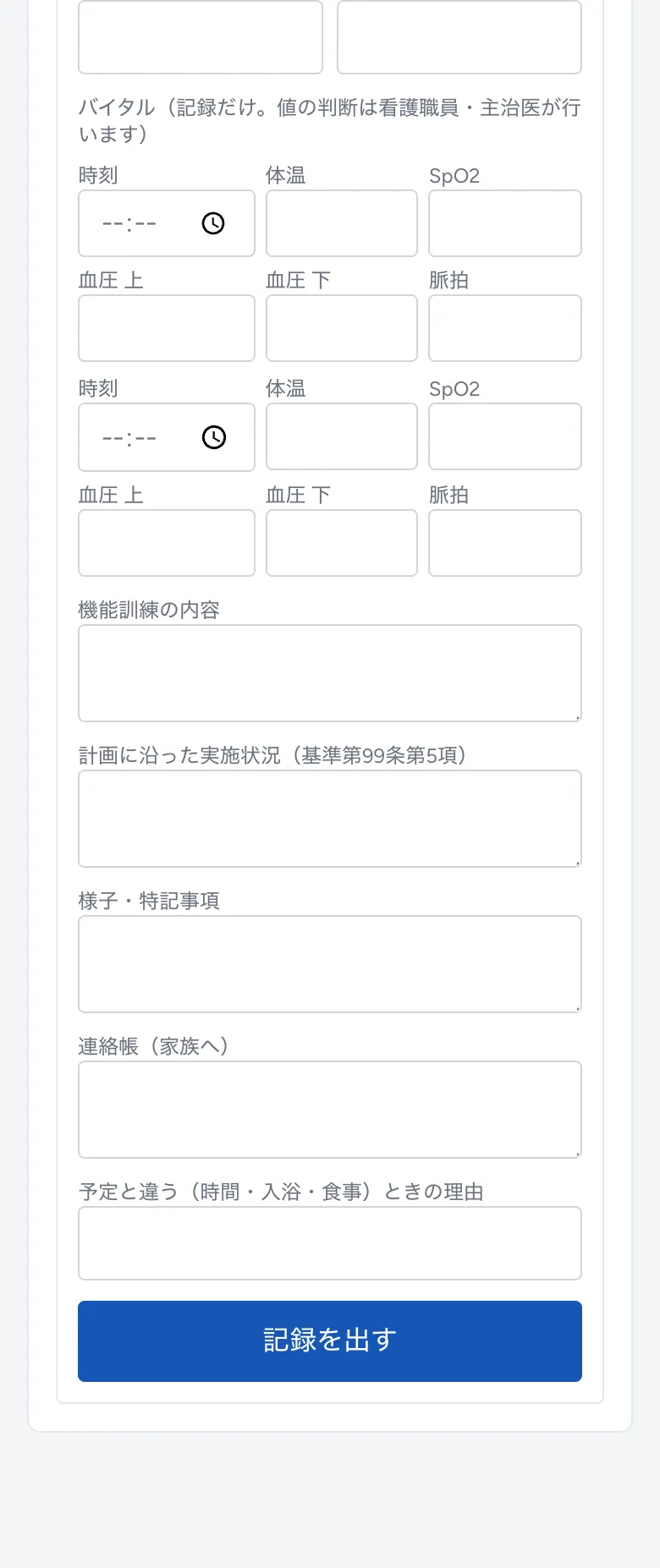
- 来所(開始)・帰宅(終了)、入浴・入浴の方法、食事・水分(ml)・主食(割)・副食(割) を入れます。はじめは予定の時刻と、予定にある入浴・食事が入っています。
- バイタル に、測った時刻と体温・SpO2・血圧・脈拍を入れます(2回分まで入れられます)。
- 機能訓練の内容・計画に沿った実施状況・様子・特記事項・連絡帳(家族へ) を書きます。
- 予定と違う時刻・入浴・食事だったときは、予定と違う(時間・入浴・食事)ときの理由 を書きます。
- 記録を出す を押します。「記録を出しました(管理者の確認を待ちます)」と出れば完了です。
| 項目 | 入れる内容 |
|---|---|
| 入浴 | 入浴した・入浴しなかった・予定なし |
| 入浴の方法 | 一般浴・機械浴・シャワー浴・清拭 |
| 食事 | 食べた・食べなかった・予定なし |
| 主食(割)・副食(割) | 0〜10 で、食べた量 |
| バイタル | 記録だけです。値の判断は看護職員・主治医が行います。打ち間違いを防ぐため、ありえない値は止まります |
| 連絡帳(家族へ) | ご家族へ伝えたいこと。連絡帳の印刷に載ります |
- 先の日の予定には記録できません。
- 出した記録は、確認される前なら 記録を直す から直せます。確認済みの記録は 訂正する(前の版は残ります) から、訂正の理由(必須) を書いて出し直します。前の版は「前の版」として残ります。
- 当日の欠席は、予定を取り消さずに、記録で 欠席 にしてください。欠席にすると、その日の送迎の便は取りやめになります。
記録を出したあとの画面と連絡帳
記録を出すと、予定の画面に記録の内容と「第1版・提出(確認待ち)」が表示されます。連絡帳(印刷用) を押すと、ご家族へお渡しする連絡帳が開きます。印刷する で印刷できます。
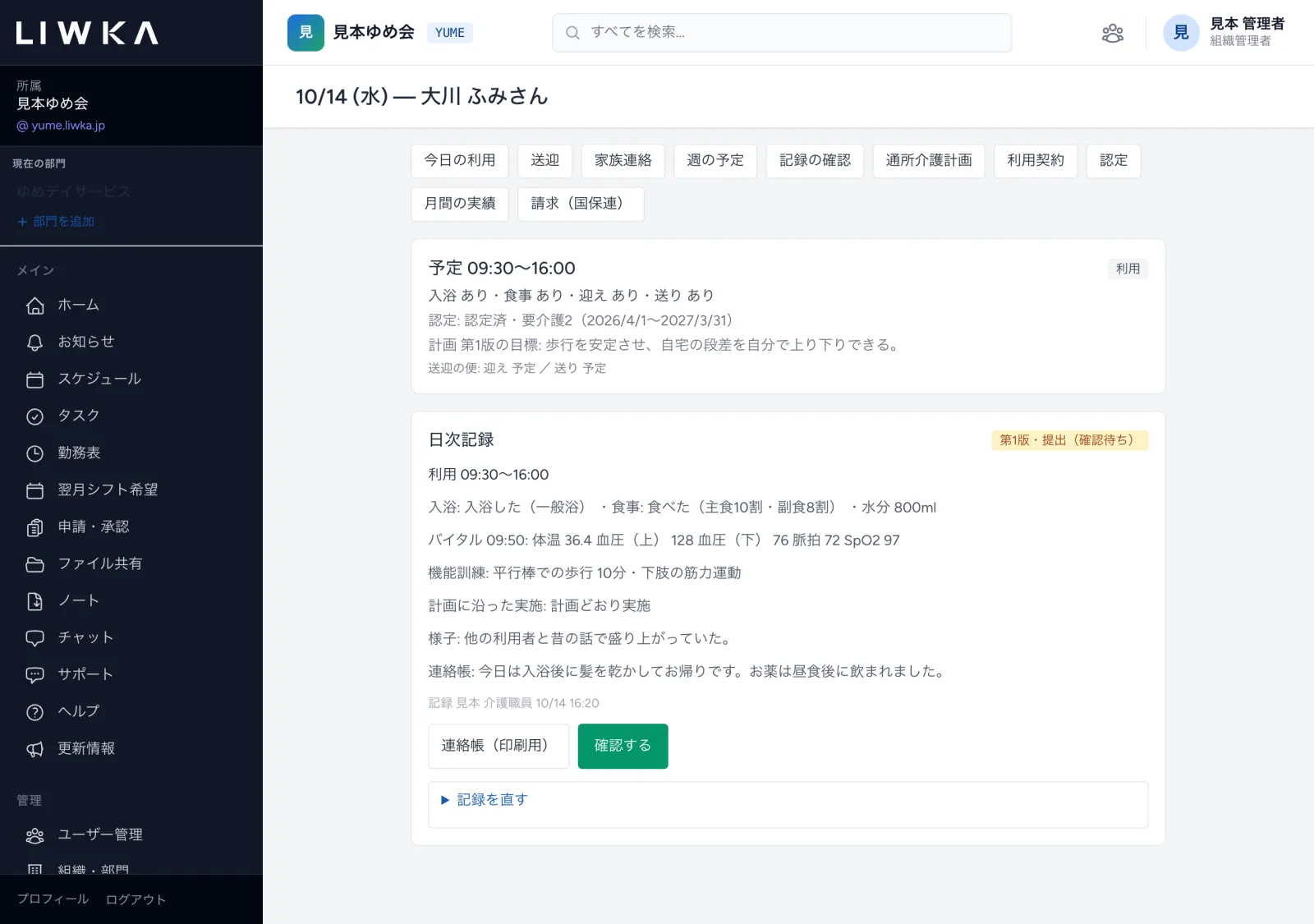
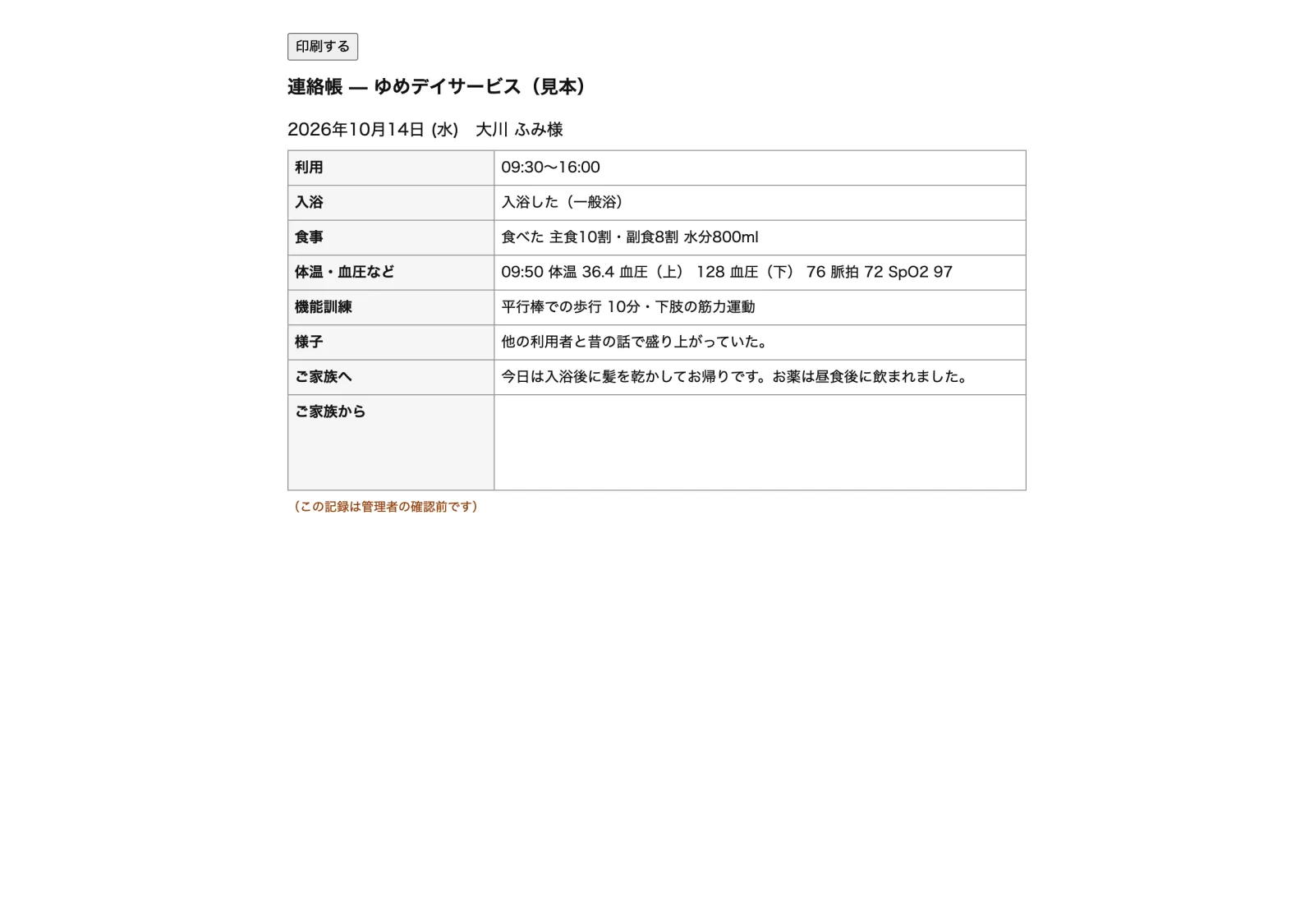
管理者の確認の前に印刷すると、連絡帳の下に「(この記録は管理者の確認前です)」と出ます。
職員3 送迎を記録する
- 画面の上の 送迎 を押します。その日の 迎え と 送り の便が並びます。
- 乗せたときに 乗車、降ろしたときに 降車 を押します。押した時刻で記録されます。あとから入れるときは、時刻の欄に時刻を入れてから押します。
- 乗らなかったときは 乗車なし を押します。
- 間違えたときは、取り消す理由 を書いて 記録の取消 を押します。
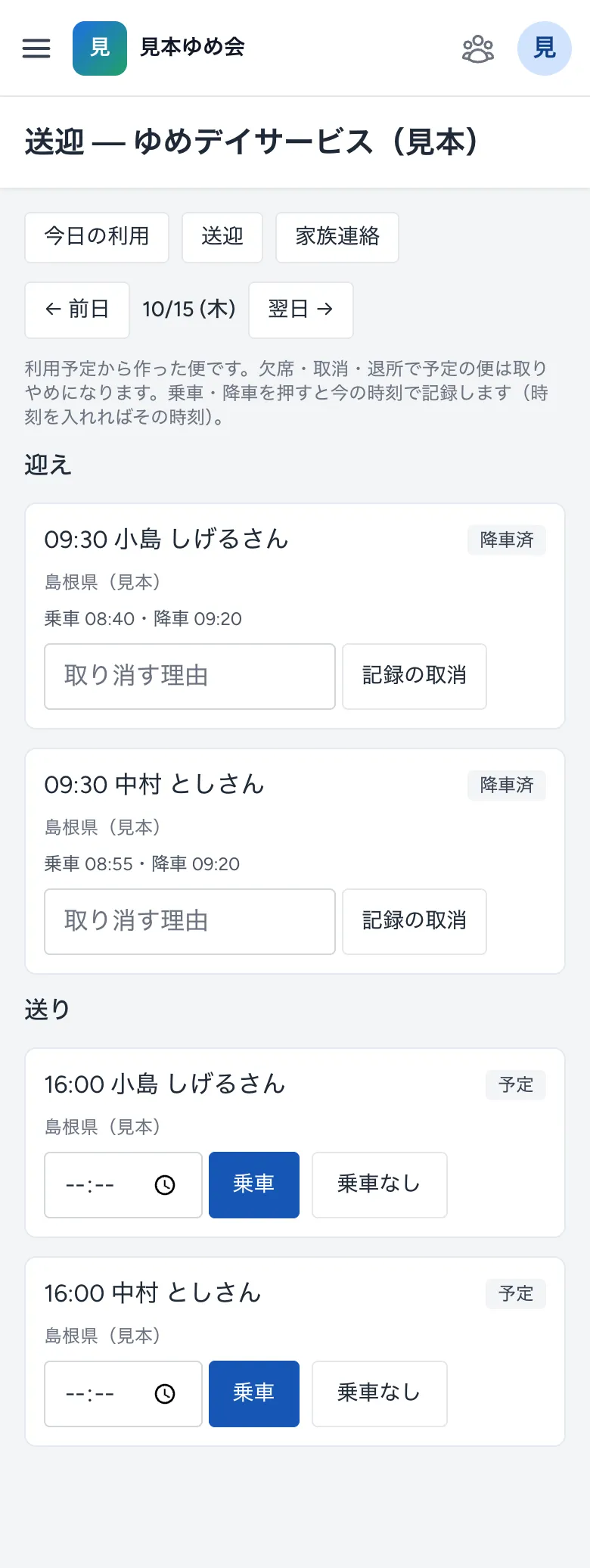
- 送迎の便は、利用予定から自動で作られます。欠席・取消・退所で、予定の便は取りやめになります。
- 先の日付の便、先の時刻は記録できません。
職員4 家族との連絡を記録する
電話・送迎のとき・連絡帳の返事など、ご家族とのやりとりを残します。
- 画面の上の 家族連絡 を押します。
- 「+ 連絡を記録」に、利用者・相手(長女 など)・日付・時刻・向き(事業所から家族へ/家族から事業所へ)・方法(連絡帳・電話・来所・送迎時・その他)・内容 を入れます。
- 記録する を押します。「連絡を記録しました」と出れば完了です。
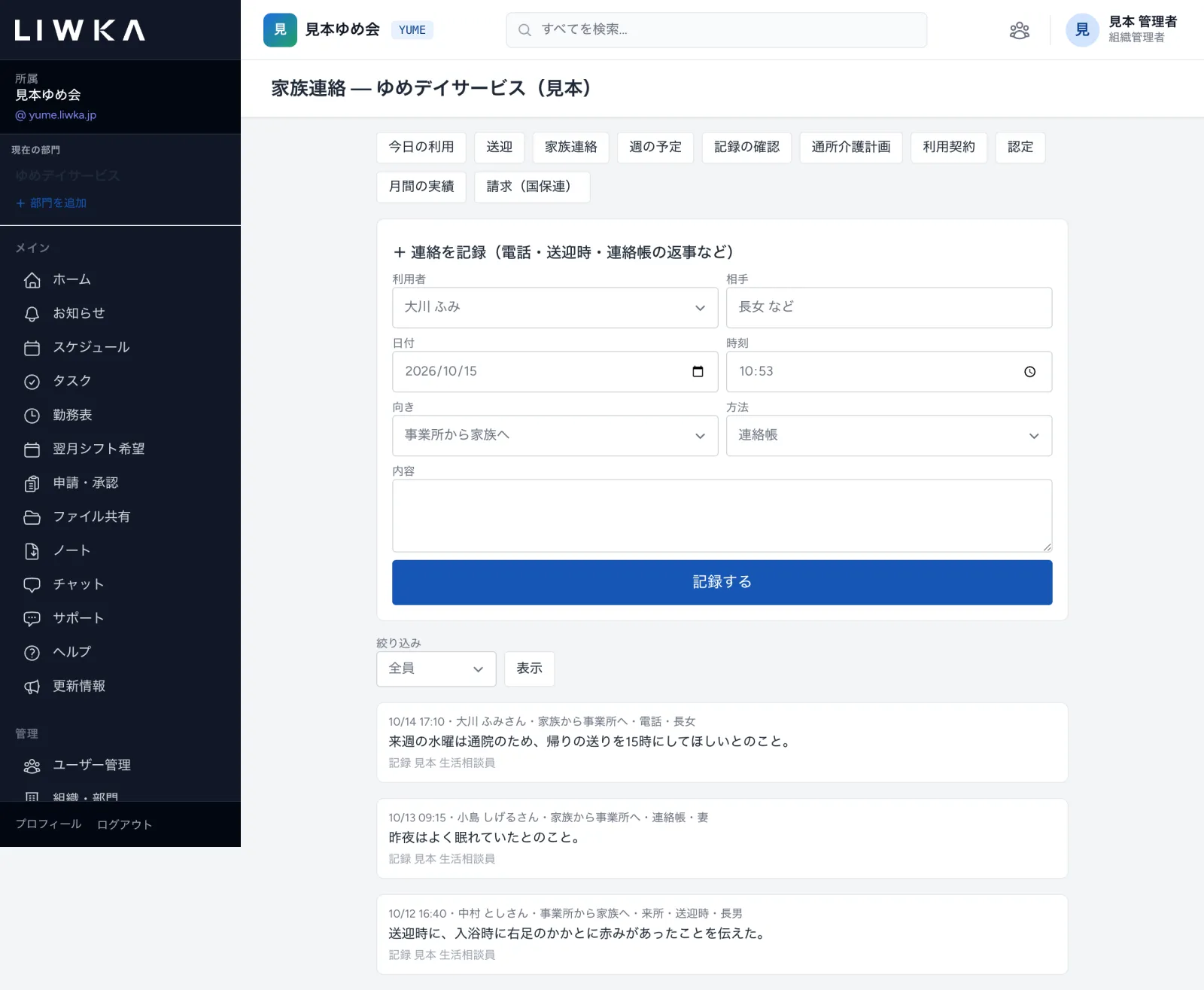
下に、これまでの連絡が新しい順に並びます。絞り込み で利用者を選んで 表示 を押すと、その方の連絡だけを見られます。日々の連絡帳の内容は、日次記録の「連絡帳(家族へ)」に書きます。
利用者台帳に利用者を登録する
利用契約・認定・予定で選ぶ利用者は、先に 利用者台帳 に登録します。
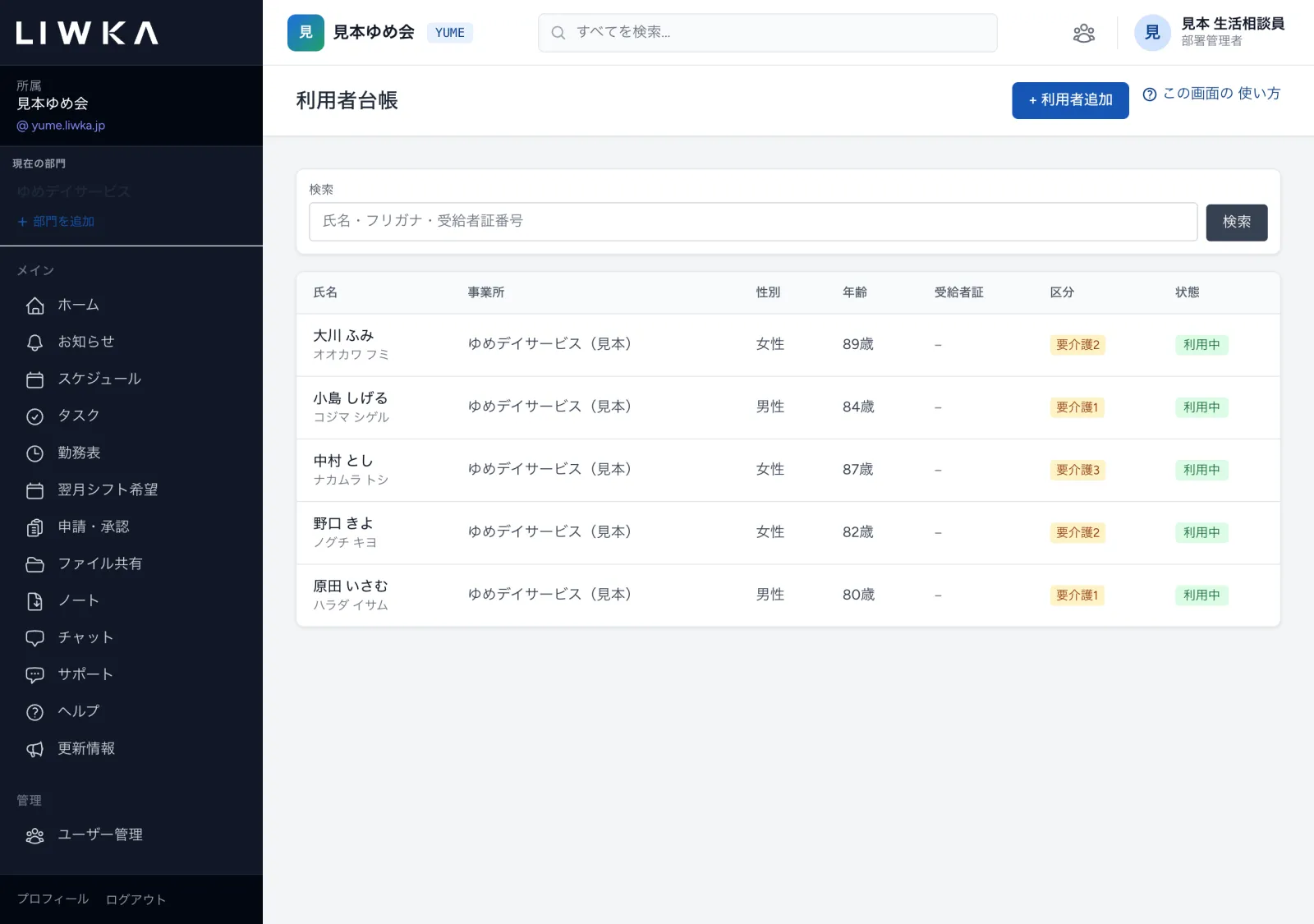
- 左のメニューの「通所介護」にある 利用者台帳 を開き、右上の + 利用者追加 を押します。
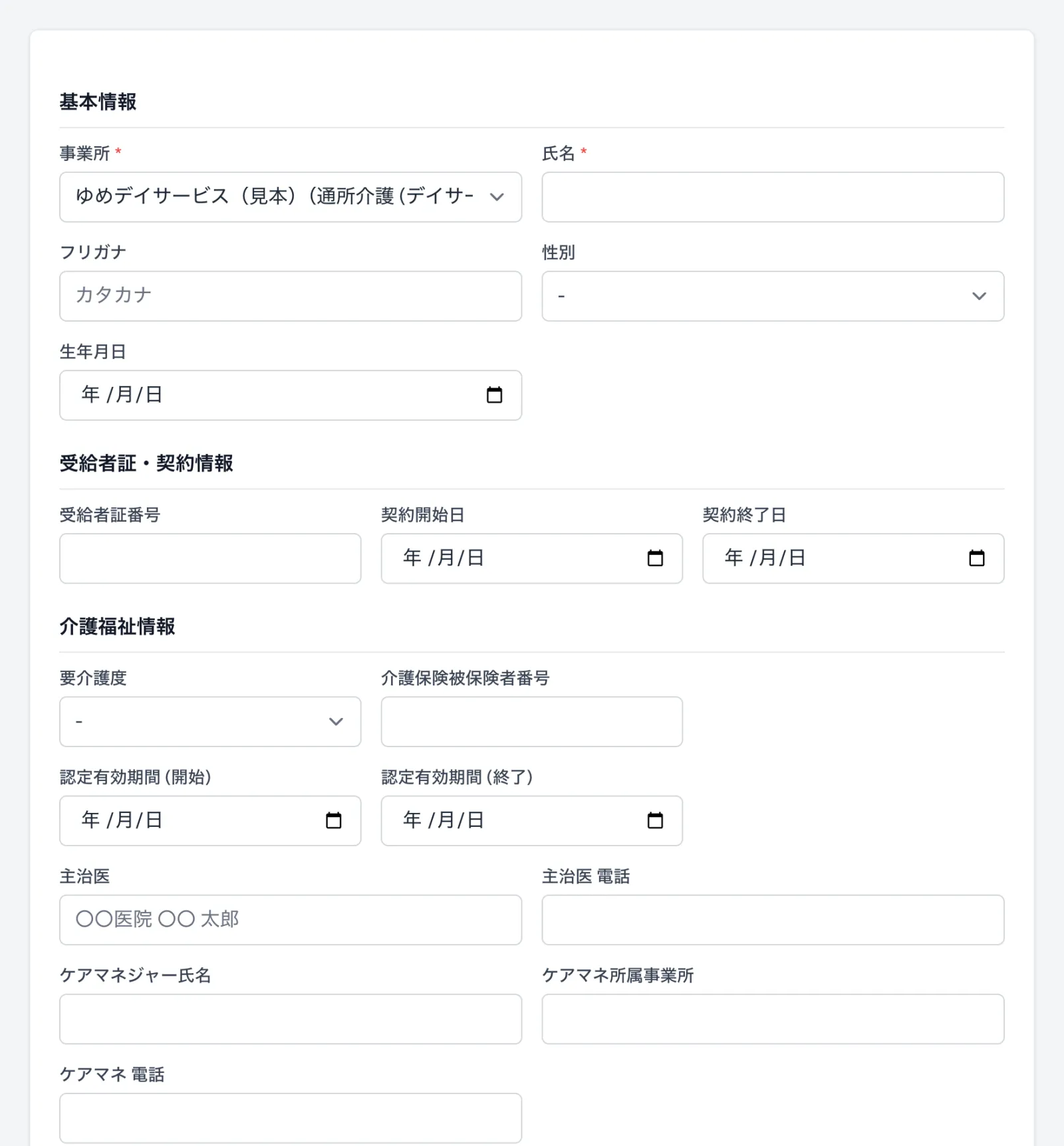
- 事業所 で通所介護の事業所を選びます。「介護福祉情報」の欄(要介護度・介護保険被保険者番号・認定有効期間・主治医・ケアマネジャーなど)が出ます。
- 氏名(必須)と、分かる項目を入れて、いちばん下の 登録 を押します。「利用者「◯◯」を登録しました」と出れば完了です。
- 氏名・住所などを直すときは、一覧でお名前を押し、右上の 編集 を押して 更新 を押します。
- 請求で使う要介護認定は、この画面ではなく 認定 の画面で登録します(下の「管理者1」)。
- 利用者の削除は、組織管理者の方だけができます。
管理者1 要介護認定を入れる
予定を作る前に、利用者ごとに要介護認定を入れます。その日に有効な認定(申請中を含む)がない日は、予定を作れません。
- 画面の上の 認定 を押します。
- 「+ 認定を登録(被保険者証から)」に被保険者証の内容を入れて 登録 を押します。
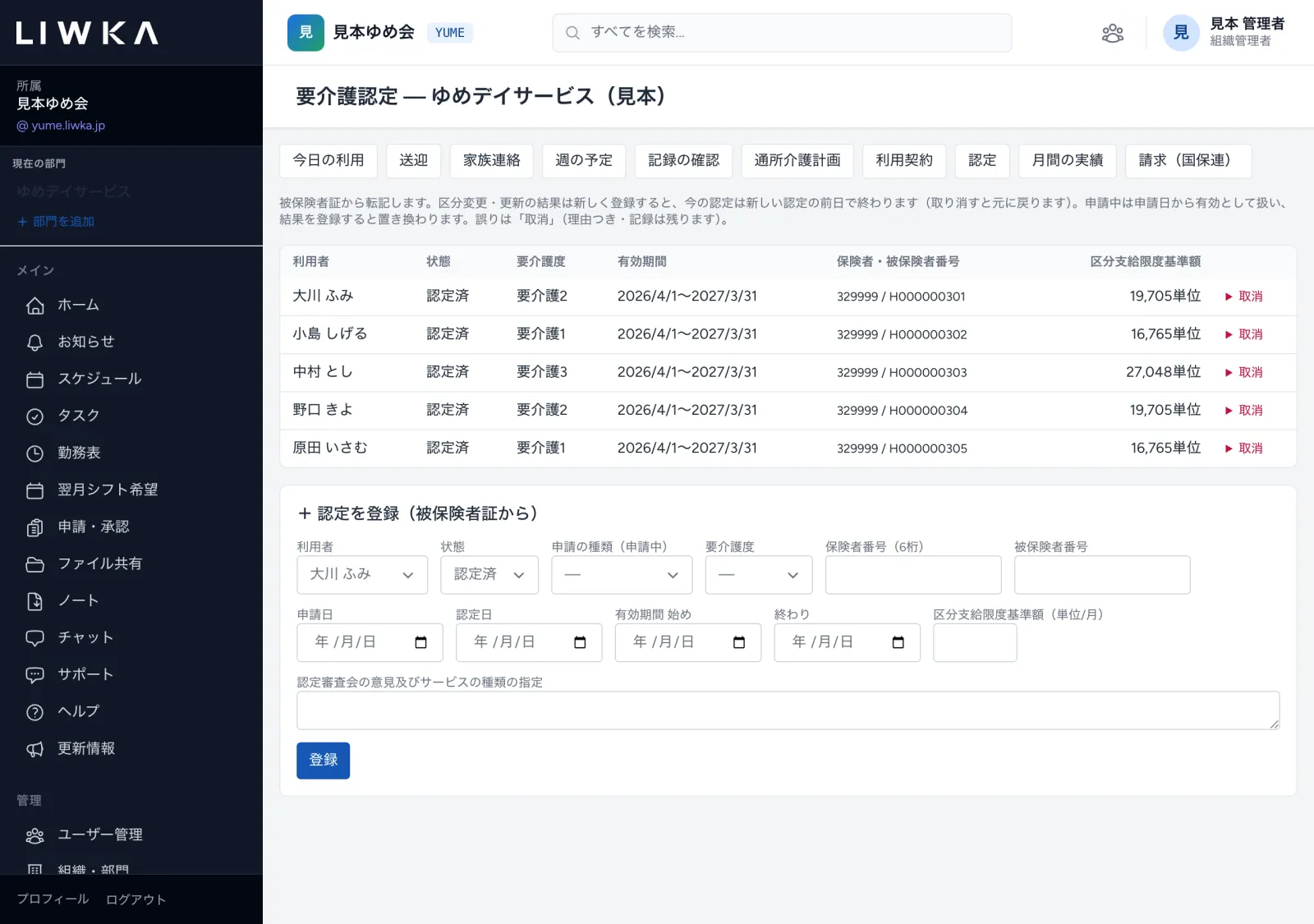
| 項目 | 入れる内容 |
|---|---|
| 状態 | 認定済 か 申請中 |
| 申請の種類(申請中) | 新規申請・区分変更申請・更新申請 |
| 要介護度 | 要支援1・2、要介護1〜5 |
| 保険者番号(6桁)・被保険者番号 | 被保険者証のとおり |
| 申請日・認定日・有効期間 始め・終わり | 認定済は要介護度と有効期間が必須、申請中は申請日が必須です |
| 区分支給限度基準額(単位/月) | 被保険者証のとおり |
| 認定審査会の意見及びサービスの種類の指定 | 被保険者証のとおり |
- 区分変更・更新の結果を新しく登録すると、今の認定は新しい認定の前日で終わります。
- 間違えたときは、表の右の 取消 に理由を書いて 取消 を押します(記録は残ります)。
管理者2 利用契約を入れる
- 画面の上の 利用契約 を押します。
- 「+ 利用契約を登録(居宅サービス計画の利用曜日・時間)」に入力して 登録 を押します。「利用契約を保存しました」と出れば完了です。
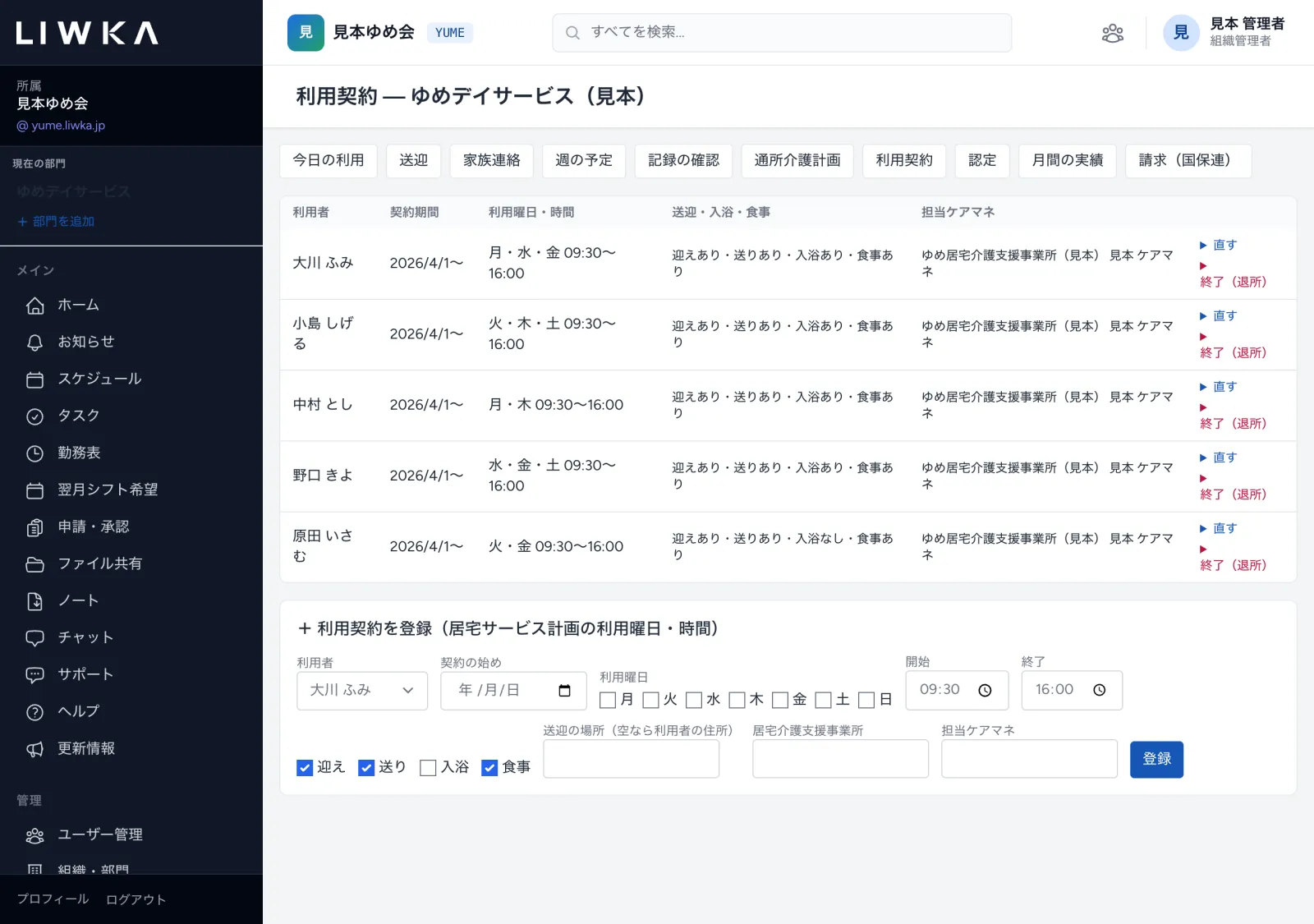
| 項目 | 入れる内容 |
|---|---|
| 契約の始め | 利用を始める日 |
| 利用曜日 | 居宅サービス計画で決まった曜日(1つ以上) |
| 開始・終了 | ふだんの利用時間 |
| 迎え・送り・入浴・食事 | ふだん行うものにチェック。予定を作るときの初めの値になります |
| 送迎の場所(空なら利用者の住所) | 迎え・送りの場所 |
| 居宅介護支援事業所・担当ケアマネ | ケアプランを作った事業所と担当者 |
- 表の右の 直す で内容を直せます。直しても、作り済みの予定は変わりません(予定は 週の予定 で直します)。
- 利用が終わるときは 終了(退所) を開き、終了日(最後の利用日) と理由を入れて 終了する を押します。終了日の後の予定は取り消され、送迎の便も取りやめになります。
管理者3 通所介護計画を作る
- 画面の上の 通所介護計画 を押します。
- 下の「+ 計画を作る(下書き)」に入力し、下書きを保存 を押します。
- 上の表で内容を確かめ、確定 を押します。確認のメッセージで OK を押すと「計画を確定しました」と出ます。
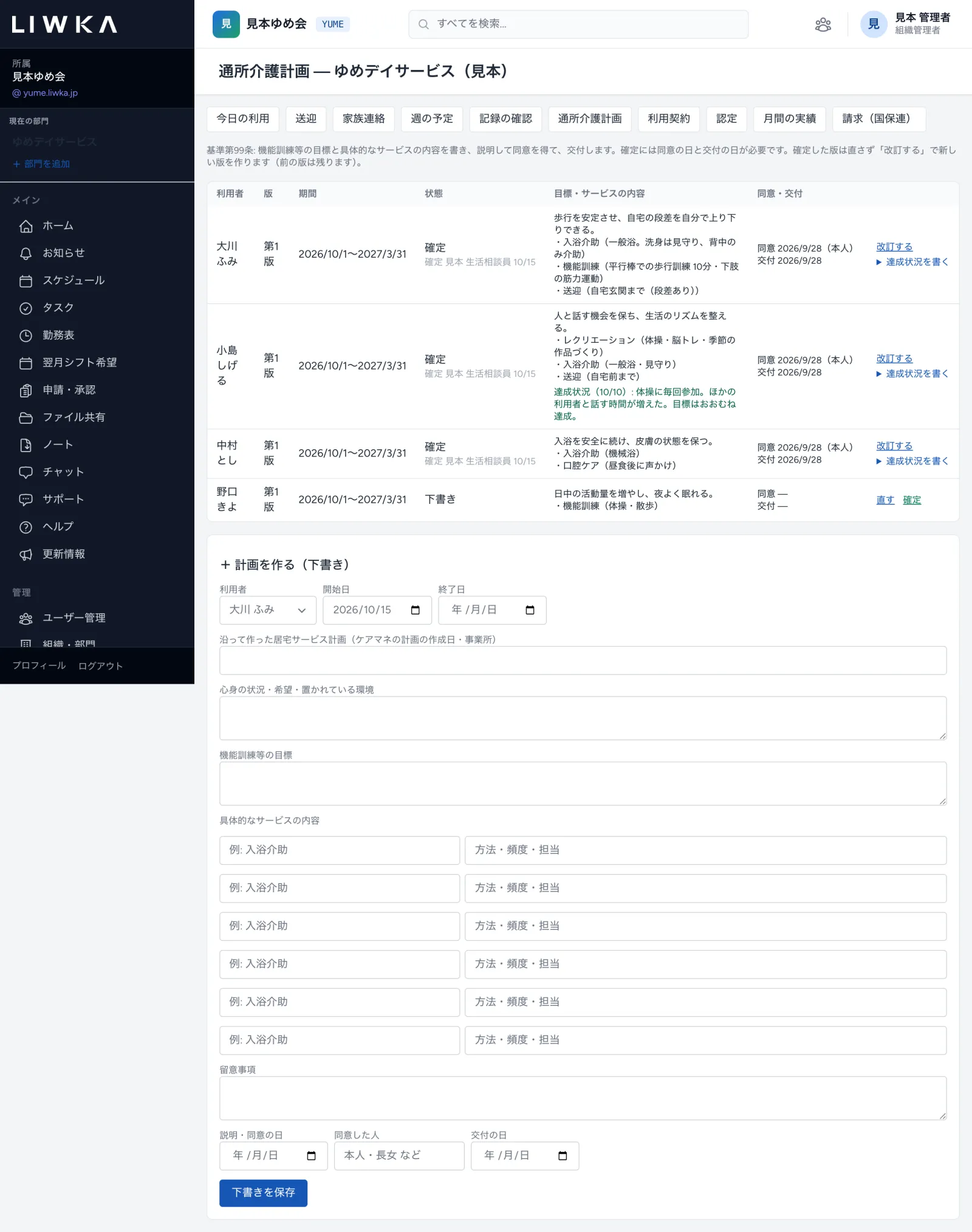
| 項目 | 入れる内容 |
|---|---|
| 利用者・開始日・終了日 | 計画の期間 |
| 沿って作った居宅サービス計画 | ケアマネの計画の作成日・事業所 |
| 心身の状況・希望・置かれている環境 | アセスメントの内容 |
| 機能訓練等の目標 | 確定に必須です |
| 具体的なサービスの内容 | 例「入浴介助」と、方法・頻度・担当。確定に1行以上必要です |
| 留意事項 | 気をつけること |
| 説明・同意の日・同意した人・交付の日 | 確定に必須です。交付の日は同意の日以降にします |
- 確定した計画は直せません。変えるときは 改訂する を押すと、新しい版の下書きができます。前の版は残ります。
- 確定した計画には、達成状況を書く から評価の日と達成状況を書けます。
- 確定した計画の目標は、予定の画面に表示されます。
管理者4 週の予定を作る
- 画面の上の 週の予定 を押します。← 前の週・次の週 → で週を合わせます。
- 利用契約の曜日からこの週の予定を作る を押します。「契約の曜日から ◯件の予定を作りました」と出ます。同じ週に2回押しても、重ねて作りません。事業所の休業日は作りません。
- 臨時の利用は、下の「+ 予定を1件足す」に利用者・日付を入れて 登録 を押します。時間を空にすると、契約の時間になります。
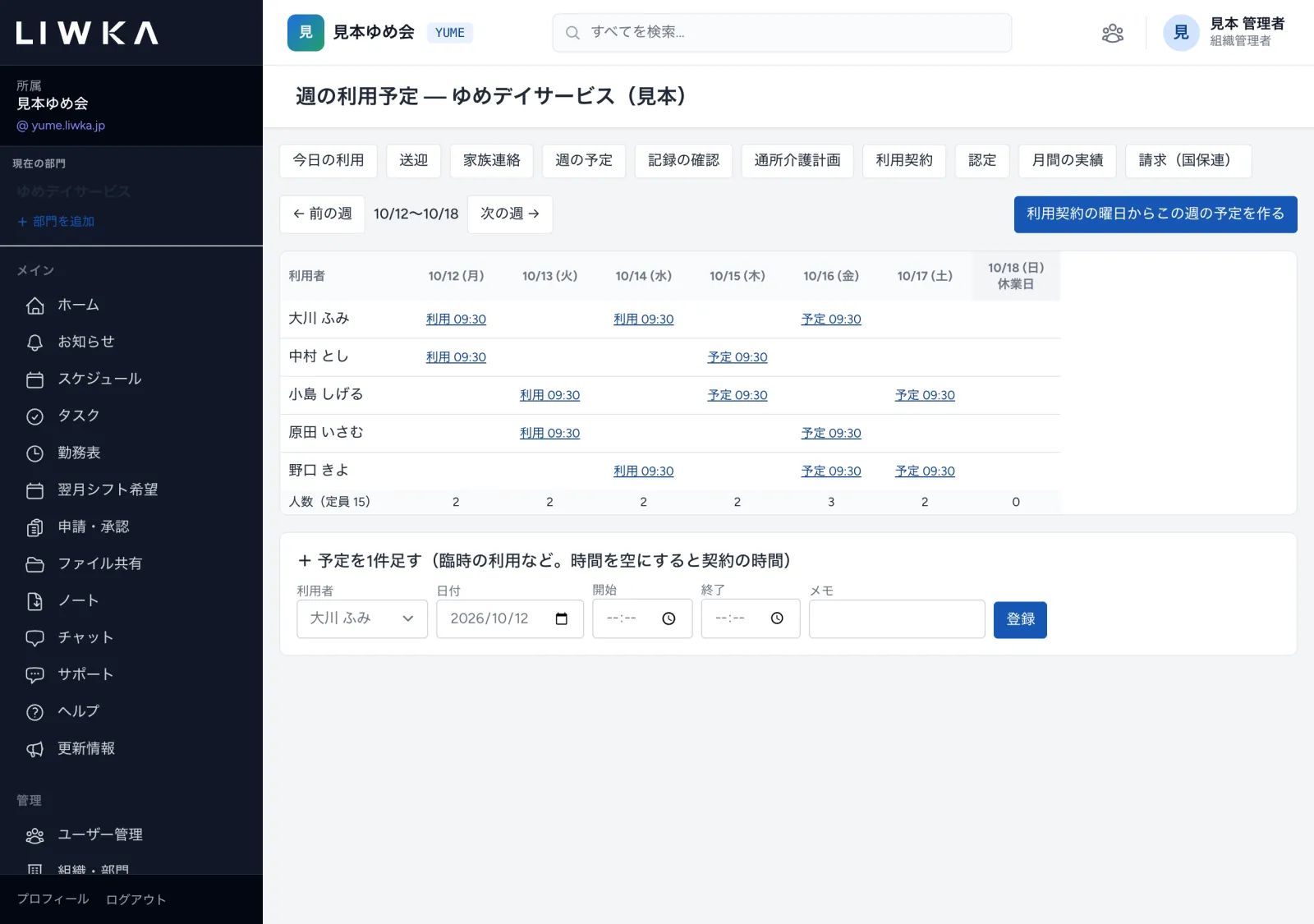
- 表には「予定」「利用」「欠席」「取消」と開始時刻が出ます。押すとその日の予定の画面が開きます。
- 下の「人数」が定員を超える日は、赤字で表示されます。
営業カレンダー(休業日)を決める
週の予定は、事業所の休業日を除いて作られます。休業日は、事業所の 営業カレンダー で決めます。
- 組織管理者の方が、左のメニューの「管理」にある 事業所管理 を開き、通所介護の事業所の 編集 を押します。
- 右上の 営業カレンダー → を押します。
- 「定休曜日」で休みの曜日(祝日 も選べます)にチェックを入れて 保存 を押します。「定休曜日を更新しました。」と出れば完了です。
- 年末年始・お盆などの休みは、「一時休業日を追加」で 開始日・終了日 (任意)・名称 (任意) を入れて 追加 を押します。期間を入れると、毎日まとめて登録されます。「◯日分の休業日を登録しました。」と出れば完了です。
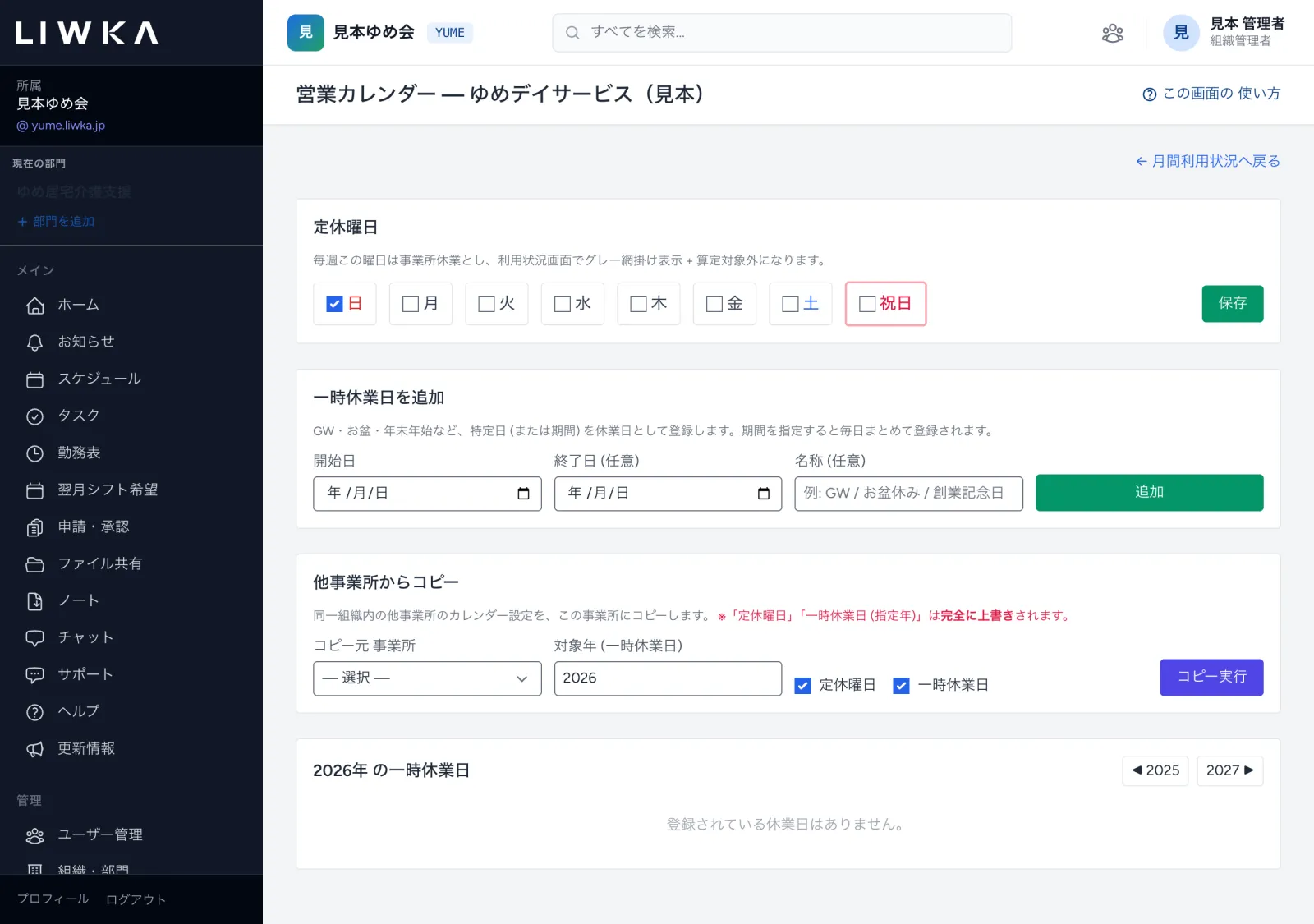
- 登録した一時休業日は、下の「◯◯◯◯年 の一時休業日」に並びます。消すときはその行の 削除 を押し、確認のメッセージで OK を押します。
- 同じ組織のほかの事業所と同じ休みにするときは、「他事業所からコピー」でコピー元を選んで コピー実行 を押します。この事業所の定休曜日・その年の一時休業日は上書きされます。
- 画面右上の ← 月間利用状況へ戻る は、就労継続支援B型などの画面へのリンクです。通所介護だけをお使いの組織では開けないので、左のメニューから戻ってください。
- すでに作った予定は、休業日を登録しても消えません。下の「予定を変える・取り消す」で取り消してください。
予定を変える・取り消す
予定の画面の 予定を変える・取り消す を開き、開始・終了・迎え・送り・入浴・食事・メモを直して 予定を保存 を押します。 予定がなくなったときは、取消の理由を書いて 取り消す を押します。当日の欠席は取消ではなく、記録で「欠席」にしてください(月間の実績に残ります)。
管理者5 記録を確認する
月間の実績は、確認済みの記録だけを数えます。
- 画面の上の 記録の確認 を押すと、確認待ちの記録が並びます。
- 日付と利用者の名前を押すと、予定の画面が開きます。
- 記録の内容を確かめ、確認する を押します。「記録を確認しました」と出れば完了です。
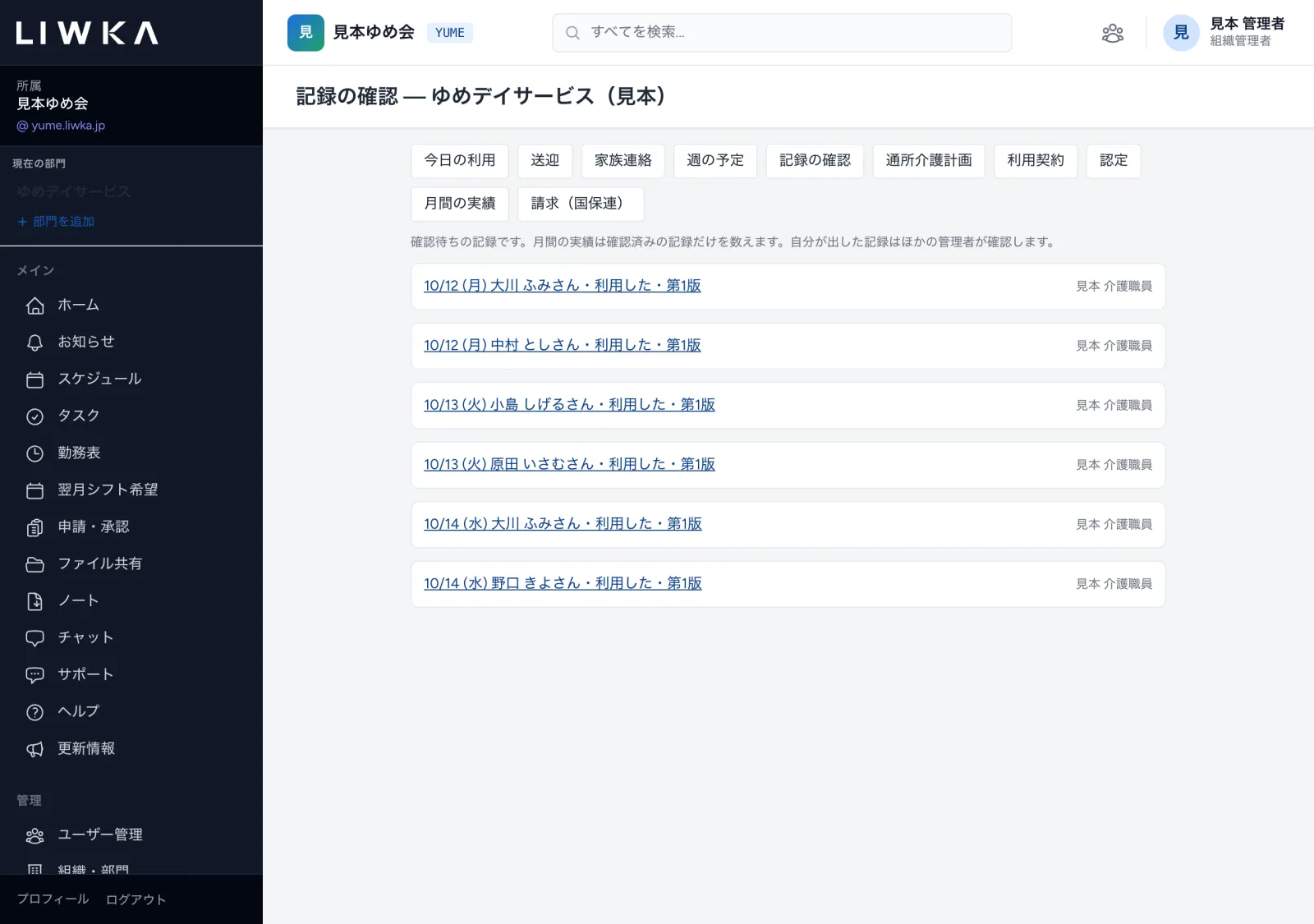
自分が出した記録は、自分では確認できません。ほかの管理者が確認します。
管理者6 月間の実績を見る
- 画面の上の 月間の実績 を押します。
- はじめは「事業所の一覧(全員)」が開き、利用者ごと・日ごとの印が並びます。
- 利用者の名前を押すか、利用者 を選んで 表示 を押すと、その方の月間の実績が開きます。印刷用 で印刷用の画面が開きます。
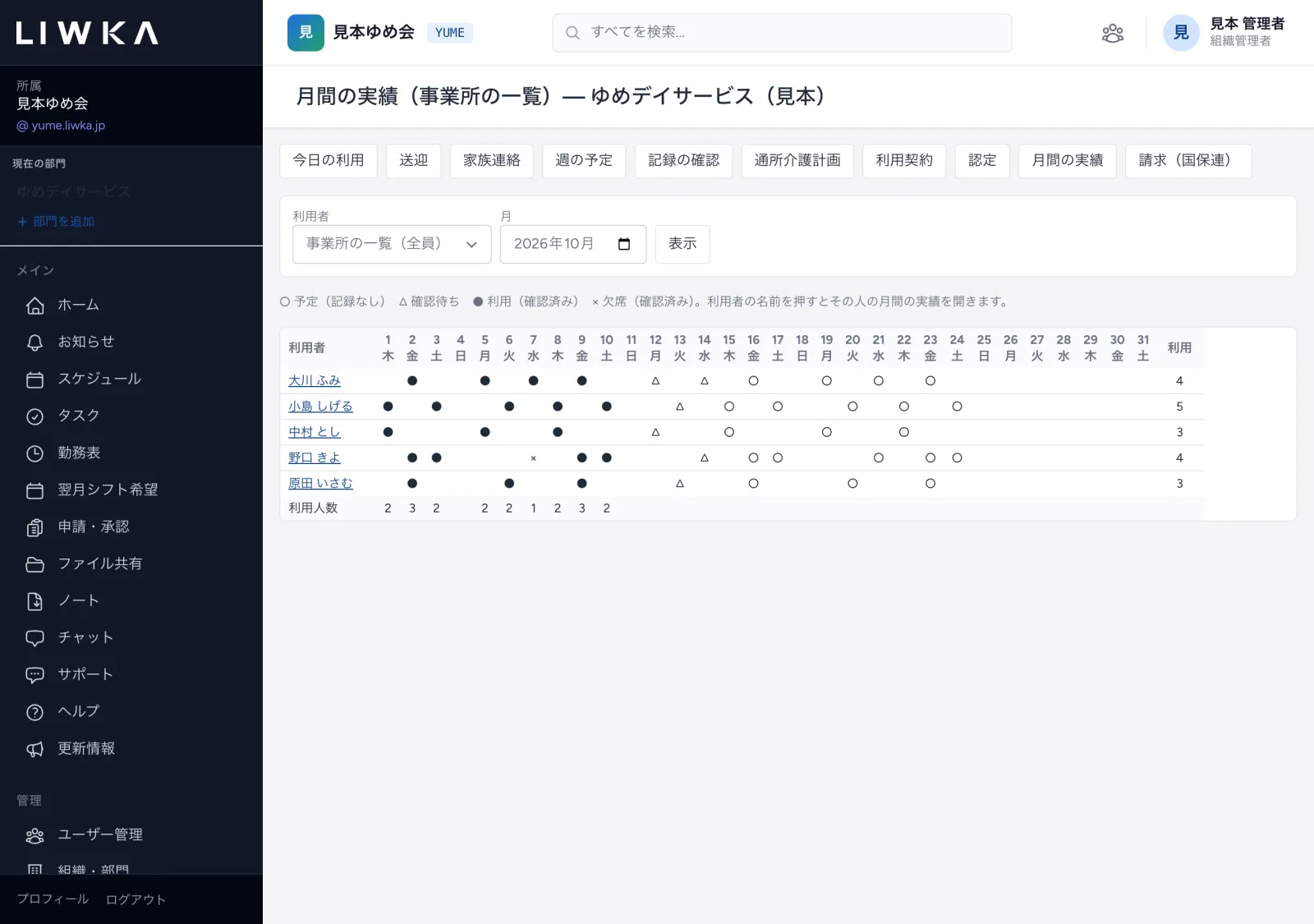
| 印 | 意味 |
|---|---|
| ○ | 予定(記録なし) |
| △ | 確認待ち |
| ● | 利用(確認済み) |
| × | 欠席(確認済み) |
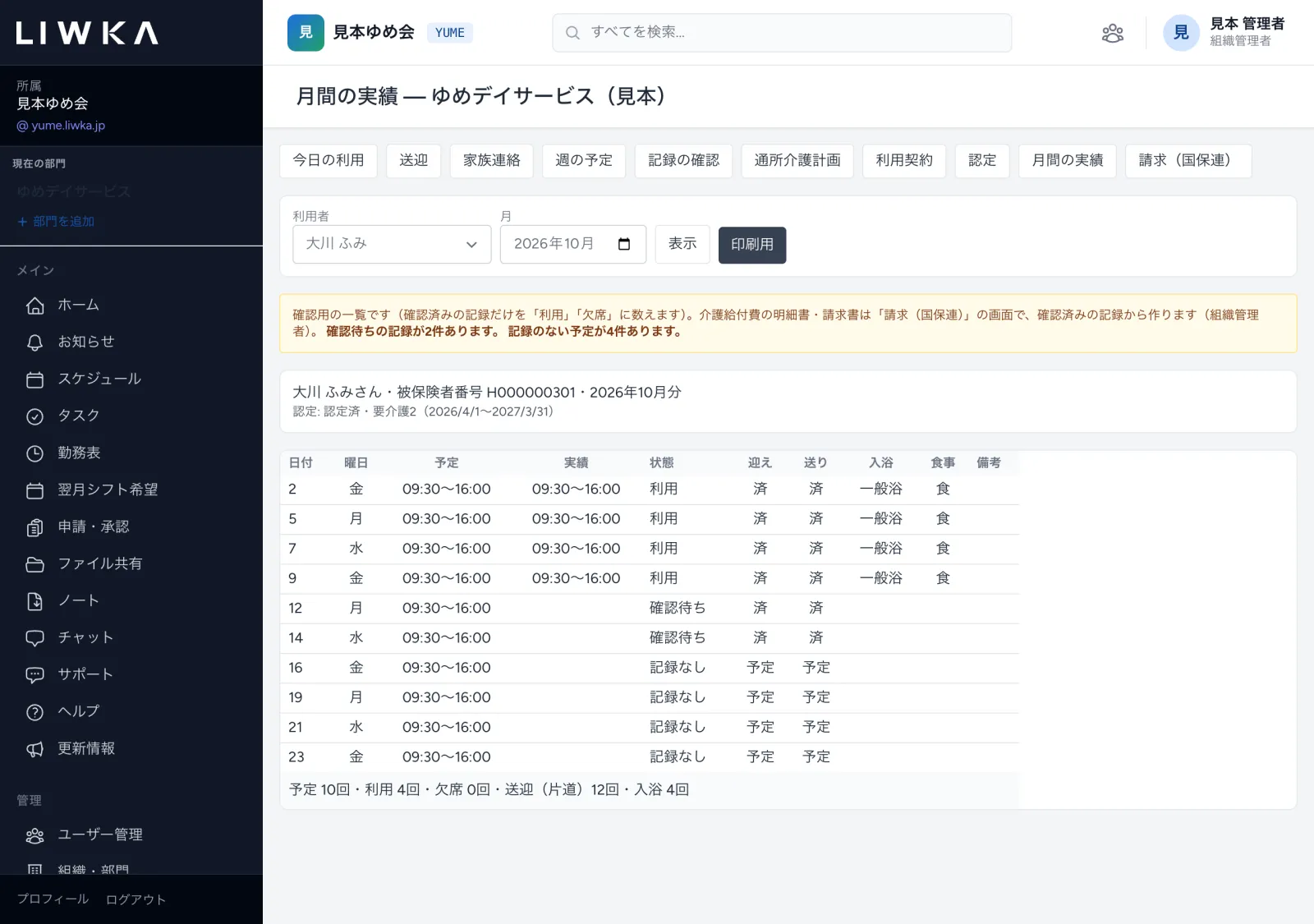
- 上の黄色い欄に、確認待ちの記録と、記録のない予定の件数が出ます。
- 下に、予定・利用・欠席・送迎(片道)・入浴の回数の合計が出ます。取り消した予定は表に出ません。
請求(国保連)の画面について
画面の上の 請求(国保連) は、組織管理者の方だけに表示されます。押すと、先月分の「国保連 提出(確定版)」の画面が開きます。
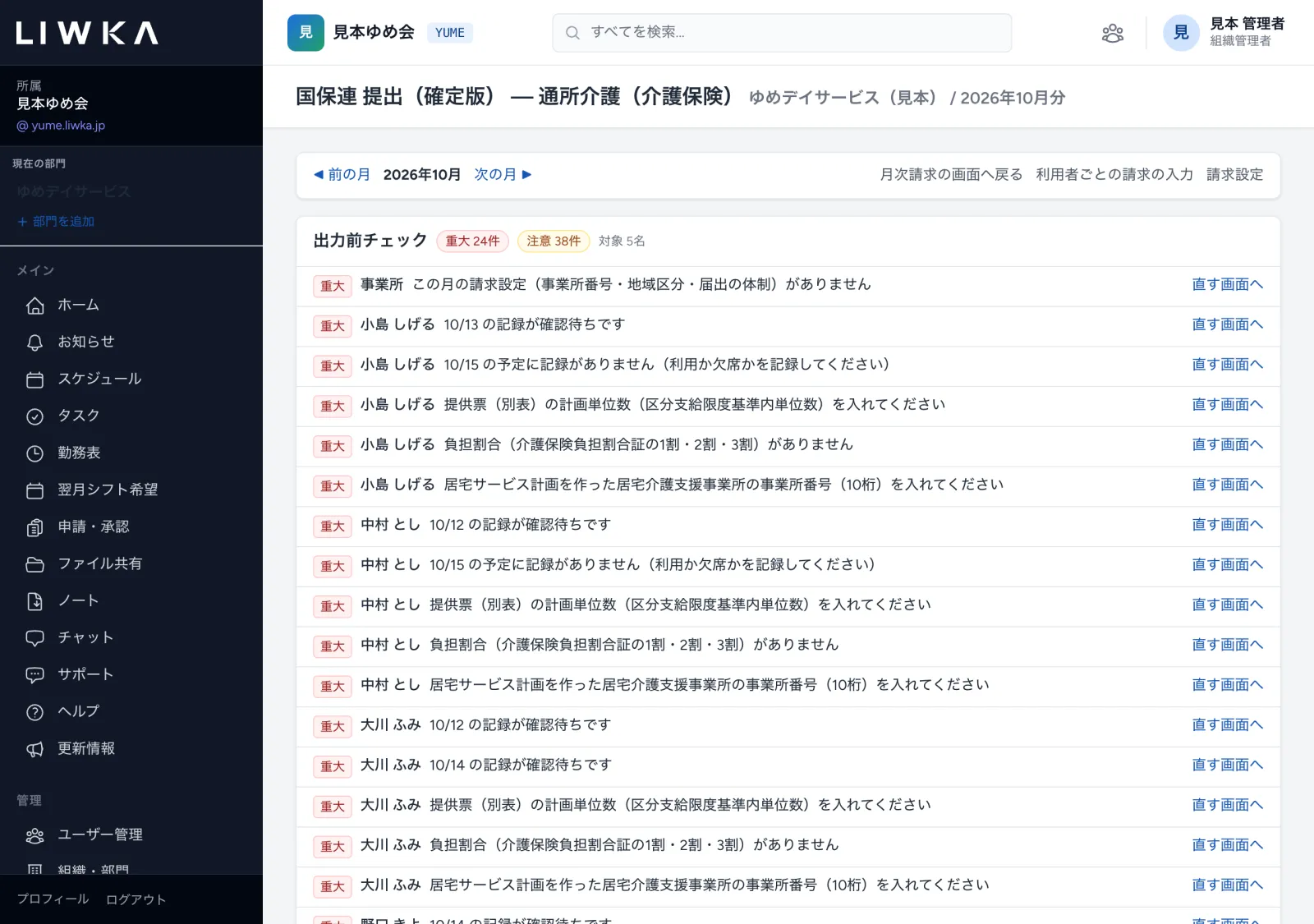
- この画面の介護給付費の明細書・請求書のファイル作成は 開発版 です。国保連での取り込みの確認がまだ済んでいません。実際の請求にお使いになる前に、サポートへご相談ください。
- 「出力前チェック」には、請求設定がないこと、確認待ちの記録・記録のない予定、負担割合や居宅介護支援事業所の事業所番号が入っていないことなどが「重大」として出ます。右の 直す画面へ で、直す画面が開きます。
- 右上の 請求設定・利用者ごとの請求の入力 から、請求の準備の画面を開けます。
メッセージと直し方
| 画面に出るメッセージ | 直し方 |
|---|---|
| ◯◯さんの ◯/◯ に有効な利用契約がありません。 | 利用契約 を登録する(契約の始めと利用曜日を確かめる) |
| ◯◯さんの ◯/◯ に有効な介護保険の認定(申請中を含む)がありません。「認定」を登録してください。 | 認定 を登録する |
| ◯/◯ の予定はすでにあります。 | 同じ日の予定は1人1件です。今の予定を直す |
| 利用曜日を1つ以上選んでください。 | 利用契約の 利用曜日 にチェックを入れる |
| ◯◯さんには期間が重なる契約があります。先に今の契約を終了してください。 | 今の契約を 終了(退所) してから、新しい契約を登録する |
| 確定には 機能訓練等の目標・具体的なサービスの内容・説明・同意の日・交付の日 が必要です(基準第99条)。 | 足りない項目を入れて 下書きを保存 してから 確定 を押す |
| 交付の日は同意の日以降にしてください。 | 交付の日を直す |
| 確定した計画は直せません。「改訂する」で新しい版を作ってください。 | 改訂する で新しい版の下書きを作る |
| 欠席の理由を入れてください。 | 欠席の理由 を書く |
| 予定と違う(時間・入浴・食事)理由を入れてください。 | 予定と違う(時間・入浴・食事)ときの理由 を書く |
| 確認済みの記録を直すときは、訂正の理由を入れてください(前の版は残ります)。 | 訂正の理由(必須) を書く |
| 先の日の予定には記録できません。 | 当日以降に記録する |
| 迎えの乗車が記録されています。欠席にするなら先に送迎の記録を取り消してください。 | 送迎 で迎えの記録を 記録の取消 してから欠席にする |
| 記録がある予定は取り消せません。欠席は記録で「欠席」にしてください。 | 予定は取り消さず、記録で 欠席 にする |
| 体温 の値(◯)を確かめてください。 | バイタルの打ち間違いがないか確かめる |
| 自分の記録は確認できません。ほかの管理者が確認します。 | ほかの管理者に確認してもらう |
| ほかの人が先に記録を更新しました。画面を開き直して最新の記録を確かめてください。 | 画面を開き直して、最新の記録を見てから直す |
| この便は取りやめです(◯◯)。乗せるときは「予定に戻す」を先に押してください。 | 欠席で取りやめになった便です。日次記録を「利用した」に直すと便は予定に戻ります |
| 先の時刻は記録できません。 | 今より前の時刻を入れる |
| 取り消す理由を入れてください。 | 取り消す理由 を書いてから 記録の取消 を押す |
| 予定・計画・契約・認定・確認は管理者(生活相談員・管理者)が行います。 | 一般職員の方は 今日の利用・送迎・家族連絡 を使います。管理者に依頼してください |
よくある質問
欠席の連絡があったら、予定を取り消せばよいですか?
取り消さずに、その日の日次記録で 欠席 を選び、理由を書いて出してください。月間の実績に欠席として残り、送迎の便も取りやめになります。
利用者が退所したときは?
利用契約 の 終了(退所) で終了日と理由を入れてください。終了日の後の予定は取り消され、送迎の便も取りやめになります。
祝日など、休みの日に予定が作られてしまいます
予定は事業所の休業日を除いて作ります。休業日は事業所の営業カレンダーで決まります。「営業カレンダー(休業日)を決める」の手順で、定休曜日(祝日を含む)と一時休業日を登録してください。休業日に作られた予定は、その日の予定の画面の 予定を変える・取り消す から取り消せます。
利用者を追加したい・氏名を直したい
左のメニューの 利用者台帳 で追加・編集します。手順は「利用者台帳に利用者を登録する」をご覧ください。
ケアマネの事業所へ実績を伝えられますか?
同じ組織で「居宅介護支援(ケアマネ)」のパッケージを使っている場合、ケアマネの画面から、この事業所の確認済みの記録を実績として取り込めます。詳しくは居宅介護支援(ケアマネ)の操作ガイドをご覧ください。
困ったときは
このガイドで解決しないときは、LIWKA の画面左のメニューの サポート からお問い合わせください。 画面の名前と、出ているメッセージをそのまま書いていただくと、早くご案内できます。