
避難確保計画
避難確保計画 避難確保計画の操作ガイド
更新 2026年10月15日
もくじ
LIWKA の避難確保計画パッケージで、施設の位置から洪水・土砂災害・津波・高潮の想定区域に入っているかを調べ、避難先を選んで、避難確保計画書と訓練の記録を作るまでの操作を、画面の順にご説明します。 画面の例は説明用の架空の施設「かえで作業所」です(地図の位置は説明のために選んだ場所で、実在の施設ではありません)。
このガイドで分かること
- 計画を作り、施設の位置を決める方法
- ハザード判定と避難先の選定の結果の見方
- 避難先の直し方・手入力での追加
- 基本情報・人数・計画書の本文の直し方と、計画書 PDF の出し方
- 計画の確定と、市町村へ報告した日の記録
- 避難訓練の記録と、訓練実施記録の PDF
- 毎年の見直しと訓練の時期のお知らせ
先に知っておいていただきたいこと
- 判定には、国土地理院の「重ねるハザードマップ」と、市町村が指定した指定緊急避難場所の情報を使います。市町村が独自に公表しているハザードマップと違う場合は、市町村のものを優先してください。 画面にも同じ注意が表示されます。
- 判定や避難先の選定は、計画づくりを手伝うための目安です。避難先と経路は、必ず実際に歩いて確かめてください。
- LIWKA から市町村へ計画や訓練の結果を送ることはしません。PDF を出力して、市町村の決まった方法で報告してください。
- 組織管理者の方は、すべての計画を見られます。それ以外の職員には、担当する事業所の計画が表示されます。
全体の流れ
| いつ | すること | 使う画面 |
|---|---|---|
| 最初に1回 | 計画を作る | 計画一覧 |
| 最初に1回 | 施設の位置を決める | 計画 → ① 施設の位置 |
| 最初に1回(位置を変えたときも) | ハザード判定と避難先の選定を実行する | 計画 → ② ハザード判定 |
| 判定のあと | 避難先を確かめ、直す | 計画 → ③ 避難先 |
| 判定のあと | 基本情報・人数・本文を入れる | 基本情報・本文の編集 |
| できあがったら | 計画を確定し、PDF で市町村へ報告し、報告日を記録する | 計画 → ④ 計画書 |
| 年1回以上 | 避難訓練をして記録し、市町村へ報告する | 訓練記録 |
| 毎年 | 見直して、改訂として確定し直す | 計画 → ④ 計画書 |
1 計画を作る
- 左のメニューの「避難確保計画」にある 計画一覧 を開きます。
- 「新しい計画」の 事業所 で事業所を選びます。事業所の名前と違う名前で計画を作るとき(同じ建物に別の名前の施設がある場合など)は、施設名(事業所名と違う場合) に入れます。
- 作成 を押します。
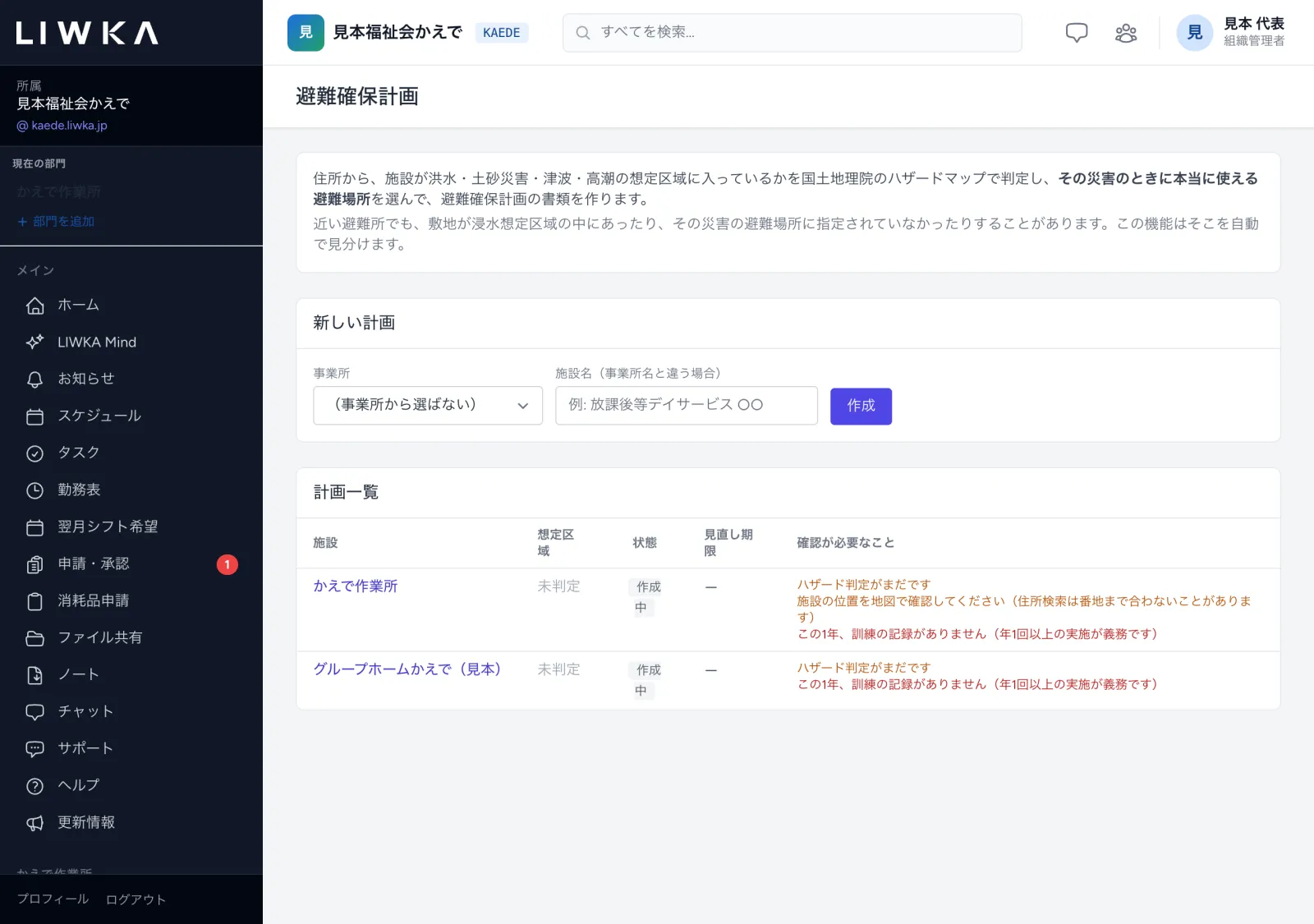
作成すると計画の画面が開き、「計画を作りました。住所と位置を確かめてから「ハザード判定」を実行してください。」と表示されます。 計画の画面は、上から ① 施設の位置 → ② ハザード判定 → ③ 避難先 → ④ 計画書 の順に並んでいます。上から順に進めてください。
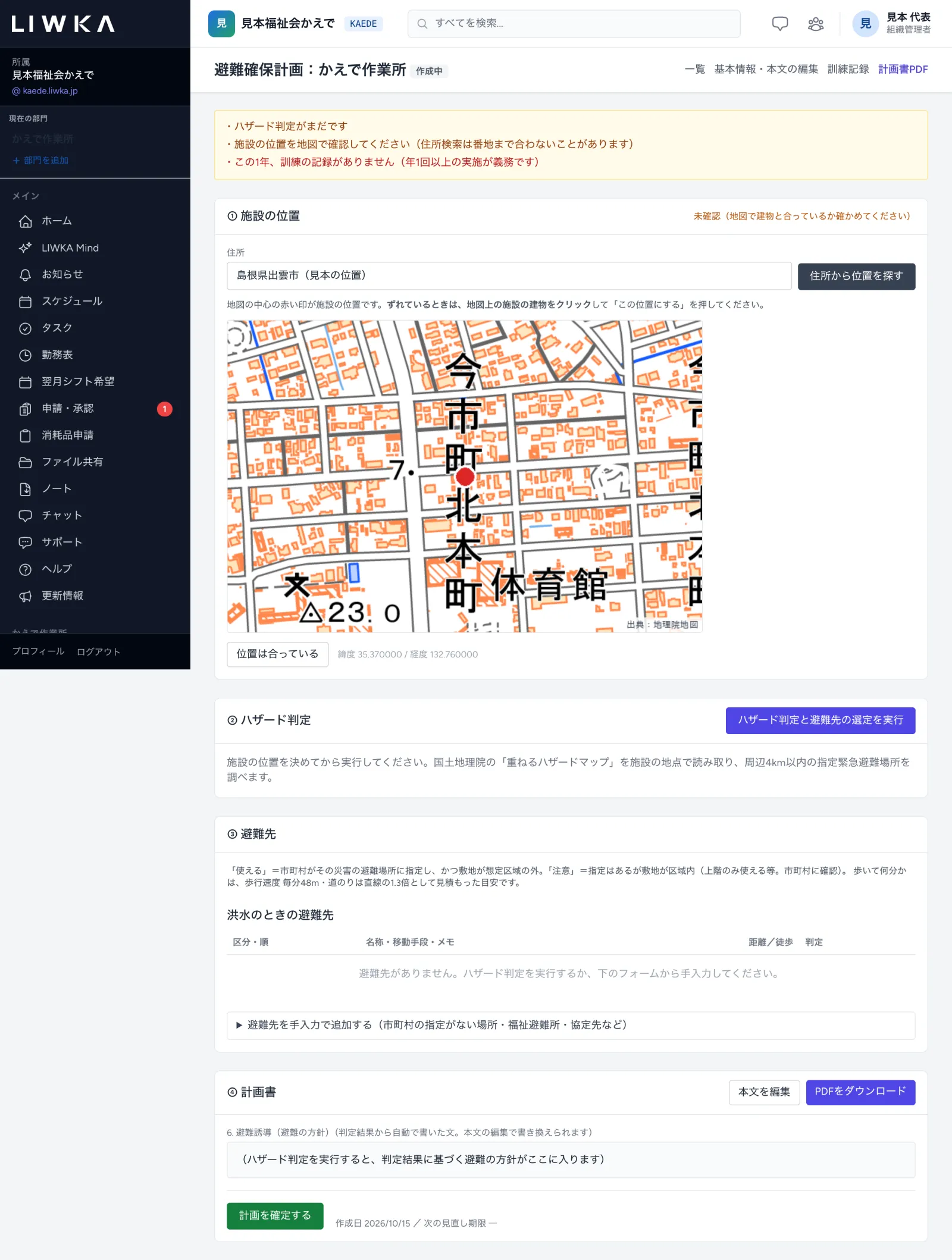
画面のいちばん上の黄色い欄には、「ハザード判定がまだです」「この1年、訓練の記録がありません」など、確認が必要なことが表示されます。
2 施設の位置を決める
- 「① 施設の位置」の 住所 に施設の住所を入れ、住所から位置を探す を押します。欄に薄く出ている「例: ○○県○○市○○町1-2-3」のように、番地まで入れます。

- 地図が表示されます。地図の中心の赤い印が施設の位置です。
- 印が施設の建物と合っていれば 位置は合っている を押します。
- ずれているときは、地図の上の施設の建物をクリックし、この位置にする を押します。
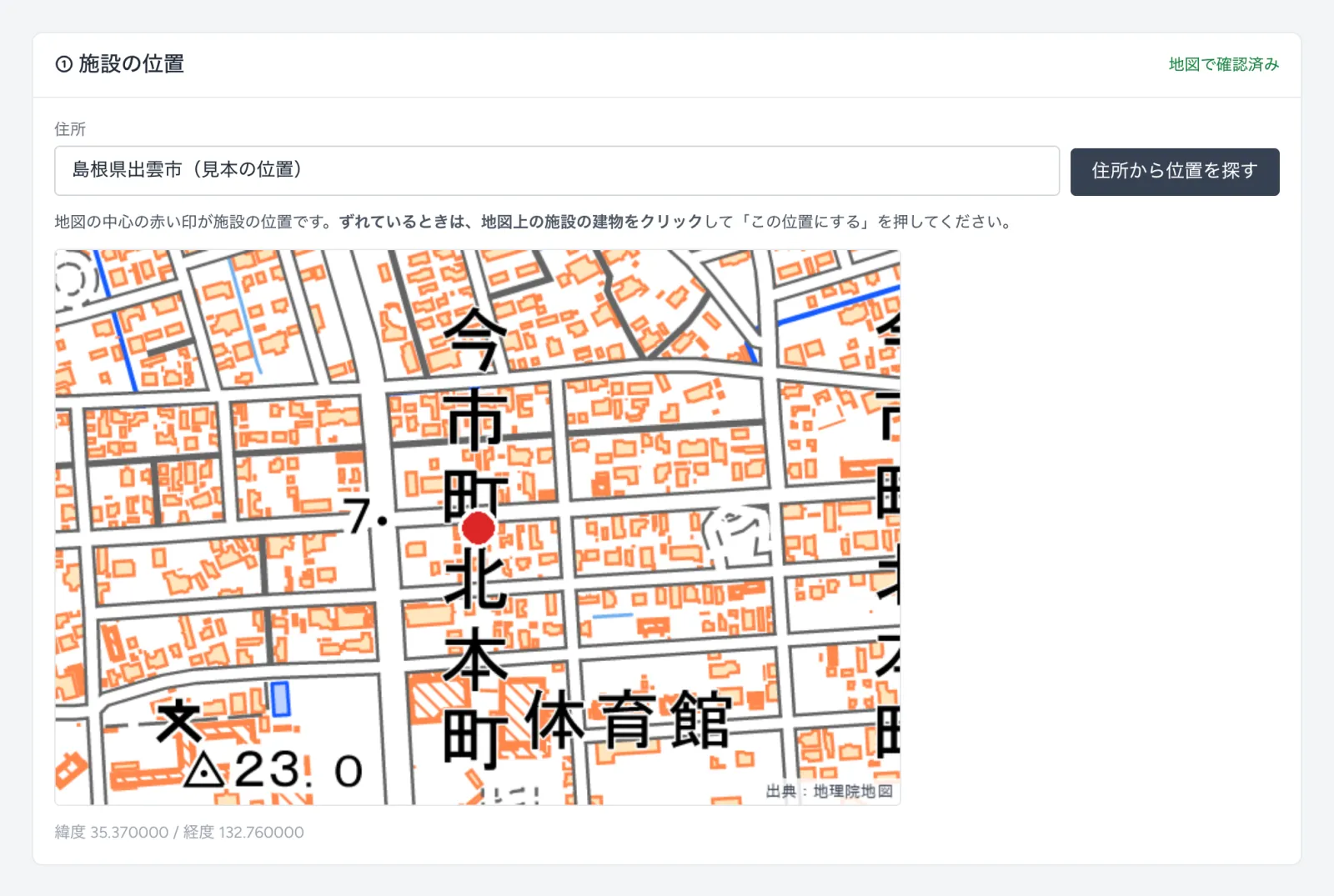
- 住所の検索は、番地まで合わないことがあります(地区の中心になることがあります)。必ず地図で確かめてください。
- 位置を確かめると、欄の右上が「地図で確認済み」に変わります。
- 位置を変えたときは、ハザード判定をやり直してください。
3 ハザード判定と避難先の選定
「② ハザード判定」の ハザード判定と避難先の選定を実行 を押します。施設の位置で、洪水・土砂災害・津波・高潮の4つの想定区域を調べ、周辺4km以内の指定緊急避難場所から避難先を選びます。 終わると「ハザード判定と避難先の選定をしました。」と表示されます。2回目からはボタンが 判定をやり直す になります。
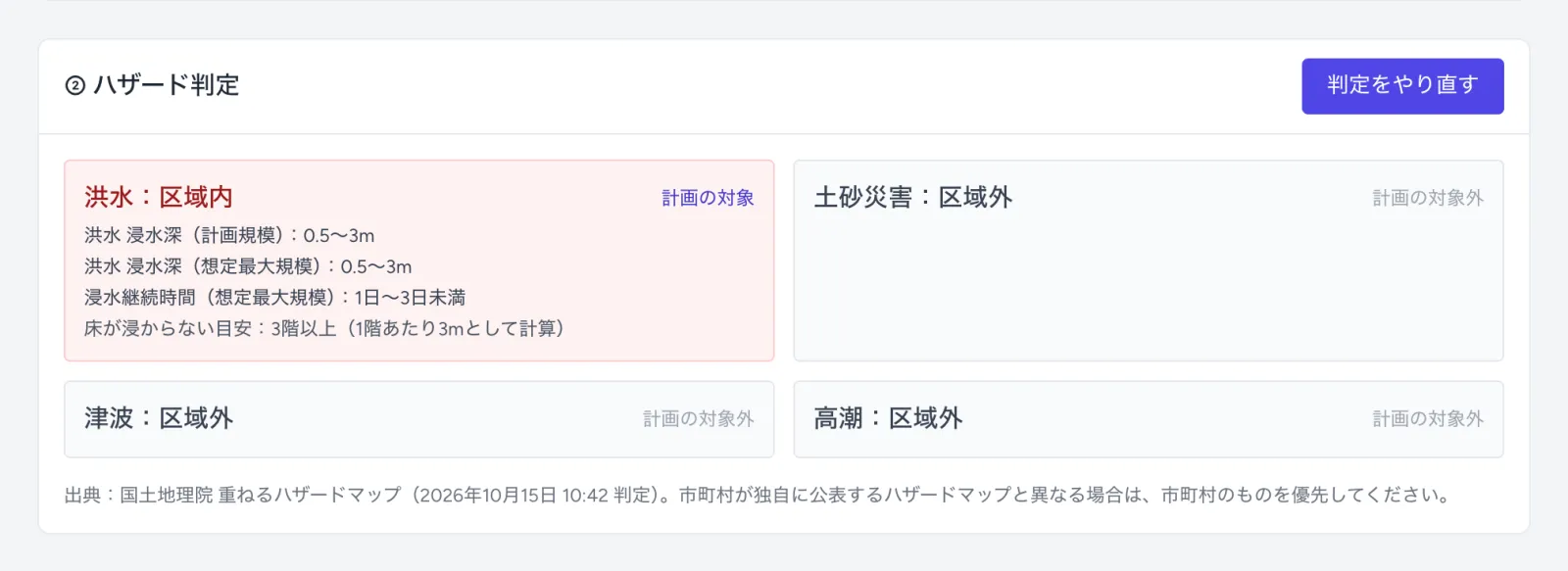
- 区域内の災害は赤い枠で表示され、浸水深・浸水継続時間などの内容が並びます。
- 「床が浸からない目安」は、1階あたり3mとして計算した階数です。
- 「計画の対象」「計画の対象外」は、その災害を計画で扱うかどうかです。区域内なのに対象外の災害があると、「区域内なのに計画の対象になっていません。」と表示されます。「基本情報・本文の編集」の 計画で扱う災害 にチェックを入れてください。
- いちばん下に、判定に使った情報(出典)と判定した日時が表示されます。
4 避難先を確かめる・直す
「③ 避難先」に、計画で扱う災害ごとに避難先が並び、その下に避難経路図が表示されます。
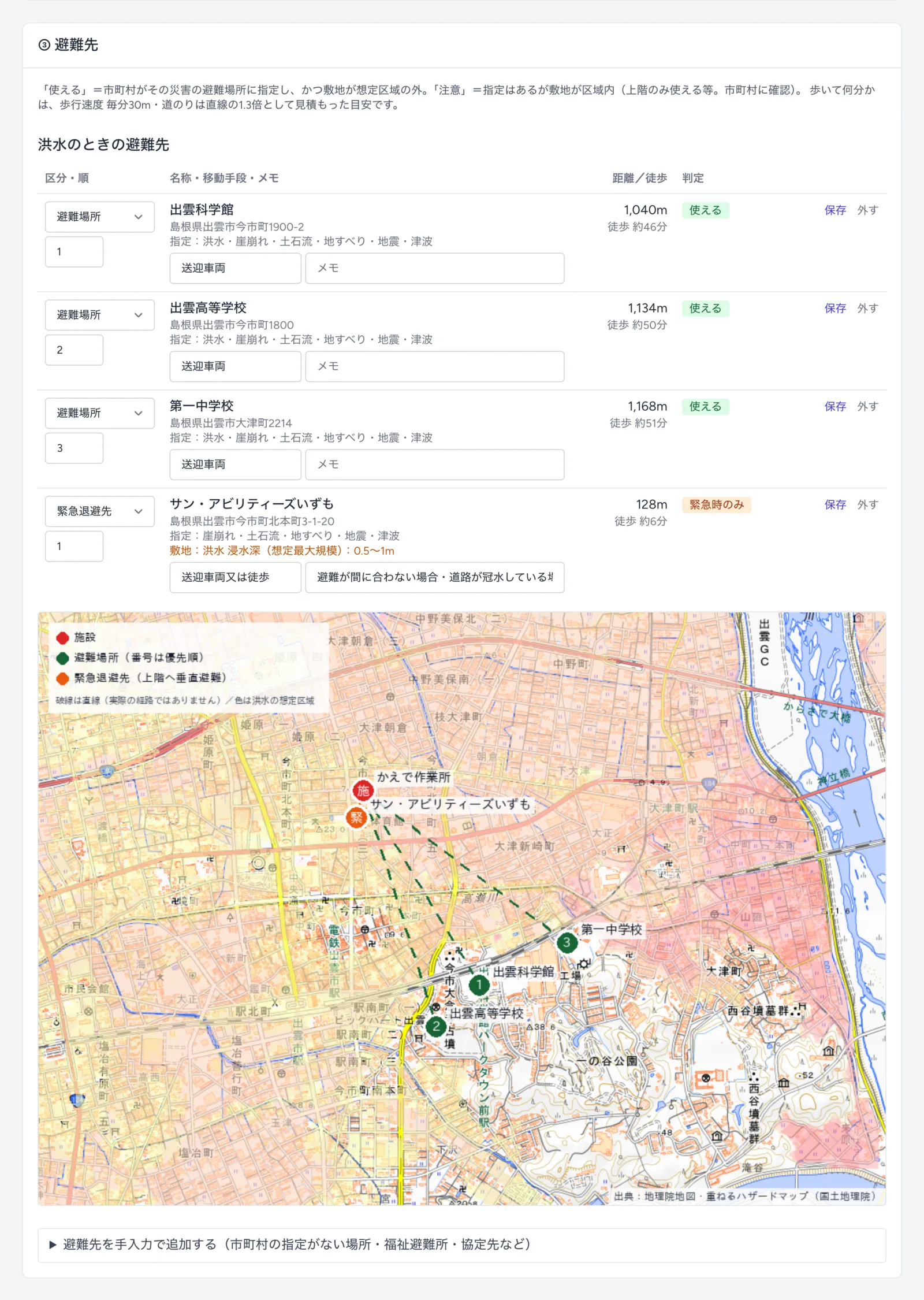
| 列 | 内容 |
|---|---|
| 区分・順 | 避難場所(原則の避難先)か 緊急退避先(避難が間に合わないときに建物の上階へ逃げる場所)と、優先する順番(1〜9) |
| 名称・移動手段・メモ | 避難先の名前・住所・市町村の指定・敷地の想定区域。下の欄に移動手段とメモを入れられます |
| 距離/徒歩 | 施設からの直線の距離と、歩いて何分かの目安 |
| 判定 | 使える(市町村がその災害の避難場所に指定し、敷地が想定区域の外)・注意(指定はあるが敷地が区域内。市町村に確認)・使えない・緊急時のみ・手入力 |
- 歩いて何分かは、歩行速度(車いすや歩行に介助が必要な方がいれば毎分30m、いなければ毎分48m)と、道のりを直線の1.3倍として見積もった目安です。歩行速度は「基本情報・本文の編集」で変えられます。
- 区分・順・移動手段・メモを直したら、その行の 保存 を押します。手で直した避難先は、判定をやり直しても消えません。
- 使わない避難先は 外す を押します。
- 避難経路図の点線は直線で、実際の経路ではありません。
避難先を手入力で追加する
市町村の指定が無い場所・福祉避難所・協定先などは、表の下の 避難先を手入力で追加する(市町村の指定がない場所・福祉避難所・協定先など) を押して開き、入力して 追加 を押します。
| 項目 | 入れる内容 |
|---|---|
| 災害 | どの災害のときの避難先か |
| 区分 | 避難場所・緊急退避先 |
| 優先順 | 1〜9 |
| 名称(必須) | 避難先の名前 |
| 移動手段 | 徒歩・送迎車両・送迎車両又は徒歩・車いす介助で徒歩 から選ぶか、直接入れます |
| 住所 | 避難先の住所 |
| 緯度・経度 | 地図と距離に載せたいときに入れます(両方そろえて入れてください) |
| メモ | メモ |
5 基本情報・人数・本文を入れる
計画の画面の右上の 基本情報・本文の編集(または「④ 計画書」の 本文を編集)を押すと、編集の画面が開きます。入力したら、いちばん下の 保存 を押します。
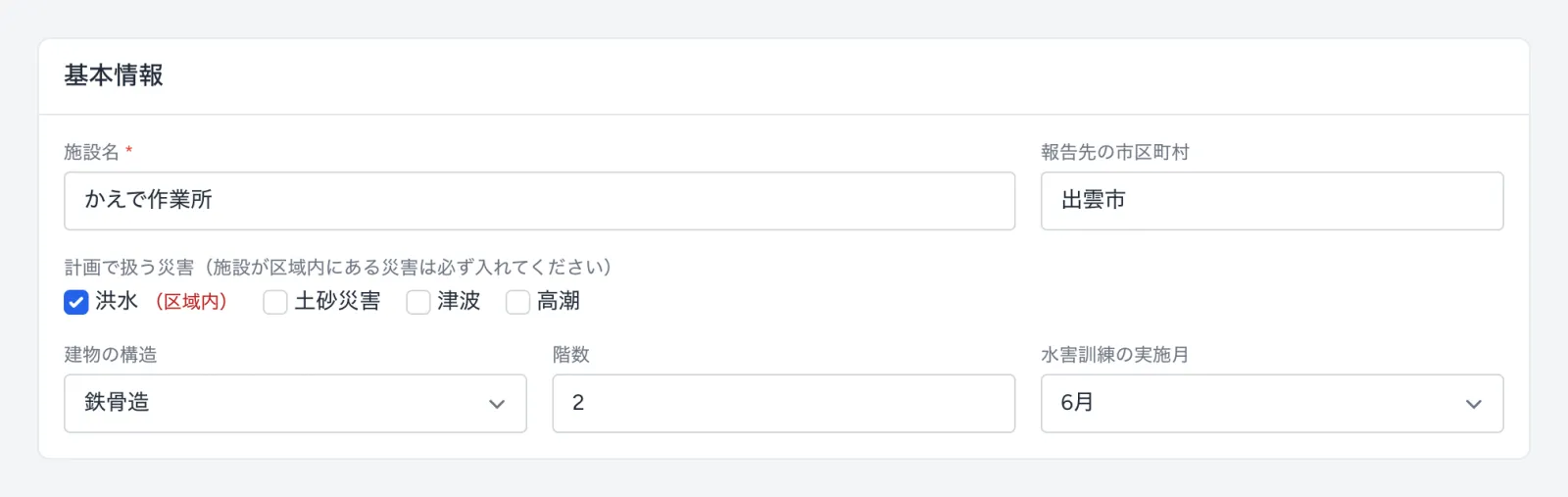
| 項目 | 入れる内容 |
|---|---|
| 施設名(必須) | 計画書に載る施設の名前 |
| 報告先の市区町村 | 計画や訓練の結果を報告する市区町村(例: ○○市) |
| 計画で扱う災害 | 洪水・土砂災害・津波・高潮 から選びます。区域内の災害には「(区域内)」と表示されるので、必ずチェックを入れてください |
| 建物の構造 | 木造・鉄骨造・鉄筋コンクリート造 |
| 階数 | 建物の階数 |
| 水害訓練の実施月 | 毎年の訓練の月。この月にお知らせのメールが届きます |
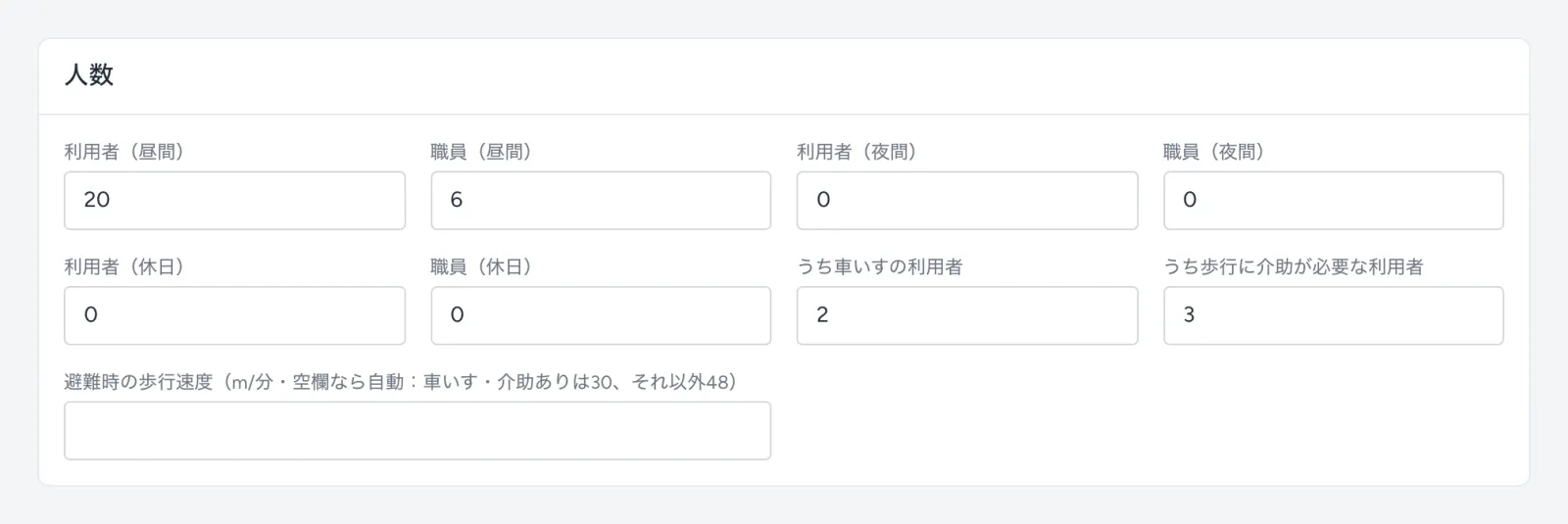
| 項目 | 入れる内容 |
|---|---|
| 利用者・職員(昼間・夜間・休日) | それぞれの時間帯にいる人数 |
| うち車いすの利用者・うち歩行に介助が必要な利用者 | 人数。1人以上いると、歩行速度の目安が毎分30mになります |
| 避難時の歩行速度(m/分) | 空欄なら自動(車いす・介助ありは30、それ以外48)。実際に歩いて測った速さがあれば入れます |
| 作成日・市町村へ報告した日・次の見直し期限 | 「日付」の欄で直せます |
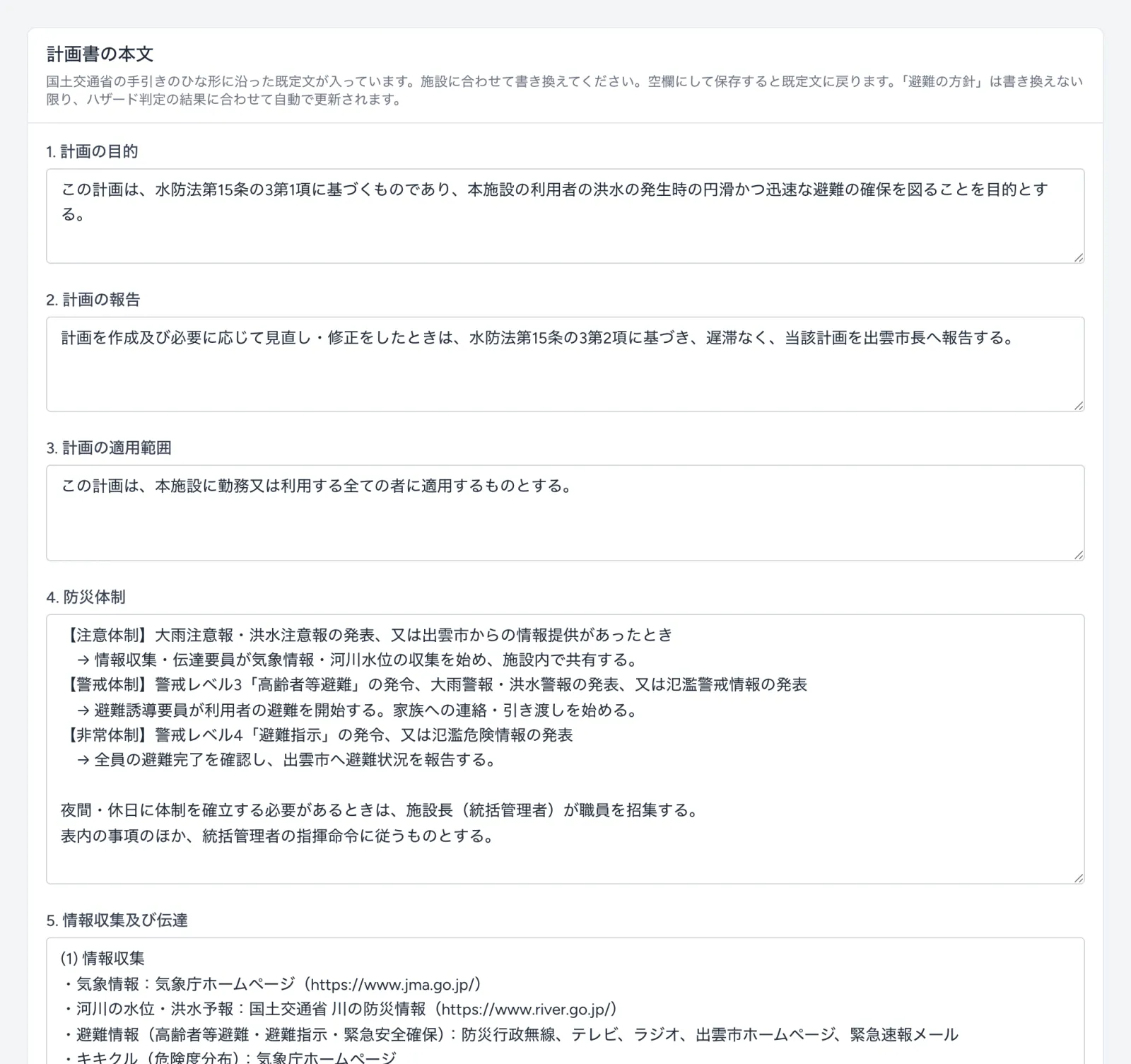
「計画書の本文」には、国土交通省の手引きのひな形に沿った既定文が入っています。施設に合わせて書き換えてください。
| 本文の項目 |
|---|
| 1. 計画の目的 |
| 2. 計画の報告 |
| 3. 計画の適用範囲 |
| 4. 防災体制 |
| 5. 情報収集及び伝達 |
| 6. 避難誘導(避難の方針) |
| 7. 避難の確保を図るための施設の整備 |
| 8. 防災教育及び訓練の実施 |
- 空欄にして保存すると、既定文に戻ります。
- 「6. 避難誘導(避難の方針)」は、書き換えない限り、ハザード判定の結果に合わせて自動で書き直されます。
6 計画書の PDF を出す
計画の画面の右上の 計画書PDF、または「④ 計画書」の PDFをダウンロード を押すと、計画書の PDF がダウンロードされます。
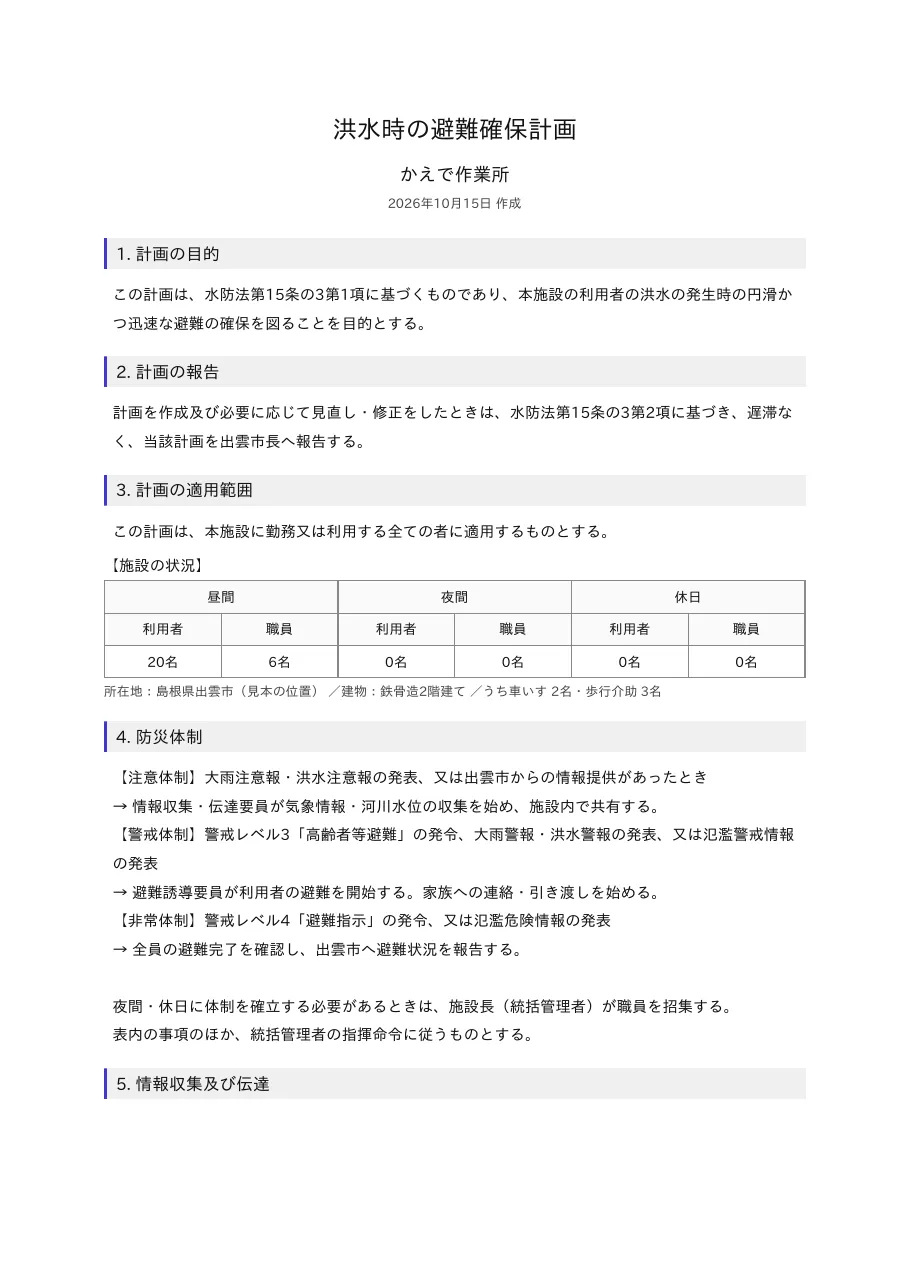
PDF には、本文の1〜8のほか、施設の状況(人数)・避難先の表・「別紙1 施設所在地のハザード判定結果」・「別紙2 避難経路図」が入ります。
7 計画を確定して報告日を記録する
- 内容ができあがったら、「④ 計画書」の 計画を確定する を押します。確認のメッセージが出たら OK を押します。
- 状態が「確定」になり、次の見直し期限(確定した日から1年後)が決まります。「計画を確定しました。出雲市へ報告したら、報告日を記入してください。」のように表示されます。
- PDF で市町村へ報告したら、◯◯へ報告した日(◯◯は報告先の市区町村)に日付を入れて 記録 を押します。
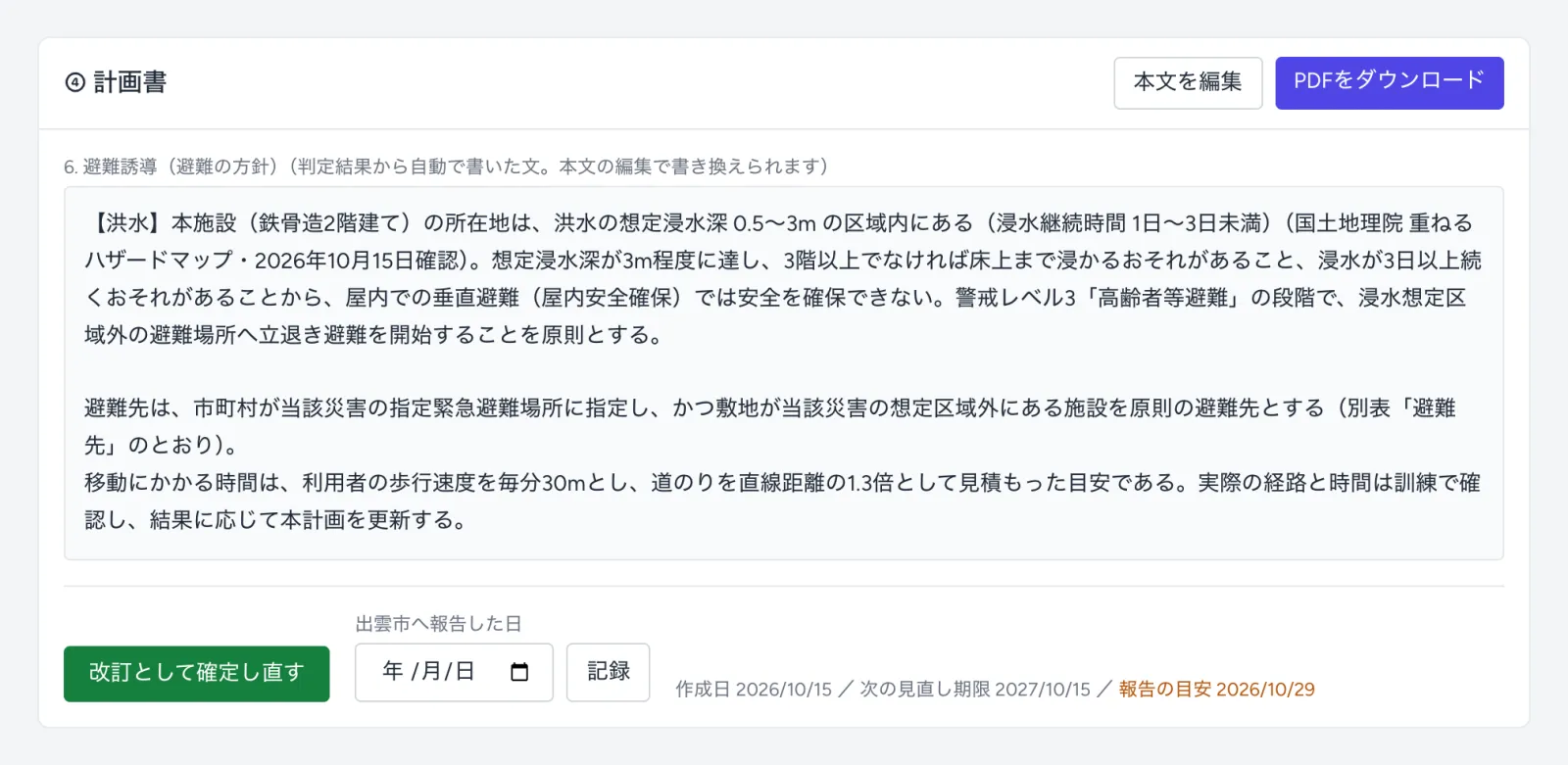
- 報告日を記録するまで、欄の右下に「報告の目安」(確定した日から14日)が表示されます。過ぎると「(過ぎています)」と表示されます。
- ハザード判定をしていないと確定できません(「先にハザード判定を実行してください。」と表示されます)。
- 内容を変えたときや毎年の見直しのときは、改訂として確定し直す を押します。改訂日が記録され、報告日は空に戻るので、もう一度報告して記録してください。
8 避難訓練を記録する
避難訓練は年1回以上の実施と、結果の市町村への報告が義務です。
- 計画の画面の右上の 訓練記録 を押します。
- 「訓練を記録する」の欄に入力し、記録する を押します。
- 市町村へ結果を報告したら、「これまでの訓練」でその訓練の行を押して開き、◯◯へ報告した日 を入れて 更新 を押します。
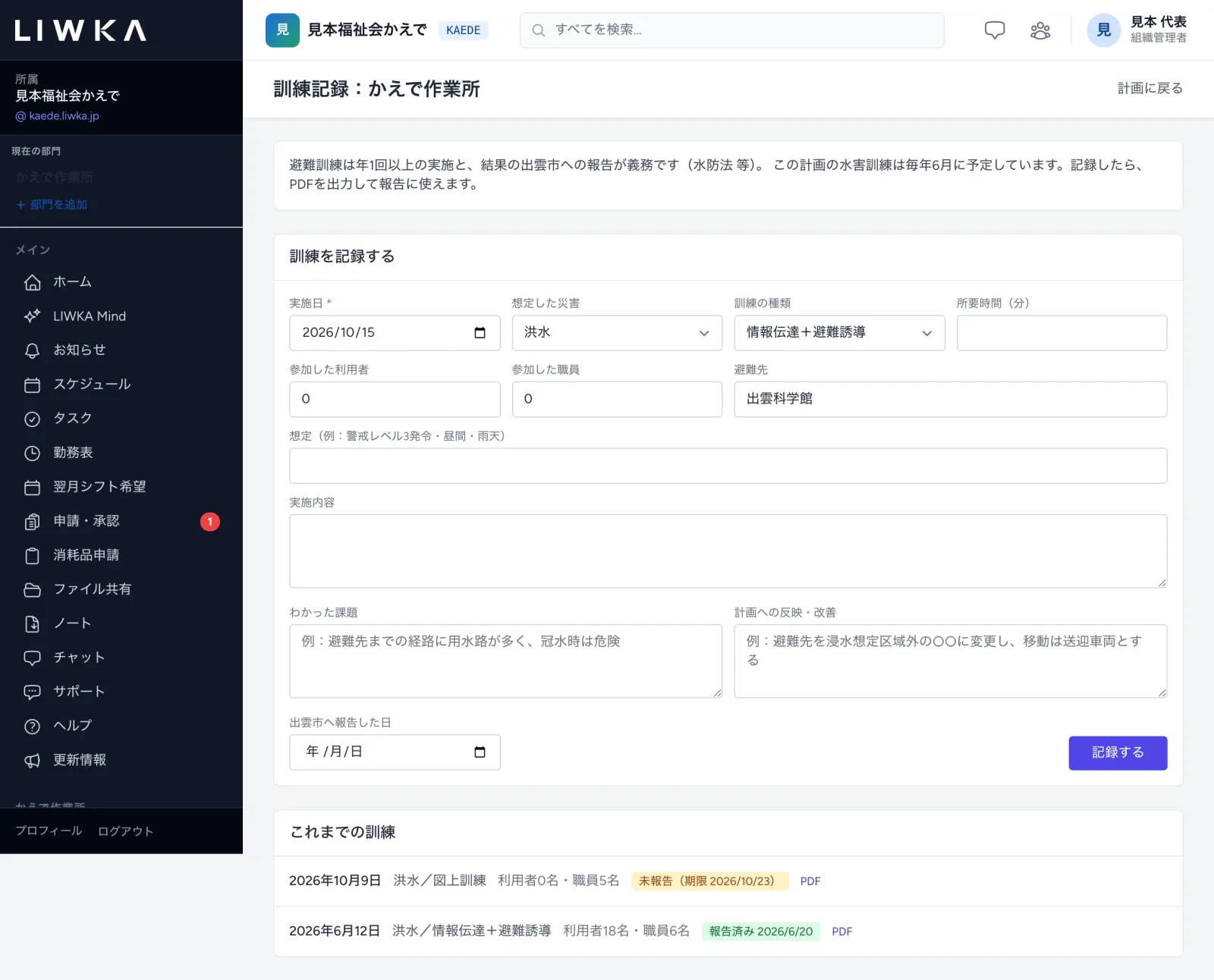
| 項目 | 入れる内容 |
|---|---|
| 実施日(必須) | 訓練をした日(今日より後の日は入れられません) |
| 想定した災害 | 計画で扱う災害から選びます |
| 訓練の種類 | 「情報伝達+避難誘導」「避難誘導」「情報収集・伝達」「図上訓練」から選びます |
| 所要時間(分) | 訓練にかかった時間 |
| 参加した利用者・参加した職員 | 人数 |
| 避難先 | 最初は、優先順が1番の避難場所が入っています |
| 想定 | 例: 警戒レベル3発令・昼間・雨天 |
| 実施内容・わかった課題・計画への反映・改善 | 訓練の内容と、見つかった課題、計画をどう直すか |
| ◯◯へ報告した日 | 市町村へ結果を報告した日(実施日より前の日は入れられません) |
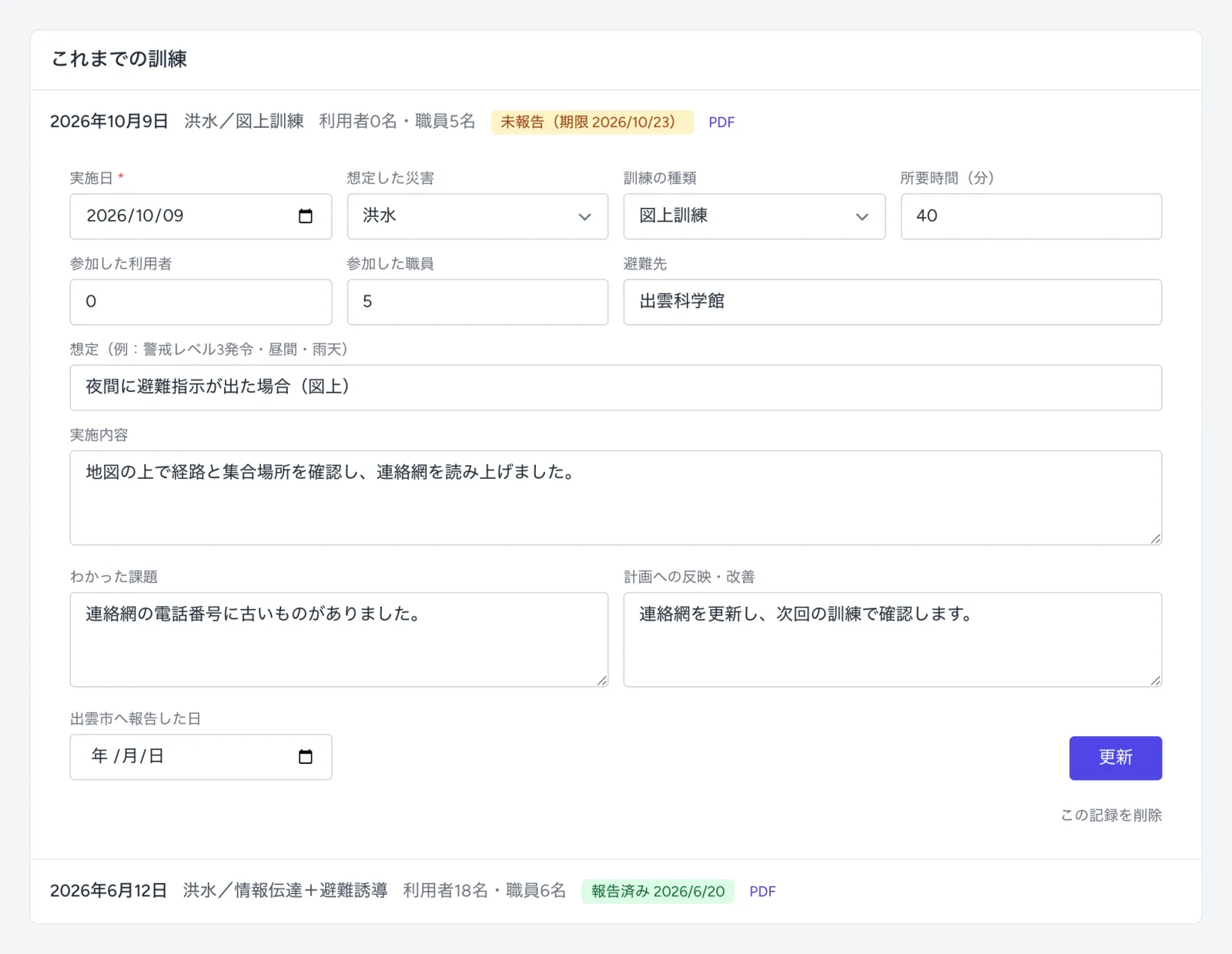
- 「これまでの訓練」の各行には、「報告済み」か「未報告(期限)」が表示されます。報告の期限の目安は、訓練日から14日です。
- 各行の PDF を押すと、市町村への報告に使える「避難訓練実施記録」の PDF がダウンロードされます。
- 記録を消すときは、行を開いて この記録を削除 を押します。
9 計画一覧で確認が必要なことを見る
計画一覧には、施設ごとに「想定区域」「状態」「見直し期限」「確認が必要なこと」が並びます。何も無いときは「なし」と表示されます。
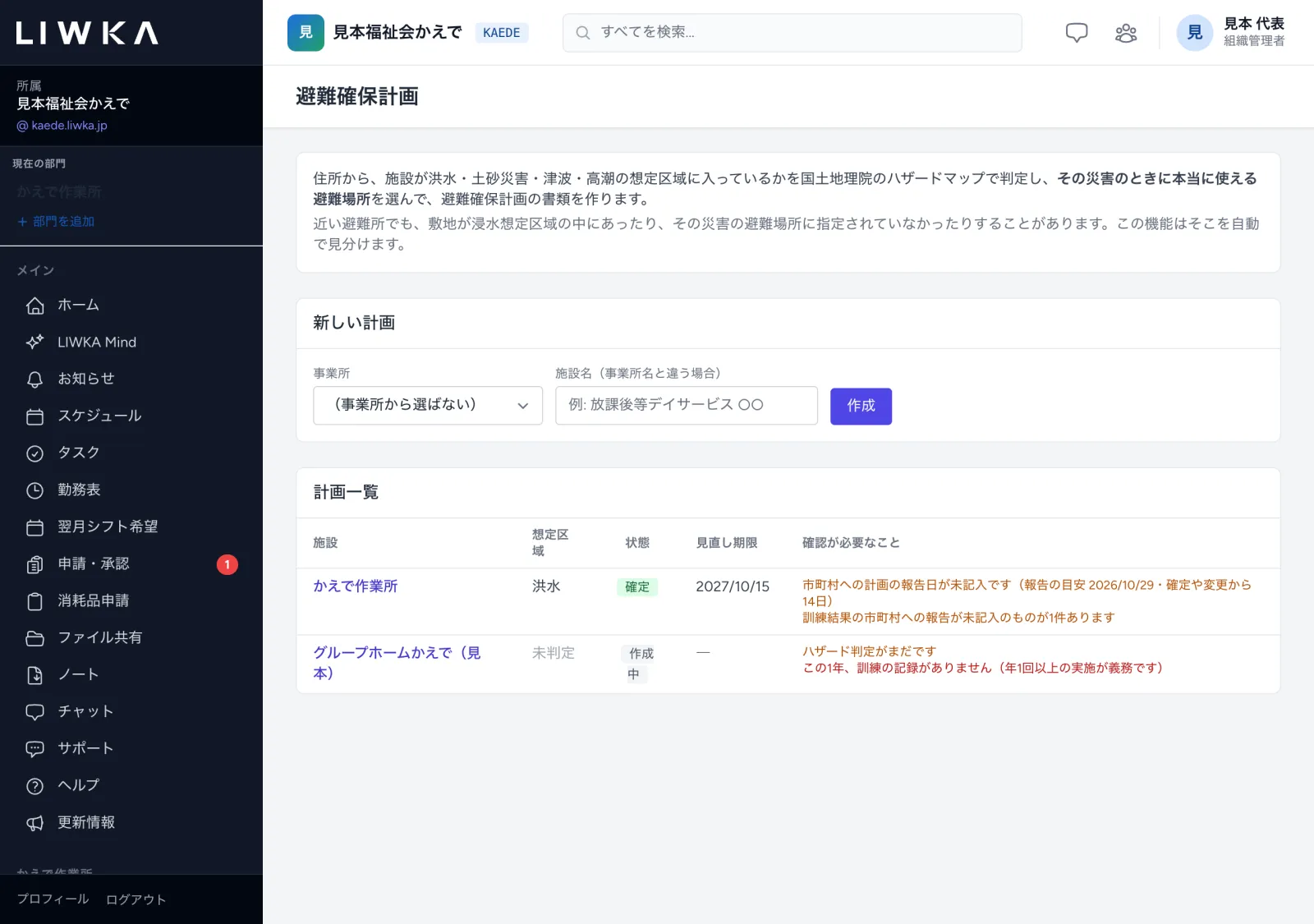
「確認が必要なこと」に出るのは、次のようなことです。
- ハザード判定がまだです
- 施設の位置を地図で確認してください
- あと◯日で見直し期限です/見直し期限を過ぎています
- 市町村への計画の報告日が未記入です
- この1年、訓練の記録がありません(年1回以上の実施が義務です)
- 訓練結果の市町村への報告が未記入のものが◯件あります
メールでのお知らせ
毎朝、次のときに組織管理者の方へメールでお知らせします。
| お知らせ | いつ |
|---|---|
| 見直し期限が近づいています/過ぎています | 見直し期限の30日前から(1回) |
| 今月は避難訓練の実施月です | 水害訓練の実施月で、この11か月に訓練の記録がないとき |
| 計画の市町村への報告が未記入です | 確定・改訂した日から14日たっても報告日が記録されていないとき(確定・改訂ごとに1回) |
| 訓練結果の市町村への報告が未記入です | 訓練日から14日たっても報告日が記録されていないとき(訓練ごとに1回) |
メッセージと直し方
| 画面に出るメッセージ | 直し方 |
|---|---|
| 事業所を選ぶか、施設名を入力してください。 | 計画を作るときに、事業所を選ぶか施設名を入れてください |
| 住所から位置が見つかりませんでした。地図をクリックして位置を指定してください。 | 住所を見直すか、地図で施設の建物をクリックして この位置にする を押してください |
| 住所検索に接続できませんでした。時間をおいてやり直してください。 | 少し時間をおいて、もう一度 住所から位置を探す を押してください |
| 「◯◯」の位置にしました。地図で施設の建物と合っているか確かめてください | 地図を見て、合っていれば 位置は合っている、ずれていれば建物をクリックして この位置にする を押してください |
| 先に施設の位置を決めてください。 | 「① 施設の位置」で位置を決めてから判定してください |
| 施設が「◯◯」の区域にも入っています。基本情報で「計画で扱う災害」に加えてください。 | 「基本情報・本文の編集」の 計画で扱う災害 にチェックを入れて保存してください |
| 周辺4km以内に指定緊急避難場所が見つかりませんでした。避難先を手入力してください。 | 避難先を手入力で追加する から避難先を入れてください |
| 先にハザード判定を実行してください。 | 「② ハザード判定」を実行してから確定してください |
よくある質問
判定の結果が、市町村のハザードマップと違います
市町村が独自に公表しているハザードマップを優先してください。区域内の災害は、「基本情報・本文の編集」の 計画で扱う災害 にチェックを入れれば計画の対象にできます。避難先は手入力で追加・修正できます。
一番近い避難所が選ばれていません
近くても、その災害の避難場所に市町村が指定していない場所や、敷地が想定区域の中にある場所は、「使える」にはなりません。この画面は、そうした避難所を見分けるためのものです。
同じ組織で、施設ごとに計画を作れますか?
作れます。計画一覧の「新しい計画」から、施設ごとに作ってください。
計画を消したいです
「基本情報・本文の編集」の画面のいちばん下の この計画を削除 を押します。訓練記録も見えなくなります。
困ったときは
このガイドで解決しないときは、LIWKA の画面左のメニューの サポート からお問い合わせください。 画面の名前と、出ているメッセージをそのまま書いていただくと、早くご案内できます。