
経費精算
経費精算 経費精算の操作ガイド
更新 2026年10月15日
もくじ
LIWKA の「経費精算」で、職員が立て替えた経費を申請し、管理者が承認して精算するまでの操作を、画面の順にご説明します。 画面の例は説明用の架空のお店「見本ほし商店」と、架空の職員(見本 店員一・見本 店長 など)、架空の領収書です。
このガイドで分かること
- 経費の申請のしかた(領収書の写真の付け方・スマートフォンでの申請)
- 下書き・差戻しのあとの直し方と、出し直し方
- 管理者の方の、承認・差戻し・精算済にする操作
- 会計ソフトに取り込むための CSV出力
- 科目(旅費交通費・消耗品費など)の設定
先に知っておいていただきたいこと
- 申請は、どの権限の方でも出せます(閲覧者の方を除きます)。
- 承認・差戻し・精算済にする・CSV出力・科目の設定ができるのは、組織管理者・部署管理者 の権限を持つ方です。「承認者」の権限の方は、経費精算では申請する側になります。
- ご自分の申請を、ご自分で承認したり精算済にしたりはできません。ほかの管理者の方に頼んでください。
- LIWKA はお金の振込はしません。お金を渡したり振り込んだりしたあとに、精算済にする で記録します。
- 申請が届いたこと・承認されたことは、メールやスマートフォンの通知では届きません。経費申請 の画面で状態を確かめてください。
全体の流れ
| だれが | すること | 使う画面・ボタン |
|---|---|---|
| 管理者(最初に1回) | 科目を用意する | 科目設定 → 既定科目をまとめて追加 または + 追加 |
| 申請する人 | 領収書を付けて申請する | 経費申請 → 申請する |
| 管理者 | 内容と領収書を確かめて承認する | 経費申請 の 承認 |
| 管理者 | 直してほしいときは差し戻す | 差戻し → 差戻す |
| 申請する人 | 差し戻された申請を直して出し直す | 編集 → 更新 → 申請する |
| 管理者 | お金を渡したら記録する | 精算済にする |
| 管理者(毎月) | 会計ソフト用のファイルを出す | CSV出力 |
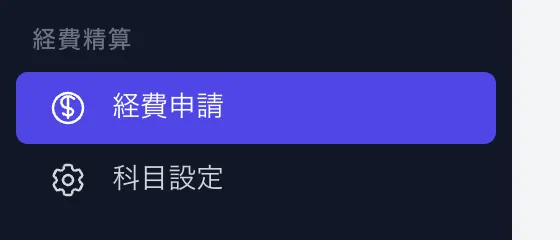
左のメニューでは、経費精算 の見出しの下に、経費申請 と 科目設定 が並びます。
経費申請
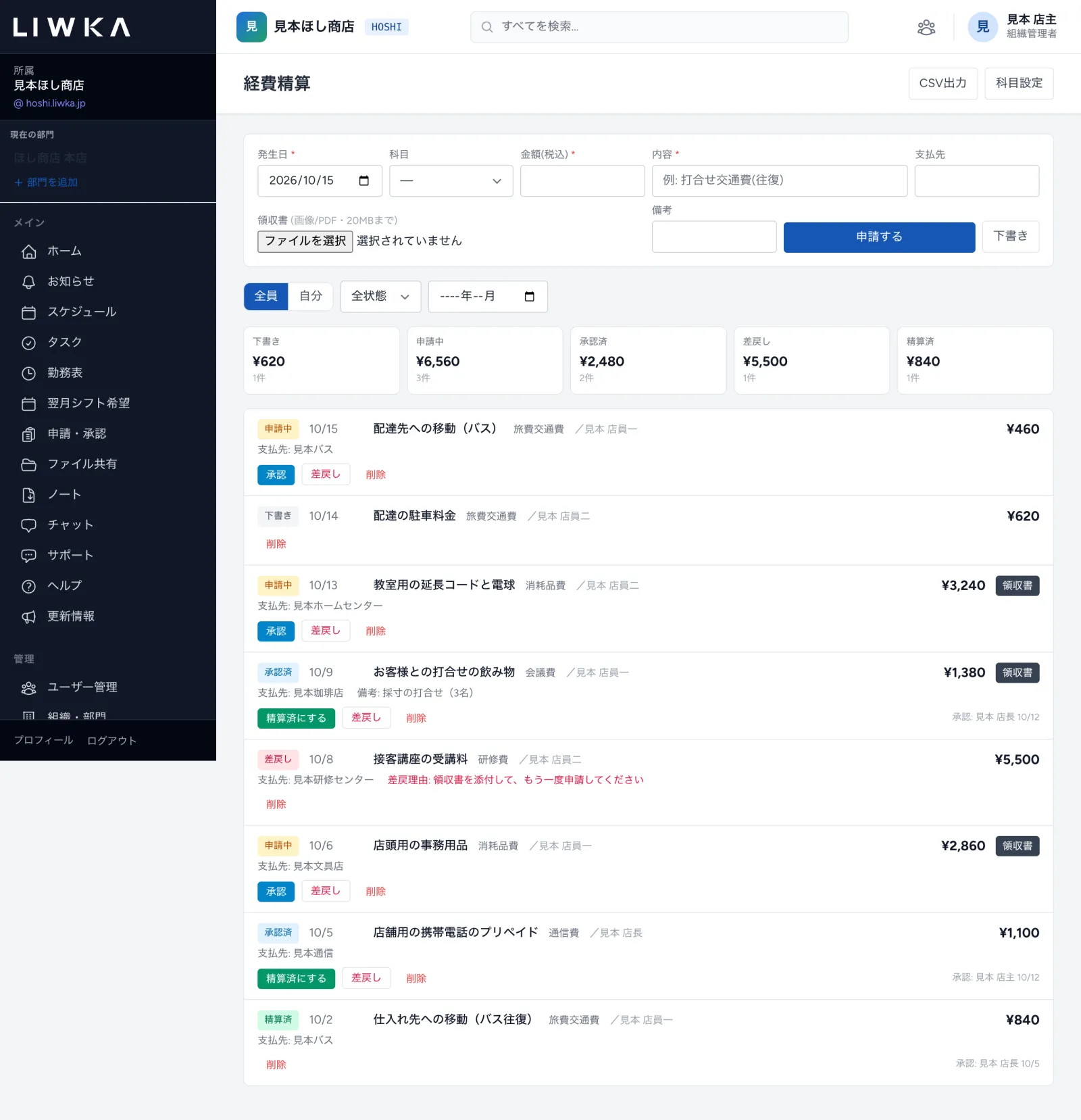
左のメニューの 経費申請 を押すと、「経費精算」の画面が開きます。上が申請の欄、その下が絞り込み・状態ごとの合計・申請の一覧です。
経費を申請する
- 上の欄に、下の表を見ながら入れます。
- 領収書があるときは、ファイルを選択 を押して、領収書の写真か PDF を選びます。
- 申請する を押します。

| 項目 | 入れる内容 |
|---|---|
| 発生日(必須) | お金を払った日。はじめは今日の日付が入っています |
| 科目 | 旅費交通費・消耗品費など。管理者の方が 科目設定 で用意したものから選びます(選ばなくても申請できます) |
| 金額(税込)(必須) | 払った金額を、税込みの円で。数字だけを入れます |
| 内容(必須) | 「打合せ交通費(往復)」「店頭用の事務用品」のように、何に使ったか。120文字まで |
| 支払先 | お店や会社の名前。80文字まで |
| 領収書 | 領収書の写真(画像)か PDF。20MB まで。1件に1つ付けられます |
| 備考 | 「打合せは3名」など、承認する方に伝えたいこと |
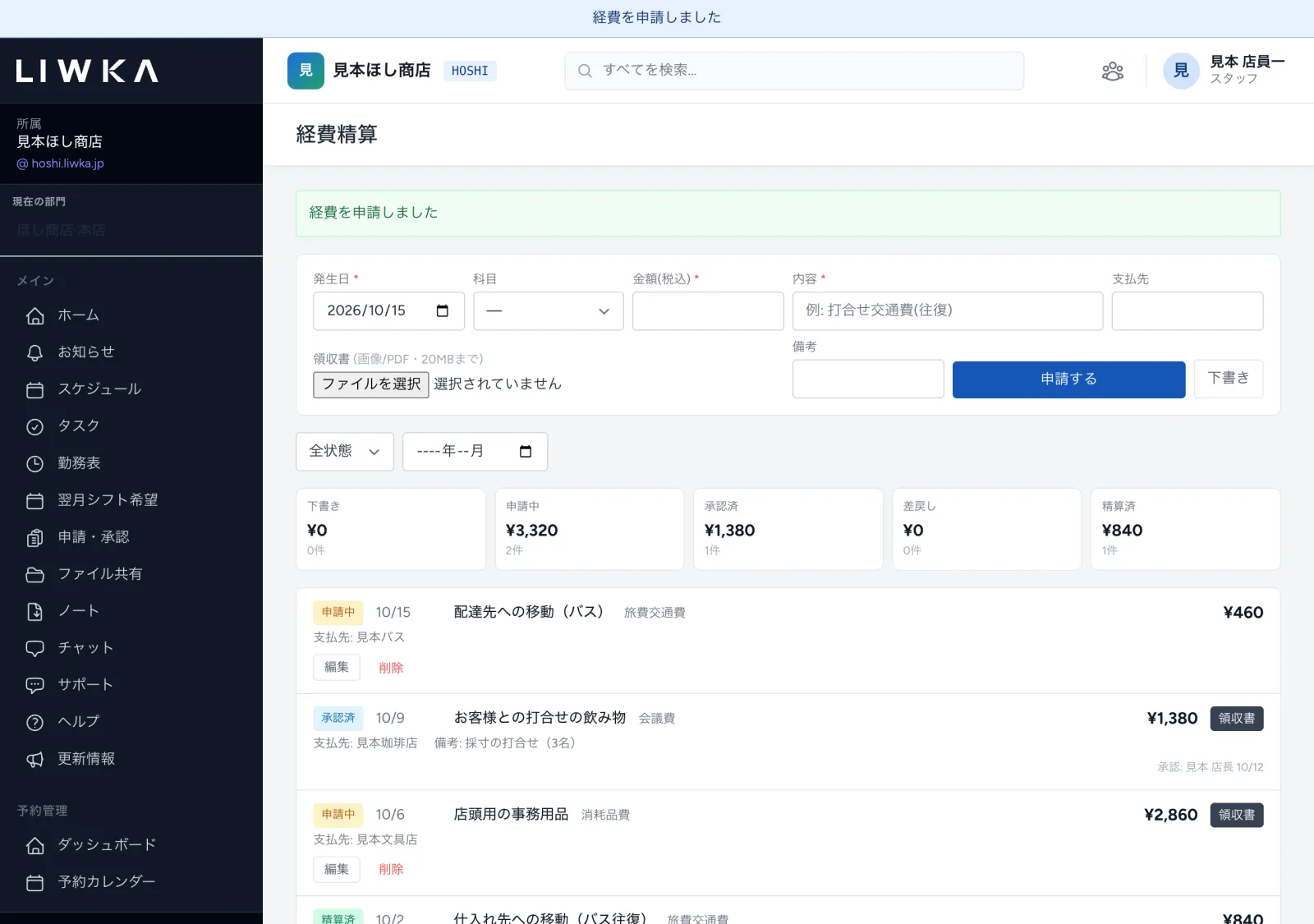
申請すると「経費を申請しました」と出て、一覧の上に 申請中 として加わります。
下書きにしておく
あとで金額や領収書をそろえてから出したいときは、申請する の代わりに 下書き を押します。「下書きを保存しました」と出て、下書き として一覧に残ります。管理者の方の承認の対象にはなりません。 出すときは、その行の 申請する を押します。
スマートフォンで申請する
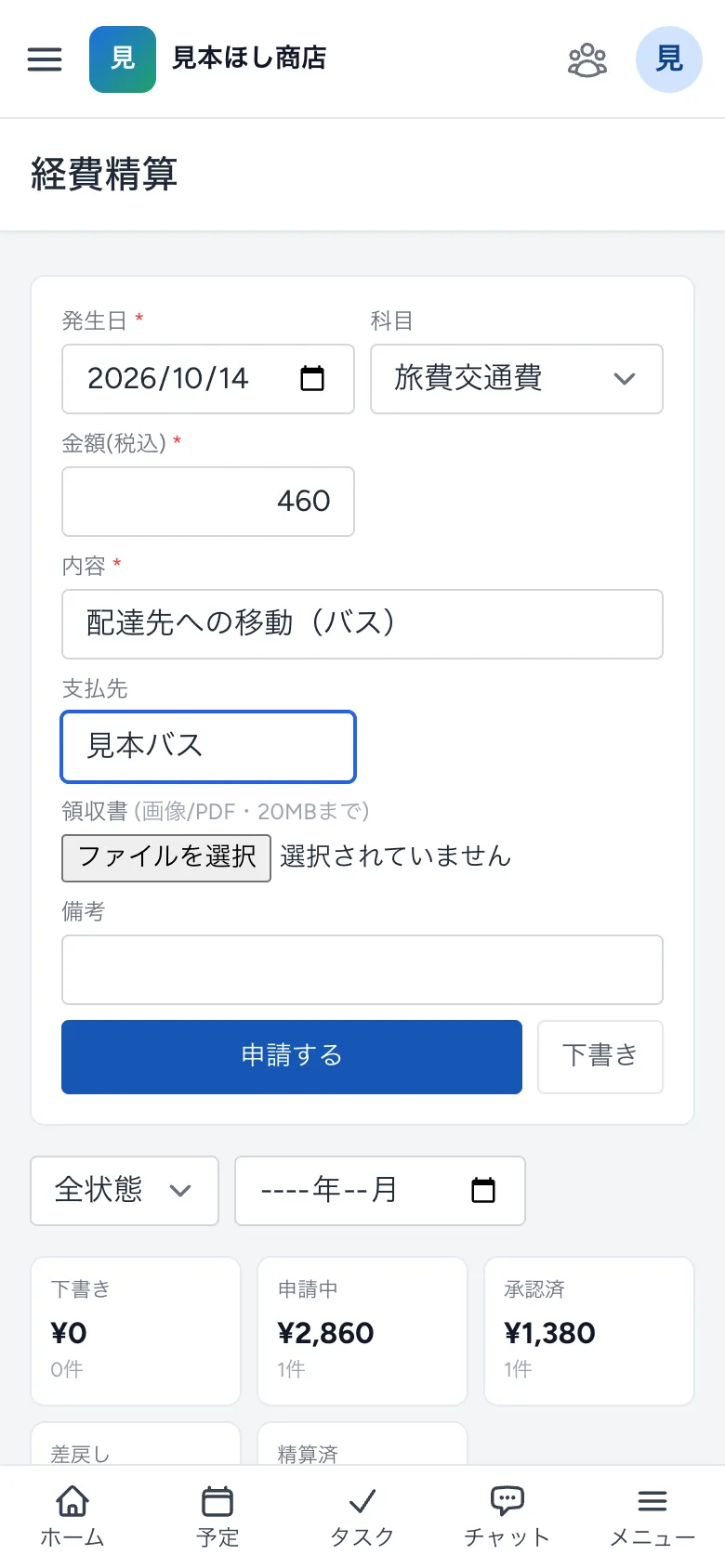
スマートフォンでは、画面の下の メニュー から 経費申請 を開きます。申請の欄は縦に並びます。 ファイルを選択 を押すと、カメラで撮影する画面が開き、その場で領収書を撮って付けられます。入れ終わったら 申請する を押します。
自分の申請を確かめる
職員の方が開くと、一覧には自分の申請だけが出ます。行の左に状態が出ます。
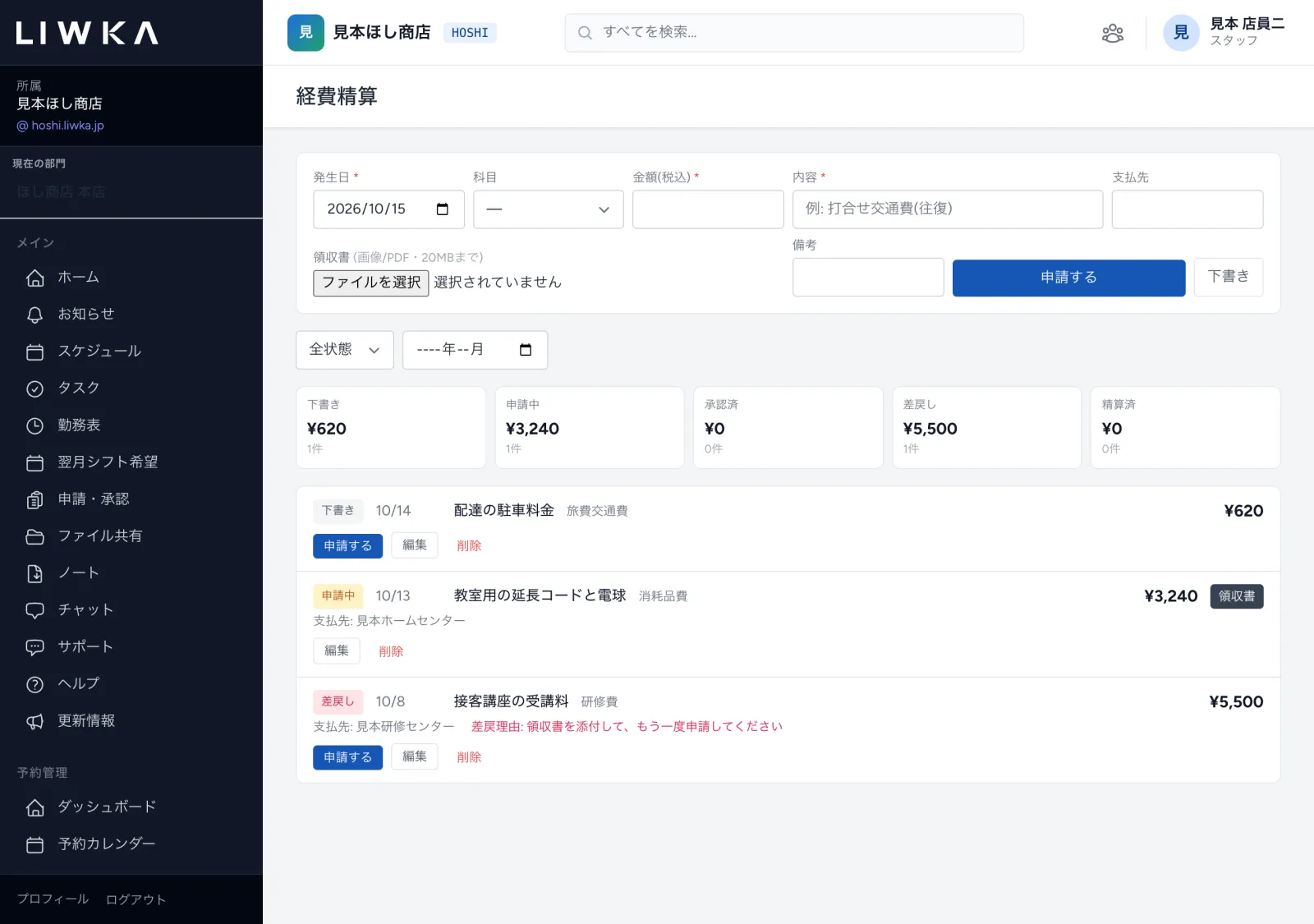
| 状態 | 意味 |
|---|---|
| 下書き | 保存しただけで、まだ出していない |
| 申請中 | 出して、管理者の方の承認を待っている |
| 承認済 | 承認された。お金を受け取るのを待っている |
| 差戻し | 管理者の方から直すように戻された。赤い字で 差戻理由 が出ます |
| 精算済 | お金を受け取った(管理者の方が記録した) |
- 全状態 の欄で状態を選ぶと、その状態の申請だけになります。月の欄で月を選ぶと、発生日がその月の申請だけになります。クリア で元に戻ります。
- 一覧の上の5つの欄に、状態ごとの合計の金額と件数が出ます(絞り込んだ月の分)。
- 領収書を付けた申請には 領収書 が出ます。押すと、別のタブで領収書が開きます。領収書を開けるのは、申請した本人と管理者の方だけです。
- 承認されると、行の右下に「承認: 承認した方の名前 日付」が出ます。
申請を直す・出し直す・取り消す
下書き・申請中・差戻し のあいだは、申請した本人が直したり消したりできます。承認されたあとは、本人は直せません。
- その行の 編集 を押すと、直す欄が開きます。
- 直して 更新 を押します。「経費を更新しました」と出ます。
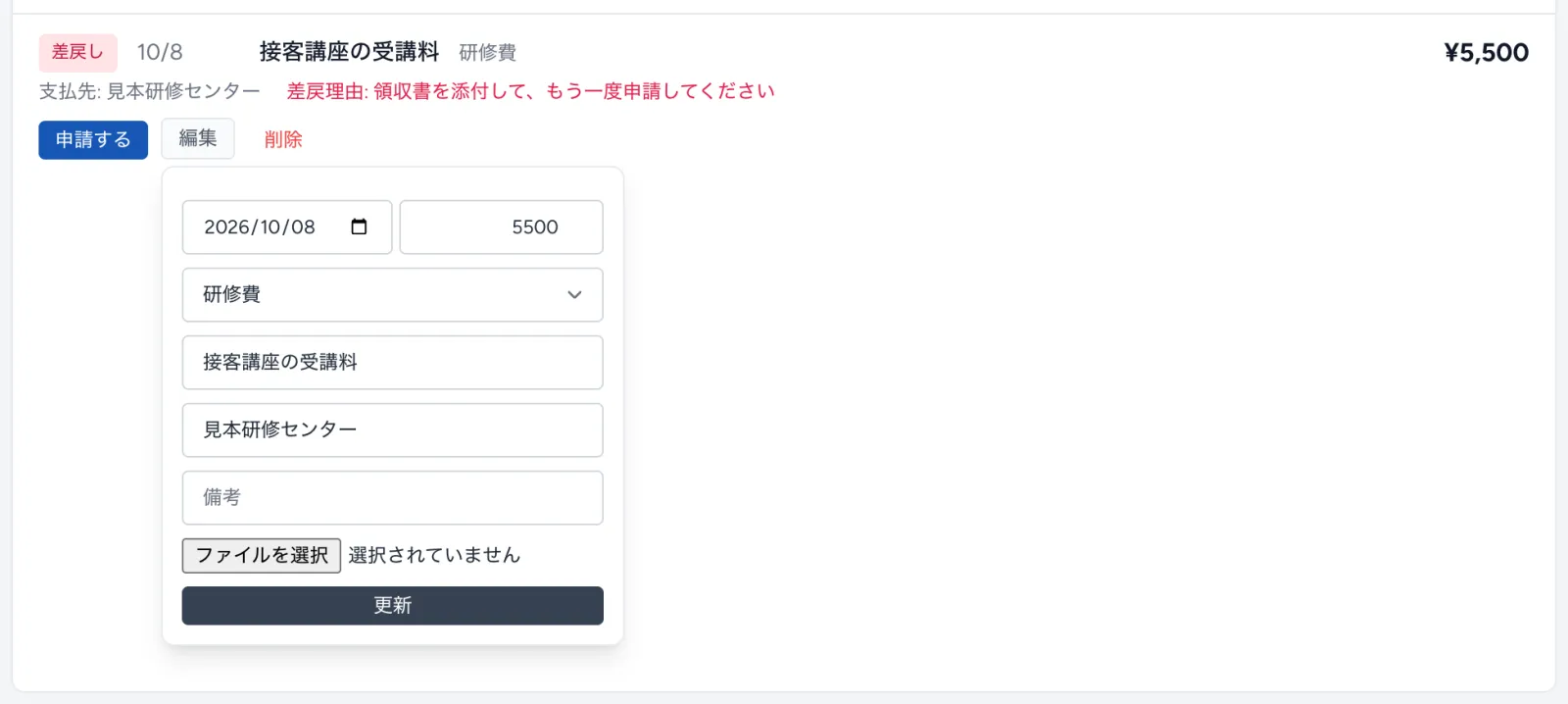
- 領収書は、新しいファイルを選んで 更新 すると差し替わります。選ばなければ、前の領収書のままです。
- 差戻し の申請は、直しただけでは差戻しのままです。直したら、その行の 申請する を押して出し直してください。「経費を申請しました」と出て 申請中 に戻り、差戻理由は消えます。
- 削除 を押し、「削除しますか?」に OK を押すと、申請が消えます(「経費を削除しました」)。
承認・差戻し・精算(管理者の方)
組織管理者・部署管理者の方が開くと、一覧の上に 全員・自分 の切り替えが出ます。全員 では、申請した方の名前が内容の横に出ます。
承認する
申請中 の行の、内容・金額・領収書を確かめて 承認 を押します。「承認しました」と出て 承認済 になります。

差し戻す
直してほしいときは、差戻し を押します。出てきた欄に理由を入れて 差戻す を押すと、「差戻しました」と出て 差戻し になります。
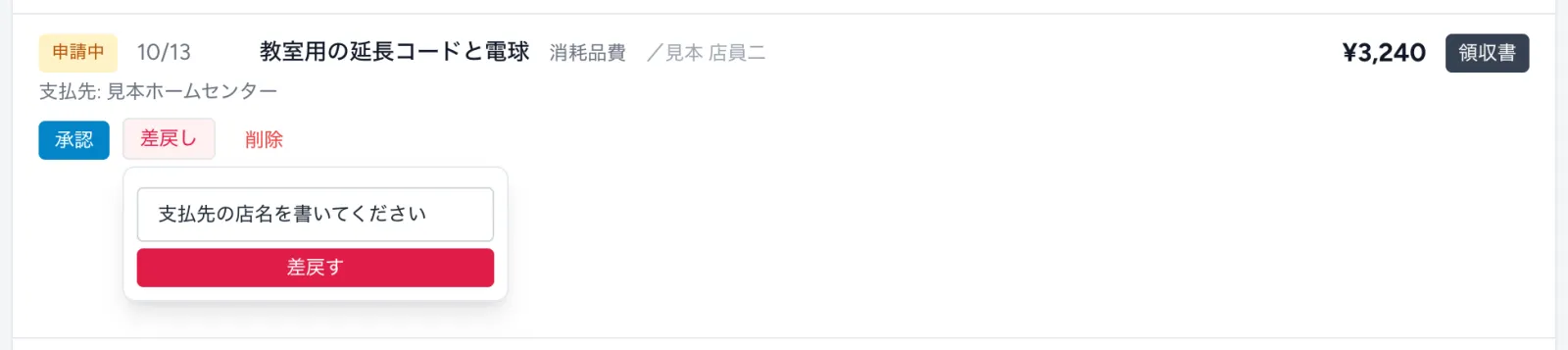
- 理由は入れなくても差し戻せますが、申請した方の画面に 差戻理由 として出るので、直してほしいことを書いてください(160文字まで)。
- 承認済 の申請も、精算済にする前なら差し戻せます。
精算済にする
お金を渡したり振り込んだりしたら、承認済 の行の 精算済にする を押します。「精算済にしました」と出て 精算済 になります。

- 管理者の方は、どの状態の申請でも 削除 できます。間違えて消さないようご注意ください。
- ご自分の申請には、承認・精算済にする のボタンは出ません。代わりに「自分の経費の承認・精算は、ほかの管理者が行います」と出ます。ほかの組織管理者・部署管理者の方に、承認・精算済にしてもらってください(差戻し と 削除 は、ご自分の申請でもできます)。

CSV出力
管理者の方は、画面の右上の CSV出力 で、申請の一覧をファイル(CSV)でダウンロードできます。会計ソフトへの取り込みや、表計算ソフトでの集計に使います。
- 一覧の 全員・自分 の切り替えと、全状態 と月の欄で、出したい申請に絞り込みます(例: 全員・承認済・今月)。
- CSV出力 を押します。「経費_年月日.csv」というファイルがダウンロードされます。
- ファイルには、発生日・科目・科目コード・金額・内容・支払先・申請者・状態・承認者・承認日・精算日・備考が、発生日の順に1件1行で入ります。
- 状態と月の絞り込みと、全員・自分 の切り替えが反映されます。全員 なら全員の申請が、自分 ならご自分の申請だけが入ります。
- 科目コードは、科目設定 の コード に入れたものです。会計ソフトの勘定科目のコードを入れておくと、取り込みのときに対応づけやすくなります。
科目設定
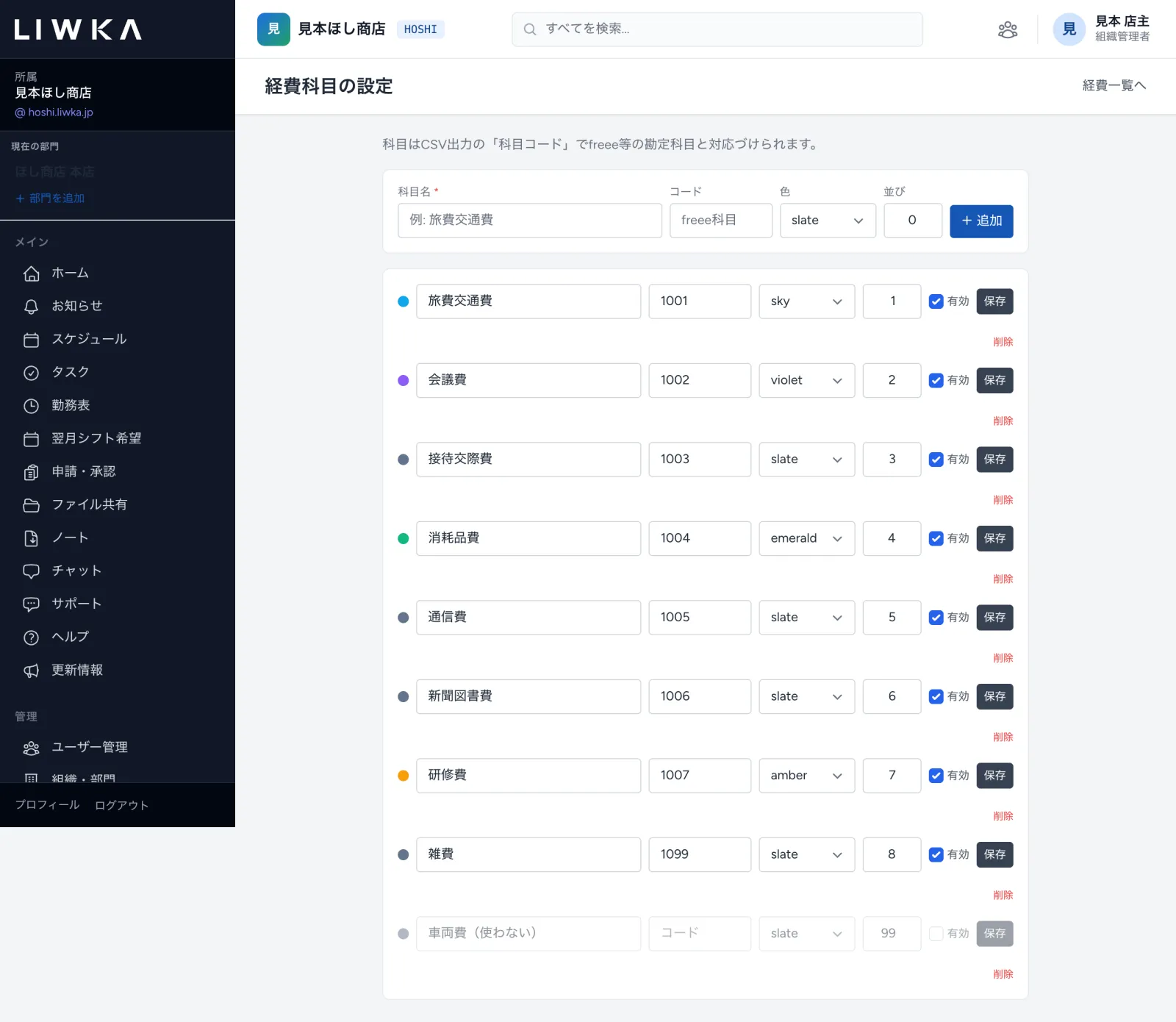
左のメニューの 科目設定 を押すと、「経費科目の設定」の画面が開きます。申請のときに選ぶ科目を用意します。
はじめて使うとき
科目が1つもないときは、右上に 既定科目をまとめて追加 が出ます。押すと、旅費交通費・会議費・接待交際費・消耗品費・通信費・新聞図書費・研修費・雑費 の8つがまとめて入ります(「既定科目を追加しました」)。
科目を足す
- 上の欄に、下の表を見ながら入れます。
- + 追加 を押します。「科目を追加しました」と出ます。

| 項目 | 入れる内容 |
|---|---|
| 科目名(必須) | 申請のときに選ぶ名前。40文字まで |
| コード | 会計ソフトの勘定科目のコードなど。CSV出力の「科目コード」に出ます。32文字まで |
| 色 | 科目の前の丸の色。英語の色の名前(sky は水色、emerald は緑、amber はだいだい、violet は紫、rose は赤、teal は青緑、slate は灰色)から選びます |
| 並び | 小さい数ほど上に並び、申請の欄の選択肢でも上に出ます |
科目を直す・使わなくする
- 名前・コード・色・並びを直したら、その行の 保存 を押します。「科目を更新しました」と出ます。
- 使わなくなった科目は、有効 のチェックを外して 保存 します。申請の欄の選択肢から外れます(すでに申請したものの科目はそのままです)。
- 削除 を押し、「削除しますか?」に OK を押すと、科目が消えます。
職員の方が 科目設定 を開くと、科目の一覧を見ることだけできます。
メッセージと直し方
| 画面に出るメッセージ | 意味・直し方 |
|---|---|
| 経費を申請しました | 申請が出ました。管理者の方の承認を待ちます |
| 下書きを保存しました | 下書きとして保存しました。出すときは、その行の 申請する を押してください |
| 経費を更新しました | 直した内容が保存されました。差戻しの申請は、続けて 申請する を押してください |
| 経費を削除しました | 申請が消えました |
| 承認しました/差戻しました/精算済にしました | 管理者の操作が保存されました |
| 自分の経費の承認・精算は、ほかの管理者が行います | ご自分の申請です。ほかの組織管理者・部署管理者の方に、承認・精算済にしてもらってください |
| 領収書には、以下のファイルタイプを指定してください。 | 領収書に付けられるのは、写真(jpeg・png・gif・webp・heic)と PDF です。ほかの形のファイルは、写真か PDF にしてから付けてください |
| 領収書は、20480 KB以下のファイルである必要があります。 | 領収書のファイルが 20MB より大きいです。写真を小さくするか、PDF を分けてください |
| 領収書のアップロードに失敗しました。 | ファイルを送れませんでした。ファイルを選び直すか、写真を小さくしてもう一度押してください |
| 科目を追加しました/科目を更新しました/科目を削除しました/既定科目を追加しました | 科目の設定が保存されました |
| 経費がありません。上のフォームから申請してください。 | 選んだ状態や月に合う申請がありません。クリア を押して絞り込みを外してください |
| 閲覧のみの権限のため、保存・変更・削除はできません。必要な場合は管理者に権限の変更を依頼してください。 | 閲覧者の権限では申請できません。組織管理者の方に権限の変更をご相談ください |
よくある質問
領収書がない経費(バス代など)も申請できますか?
できます。領収書は付けなくても申請できます。どこからどこまで乗ったかなどを 内容 か 備考 に書いてください。
1件の申請に、領収書を何枚も付けられますか?
1件に付けられるのは1つです。何枚もあるときは、1枚ずつ別の申請にするか、まとめて1つの PDF にして付けてください。
承認された申請を直したいときは?
承認されたあとは、申請した本人は直せません。管理者の方に 差戻し てもらうと、本人が直して出し直せます。
何人かの順に承認を回せますか?
できません。組織管理者・部署管理者のどなたか1人が承認すれば、承認済になります。
申請の金額は、会計ソフトに自動で送られますか?
自動では送られません。CSV出力 でファイルを作り、会計ソフトの取り込みの機能で読み込んでください。
科目を削除すると、前の申請はどうなりますか?
前の申請の科目の表示と、CSV の科目・科目コードが空になります。使わなくなった科目は、削除ではなく 有効 のチェックを外すことをおすすめします。
困ったときは
このガイドで解決しないときは、LIWKA の画面左のメニューの サポート からお問い合わせください。 画面の名前と、出ているメッセージをそのまま書いていただくと、早くご案内できます。