
共通機能
共通機能 はじめての設定(管理者向け)の操作ガイド
更新 2026年10月15日
もくじ
LIWKA をお使いいただくときに、組織の管理者の方が最初に行う設定(ログイン・職員の登録・部門と事業所・パッケージ)を、画面の順にご説明します。 画面の例は説明用の架空の組織「見本福祉会」「見本福祉会かえで」と、架空の職員です。
このガイドで分かること
- ログインのしかたと、最初に1回だけ出る「初期セットアップ」
- ホーム画面と左のメニューの見方
- 職員(ユーザー)の追加と、役割(できること)の違い
- 組織・部門・事業所の登録
- パッケージの画面の見方
- 自分のプロフィールとパスワードの変更
- スマートフォンのアプリの入れ方
先に知っておいていただきたいこと
- LIWKA は、組織ごとに 「(組織のサブドメイン).liwka.jp」 という専用のアドレスで使います。サブドメインは、左のメニューのいちばん上(組織名の下)に「@ ◯◯.liwka.jp」と出ています。
- このガイドの「管理」メニューの操作は、組織管理者 の役割を持つ方が行います(部署管理者 の方は、「管理」の ユーザー管理 だけが使えます)。
全体の流れ
| 順番 | すること | 使う画面 |
|---|---|---|
| 1 | ログインする | ログイン |
| 2 | 初期セットアップ(連絡先メールと最初の部門) | 初期セットアップ(最初の1回だけ) |
| 3 | 組織の情報を入れ、部門を足す | 管理 → 組織・部門 |
| 4 | 事業所を登録する | 管理 → 事業所管理 |
| 5 | 職員を登録し、ログインの案内を送る | 管理 → ユーザー管理 |
| 6 | 使うパッケージを確認する | 管理 → パッケージ |
| 7 | 自分のパスワードを変える | プロフィール |
| 8 | 職員のスマートフォンにアプリを入れる | App Store・Google Play |
手順1 ログインする
- 組織の専用アドレス(例: https://◯◯.liwka.jp )を開きます。
- メールアドレス と パスワード を入れて、ログイン を押します。
- 次回から自動ログイン にチェックが入っていると、次からはログインを省けます。共用のパソコンではチェックを外してください。
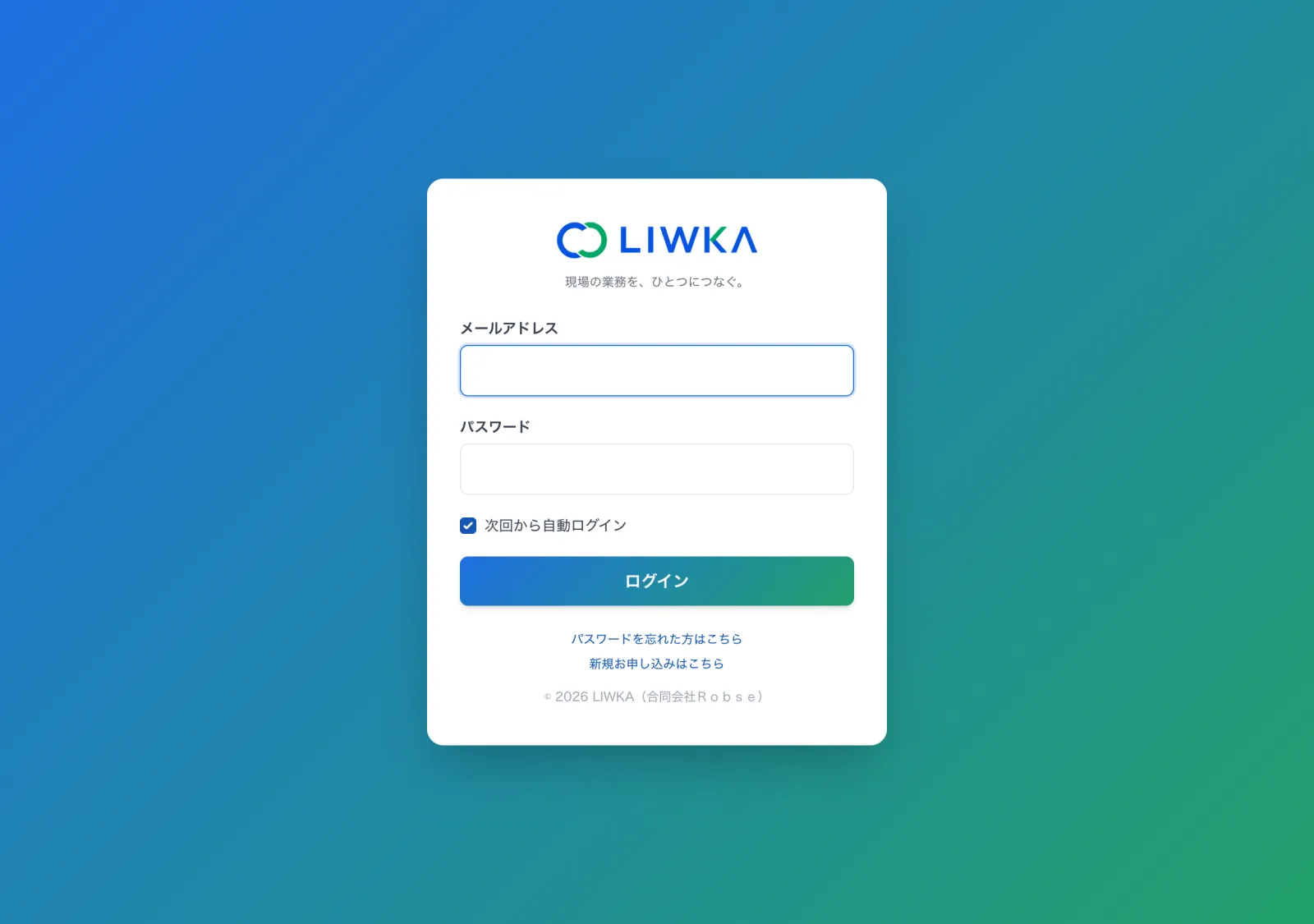
組織のアドレスが分からないとき
https://liwka.jp/login を開くと「サブドメインからログイン」の画面が出ます。
- サブドメイン の欄に組織のサブドメインを入れて ログイン画面へ移動 を押すと、その組織のログイン画面が開きます。
- サブドメインを忘れたときは、下の サブドメインを忘れた方 に登録したメールアドレスを入れて 探す を押します。そのメールアドレスが登録されていれば、組織の名前とログインのアドレスが書かれたメールが、そのメールアドレスに届きます(画面には、登録されていてもいなくても同じ案内が出ます)。
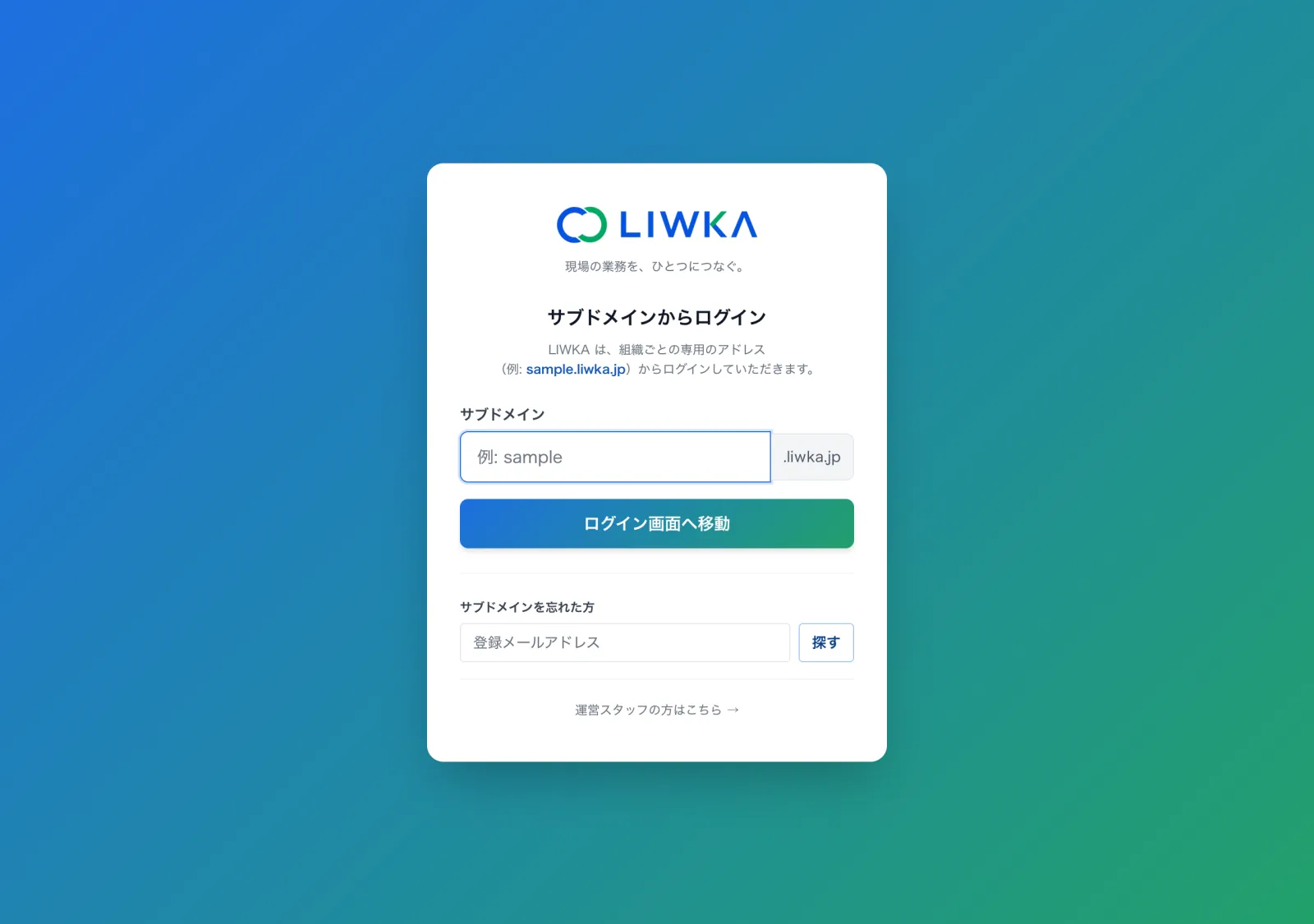
パスワードを忘れたときは、ログイン画面の パスワードを忘れた方はこちら から再設定してください。
手順2 初期セットアップ
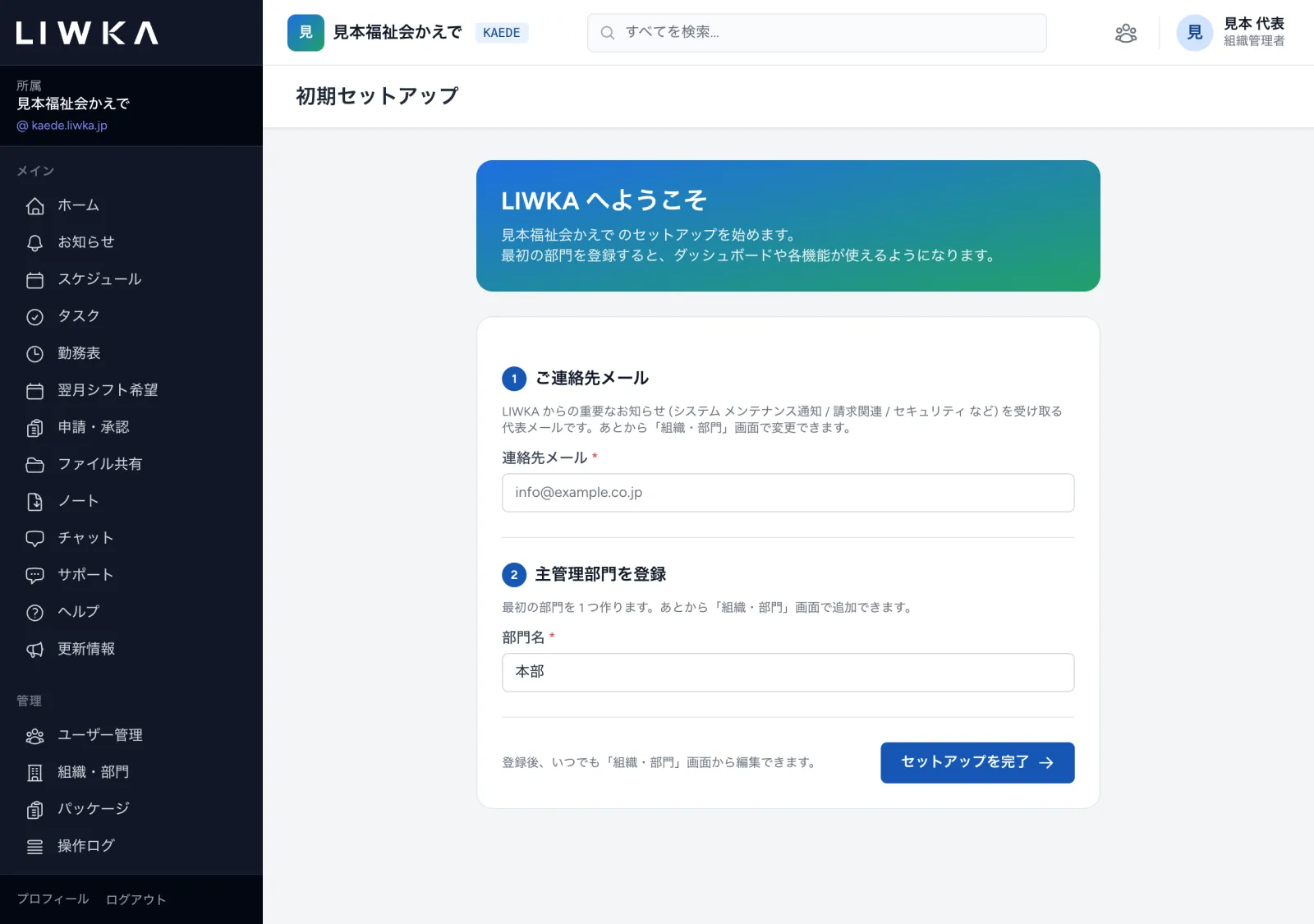
お申し込みのあと、組織管理者の方が初めてログインすると 初期セットアップ の画面が出ます(事業所が1つも登録されていないあいだだけ出ます)。
- 連絡先メール に、LIWKA からの重要なお知らせ(メンテナンス・請求・セキュリティなど)を受け取る代表のメールアドレスを入れます。
- 部門名 に、最初の部門の名前を入れます(例: 本部、◯◯作業所)。
- セットアップを完了 を押します。
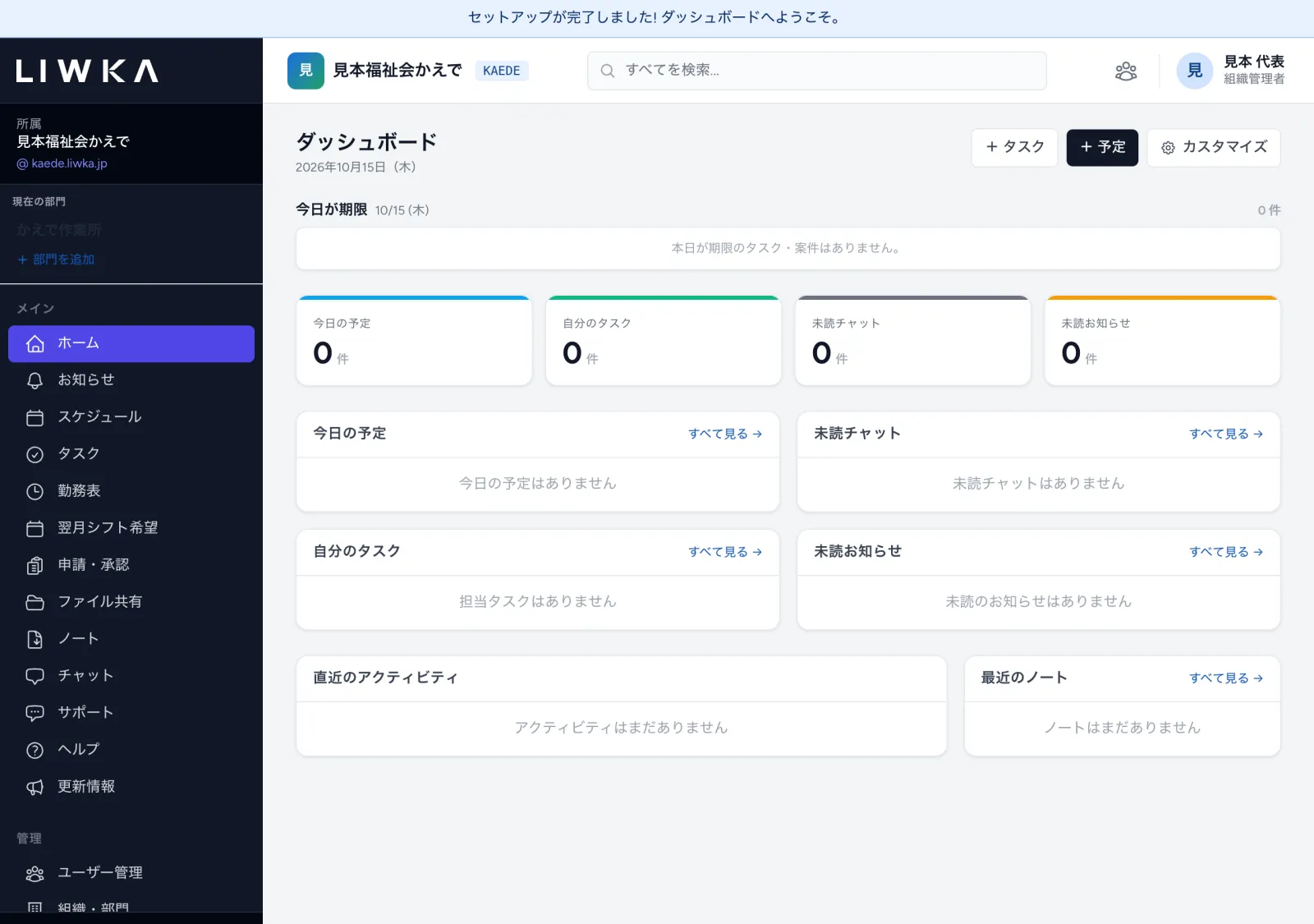
「セットアップが完了しました! ダッシュボードへようこそ。」と出れば完了です。 このとき、入れた部門名と同じ名前の事業所も自動で作られます。サービスの種別などは、あとで 事業所管理 で直してください(手順5)。
手順3 ホーム画面と左のメニューの見方
ログインすると、最初に ダッシュボード(ホーム)が開きます。
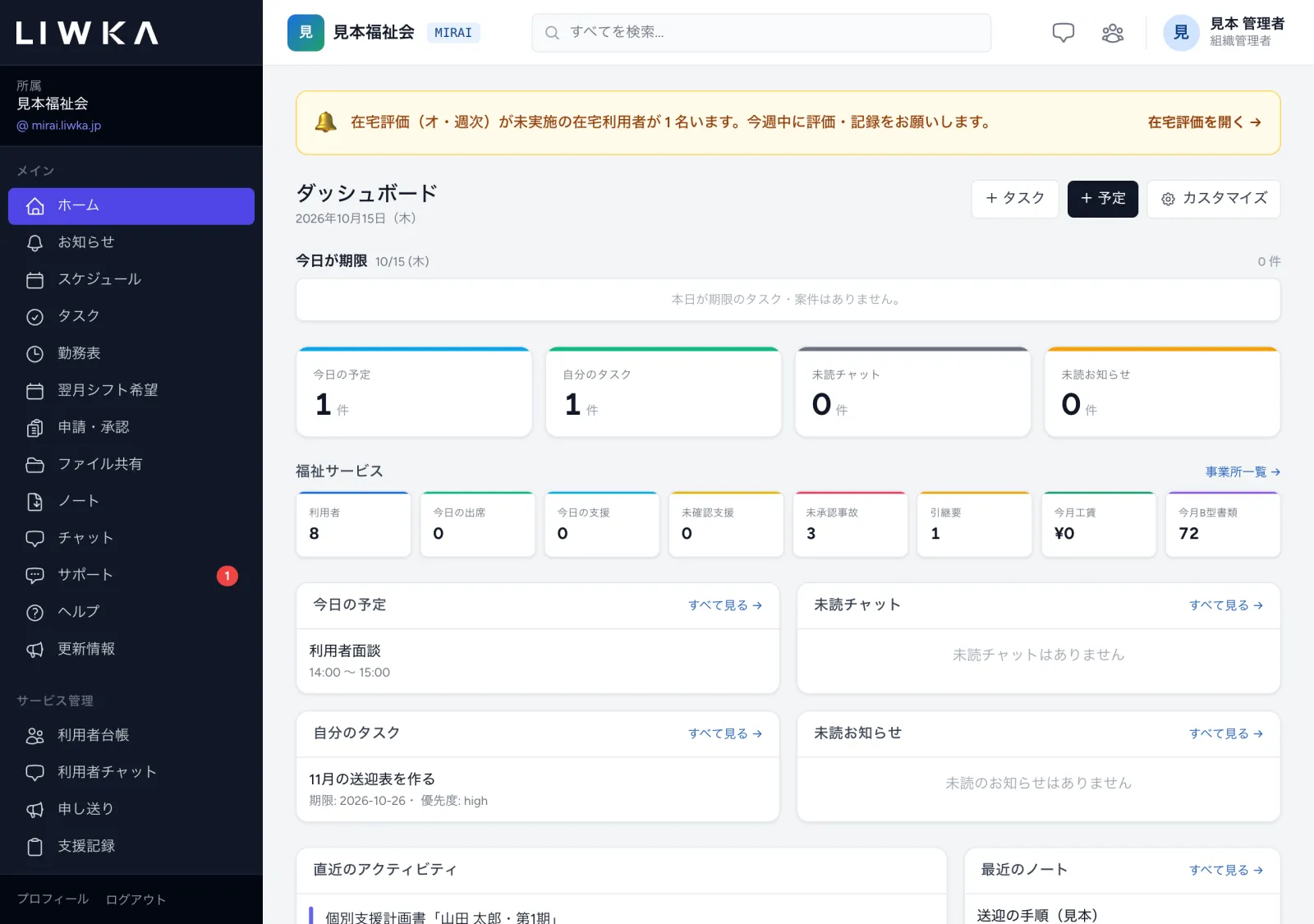
| 場所 | 中身 |
|---|---|
| 上の数字 | 今日の予定・自分のタスク・未読チャット・未読お知らせの件数 |
| 福祉サービス | 福祉のパッケージを使っているときに、利用者数・今日の出席などが出ます |
| 下の一覧 | 今日の予定・自分のタスク・未読チャット・未読お知らせ・直近のアクティビティ・最近のノート。すべて見る で各画面へ移ります |
| 右上の カスタマイズ | ホームに出す項目のチェックを入れたり外したり、並び順を変えたりできます(保存して反映) |
左のメニューは、役割と使っているパッケージによって出る項目が変わります。開いても使えない画面のメニューは出ません(例: 月次請求(国保連)のメニューは組織管理者だけに出ます)。
| メニューのまとまり | 主な項目 |
|---|---|
| メイン | ホーム・お知らせ・スケジュール・タスク・勤務表・翌月シフト希望・ファイル共有・ノート・チャット・サポート・ヘルプ など |
| 部門の名前(例: みらい作業所) | 利用者台帳・支援記録など、パッケージで使えるようになった業務の画面 |
| 管理(組織管理者・部署管理者) | 組織管理者には ユーザー管理・組織・部門・事業所管理・パッケージ・操作ログ・チャット監査・設定 が出ます。部署管理者には ユーザー管理 だけが出ます |
部門をいくつも兼務している方は、メニューの上の「現在の部門」で部門を切り替えられます。
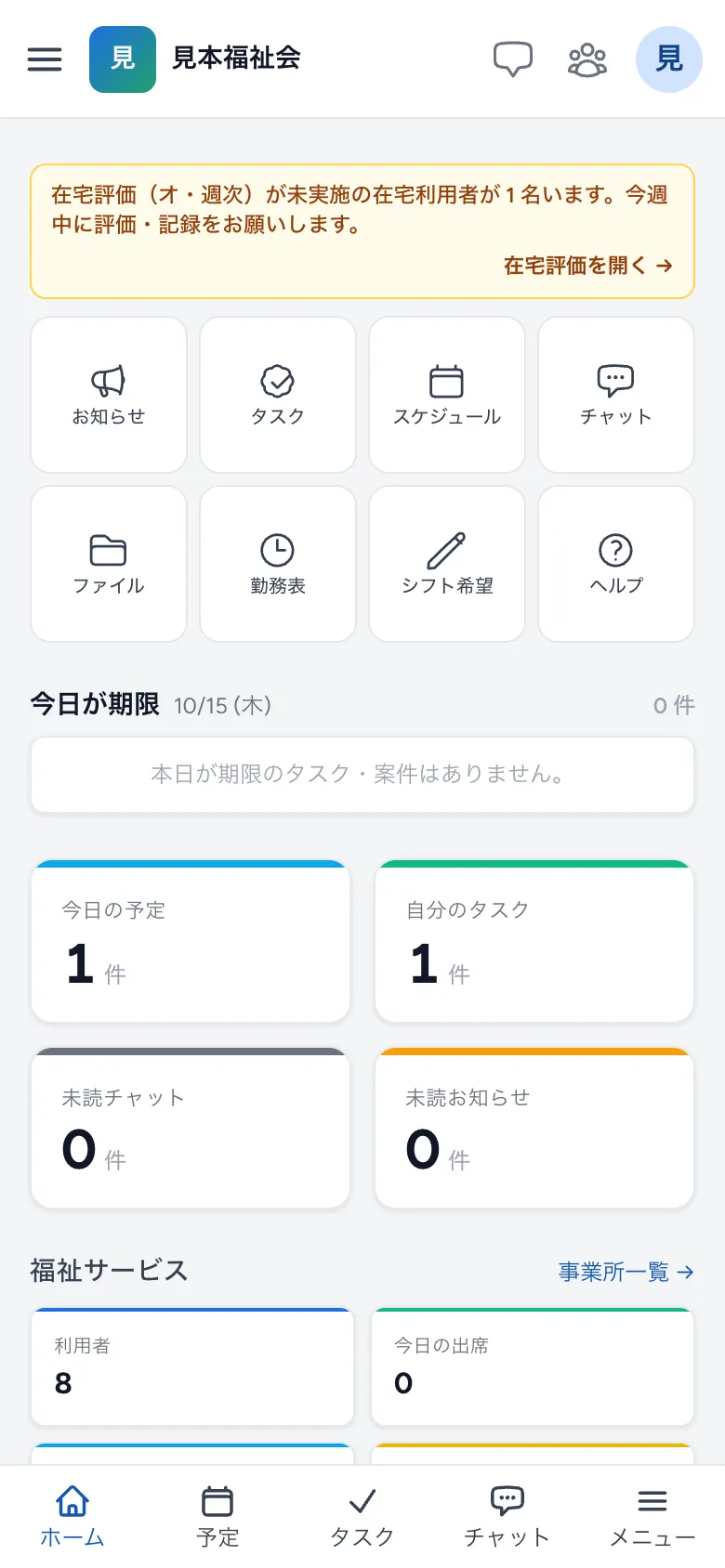
スマートフォンでは、左上の三本線でメニューを開きます。画面の下には ホーム・予定・タスク・チャット・メニュー のボタンが並びます。
手順4 組織の情報と部門を登録する
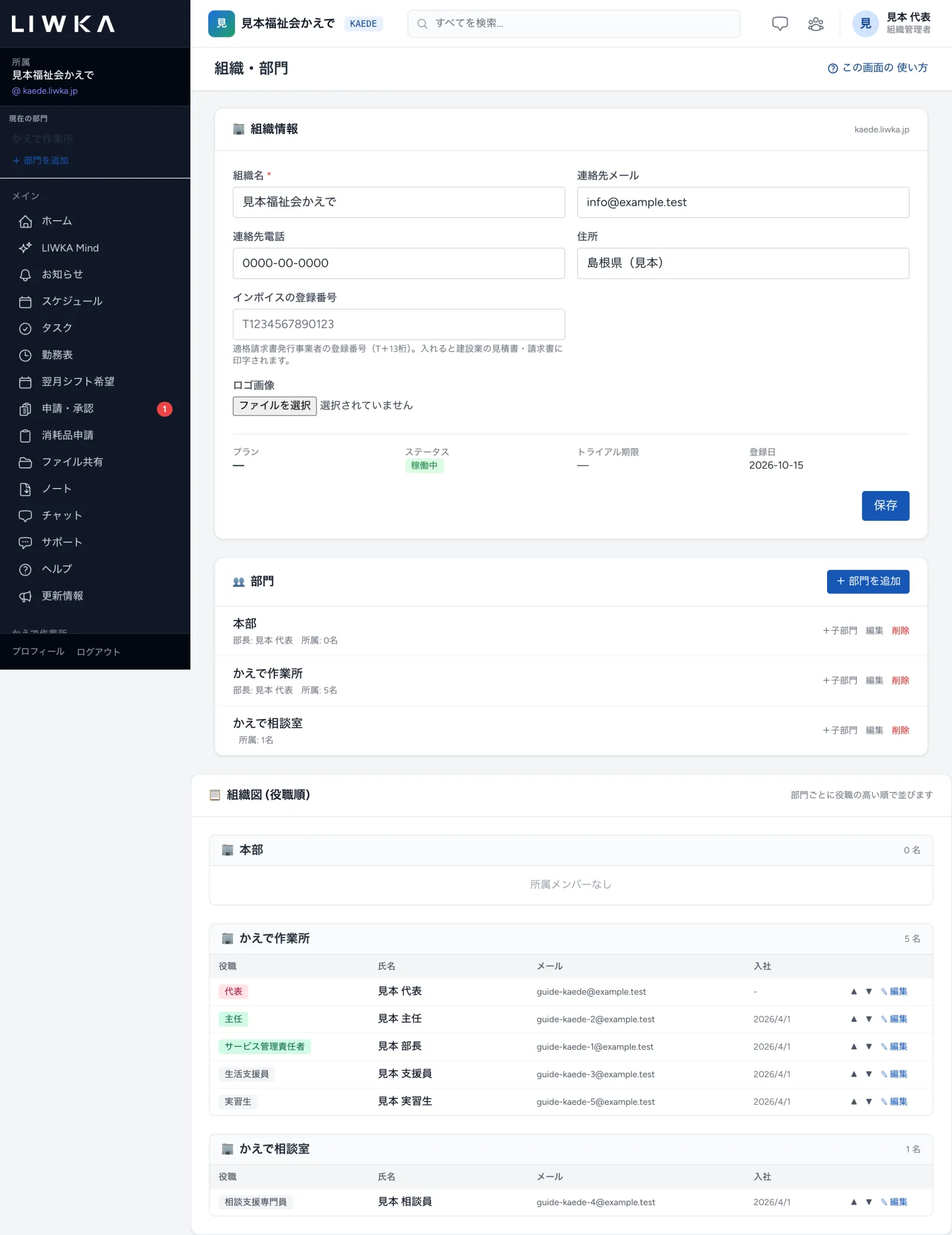
- 左のメニューの「管理」にある 組織・部門 を開きます。
- 上の「組織情報」で、組織名・連絡先メール・連絡先電話・住所・ロゴ画像 を入れて 保存 を押します。
- 「部門」の +部門を追加 を押すと、部門を足せます。部門の下に部門を作るときは、その部門の行の +子部門 を押します。
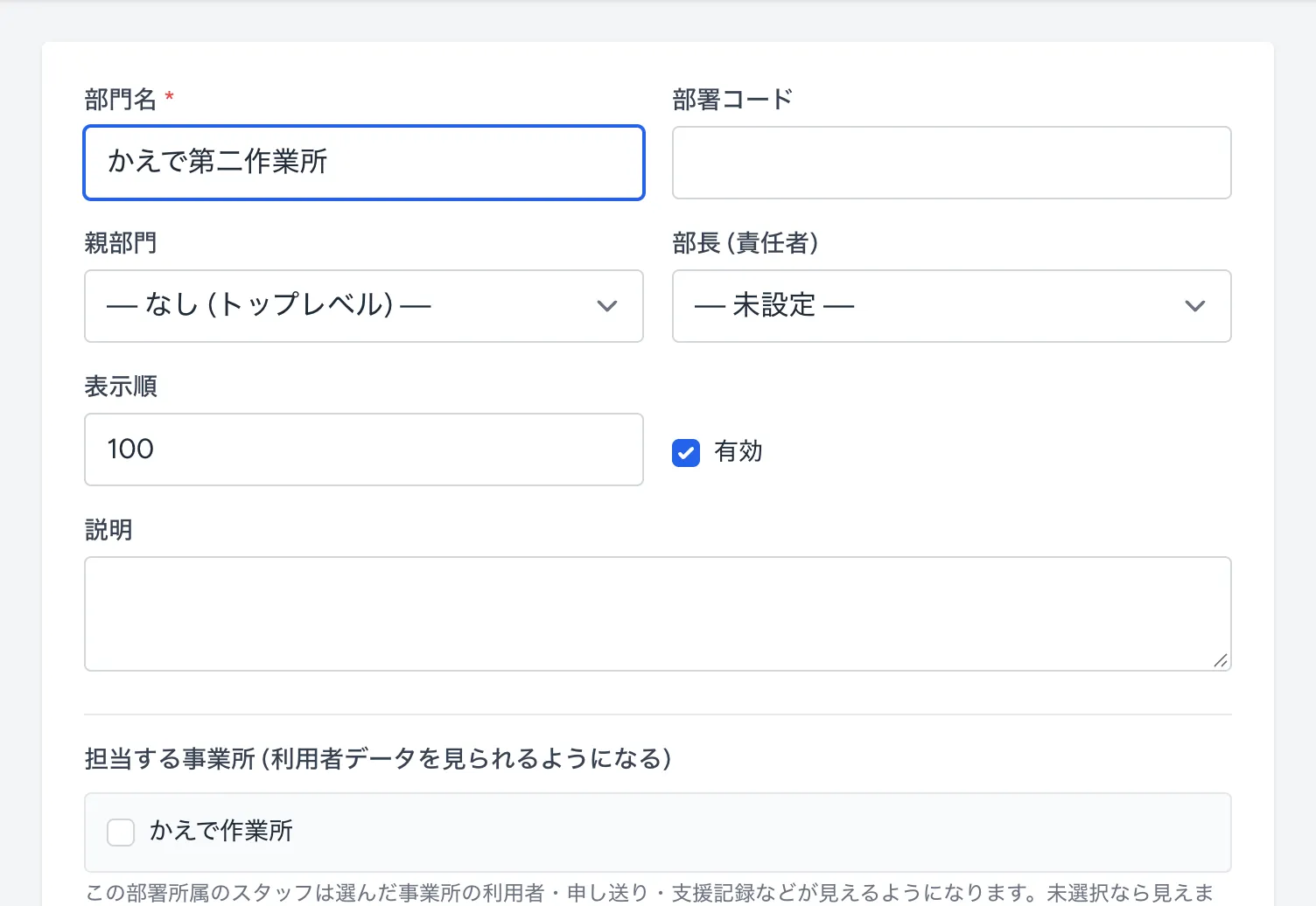
部門の追加の画面では、次の項目を入れて、いちばん下の 保存 を押します。
| 項目 | 入れる内容 |
|---|---|
| 部門名(必須) | 部門の名前 |
| 部署コード | 社内で使っている番号があれば(任意) |
| 親部門 | 上の部門。いちばん上なら「なし (トップレベル)」 |
| 部長 (責任者) | 部門の責任者。部門長は、自分の部門のシフト設定を変えられます |
| 表示順 | 小さい数字ほど上に並びます |
| 有効 | 使わなくなった部門はチェックを外します |
| 担当する事業所 | この部門の職員が、どの事業所の利用者・申し送り・支援記録などを見られるかを選びます。選んでいないと、その部門の職員には利用者の情報が見えません(管理者は常に全部見えます) |
| サイドバー メニュー並び順 | この部門を選んでいるときの、左のメニューのまとまりの並び順(ドラッグで並べ替え) |
画面の下の「組織図 (役職順)」には、部門ごとの職員が役職の順に並びます。所属している職員がいる部門は削除できません。
手順5 事業所を登録する
事業所は、利用者台帳や請求など、福祉の業務の単位になるものです。
- 左のメニューの「管理」にある 事業所管理 を開きます。
- 新しく作るときは +事業所追加、登録済みのものを直すときは 編集 を押します。
- 事業所名・サービス種別・住所・定員(人) などを入れて保存します。
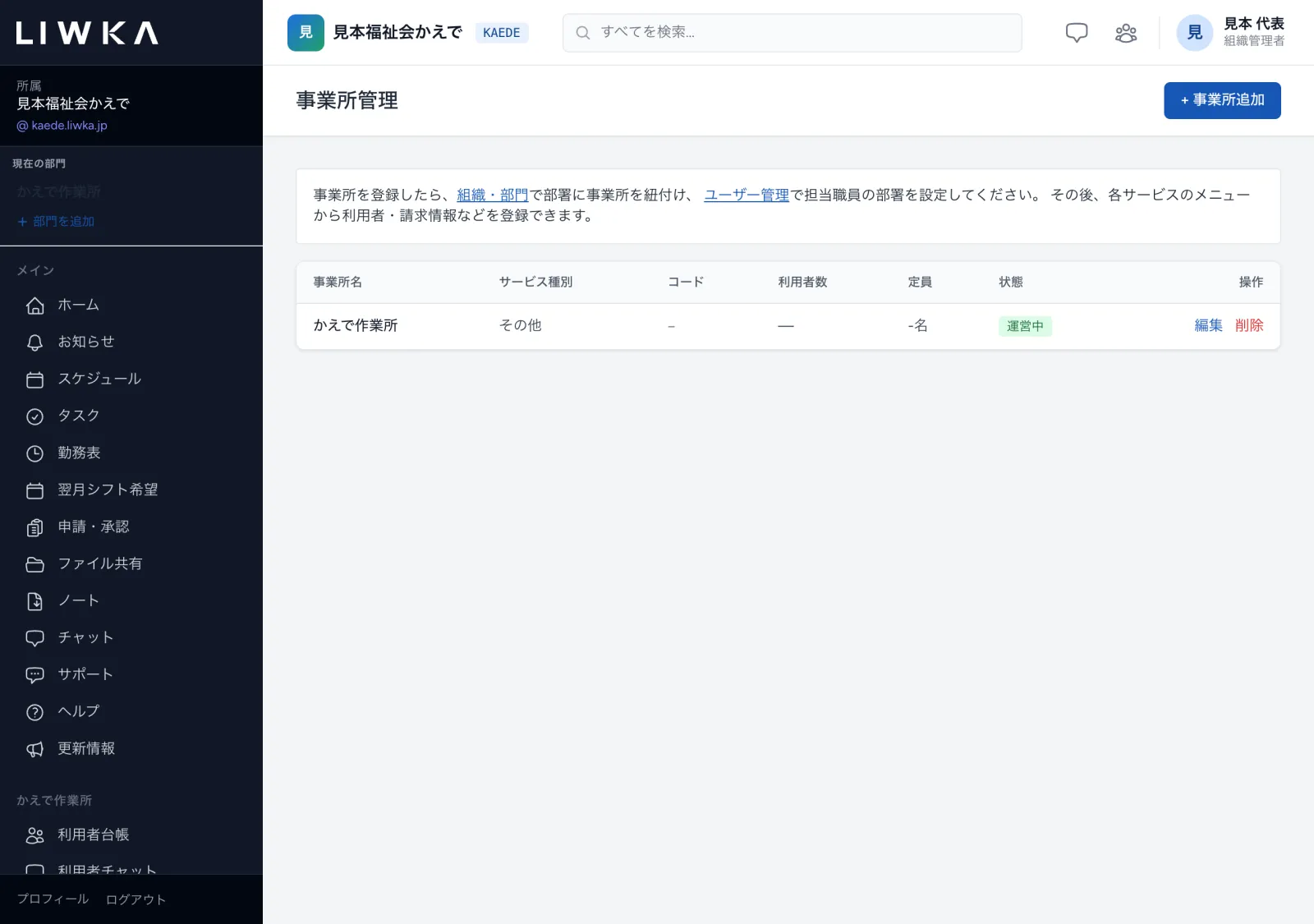
- 初期セットアップで自動で作られた事業所は、サービス種別が「その他」になっています。編集 で実際の種別(就労継続支援B型など)に直してください。
- 事業所を登録したら、組織・部門 で部門の「担当する事業所」に選び、ユーザー管理 で職員の所属部門を設定します。
- 事業所の編集画面の「国保連 請求情報」(事業所番号など)の入れ方は、就労継続支援B型 国保連請求の操作ガイド をご覧ください。
手順6 職員(ユーザー)を登録する
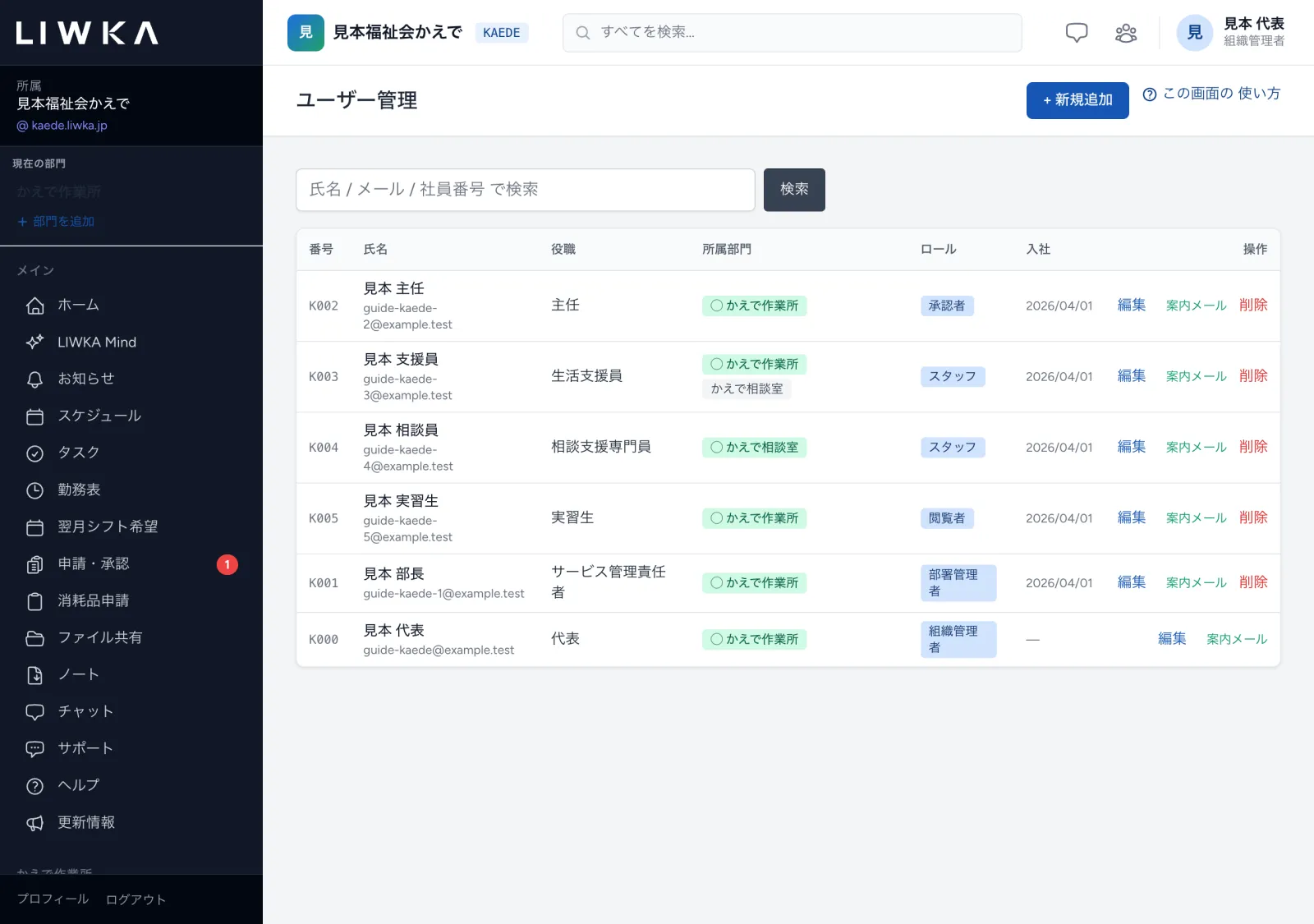
- 左のメニューの「管理」にある ユーザー管理 を開きます。
- 右上の +新規追加 を押します。
- 下の表を見ながら入力し、いちばん下の 作成 を押します。
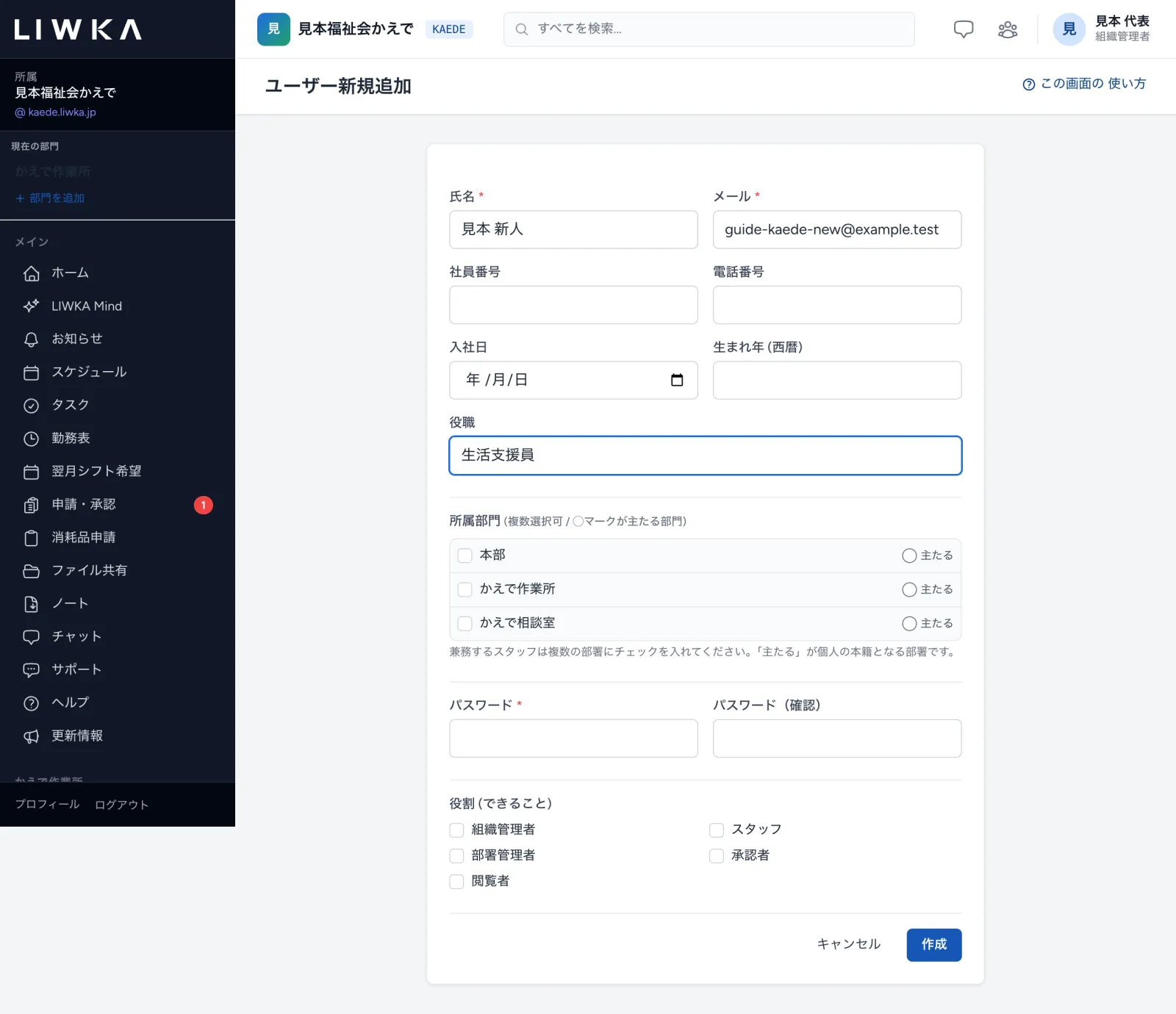
| 項目 | 入れる内容 |
|---|---|
| 氏名(必須) | 職員の名前 |
| メール(必須) | ログインに使うメールアドレス。ほかの方と同じものは使えません |
| 社員番号・電話番号・入社日・生まれ年(西暦) | 任意。社員番号は一覧の「番号」に出て、検索にも使えます |
| 役職 | 例: 管理者・主任・サービス管理責任者・生活支援員。組織図の並び順に使います |
| 所属部門 | 所属する部門にチェックを入れ、本来の部門の 主たる を選びます。兼務する方は複数にチェックを入れます |
| パスワード(必須)・パスワード(確認) | 最初のパスワード。8文字以上で、2つの欄に同じものを入れます |
| 役割 (できること) | 1つ以上選びます。違いは下の表をご覧ください |
「ユーザー「◯◯」を作成しました」と出れば完了です。 以前に削除した職員と同じメールアドレスで登録すると、その職員が元に戻ります(これまでの記録も引き継がれます)。
ロール(権限)の違い
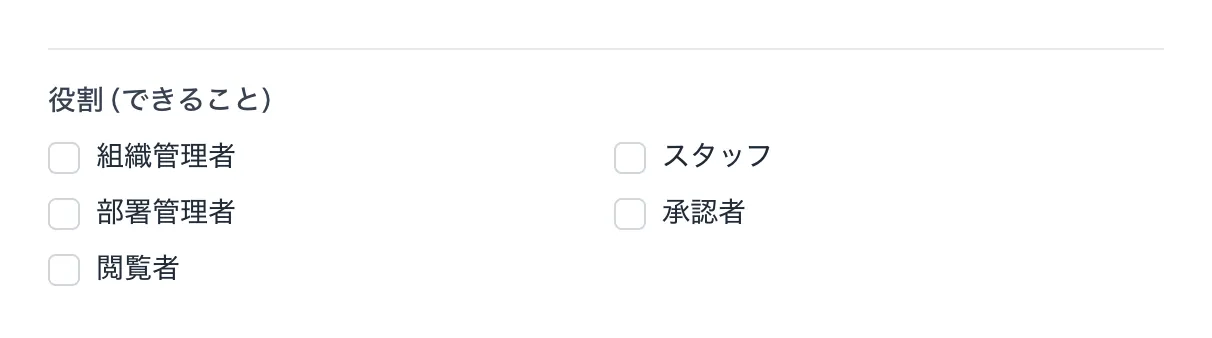
職員の登録・編集の画面では、この欄は 役割 (できること) という名前で出ます(ユーザー管理の一覧の列の名前は ロール のままです)。
| 役割 | 向いている方 | できること |
|---|---|---|
| 組織管理者 | 経営者・人事・事務の責任者 | すべての操作。左のメニューの「管理」(ユーザー管理・組織・部門・事業所管理・パッケージ・操作ログ・設定など)が使えます。職員の削除、パッケージの申し込み、月次請求(国保連)は組織管理者だけです |
| 部署管理者 | サービス管理責任者・所長 | 日々の業務に加えて、勤務表の作成・シフト調整・確定と確定解除、シフト設定ができます。職員の追加・編集もでき、左のメニューの「管理」に ユーザー管理 だけが出ます。組織管理者の方は編集できず、職員の削除もできません |
| 承認者 | 主任 | 日々の業務の記録に加えて、事故報告などの承認ができます |
| スタッフ | 支援員 | 日々の業務の記録、自分のシフト希望の提出など。勤務表は見るだけです |
| 閲覧者 | 実習生・見学者 | メインのメニュー(お知らせ・スケジュールなど)だけが表示されます。福祉の業務のメニューは表示されません |
- 自分より上の権限を、ほかの方に付けることはできません(例: 部署管理者は組織管理者を作れません)。
- 利用者ご本人のログインは、この画面では作りません。
ログインの案内を送る
一覧の 案内メール を押すと、その職員にログインの案内メールを送ります。
- 押すと「(名前) さんにログイン案内メールを送信します。いまのパスワードは新しい初期パスワードに置き換わります(かんたんログインURLは48時間有効)。よろしいですか?」と出るので、OK を押します。
- メールには、ログイン画面のアドレス・初期パスワード・押すだけでログインできるリンク(かんたんログイン。送ってから48時間 使えます)が書かれています。初期パスワードの変え方として、プロフィールの「パスワード更新」も案内されています。
- 送るたびに、その職員のパスワードが新しい初期パスワードに置き換わります。 すでにログインして使っている職員に送ると、それまでのパスワードは使えなくなります。
- リンクの期限(48時間)が切れたときは、メールの初期パスワードで通常どおりログインできます。初期パスワードも分からないときは、もう一度 案内メール を押してください。
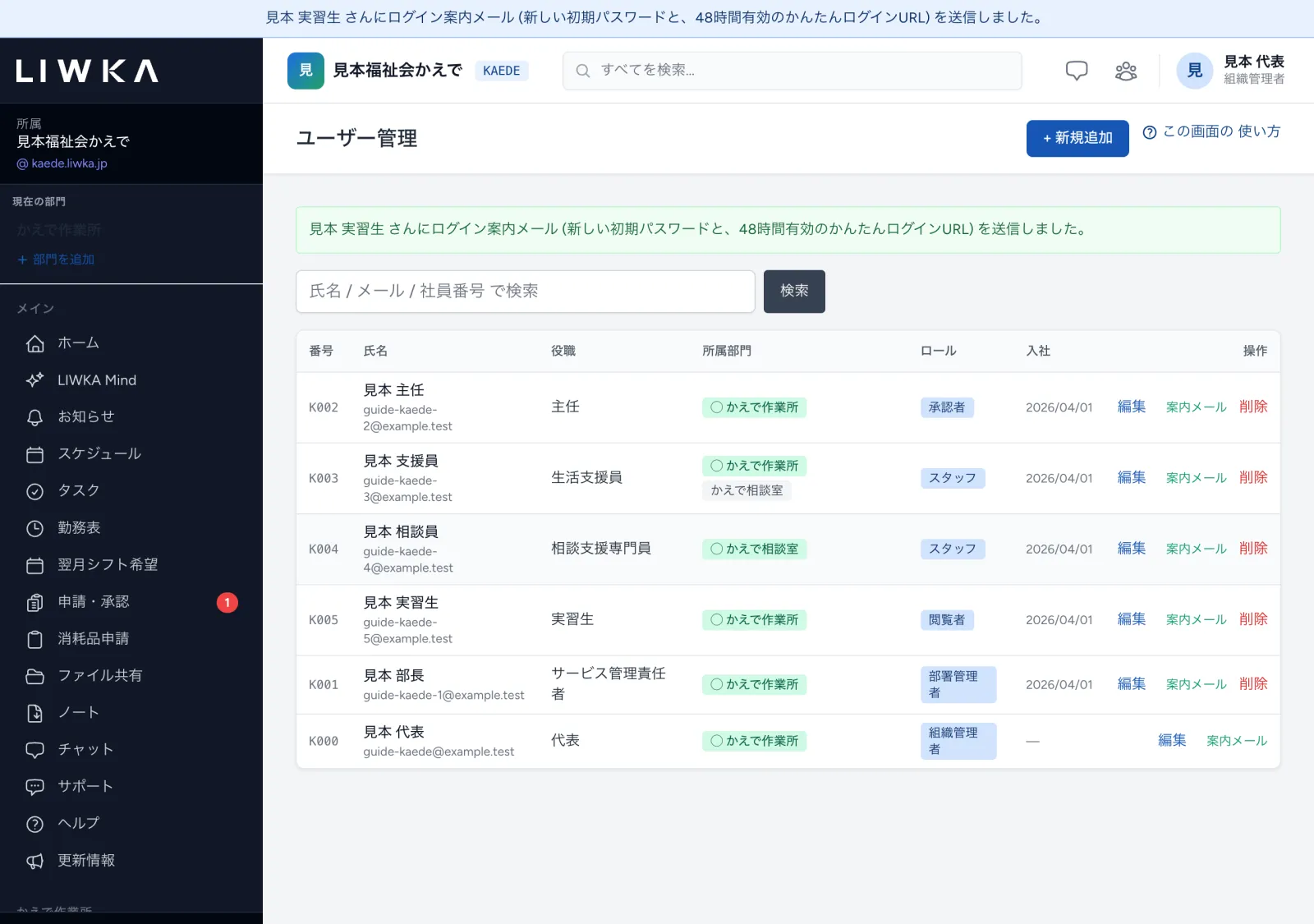
職員の内容を直すときは 編集、退職した方は 削除 を押します。自分自身は削除できません。
手順7 パッケージを確認する
パッケージは、業種ごとに必要な機能をまとめたセットです(例: 就労継続支援B型)。 左のメニューの「管理」にある パッケージ で、使っているもの・使えるものを確認できます。
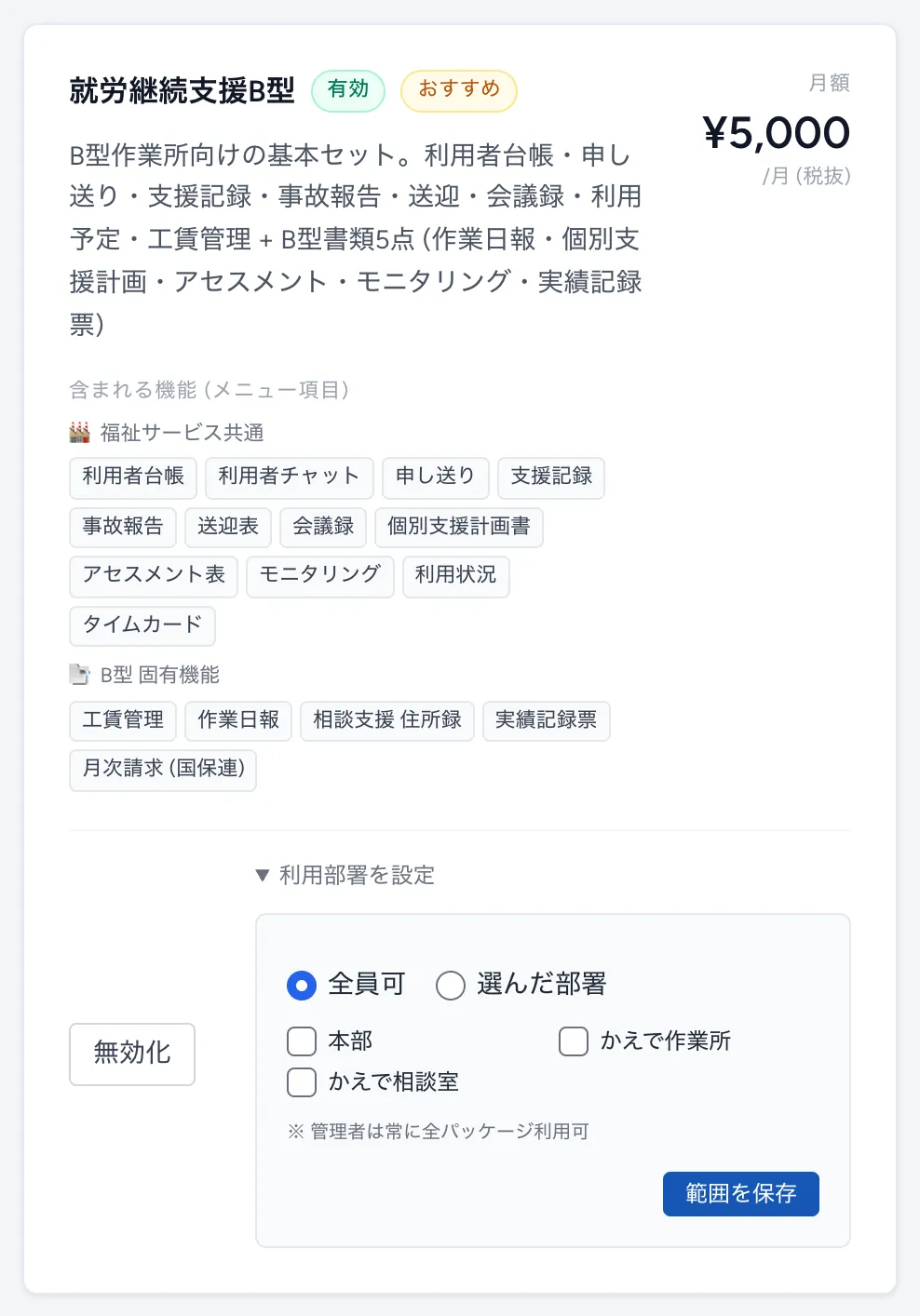
| 表示 | 意味 |
|---|---|
| 有効 | 使っているパッケージ。カードの「含まれる機能 (メニュー項目)」が左のメニューに出ます |
| 月額 | パッケージの料金。「無料」はベータ期間中のものです |
| 申し込む(お支払い登録へ) | 有料のパッケージを使い始めるボタン。クレジットカードの登録画面へ移ります(無料期間があるものは、画面に日数が出ます) |
| 有効化する | 無料のパッケージを使い始めるボタン |
| 利用部署を設定 | 使っているパッケージを、全員が使えるか(全員可)、選んだ部署だけで使うか(選んだ部署)を決めて 範囲を保存 を押します。管理者は常に全部使えます |
| 無効化(解約して無効化) | パッケージを止めます。保存した記録は消えません |
手順8 プロフィールとパスワードを変える
左のメニューのいちばん下(または画面右上の自分の名前)の プロフィール を開きます。
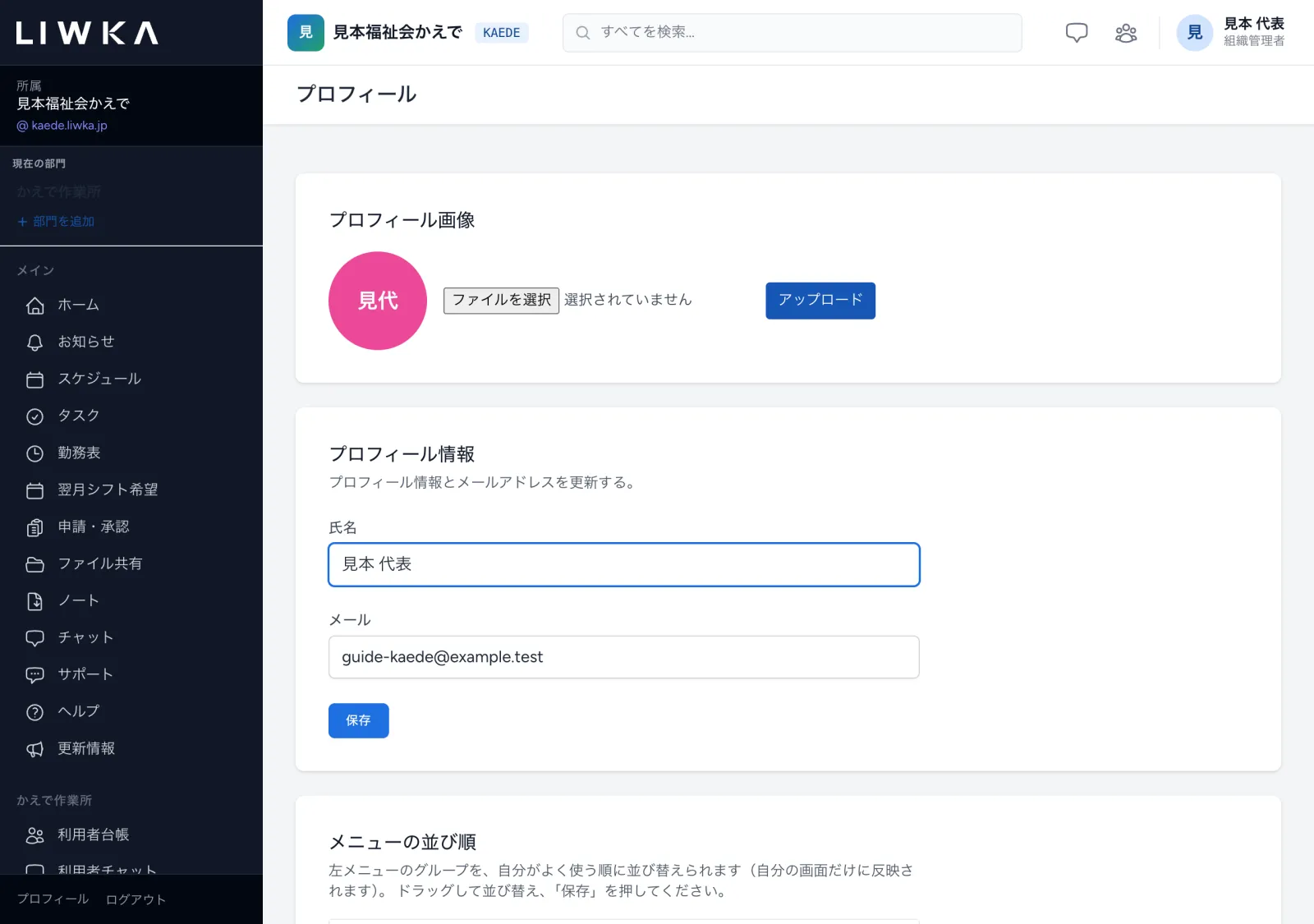
| 欄 | できること |
|---|---|
| プロフィール画像 | 画像を選んで アップロード |
| プロフィール情報 | 氏名 と メール を直して 保存 |
| メニューの並び順 | 左のメニューのまとまりを、自分のよく使う順にドラッグで並べ替えて 保存(自分の画面だけに反映されます) |
| パスワード更新 | パスワードの変更(下の手順) |
パスワードを変える
- 「パスワード更新」の欄に 現在のパスワード・新しいパスワード・パスワード(確認用) を入れます。
- 保存 を押すと「保存が完了しました。」と出ます。
新しいパスワードは、10文字以上で、英字の大文字・小文字と数字をそれぞれ1文字以上入れてください。
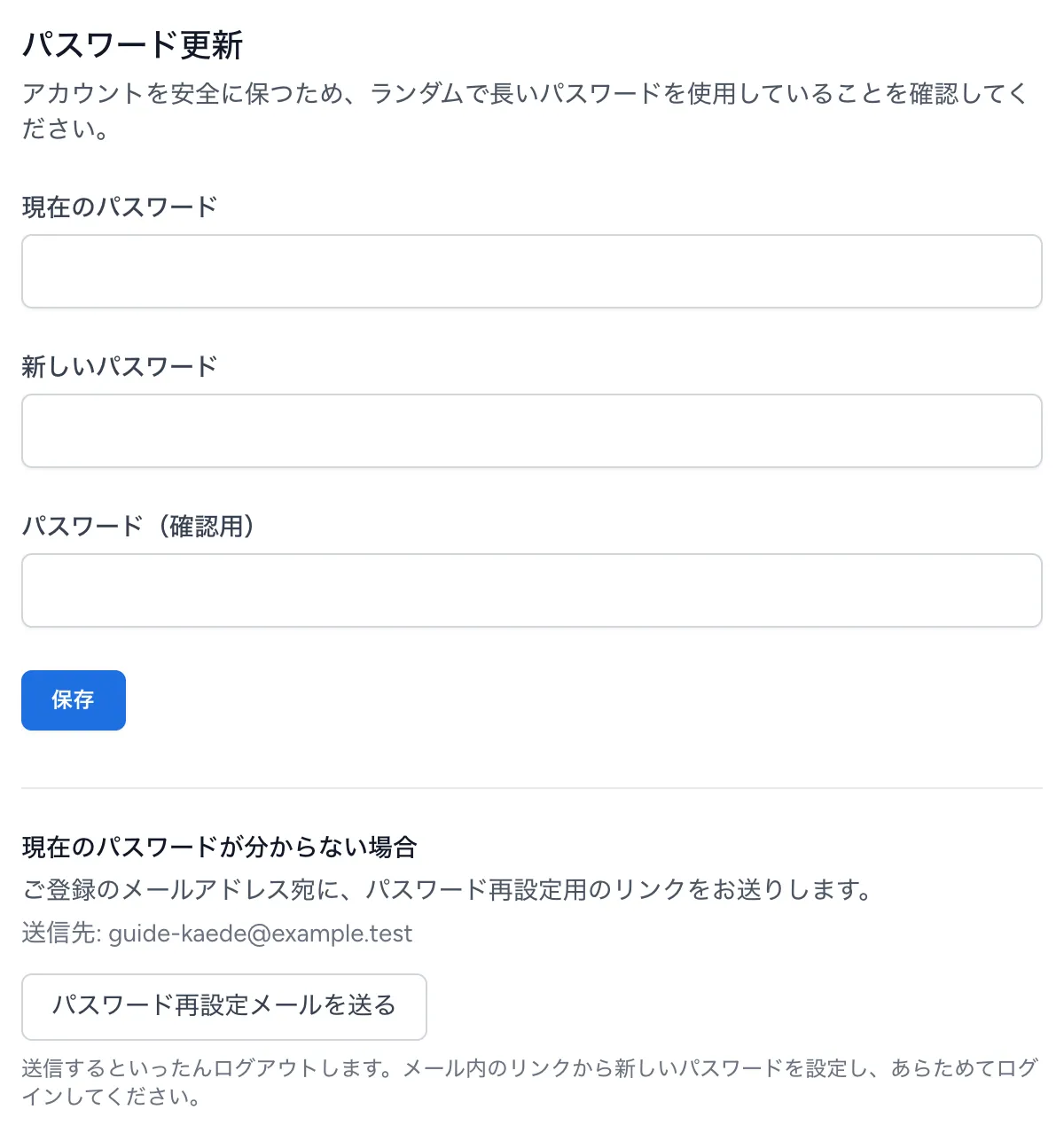
- 現在のパスワードが分からないときは、同じ欄の下の パスワード再設定メールを送る を押します。いったんログアウトするので、届いたメールのリンクから新しいパスワードを設定してください。
- パスワードには有効期限があります(標準では90日)。期限が切れると、ログインしたときにプロフィールの画面が開き、「パスワードの有効期限 (◯ 日) が切れました。続行するにはパスワードを変更してください。」と出ます。パスワードを変えると、いつもどおり使えます。
手順9 スマートフォンのアプリを入れる
LIWKA には、iPhone 用と Android 用のアプリがあります。
- iPhone は App Store、Android は Google Play で「LIWKA」を探して入れます(https://liwka.jp のページにも、それぞれへのボタンがあります)。
- アプリを開くと「事業所を選択」の画面が出ます。組織のサブドメイン(例: ◯◯.liwka.jp の ◯◯ の部分)を入れて 接続する を押します。
- ログイン画面が出るので、パソコンと同じメールアドレスとパスワードでログインします。
- 別の組織に切り替えるときは、ログアウトした後の画面の 別の事業所に接続 を押します。
- アプリでは、国保連の請求・個別支援計画などの書類・管理メニューなど、パソコンで行う画面はメニューに出ません。これらはパソコンで操作してください。
- アプリを入れずに、スマートフォンのブラウザで組織のアドレスを開いて使うこともできます。
メッセージと直し方
| 画面に出るメッセージ | 直し方 |
|---|---|
| 認証に失敗しました。 | メールアドレスかパスワードが違います。パスワードを忘れたときは パスワードを忘れた方はこちら から再設定 |
| ログインの試行回数が多すぎます。◯ 秒後にお試しください。 | 表示された秒数を待ってから、もう一度ログイン |
| 「◯◯.liwka.jp」という組織は見つかりませんでした。つづりをご確認ください | 入れたサブドメインのつづりを確認する。分からないときは「サブドメインを忘れた方」で探す |
| 指定のメールは既に使用されています。 | 同じメールアドレスの職員がすでにいます。別のメールアドレスにするか、一覧で検索して確認 |
| ロールを1つ以上選んでください。 | 役割 (できること) を1つ以上チェックする |
| 自分自身は削除できません | ほかの組織管理者の方に削除してもらう |
| この部署に所属しているユーザーがいるため削除できません。 | 先にユーザー管理で、その部門の職員の所属を変える |
| パスワードが正しくありません。 | 「現在のパスワード」が違います。分からないときは パスワード再設定メールを送る |
| パスワードの有効期限 (◯ 日) が切れました。続行するにはパスワードを変更してください。 | プロフィールの「パスワード更新」でパスワードを変える |
よくある質問
職員に最初のパスワードをどう伝えればいいですか?
ユーザー管理の一覧で 案内メール を押すと、初期パスワードとログインのリンクが職員に届きます。メールアドレスを持っていない職員には、登録したときのパスワードを直接お伝えください。
部門と事業所の違いは何ですか?
部門は、職員の所属のまとまり(組織図や勤務表の分け方)です。事業所は、利用者や請求の単位です。部門の「担当する事業所」で、どの部門の職員がどの事業所の利用者を見られるかを決めます。
サービス管理責任者には、どのロールを付ければいいですか?
勤務表の作成やシフトの確定もお任せになる場合は 部署管理者、日々の記録が中心であれば スタッフ か 承認者 をおすすめします。複数の役割を付けることもできます。
組織管理者を2人以上にできますか?
できます。ユーザー管理で、その方の 役割 (できること) に 組織管理者 を付けてください。組織管理者の方が休みのときにも管理の操作ができるよう、2人以上にしておくと安心です。
困ったときは
このガイドで解決しないときは、LIWKA の画面左のメニューの サポート からお問い合わせください。 画面の名前と、出ているメッセージをそのまま書いていただくと、早くご案内できます。