
グループホーム
グループホームの日々の業務の操作ガイド
更新 2026年10月15日
もくじ
LIWKA で、グループホームの毎日の記録(日報・支援記録・食事と在室の確認・外出外泊の届出・服薬など)をつける操作を、画面の順にご説明します。 画面の例は説明用の架空の事業所「ひかりホーム(見本)」と、架空の入居者6名です。
このガイドで分かること
- 1日の流れの中で、どの画面に何を記録するか
- 日報・支援記録の書き方と、あとから見返す方法
- 食事・在室の確認と、共用タブレットでの使い方
- 外出・外泊・入院の届出と、食事の数への反映
- 服薬・健康管理(バイタル)・小遣い帳の記録
- 画面に出るメッセージの意味と、その直し方
先に知っておいていただきたいこと
- メニューの「グループホーム」の画面は、組織管理者・部門管理者・承認者・一般職員の方が使えます。
- 入力した内容は、同じ事業所の職員どうしで共有されます。夜勤の方と日勤の方が同じ画面を見て引き継げます。
- 外出・外泊の届出を登録すると、食事の数(食事管理・食事・在室チェック)に自動で反映されます。食事の数を手で直す必要はありません。
全体の流れ
| いつ | すること | 使う画面 |
|---|---|---|
| 朝・夕の食事のとき | 食べたか・食べなかったかを記録する | 食事・在室チェック |
| 朝・日中・夕 | 在室しているかを確認する | 食事・在室チェック |
| 服薬のとき | 飲んだか・飲み忘れかを記録する | 服薬管理 |
| 1日の終わり(夜勤の前後) | 一人ひとりの様子を朝・日中・夜に分けて書く | 支援記録 |
| 夜勤からの引継ぎ | 申し送りと特記事項を書く | 日報 |
| 外出・外泊・入院が決まったとき | 届出を登録する(ご本人やご家族の申請は承認する) | 外出・外泊届 |
| 測ったとき | 体温・血圧などを記録する | 健康管理 |
| お金を預かった・使ったとき | 入金・出金を記録する | 小遣い帳 |
日報をつける
日報は、事業所の1日をまとめて見る画面です。夜勤からの引継ぎと、その日の特記事項を書きます。
- 左のメニューの「グループホーム」にある 日報 を開きます。
- 右上の日付で、書く日を選びます(はじめは今日が出ます)。
- 夜勤からの引継ぎ・前日からの申し送り と 本日の特記事項 を書きます。
- 保存 を押します。「日報を保存しました。」と出れば完了です。
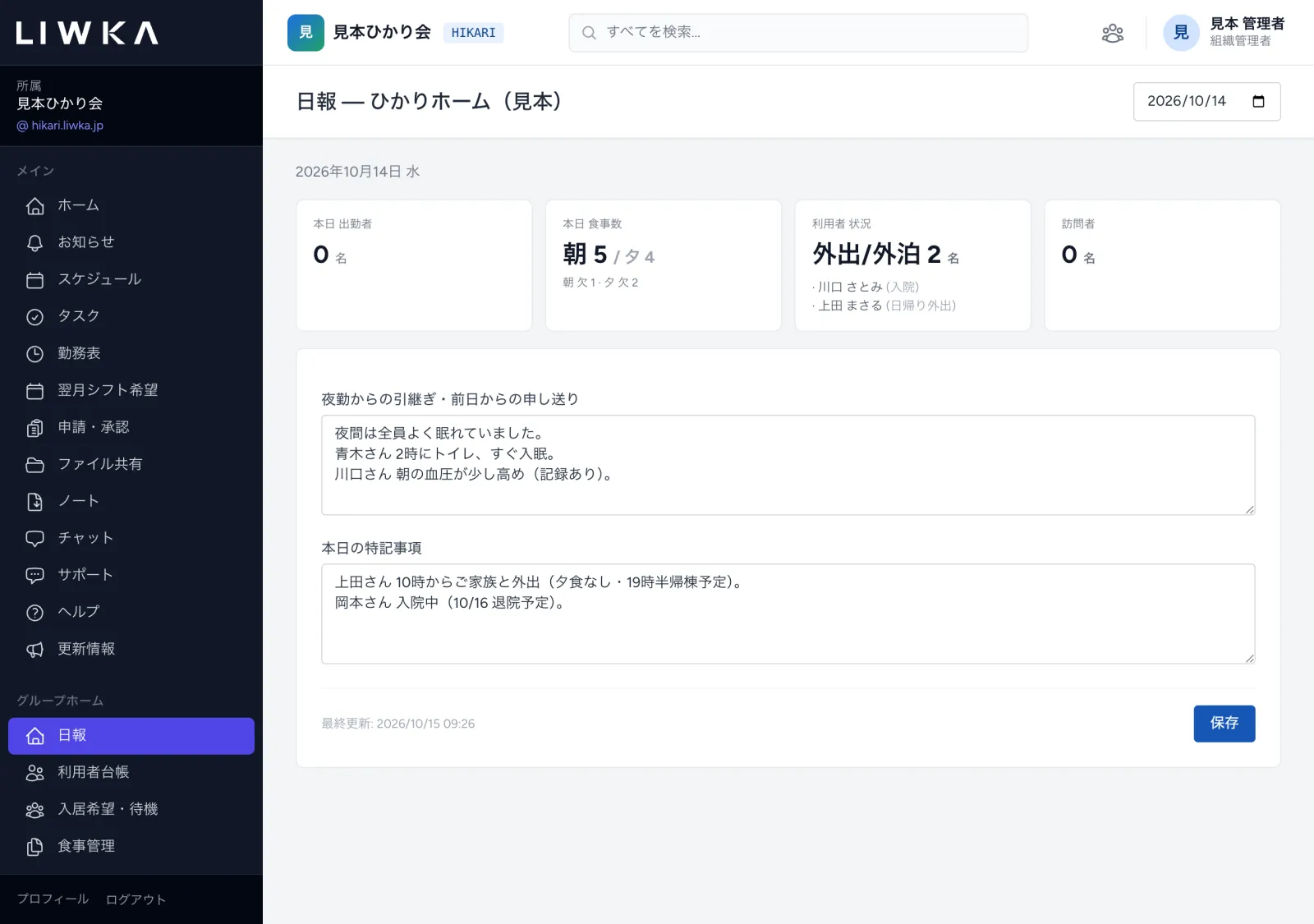
上に並ぶ欄は、ほかの画面の記録から自動で表示されます。
| 欄 | 表示される内容 |
|---|---|
| 本日 食事数 | 朝食・夕食を提供する人数と、欠食の人数(食事管理の記録から) |
| 利用者 状況 | その日に外出・外泊・入院している方(承認済みの届出から) |
| 訪問者 | その日に来訪した方(訪問者管理の記録から) |
入居者の情報を見る
- メニューの 利用者台帳 を開くと、入居者の一覧が出ます(部屋番号・生年月日・入居日)。
- お名前を押すと、基本情報・GH 情報・今月の食事の数・最近の届出を1画面で見られます。
- 部屋番号・入居日・食事の特記・就寝と起床のリズムなどを直すときは、右上の GH情報 編集 を押して 保存 します。
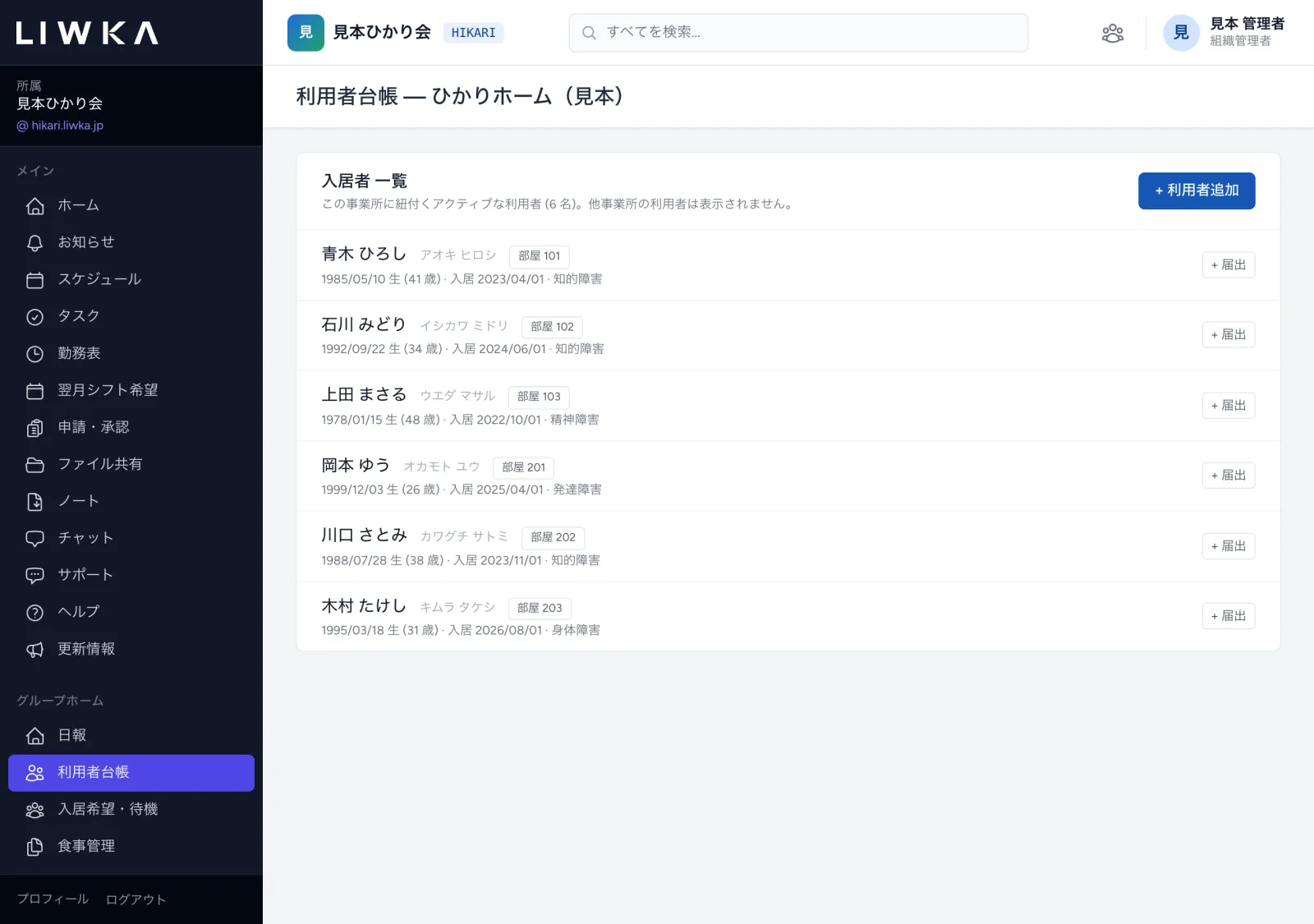
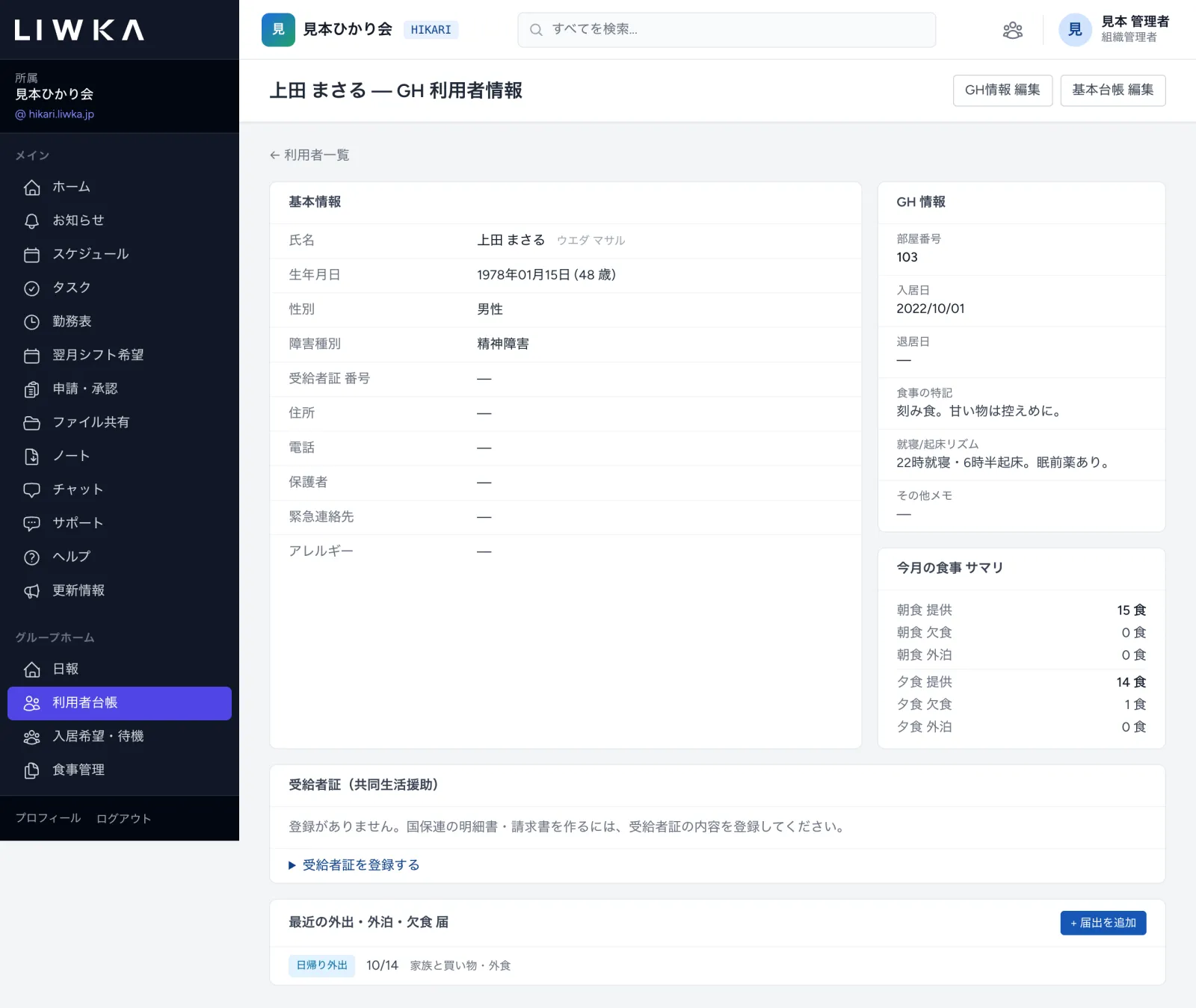
一覧の右の + 届出 を押すと、その方の外出・外泊届の登録画面が開きます。
入居者を追加する
- メニューの 利用者台帳 を開き、右上の + 利用者追加 を押します。「利用者新規登録」の画面が開きます。
- 事業所 にホームが選ばれていることを確かめ、氏名 を入れます(氏名と事業所が必須です)。フリガナ・性別・生年月日・契約開始日・障害種別・障害支援区分・連絡先・保護者・緊急連絡先など、分かる項目を入れます。
- いちばん下の 登録 を押します。「利用者「◯◯」を登録しました」と出れば完了です。
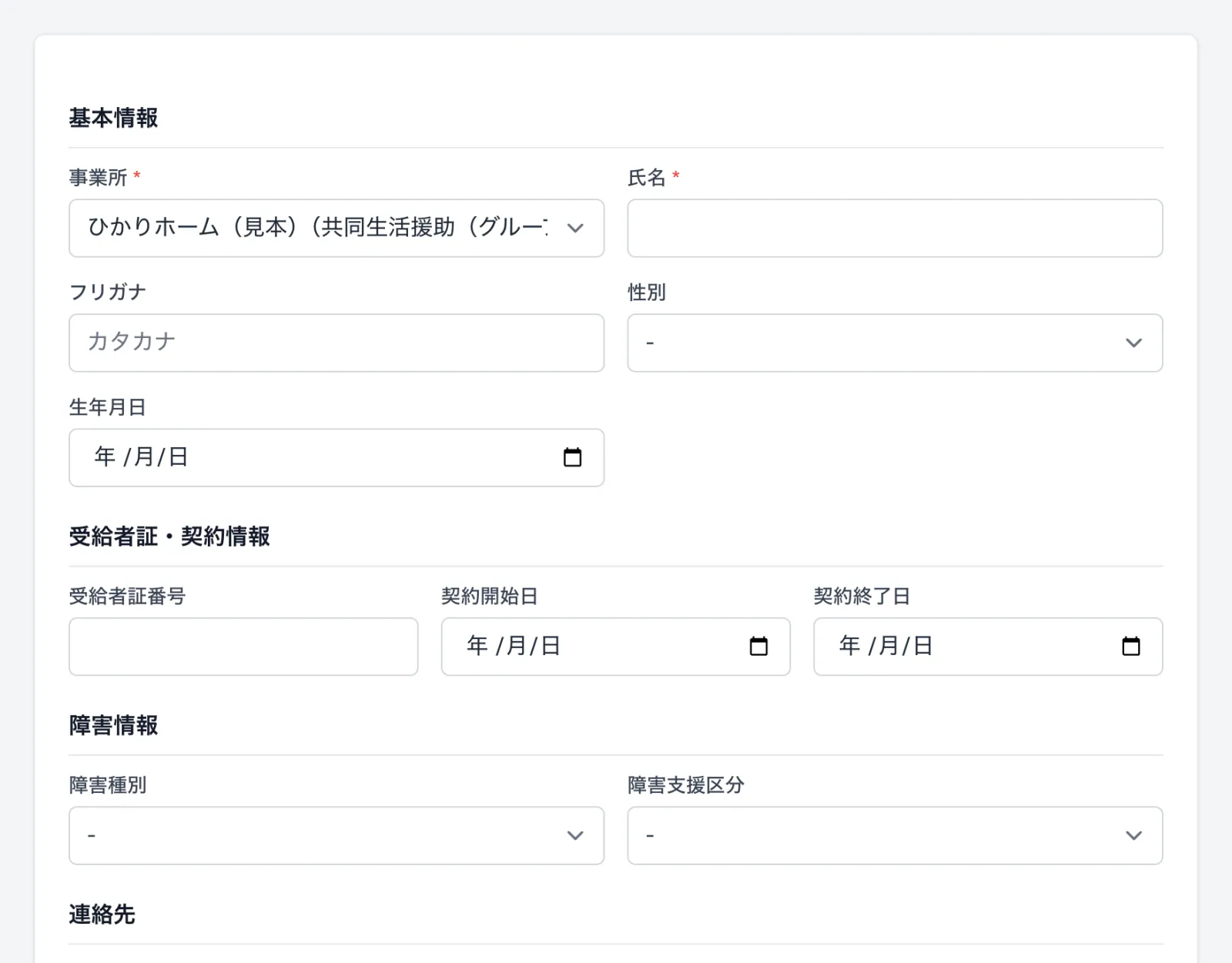
- 登録したあとは、メニューの 利用者台帳 に戻ってお名前を押し、GH情報 編集 で部屋番号・入居日などを入れてください。
- 担当の相談支援事業所は、同じ画面のいちばん下の 担当相談支援事業所 で選びます。選べる事業所は相談支援事業所の住所録に登録したものです。住所録は、欄の下の「住所録は こちら で管理します。」の こちら から開けます(操作は「グループホームの入居・食事・請求の操作ガイド」もご覧ください)。
氏名・生年月日・障害支援区分を直す
- メニューの 利用者台帳 でお名前を押し、右上の 基本台帳 編集 を押します。
- 直したい項目を変えて、いちばん下の 更新 を押します。「利用者情報を更新しました」と出れば完了です。
保存したあとに開く画面は、基本台帳の画面です。グループホームの画面(部屋番号・食事の数など)に戻るときは、メニューの 利用者台帳 を押してください。
支援記録をつける
支援記録は、入居者の一人ひとりの様子を、朝(起床〜出発)・日中(作業〜帰宅)・夜(帰宅後〜就寝) に分けて書く画面です。その日の全員分を1画面で入力できます。
- メニューの 支援記録 を開きます。
- 上の ← 前日・翌日 → か日付の欄で、記録する日に合わせます。
- 一人ずつ、朝・日中・夜の欄に様子を書きます。書かない欄は空いたままで大丈夫です。
- 画面のいちばん下の 一括保存 を押します。「◯ 件の支援記録を保存しました。」と出れば完了です。
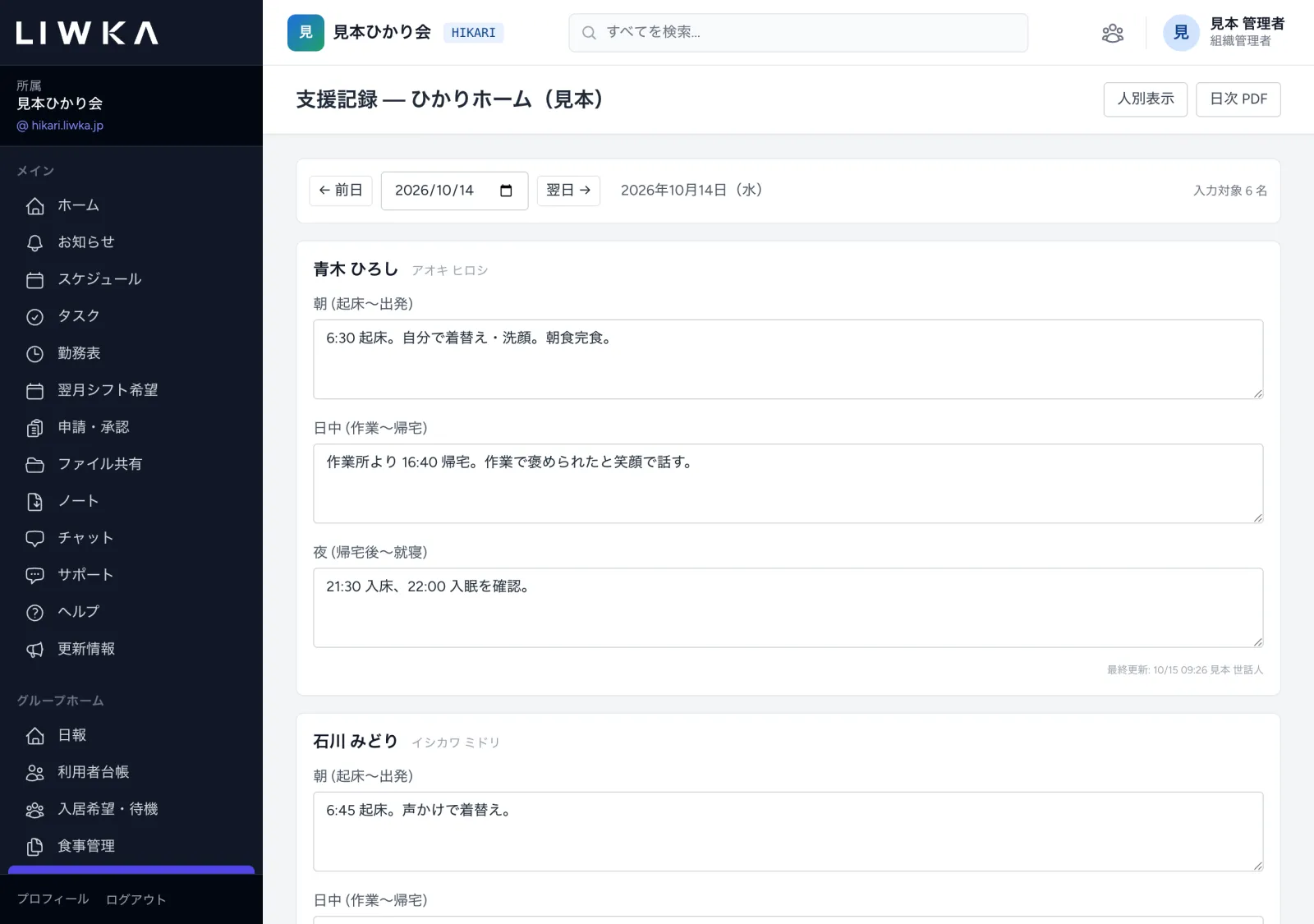
- 変更は一括保存ボタンを押すまで保存されません。 途中でほかの画面へ移ると、書いた内容は消えます。長く書くときは、こまめに 一括保存 を押してください。
- 外出・外泊・入院中の方は、名前の横に「日帰り外出 中」「入院 中」のように表示されます。
- 各欄の下に、最後に保存した日時と職員の名前が出ます。
一人の記録をまとめて見る・印刷する
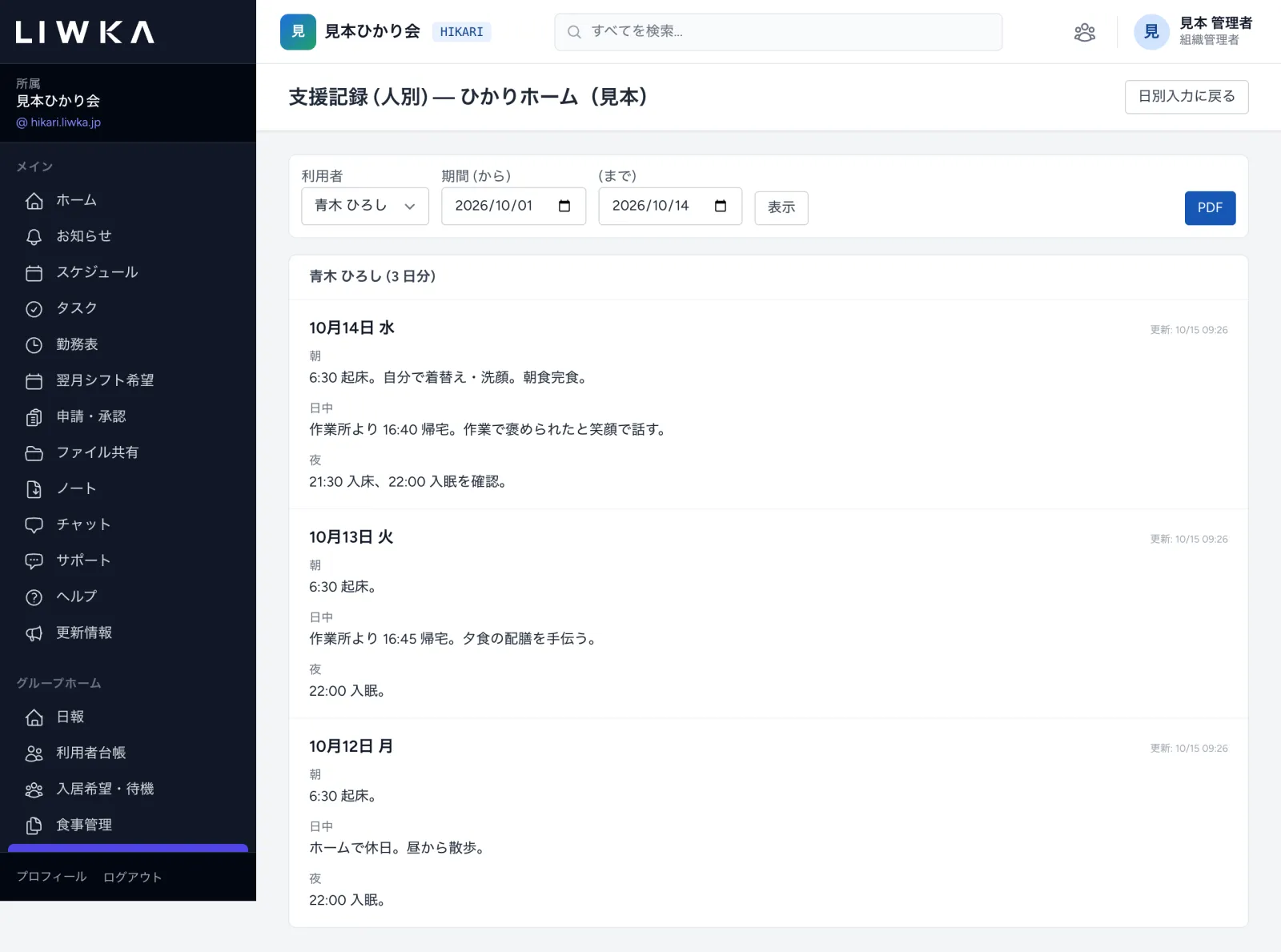
- 右上の 人別表示 を押すと、一人の方の記録を期間を決めて新しい順に見られます。利用者と期間を選んで 表示 を押してください。PDF を押すと、その期間の記録を印刷用のファイルでダウンロードできます。
- 右上の 日次 PDF を押すと、その日の全員分を印刷用のファイルでダウンロードできます。
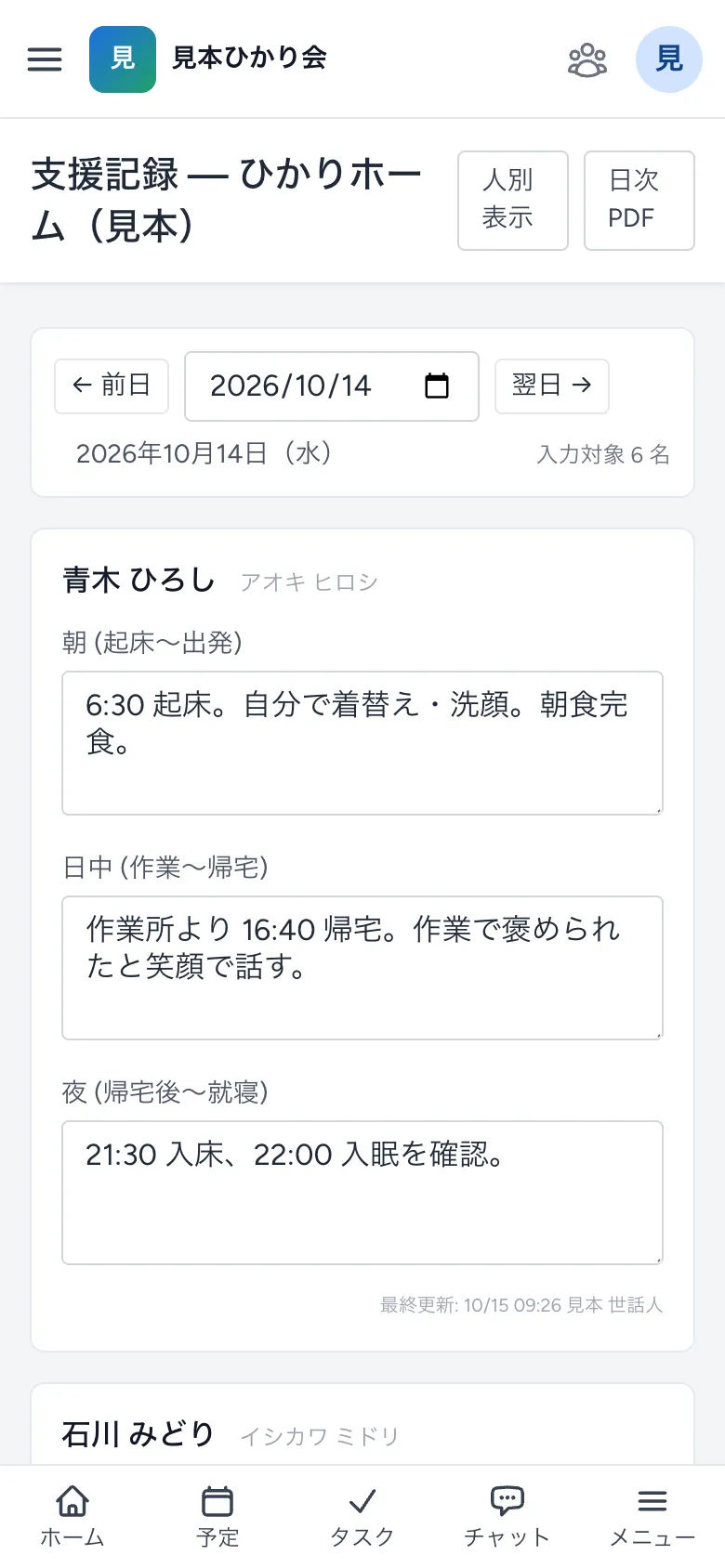
スマートフォンでも同じ画面で入力できます。
食事と在室を確認する
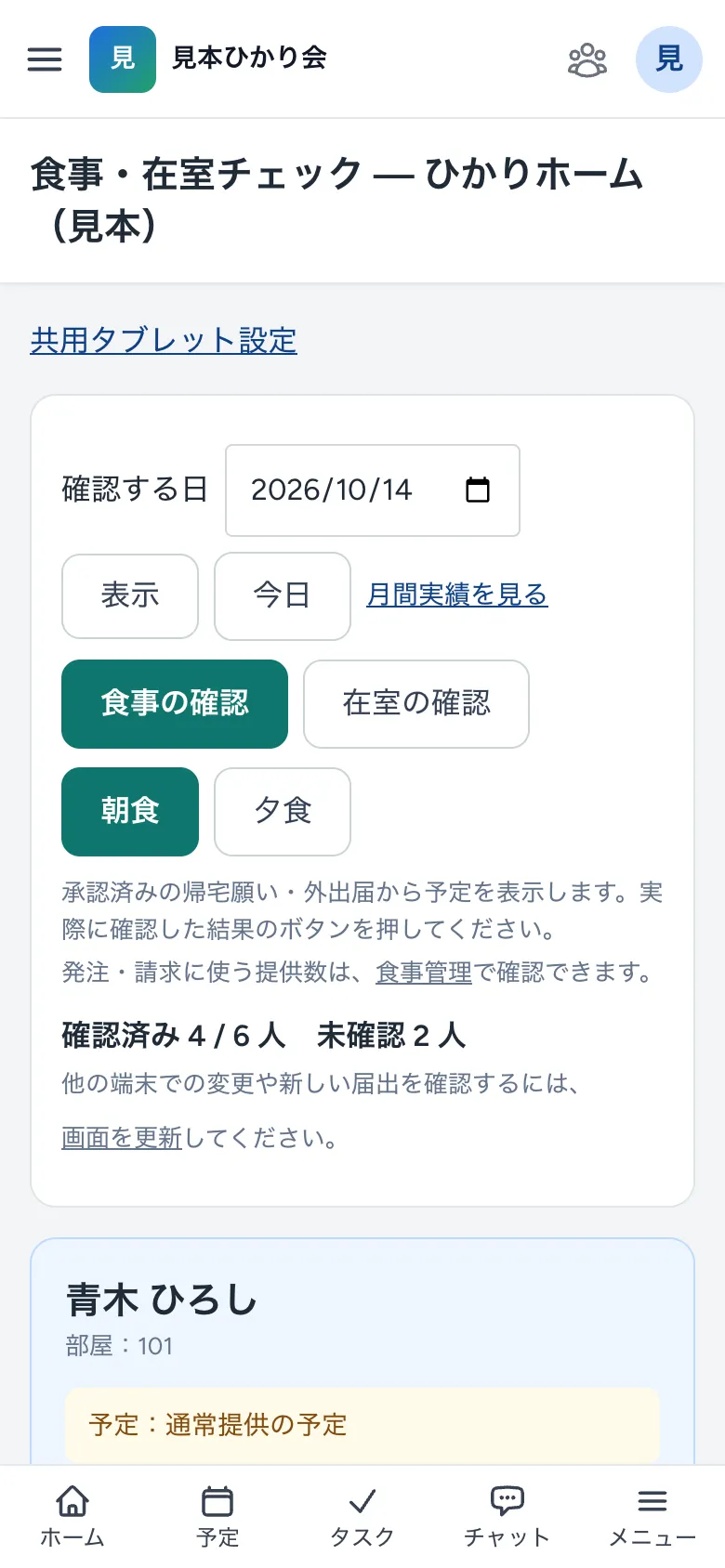
食事・在室チェック は、食事のときに「食べた・食べなかった」を、決まった時間に「在室しているか」を記録する画面です。1人ずつボタンを押すだけで保存されます(保存ボタンはありません)。
- メニューの 食事・在室チェック を開きます。
- 食事の確認 か 在室の確認 を選び、時間帯(朝食・夕食、在室は 朝・日中・夕)を選びます。
- 入居者ごとのカードで、実際に確認した結果のボタンを押します。
- 食事: 食べた / 食べなかった
- 在室: 在室 / 帰宅中 / 外出中 / 入院
- カードの下に「◯:◯ 保存しました」と出れば保存されています。上の「確認済み ◯ / ◯ 人 未確認 ◯ 人」で、残っている人数が分かります。
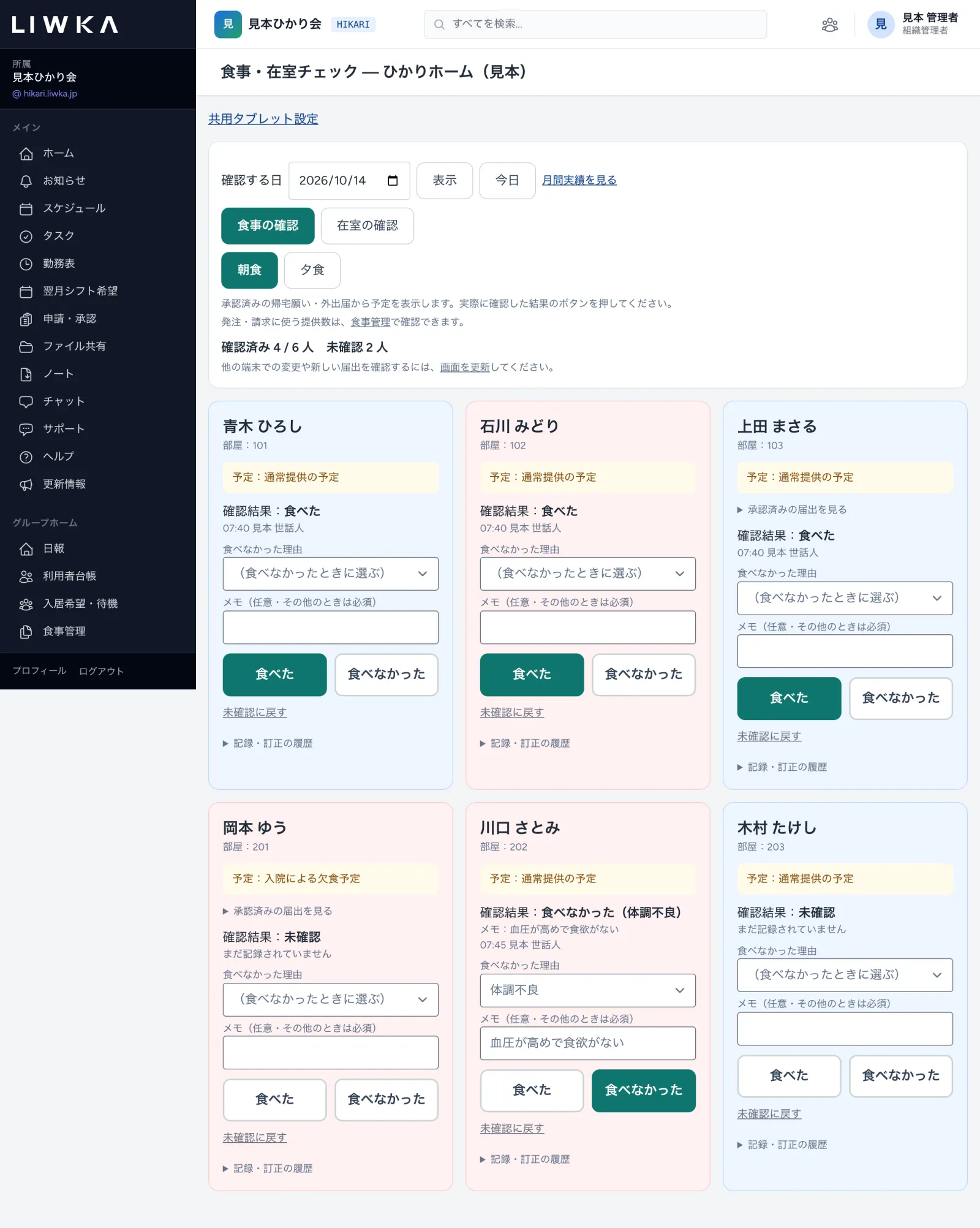
- カードの「予定:」には、承認済みの届出や食事の予定から、その時間の予定が出ます(「通常提供の予定」「入院による欠食予定」など)。
- 間違えて押したときは、正しいボタンを押し直すか、未確認に戻す を押します。直した記録は 記録・訂正の履歴 に残ります。
- 過去の日を直すときは、確認する日 で日付を選んで 表示 を押します。今日 で今日に戻ります。
- 未来の日の実績は入力できません。
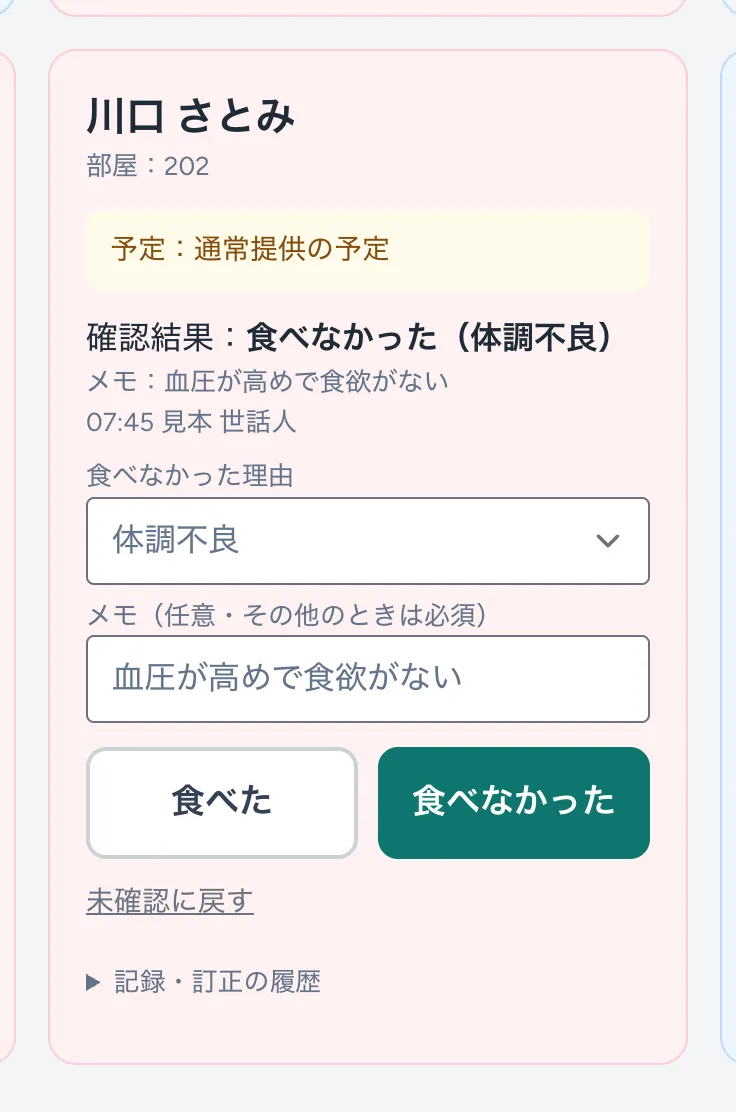
食べなかったとき
- 食べなかった理由 を選びます(体調不良・本人の希望・外出・外食・その他。承認済みの届出がある方は「届出あり(外泊・入院・欠食)」も選べます)。
- 必要に応じて メモ を書きます。理由が「その他」のときはメモが必要です。
- 食べなかった を押します。
欠食を前もって登録する
今日より先の日を表示すると、カードに 食事の予定 の欄が出ます。「食べない(欠食)」を選んで 予定を保存 を押すと、発注用の食数に反映されます。 帰宅願いなどの承認済み届出がある食事は、届出の欠食予定が優先されます。
月間の実績を見る
月間実績を見る を押すと、ひと月分の確認結果を、利用者ごと・日ごとの表で見られます。「—」は未確認です。日付を押すと、その日の入力・訂正の画面が開きます。
在室確認の基準時刻
在室の確認の時刻(はじめは朝 8:00・日中 13:00・夕 18:00)は、在室の確認 の画面の下の 在室確認の基準時刻を設定 で変えられます(組織管理者・部門管理者のみ)。時刻を入れて 時刻を保存 を押します。変更しても、確認済みの実績は変わりません。
スマートフォンで使うとき
スマートフォンでは、カードが縦に1列で並びます。ボタンは大きく表示されるので、食堂や居室を回りながら記録できます。
共用タブレットで食事と在室を確認する
リビングなどに置いたタブレットを「共用の端末」として登録すると、職員ごとにログインしなくても、食事・在室チェックと月間実績だけを使えます。記録した人は「端末名(共用)」として残ります。
タブレットを登録する(管理者が1回だけ)
- パソコンで 食事・在室チェック を開き、上の 共用タブレット設定 を押します(組織管理者・部門管理者のみ表示されます)。
- 端末名 に、置き場所などが分かる名前(例: 1階リビングのiPad)を入れて 登録コードを発行 を押します。
- 画面に出た登録コード(10分間・1回限り)と、タブレットで開くページの住所を控えます。
- タブレットのブラウザでそのページを開き、登録コード を入れて このタブレットを登録する を押します。
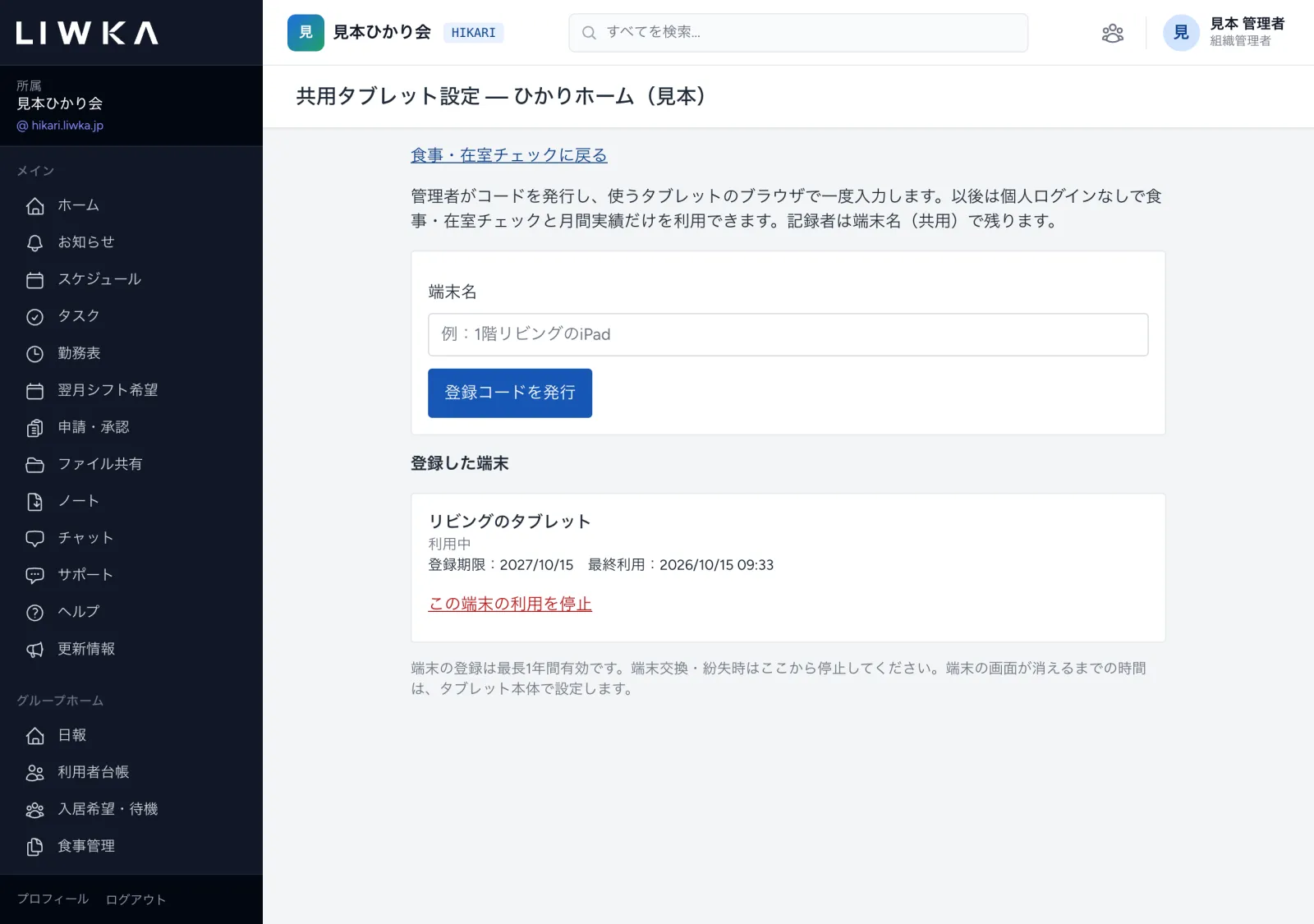
登録した端末は、同じ画面の「登録した端末」に、端末名と状態(登録待ち・利用中・期限切れ・停止済み など)・登録期限・最終利用の日時が並びます。 登録は最長1年間有効です。端末を交換したときやなくしたときは、共用タブレット設定 の この端末の利用を停止 を押してください。
タブレットで記録する
タブレットでは、入居者の名前と予定・確認結果が並ぶ、見やすい画面になります。食事の確認は、時刻で朝食(0時から)・夕食(15時から)に自動で切り替わります。
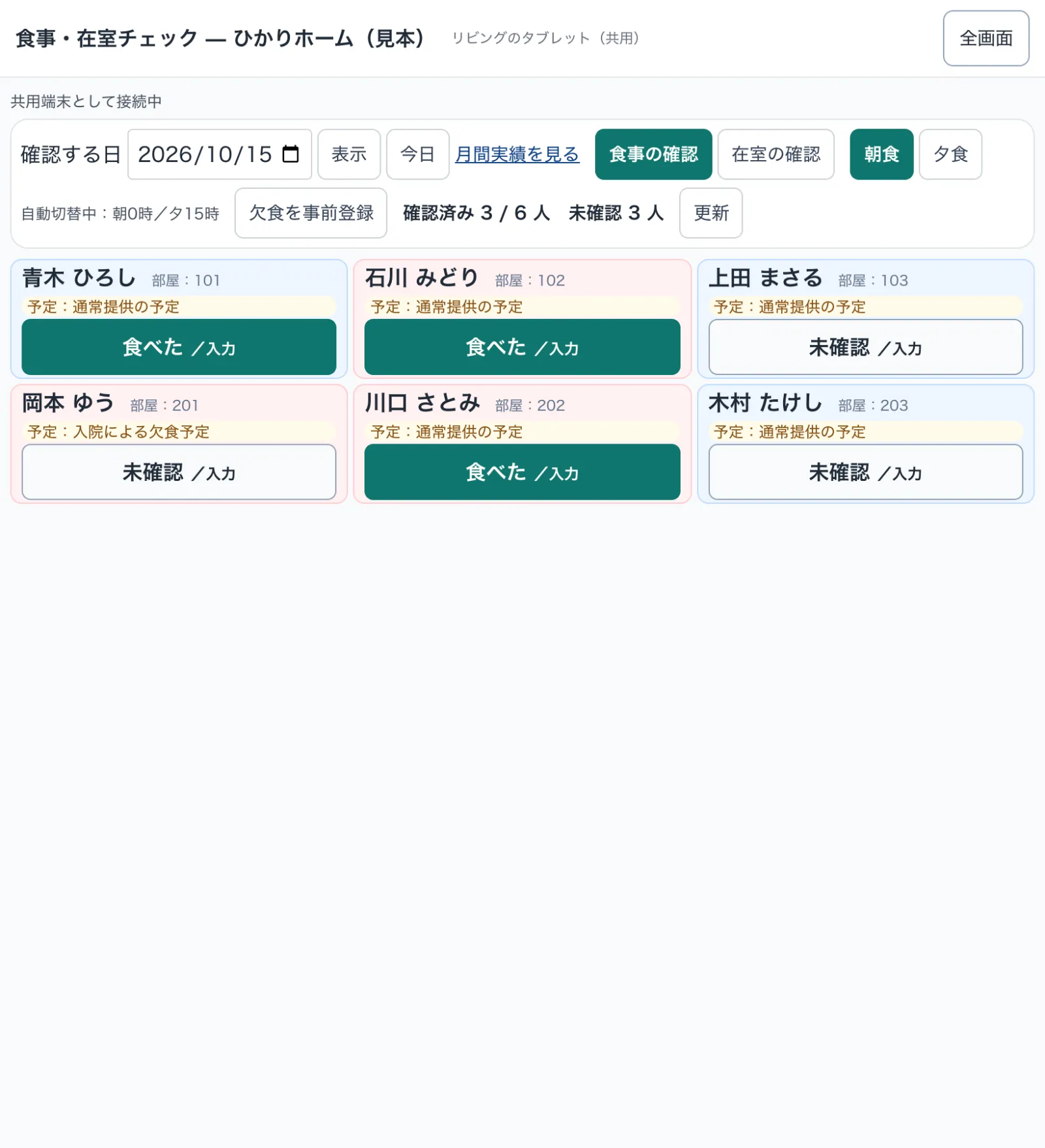
- 入居者のボタン(「未確認 /入力」など)を押します。
- 開いた画面で 食べた / 食べなかった(在室は 在室 など)を押します。保存されると画面が閉じます。
- ほかの端末の記録や新しい届出を見るときは 更新 を押します。
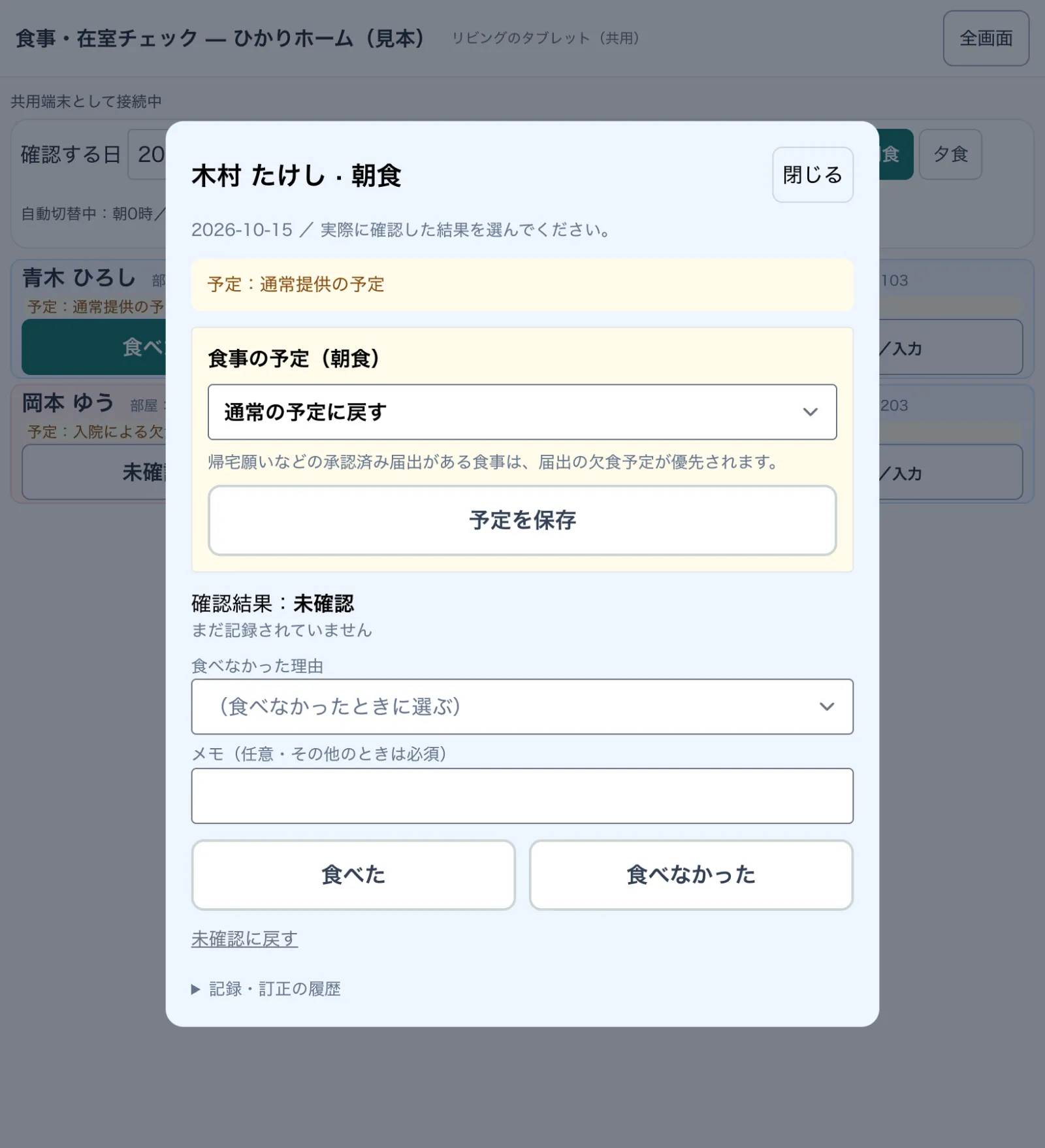
- 欠食を事前登録 を押すと、前もって欠食を登録する手順が表示されます。日付を変えたあとは 自動に戻す で今日の画面に戻れます。
- 右上の 全画面 を押すと、ブラウザの枠を消して大きく表示できます。
外出・外泊・入院の届出
外出・外泊・欠食・入院が決まったら、届出を登録します。登録すると、その分の食事が自動で欠食(外泊扱い)になります。
職員が届出を登録する
- メニューの 外出・外泊届 を開き、右上の + 新規届出 を押します。
- 利用者 と 種別(日帰り外出・外泊 (1泊以上)・欠食のみ・入院)を選びます。
- 開始日・終了日 を入れます。外出・外泊は、出発時間・帰棟時間 も入れておくと、在室の確認の予定に使われます(任意)。
- 食事を選びます。
- 外泊: 「外泊中の食事 (チェック = 欠食)」に、日ごとの朝・昼・夕が並びます。最初は全部にチェックが入っています。ホームで食べる食事(出発日の朝食・帰ってくる日の夕食など)は、チェックを外してください。
- 欠食のみ: 欠食する日と食事にだけチェックを入れます。
- 日帰り外出: 「控除する食事」で抜く食事にチェックを入れます(チェックがなければ全食抜きの扱い)。
- 入院: 期間中の全食が自動で外泊扱いになります。
- 理由・メモ を書いて 登録 を押します。「届出を登録しました。食事数にも自動反映されました。」と出れば完了です。
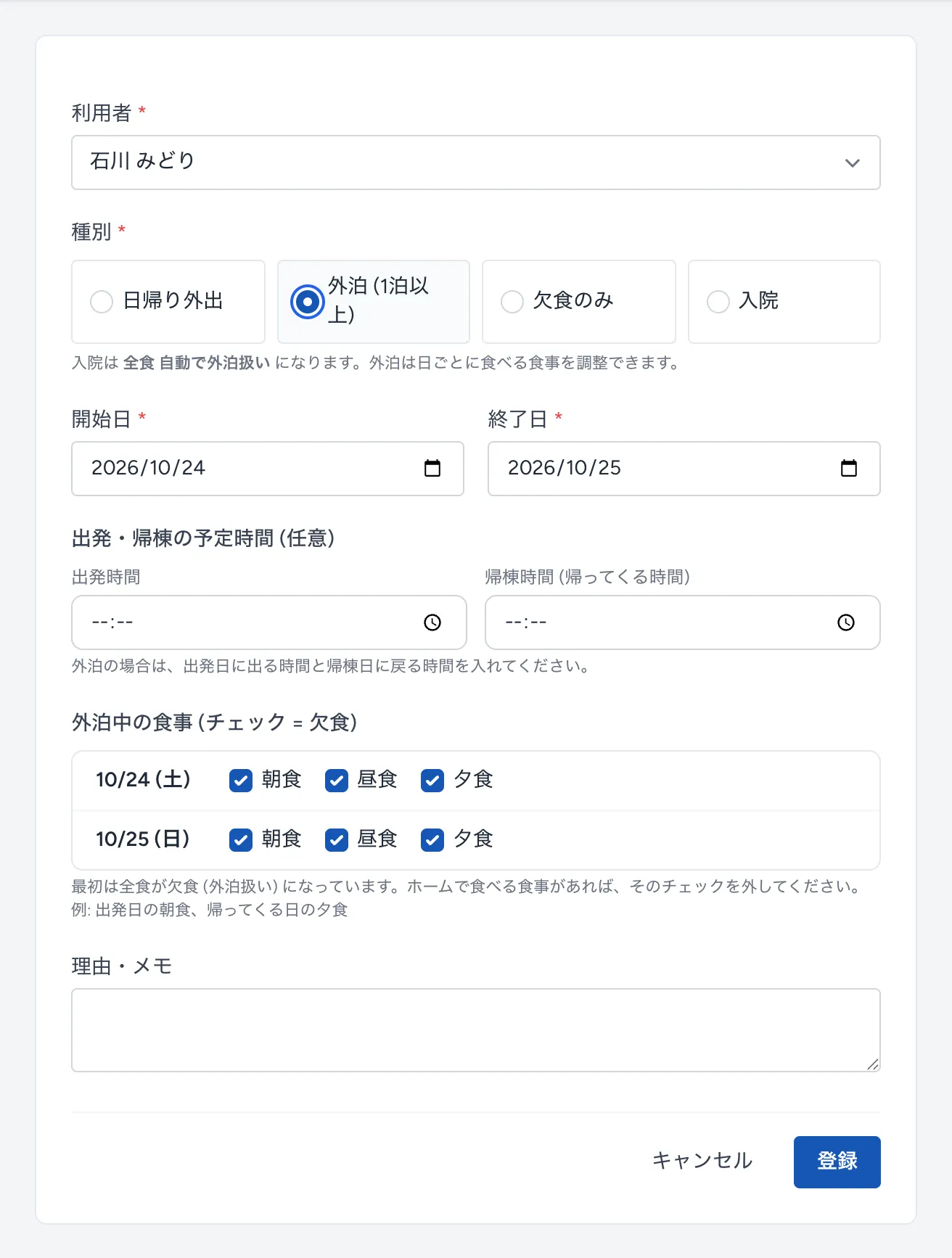
職員が登録した届出は、そのまま「承認済」になります。
ご本人・ご家族からの申請を承認する
ご本人・ご家族が利用者ポータルから申請した届出は「承認待ち」になり、一覧の上に「承認待ち ◯ 件」と表示されます。メニューの 外出・外泊届 の横にも件数が出ます。
- 一覧で内容を確かめ、承認 を押します。食事の数に反映されます。
- 認めないときは 却下 を押し、必要なら理由を書いて 却下する を押します。
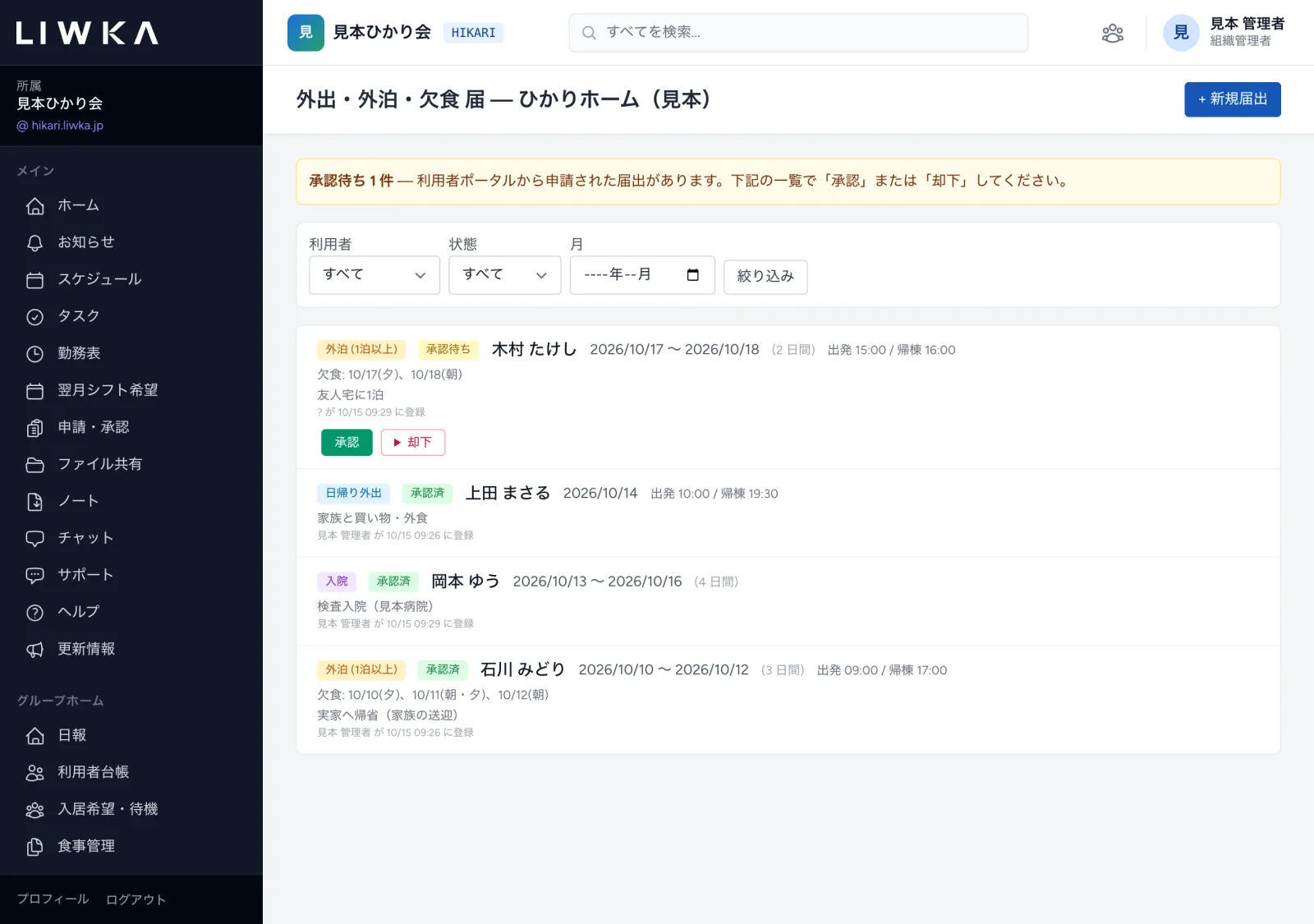
一覧の上の 利用者・状態・月 で絞り込めます。
届出を取り消す
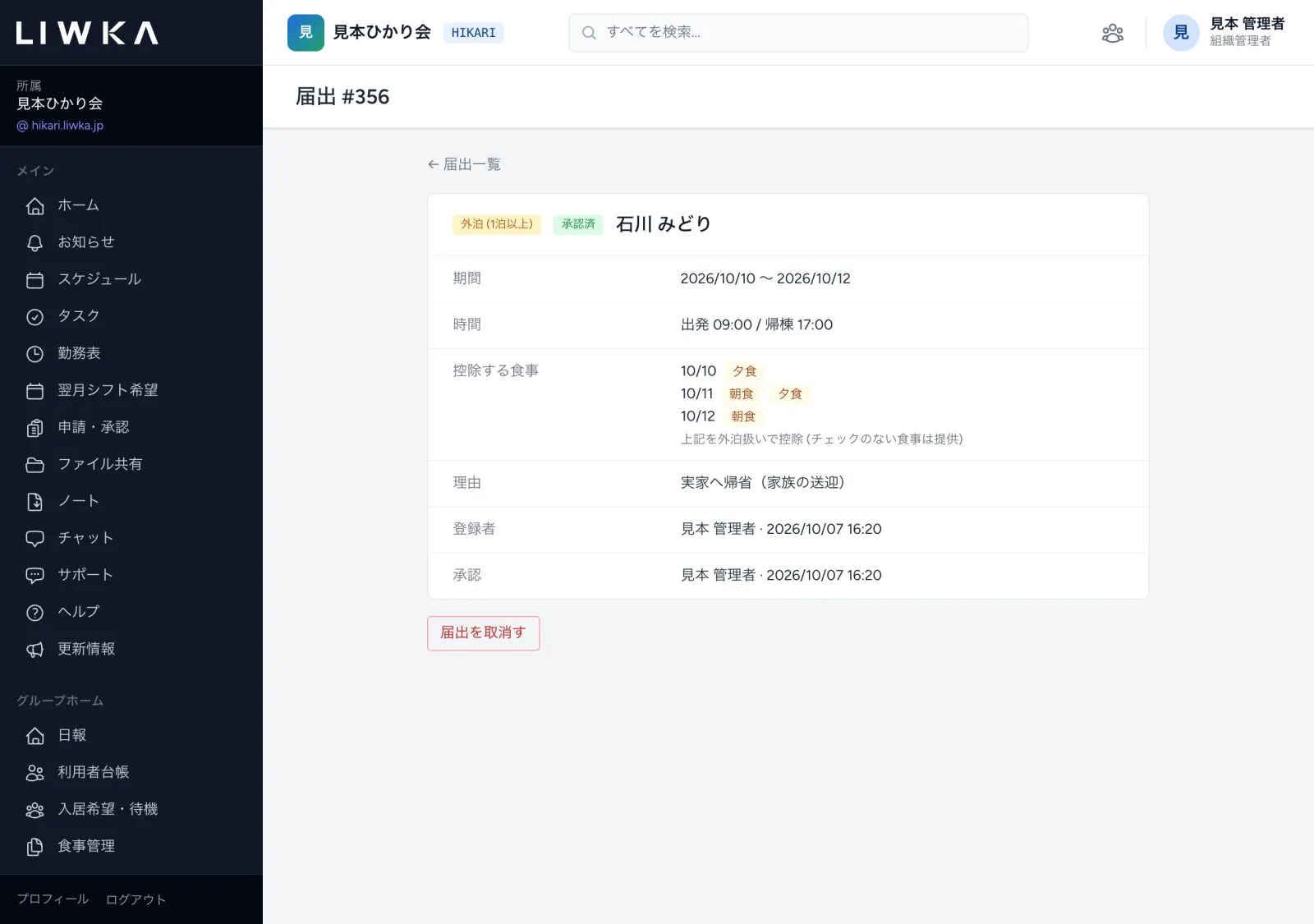
予定がなくなったときは、届出を開いて 届出を取消す を押し、確認のメッセージで OK を押します。食事の数も元に戻ります。取り消しは、組織管理者・部門管理者・承認者の方ができます。
服薬を記録する
処方薬を登録する
- メニューの 服薬管理 を開き、入居者のお名前を押します。
- + 処方薬を追加 を押し、薬剤名・用量・服用時間帯(朝・昼・夕・眠前、複数選べます)・処方開始日などを入れて 登録 を押します。
- 飲まなくなった薬は、編集 で「服用中」のチェックを外して 更新 を押すと「服用中止」になります。
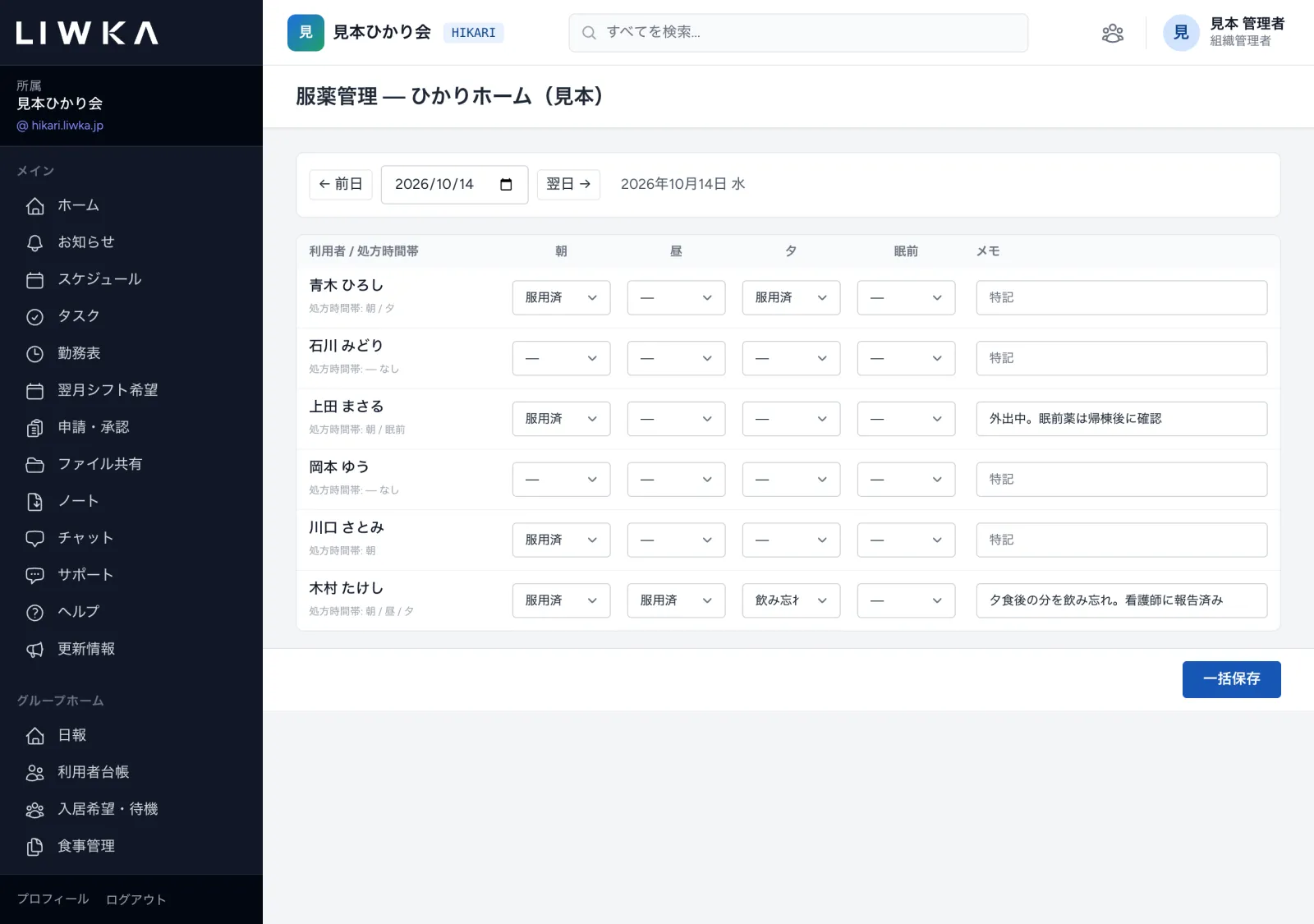
毎日の服薬を記録する
- メニューの 服薬管理 を開き、日付を合わせます。
- 入居者ごとに、朝・昼・夕・眠前の欄で 服用済・飲み忘れ・拒否・対象外 を選びます。お名前の下に、その方の処方時間帯が出ます。
- 気づいたことは メモ に書きます。
- 一括保存 を押します。「◯ 件の服薬記録を保存しました。」と出れば完了です。
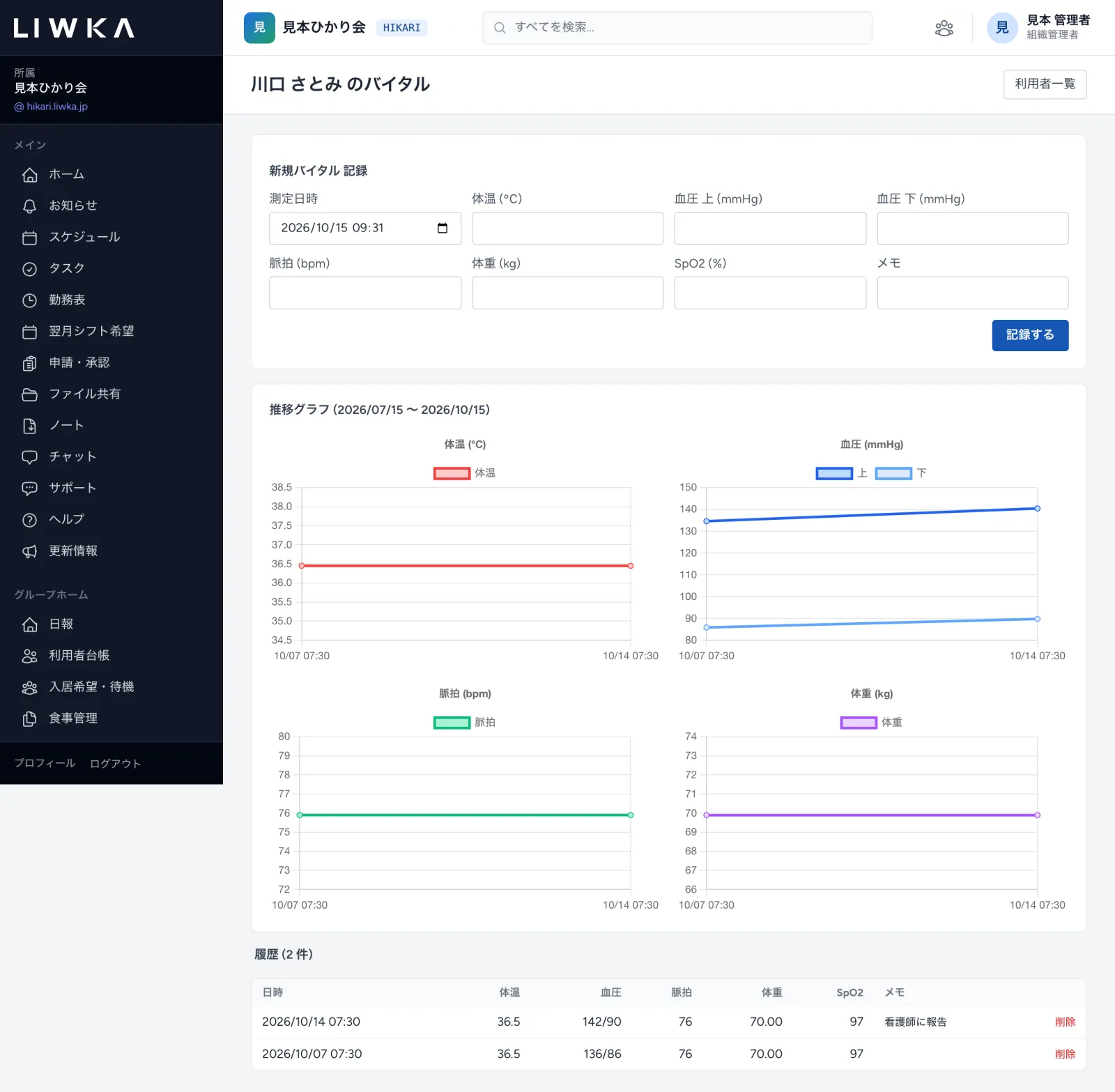
健康管理(バイタル)を記録する
- メニューの 健康管理 を開くと、利用者ごとの最新のバイタルが一覧で出ます。
- お名前を押し、「新規バイタル 記録」に 測定日時・体温・血圧 上/下・脈拍・体重・SpO2・メモ を入れて 記録する を押します(測った項目だけで大丈夫です)。
- 下に、体温・血圧・脈拍・体重の推移グラフと、これまでの履歴が出ます。
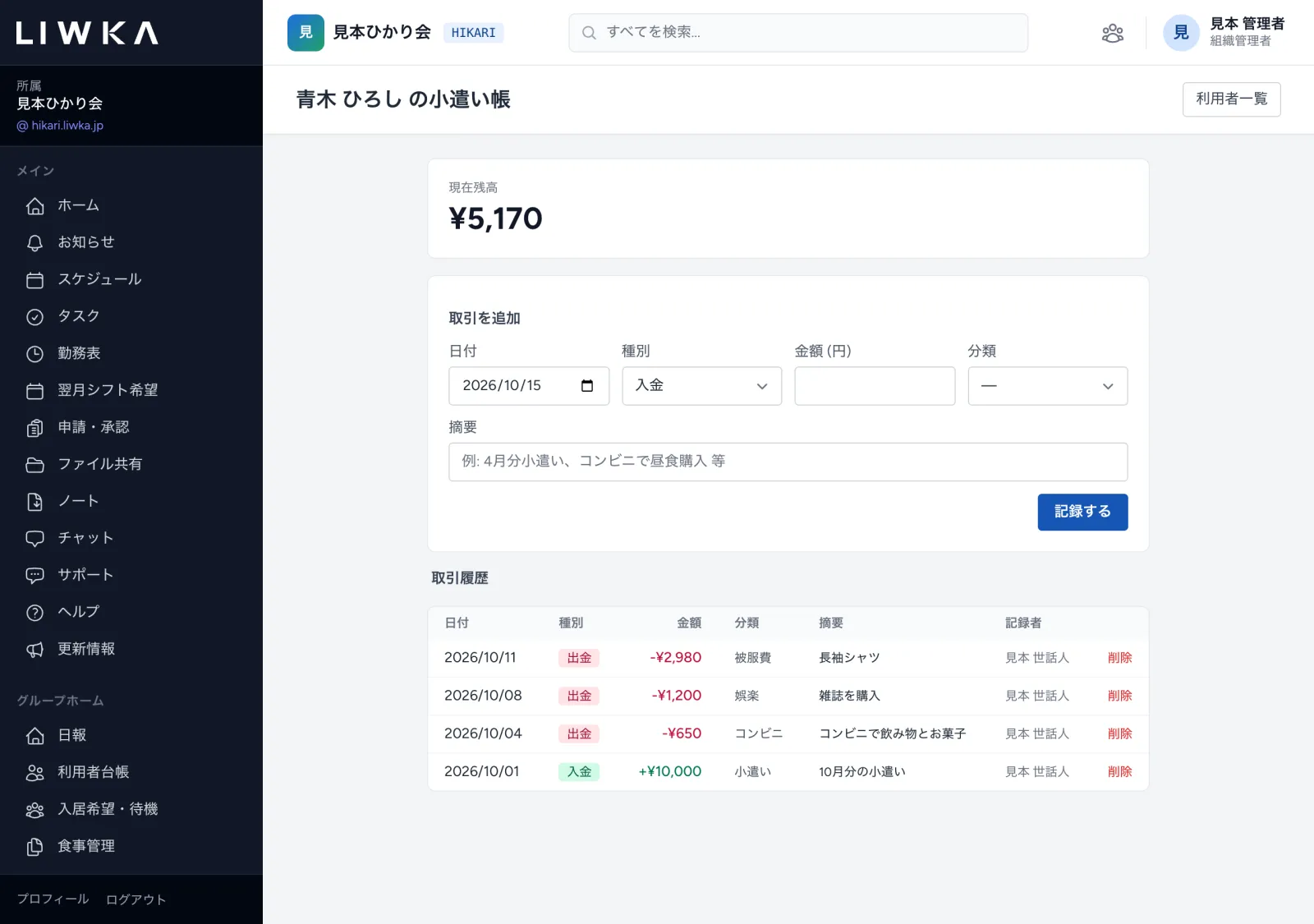
小遣い帳をつける
- メニューの 小遣い帳 を開くと、利用者ごとの残高が出ます。お名前を押します。
- 「取引を追加」に 日付・種別(入金・出金)・金額 (円)・分類・摘要 を入れて 記録する を押します。
- 上の「現在残高」が自動で計算されます。間違えた取引は、履歴の 削除 で消してから入れ直してください。
そのほかのメニュー
| メニュー | できること |
|---|---|
| 入居希望・待機 | 入居を希望される方の問い合わせと待機の状況を記録します |
| 食事管理 | 月ごとの食事の提供数(発注・請求に使う数)を確認します |
| 訪問者管理 | ご家族などの来訪の記録を確認します |
| 食事発注 | 業者への食事の発注書を作ります |
| 申請ポータル QR | ご本人・ご家族が利用者ポータル(届出の申請など)に入るための QR と、ログインの発行状況を確認します |
| 月次請求 (国保連) | 国保連への請求の画面です(組織管理者の方だけに表示されます)。操作は「グループホームの入居・食事・請求の操作ガイド」をご覧ください |
メッセージと直し方
| 画面に出るメッセージ | 直し方 |
|---|---|
| 食べなかった理由を選んでください。 | 食べなかった理由 を選んでから 食べなかった を押す |
| 理由が「その他」のときはメモを書いてください。 | メモ に理由を書いてから押し直す |
| この食事に承認済みの届出がありません。届出を出すか、ほかの理由を選んでください。 | 先に 外出・外泊届 を登録するか、ほかの理由を選ぶ |
| 承認済みの(届出)でこの食事は欠食の予定です。食べたときは、先に届出を見直してください。 | 予定より早く帰ってきたときなどは、届出を取り消して登録し直してから 食べた を押す |
| 別の職員が更新しました。画面を更新して最新の記録を確認してください。 | ほかの職員が同じ人を先に記録しています。画面を更新 を押して、最新の記録を確かめる |
| 未来日の実績は入力できません。食事の予定は事前登録できます。 | 実績は当日以降に入れる。前もって欠食を登録するときは 食事の予定 を使う |
| 欠食する日と食事 (朝・昼・夕) を選択してください。 | 「欠食のみ」の届出で、欠食する日と食事に1つ以上チェックを入れる |
| コードが無効、期限切れ、または使用済みです。管理者にコードの再発行をご依頼ください。 | 登録コードは10分間・1回限りです。共用タブレット設定 で新しいコードを発行する |
| 通信できず、保存を確認できませんでした。 | 通信が戻ったら画面を更新し、記録が残っているか確かめる |
よくある質問
支援記録を書いている途中で画面を閉じてしまいました
一括保存 を押す前の内容は保存されていません。もう一度書いて 一括保存 を押してください。
外泊の届出を出したのに、食事・在室チェックの予定が「通常提供の予定」のままです
届出が「承認待ち」の場合は、まだ食事に反映されていません。外出・外泊届 で 承認 を押してください。承認済みの届出は、画面を更新すると予定に反映されます。
入居者を追加したい・氏名や生年月日を直したい
入居者の追加は 利用者台帳 の + 利用者追加 から、氏名・生年月日・障害支援区分などの基本情報は入居者の画面の 基本台帳 編集 から行います。グループホームのパッケージだけをお使いの組織でも、どちらの画面も開けます。手順は上の「入居者を追加する」「氏名・生年月日・障害支援区分を直す」をご覧ください。
共用タブレットで記録した人は分かりますか?
記録者は「端末名(共用)」として残ります。どの職員が押したかまでは記録されません。職員ごとに残したいときは、各自のスマートフォンやパソコンでログインして記録してください。
個別支援計画やモニタリングは使えますか?
会議録・アセスメント表・個別支援計画書・モニタリングは、福祉サービスの共通機能を使っている事業所でメニューに表示されます。
困ったときは
このガイドで解決しないときは、LIWKA の画面左のメニューの サポート からお問い合わせください。 画面の名前と、出ているメッセージをそのまま書いていただくと、早くご案内できます。