
備品管理・在庫管理
備品管理・在庫管理の操作ガイド
更新 2026年10月15日
もくじ
LIWKA には、物を管理するパッケージが2つあります。このガイドでは、両方の操作を画面の順にご説明します。
- 備品管理: パソコンや周りの機器(モニター・プリンター・ネットワーク機器・携帯電話など)を1台ずつ台帳にして、担当者・スペック・購入年・Windows 11 への対応・状態を管理します。
- 在庫管理: コピー用紙・トイレットペーパー・手袋などの消耗品の 数 を、入庫・出庫・棚卸の記録から管理し、発注と入庫も記録します。
備品(パソコンなど)は備品管理、消耗品などの数は在庫管理、と使い分けてください。 画面の例は説明用の架空の組織「見本福祉会かえで」の部門「かえで作業所」です。品目名・メーカー名・型番・仕入先も架空のものです。
このガイドで分かること
- 備品の一覧の見方と、種別・状態・Windows 11 対応・キーワードでの絞り込み
- 台数の集計と、買い替えを考えたいパソコン(入替候補)の見方
- 備品の登録・直し方・削除のしかた、一覧の PDF の出し方
- 在庫の品目の登録と、入庫・出庫・棚卸調整の記録
- 発注点を下回った品目(要発注)の見つけ方
- 発注の登録と、届いた分(分納)の入庫の記録
先に知っておいていただきたいこと
- 備品管理は、メニューの 備品管理 の中にあります(一覧・統計・新規登録)。パッケージ「備品管理 (PC)」を使っている組織だけに出ます。
- 在庫管理は、メニューの 在庫管理 の中にあります(在庫一覧・発注・入庫)。パッケージ「在庫管理」を使っている組織だけに出ます。
- 備品は 部門ごと に管理します。画面の題に出る部門(左のメニューの「現在の部門」で選んでいる部門)の備品だけが表示され、登録した備品もその部門のものになります。別の部門の備品を見るときは、左のメニューで部門を切り替えてください。
- 在庫は 組織全体で1つ です。部門を切り替えても同じ品目が表示されます。
- 備品の登録・編集・削除は、組織管理者・部署管理者・承認者・スタッフ の方ができます。閲覧者 の方は一覧・統計・PDF を見るだけで、+ 新規登録・編集 のボタンと、左のメニューの 新規登録 は出ません。
- 在庫の品目の登録・編集・削除、発注の登録・打ち切り・取り消し、記録の取り消しは、組織管理者・部署管理者 の方が行います。入庫・出庫・棚卸調整の記録と、発注の入庫の記録は、在庫管理を使える職員の方ならどなたでもできます。
全体の流れ
| いつ | すること | 使う画面 |
|---|---|---|
| 最初に1回 | 部門の備品を1台ずつ登録する | 新規登録 |
| 買ったとき | 新しい備品を登録する | 新規登録 |
| 担当者・状態が変わったとき | 備品の担当者・状態(予備・修理中など)を直す | 一覧 → 編集 |
| 捨てたとき | 状態を「廃棄」にする(記録を残す場合)か、削除する | 一覧 → 編集 |
| 年に1回など | 台数と入替候補を確かめ、買い替えを考える | 統計 |
| 棚卸しのとき | 一覧を PDF で出して、現物と照らし合わせる | 一覧 → PDF |
| 最初に1回(在庫) | 消耗品の品目を、今ある数(初期在庫)と発注点をつけて登録する | 在庫一覧 |
| 使ったとき・届いたとき(在庫) | 出庫・入庫を記録する | 在庫一覧 → 品目の画面 |
| 少なくなったとき(在庫) | 「要発注」の品目を発注し、届いたら入庫を記録する | 発注・入庫 |
| 棚卸しのとき(在庫) | 数えた数を「棚卸調整」で記録する | 在庫一覧 → 品目の画面 |
一覧
ここからは備品管理です。メニューの 備品管理 → 一覧 を開きます。画面の題は「備品管理 — 部門名」です。
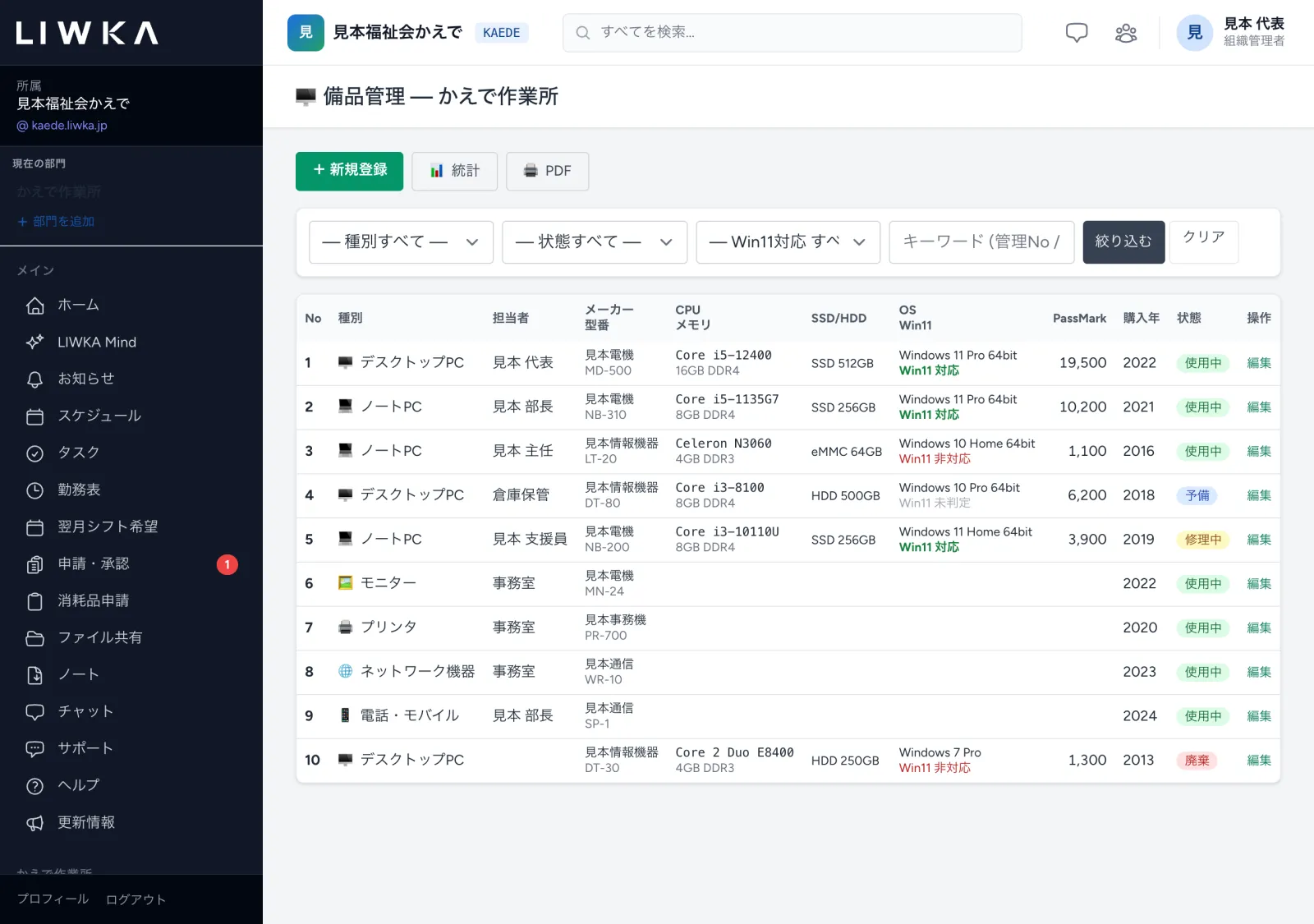
備品が管理番号の順に並びます(50台ごとにページが分かれます)。
| 列 | 中身 |
|---|---|
| No | 管理番号 |
| 種別 | デスクトップPC・ノートPC・モニター・プリンタ・ネットワーク機器・電話・モバイル・その他 |
| 担当者 | 登録ユーザーの担当者を選んでいればその名前、なければフリーテキストで入れた内容 |
| メーカー・型番 | 登録した内容 |
| CPU・メモリ、SSD/HDD | パソコンのスペック |
| OS・Win11 | OS と、Windows 11 への対応(対応・非対応・未判定)。Win11 の表示はパソコンだけに出ます |
| PassMark | パソコンの性能の目安の数値 |
| 購入年・状態 | 状態は 使用中・予備・修理中・未使用・廃棄 |
| 操作 | 編集 で、その備品の編集画面が開きます |
絞り込む
一覧の上の欄で選んで、絞り込む を押します。クリア で元に戻ります。

| 欄 | 選べるもの |
|---|---|
| 種別すべて | 種別で絞り込みます |
| 状態すべて | 使用中・予備・修理中・未使用・廃棄 |
| Win11対応 すべて | 対応のみ、または 非対応 or 未判定(Windows 11 に対応していない・まだ確かめていないもの) |
| キーワード | 管理番号・名称・担当者・メーカー・型番・CPU の一部で探します |
PDF で出す
上の PDF を押すと、一覧表の PDF(A4横)がダウンロードされます。管理番号・種別・担当者・メーカー/型番・CPU/メモリ・SSD/HDD・OS/Win11・PassMark・購入年・状態・備考が載ります。 PDF には、そのとき一覧で絞り込んでいる備品だけが載ります(種別・状態・Windows 11 対応・キーワード)。絞り込んでいないときは、その部門のすべての備品(廃棄も含む)が載ります。 ファイル名は「備品管理_(部門名)_(日付).pdf」です(例: 備品管理_かえで作業所_2026-10-15.pdf)。
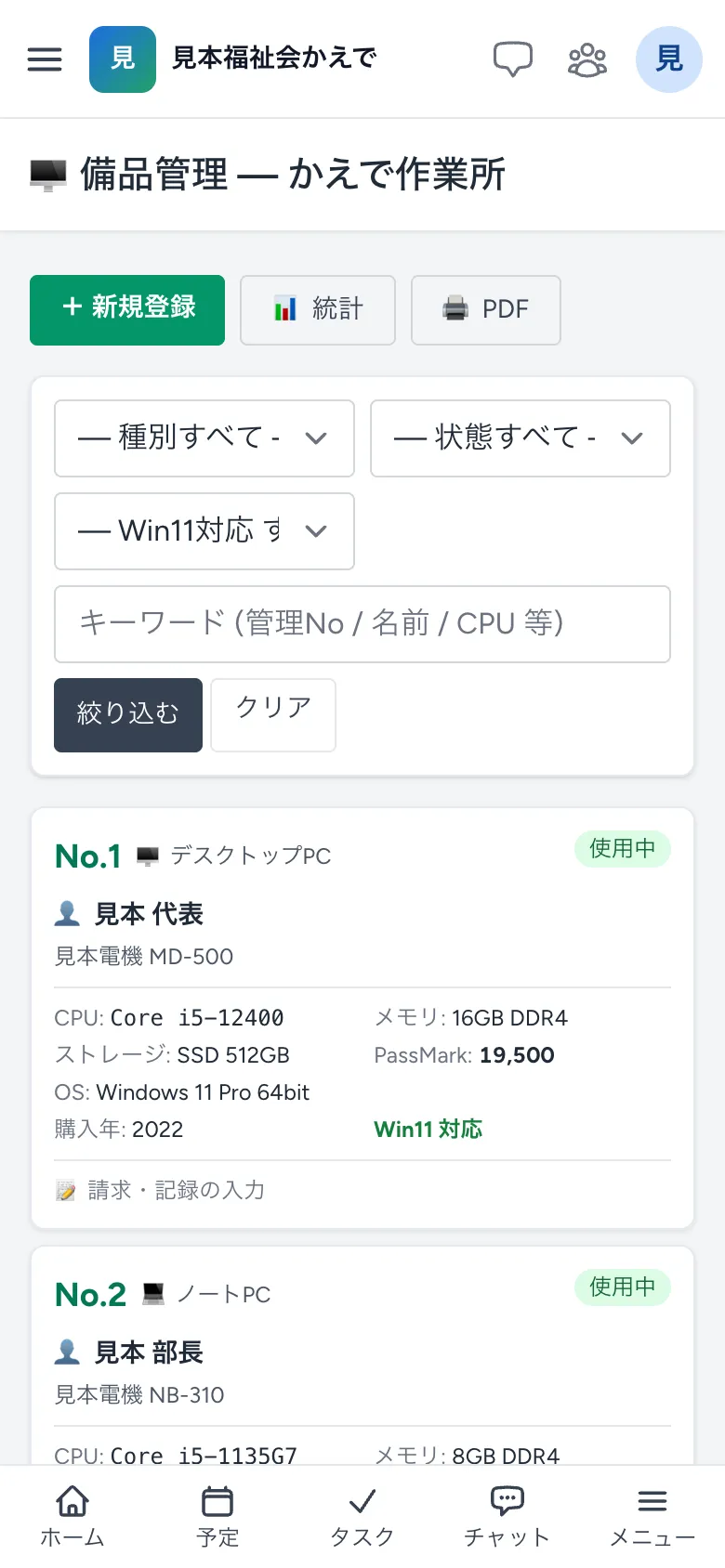
スマートフォンで見る
スマートフォンでは、備品が1台ずつカードで並びます。カードを押すと編集画面が開きます。
統計
メニューの 備品管理 → 統計、または一覧の上の 統計 で開きます。
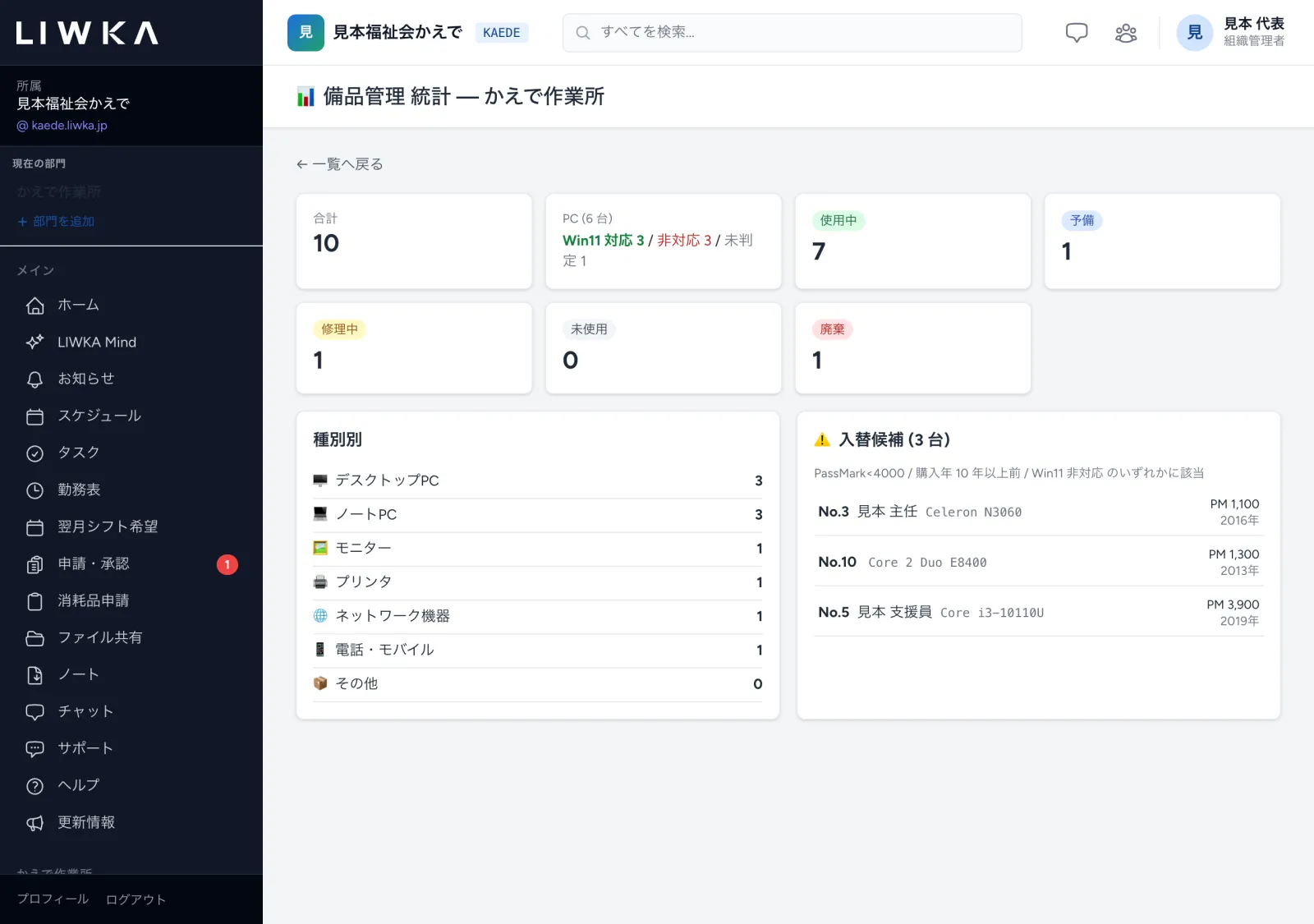
| 欄 | 中身 |
|---|---|
| 合計 | 部門の備品の台数(廃棄も含む) |
| PC | デスクトップPC・ノートPCの台数と、そのうち Windows 11 に対応・非対応・未判定の台数 |
| 使用中・予備・修理中・未使用・廃棄 | 状態ごとの台数 |
| 種別別 | 種別ごとの台数 |
| 入替候補 | 次のどれかに当てはまるパソコン。PassMark が 4000 未満/購入年が10年以上前/Win11 非対応。PassMark の低い順に並び、押すとその備品の編集画面が開きます |
入替候補は、PassMark・購入年・Win11 対応を入れた備品から選びます。入れていない項目は判定に使いません。
新規登録
メニューの 備品管理 → 新規登録、または一覧の上の + 新規登録 で開きます。
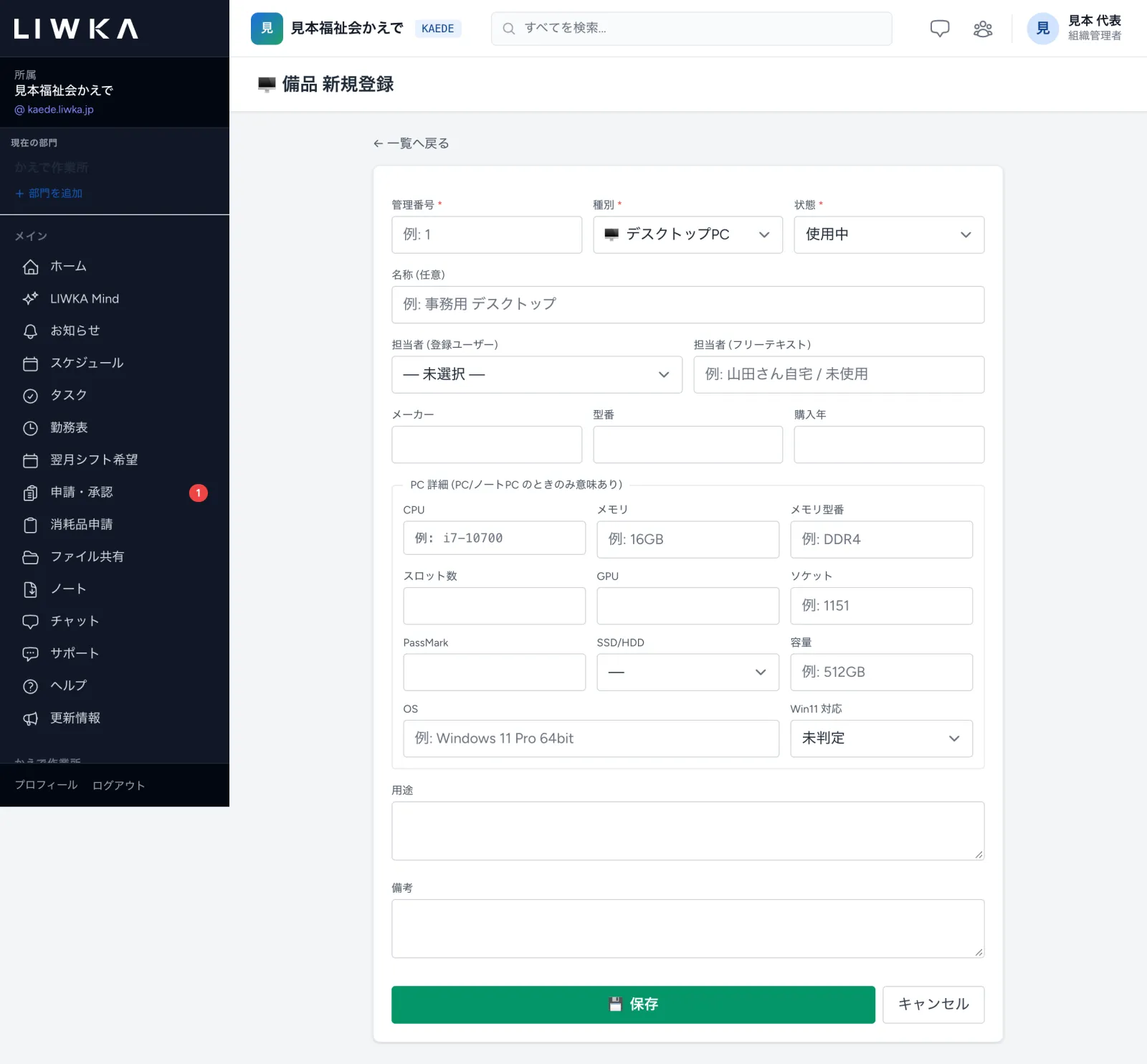
- 次の項目を入れます。パソコン以外の備品は、「PC 詳細」の欄は空欄で構いません。
- 保存 を押します。一覧に戻り、「備品「1」を登録しました」のように出ます。
| 項目 | 入れる内容 |
|---|---|
| 管理番号(必須) | 部門の中で重ならない番号。数字なら一覧は番号の小さい順に並びます。備品に貼るシールの番号と合わせると便利です |
| 種別(必須) | デスクトップPC・ノートPC・モニター・プリンタ・ネットワーク機器・電話・モバイル・その他 |
| 状態(必須) | 使用中・予備・修理中・未使用・廃棄 |
| 名称(任意) | 事務用 デスクトップ など、見て分かる名前 |
| 担当者(登録ユーザー) | その部門の職員から選びます |
| 担当者(フリーテキスト) | 職員以外のとき(事務室・倉庫保管など)に書きます |
| メーカー・型番・購入年 | 購入年は 1990〜2100 の西暦 |
| CPU・メモリ・メモリ型番・スロット数・GPU・ソケット | パソコンのスペック |
| PassMark | 性能の目安の数値。統計の入替候補に使います |
| SSD/HDD・容量 | 記憶装置の種類(SSD・HDD・NVMe・eMMC)と容量 |
| OS | 例: Windows 11 Pro 64bit |
| Win11 対応 | 未判定・対応・非対応 |
| 用途・備考 | 使い道や修理・リースなどのメモ。備考は PDF にも載ります |
担当者は、登録ユーザーを選んだときはその名前が、選ばなかったときはフリーテキストの内容が、一覧に出ます。
編集・削除
一覧の 編集(スマートフォンではカード)、または統計の入替候補を押すと、「備品 編集」の画面が開きます。
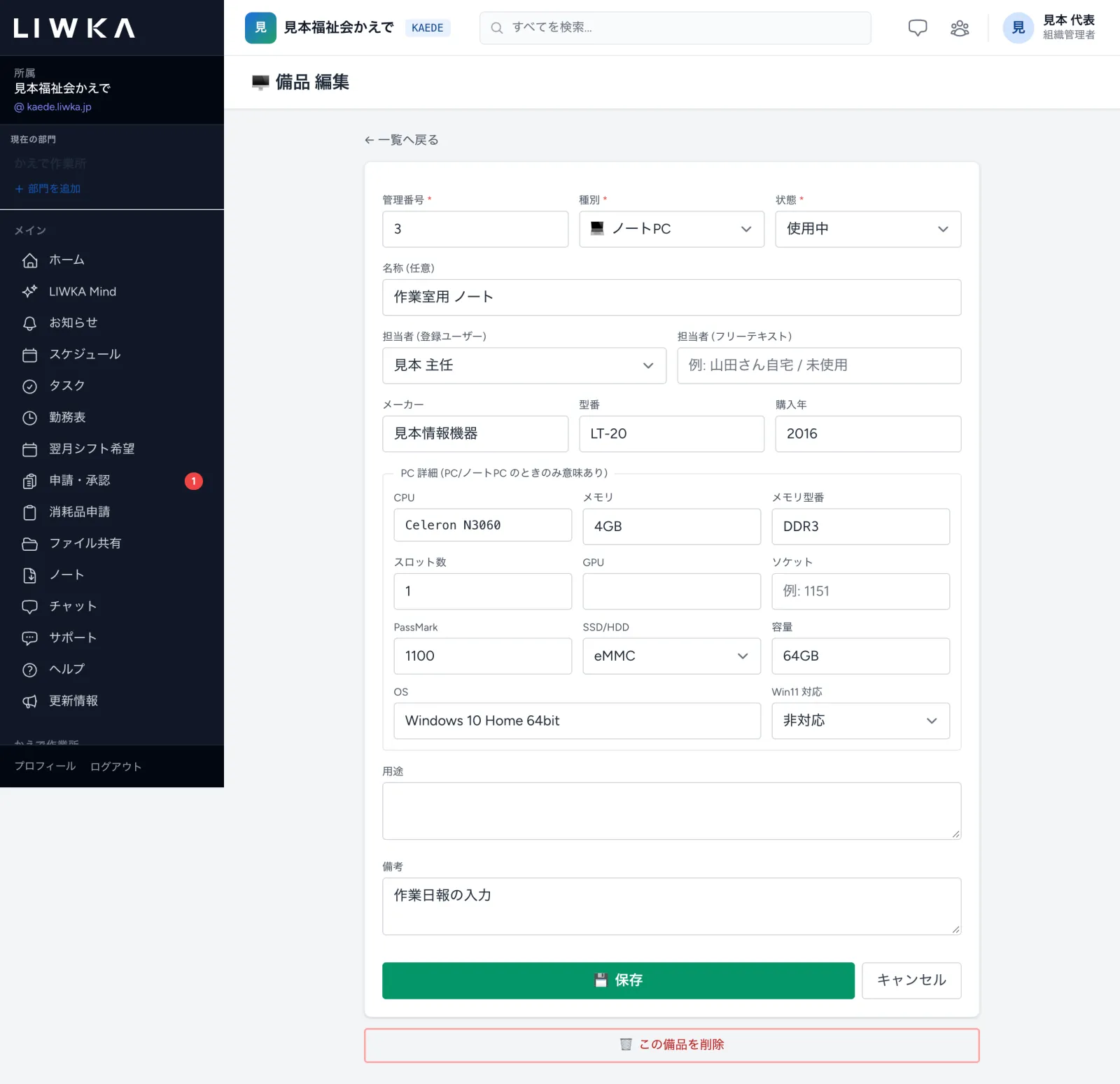
- 直したい項目を書き換えて 保存 を押します。「備品「3」を更新しました」と出ます。
- 消すときは、いちばん下の この備品を削除 を押し、確認のメッセージで OK を押します。「備品「3」を削除しました」と出ます。
- 捨てた備品の記録を残したいときは、削除せずに状態を 廃棄 にして保存してください。
削除した備品と同じ管理番号で新しく登録すると、その番号の備品として登録し直されます。
在庫一覧
ここからは在庫管理です。メニューの 在庫管理 → 在庫一覧 を開きます。画面の題は「在庫管理」です。
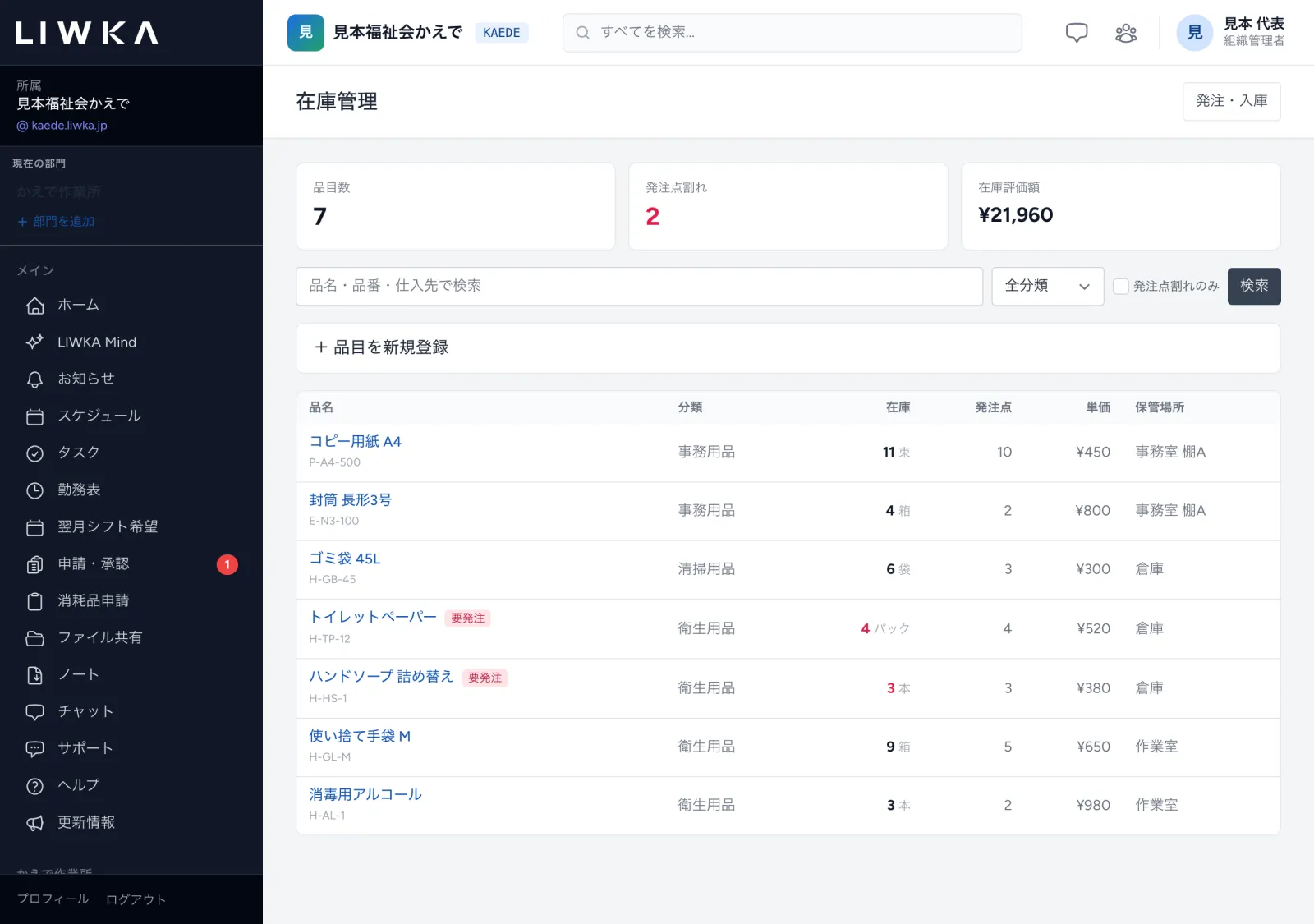
| 欄 | 中身 |
|---|---|
| 品目数 | 有効な品目の数 |
| 発注点割れ | 在庫が発注点以下になっている品目の数。押すと、その品目だけが並びます |
| 在庫評価額 | 有効な品目の「在庫 × 単価」の合計 |
| 品名 | 品名と品番。発注点以下の品目には「要発注」が付き、在庫の数が赤で出ます |
| 分類・在庫・発注点・単価・保管場所 | 品目に登録した内容と、今の在庫の数 |
- 上の欄に品名・品番・仕入先の一部を入れて 検索 を押すと探せます。全分類 で分類を選ぶ、発注点割れのみ にチェックを付ける、でも絞り込めます。クリア で元に戻ります。
- 品目の行を押すと、その品目の画面が開きます。
品目を登録する
(組織管理者・部署管理者の方だけに出ます)
- + 品目を新規登録 を押すと、入力欄が開きます。
- 次の項目を入れて 登録 を押します。「品目を登録しました」と出ます。
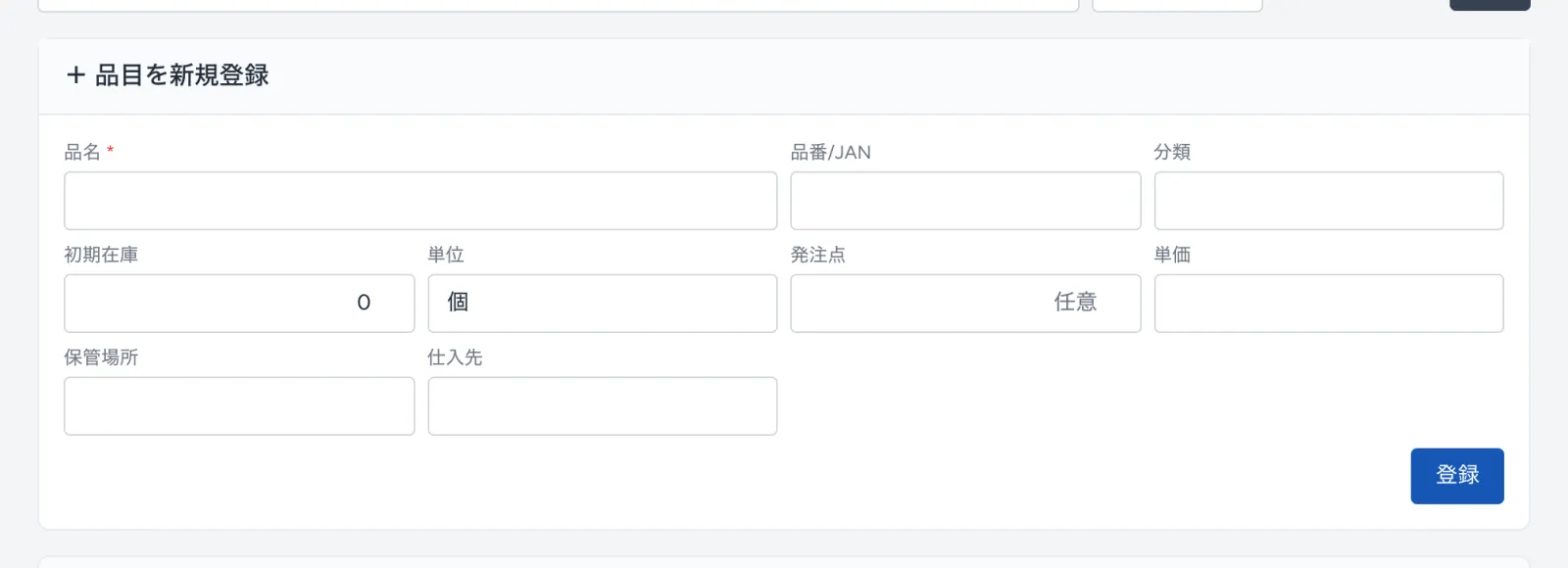
| 項目 | 入れる内容 |
|---|---|
| 品名(必須) | コピー用紙 A4 など |
| 品番/JAN | 品番やバーコードの番号 |
| 分類 | 事務用品・衛生用品など。一覧の 全分類 の選び先になります |
| 初期在庫 | 今ある数。入れると、入庫(理由「初期在庫」)として記録されます |
| 単位 | 個・箱・本など(最初は「個」) |
| 発注点 | 在庫がこの数以下になったら「要発注」を出します(任意) |
| 単価 | 1単位の値段。在庫評価額と発注の単価に使います |
| 保管場所・仕入先 | 置き場所と、いつも買う先 |
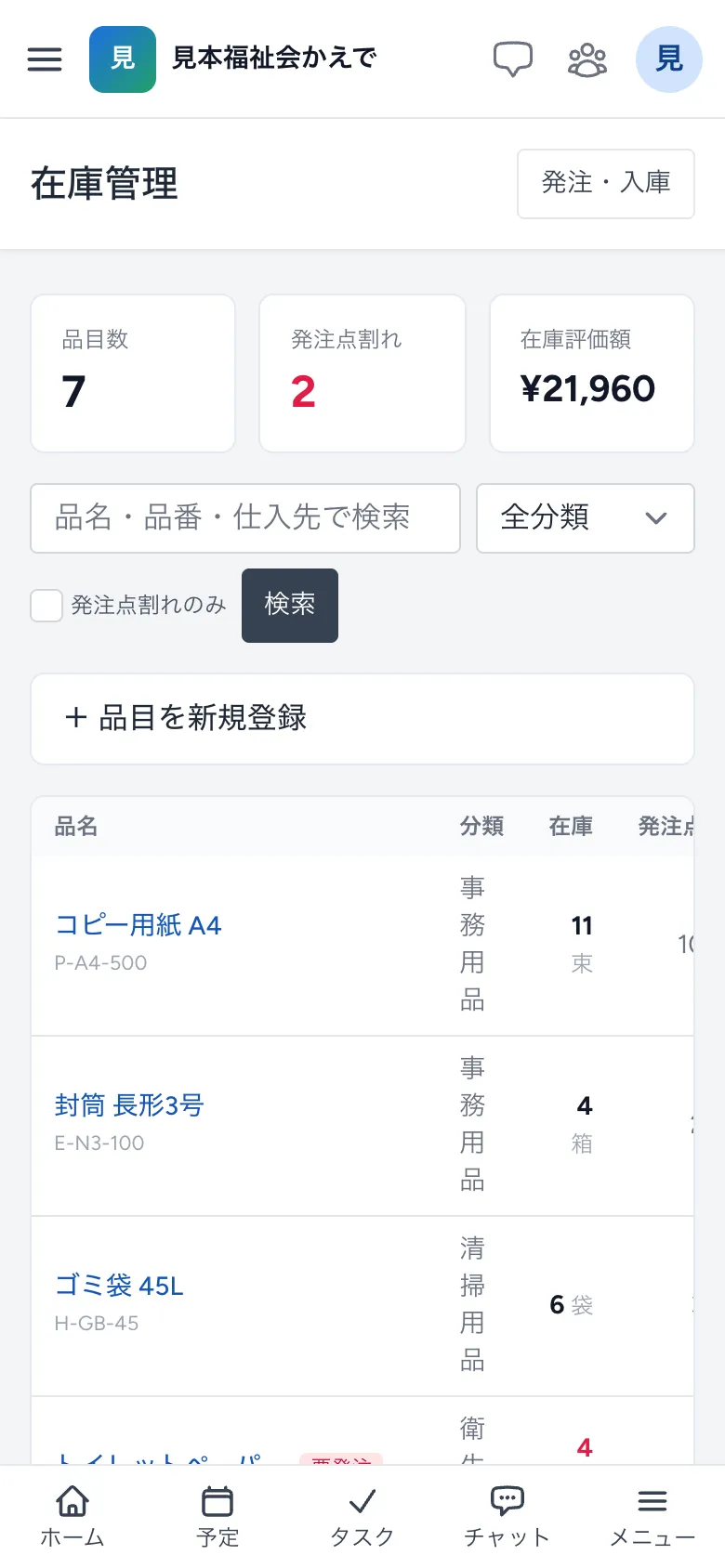
スマートフォンでも同じ画面を使えます。
品目の画面
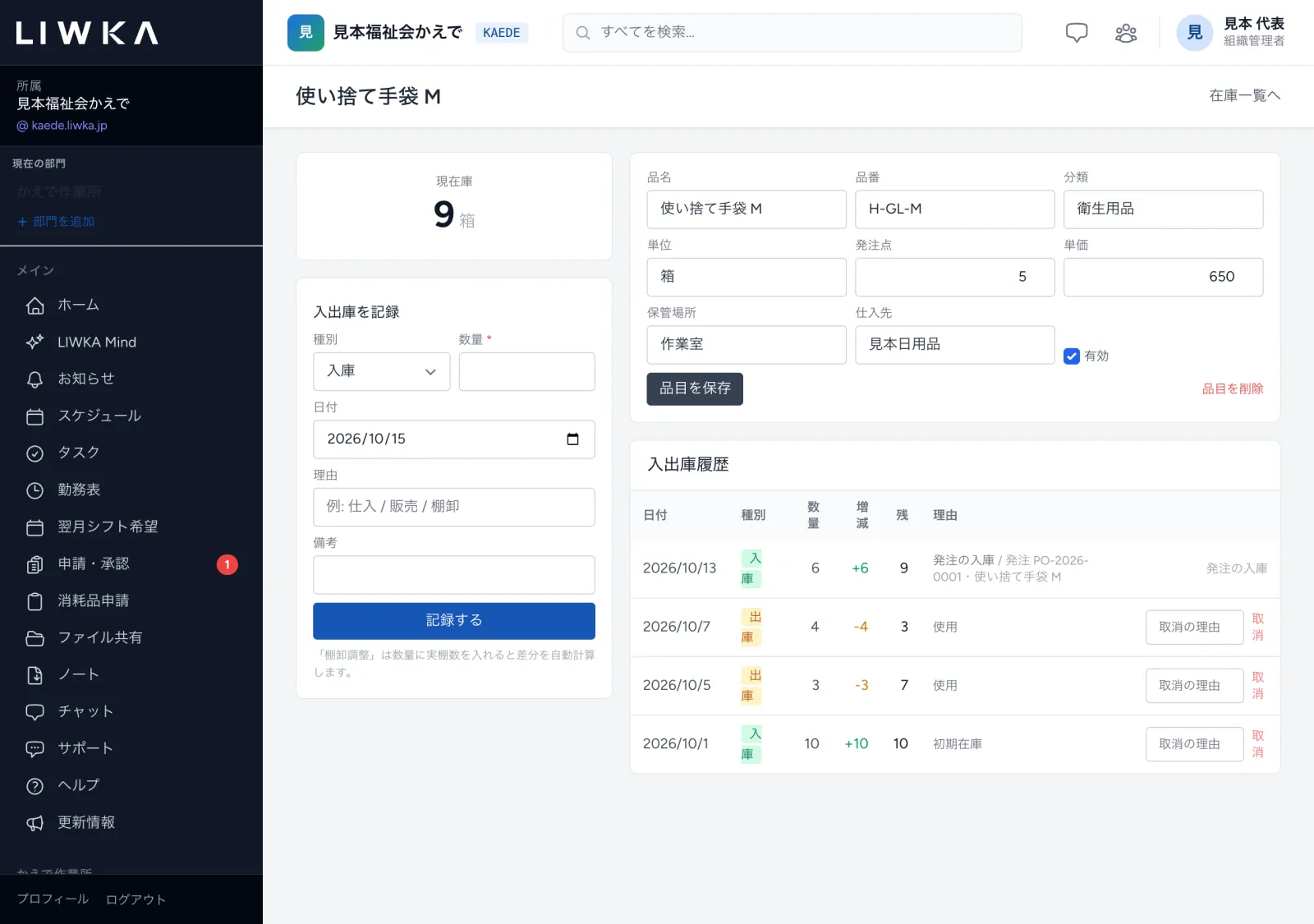
在庫一覧で品目の行を押すと開きます。画面の題は品名です。左に現在庫と「入出庫を記録」、右に品目の内容と「入出庫履歴」が並びます。
入庫・出庫・棚卸調整を記録する
- 左の「入出庫を記録」で 種別 を選び、数量・日付 を入れます。必要なら 理由(仕入・使用・棚卸など)と 備考 を入れます。
- 記録する を押します。「入庫を記録しました」のように出て、現在庫が変わります。
| 種別 | 数量に入れるもの |
|---|---|
| 入庫 | 増えた数(買って届いた数など) |
| 出庫 | 減った数(使った数など)。今の在庫より多くは出庫できません |
| 棚卸調整 | 実際に数えた数。帳簿の数との差を自動で計算し、在庫を数えた数に合わせます |
発注して届いた物は、ここではなく 発注・入庫 の画面で入庫を記録してください(発注残が正しく減ります)。
品目の内容を直す・削除する
(組織管理者・部署管理者の方だけに出ます)
右上の欄で品名・品番・分類・単位・発注点・単価・保管場所・仕入先を直して 品目を保存 を押します。在庫の数はここでは直せません(入出庫か棚卸調整で直します)。 使わなくなった品目は、有効 のチェックを外して保存すると、一覧でうすく表示され、品目数・発注点割れ・在庫評価額に数えなくなります。品目を削除 で消すこともできます。 品目を削除 を押すと「この品目を削除しますか?品目の一覧から消えます(入出庫の記録は消えずに残ります)。」と出ます。OK を押すと「品目を削除しました」と出て、在庫一覧から消えます。
入出庫履歴と取り消し
入出庫履歴に、日付・種別・数量・増減・残(記録した後の在庫)・理由が新しい順に並びます。 間違えた記録は、組織管理者・部署管理者の方が、行の右に 取消の理由 を入れて 取消 を押します。記録は消えずに、反対の動きの「取消」の記録が足され、在庫が戻ります。 発注の入庫から来た記録(「発注の入庫」と出ます)と、受注作業の資材から来た記録(「受注作業の資材」と出ます)は、ここでは取り消せません。もとの画面で取り消してください。
発注・入庫
メニューの 在庫管理 → 発注・入庫、または在庫一覧の右上の 発注・入庫 で開きます。画面の題は「在庫 — 発注」です。
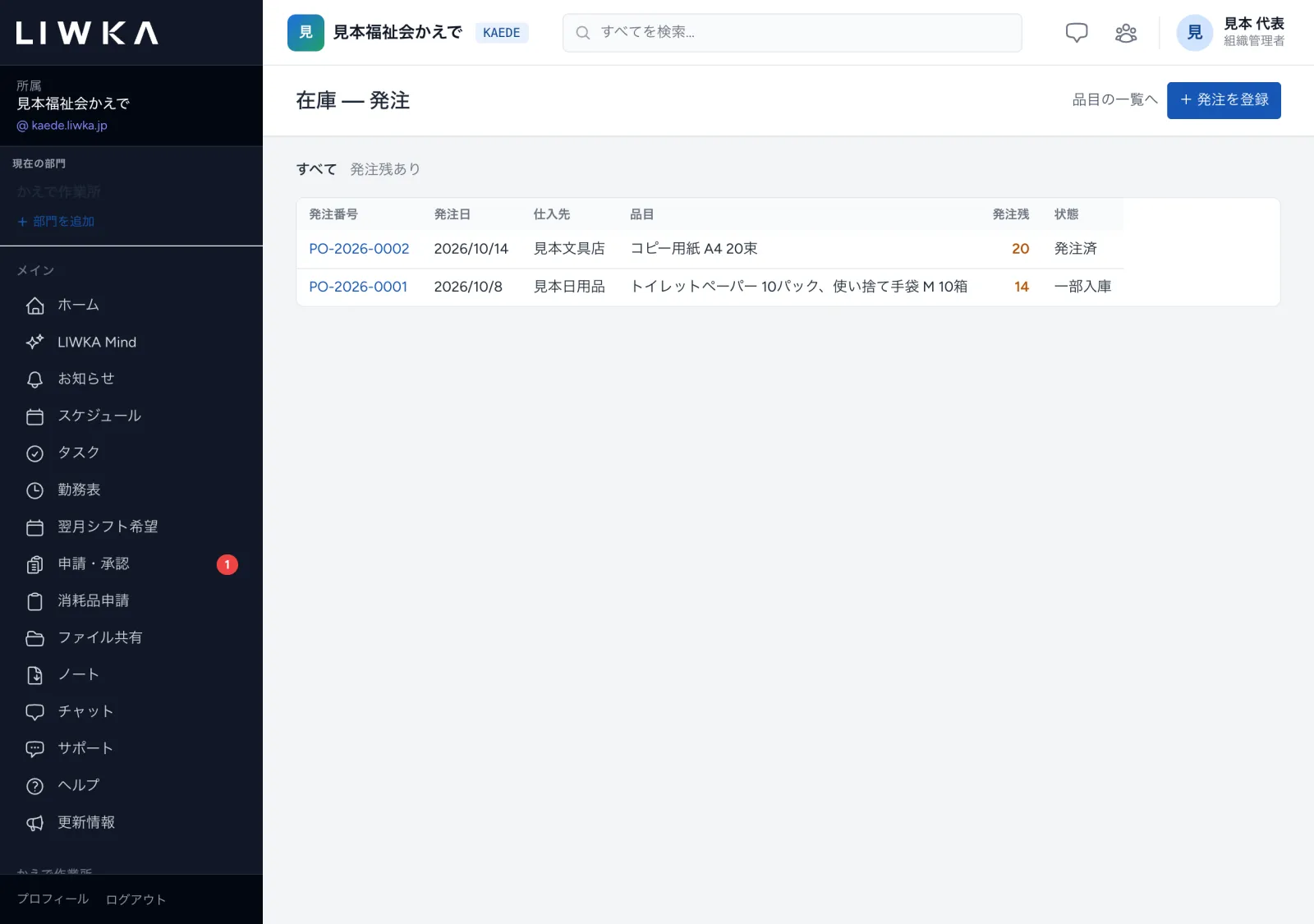
発注番号・発注日・仕入先・品目・発注残(まだ届いていない数)・状態(発注済・一部入庫・入庫済・打ち切り・取消)が新しい順に並びます。上の 発注残あり を押すと、届いていない発注だけになります。発注番号を押すと、その発注の画面が開きます。
発注を登録する
(組織管理者・部署管理者の方だけに出ます)
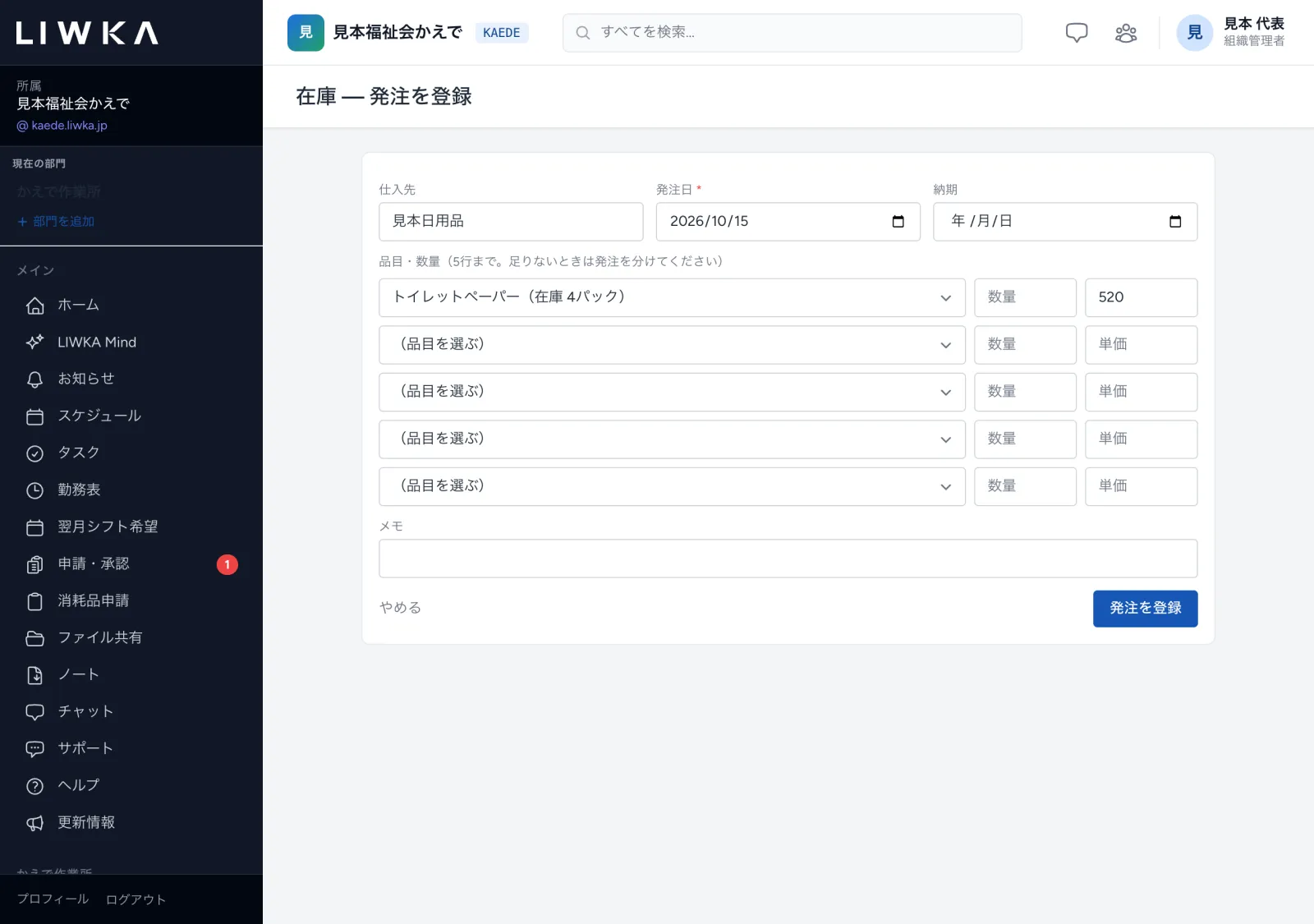
- 右上の + 発注を登録 を押します。
- 仕入先・発注日(必須)・納期 を入れます。
- 品目を選び、数量 と 単価 を入れます。1回の発注で5品目までです(足りないときは発注を分けます)。
- 必要なら メモ を入れて 発注を登録 を押します。発注の画面が開き、「発注 PO-2026-0003 を登録しました」のように出ます。
消耗品申請を使っている組織では、消耗品申請の一覧の 在庫の発注を作る からも、この画面を開けます。申請の品名と同じ名前の品目と数量が、最初から入ります。
入庫を記録する(分納)
物が届いたら、その発注の画面で記録します。入庫の記録は、在庫管理を使える職員の方ならどなたでもできます。
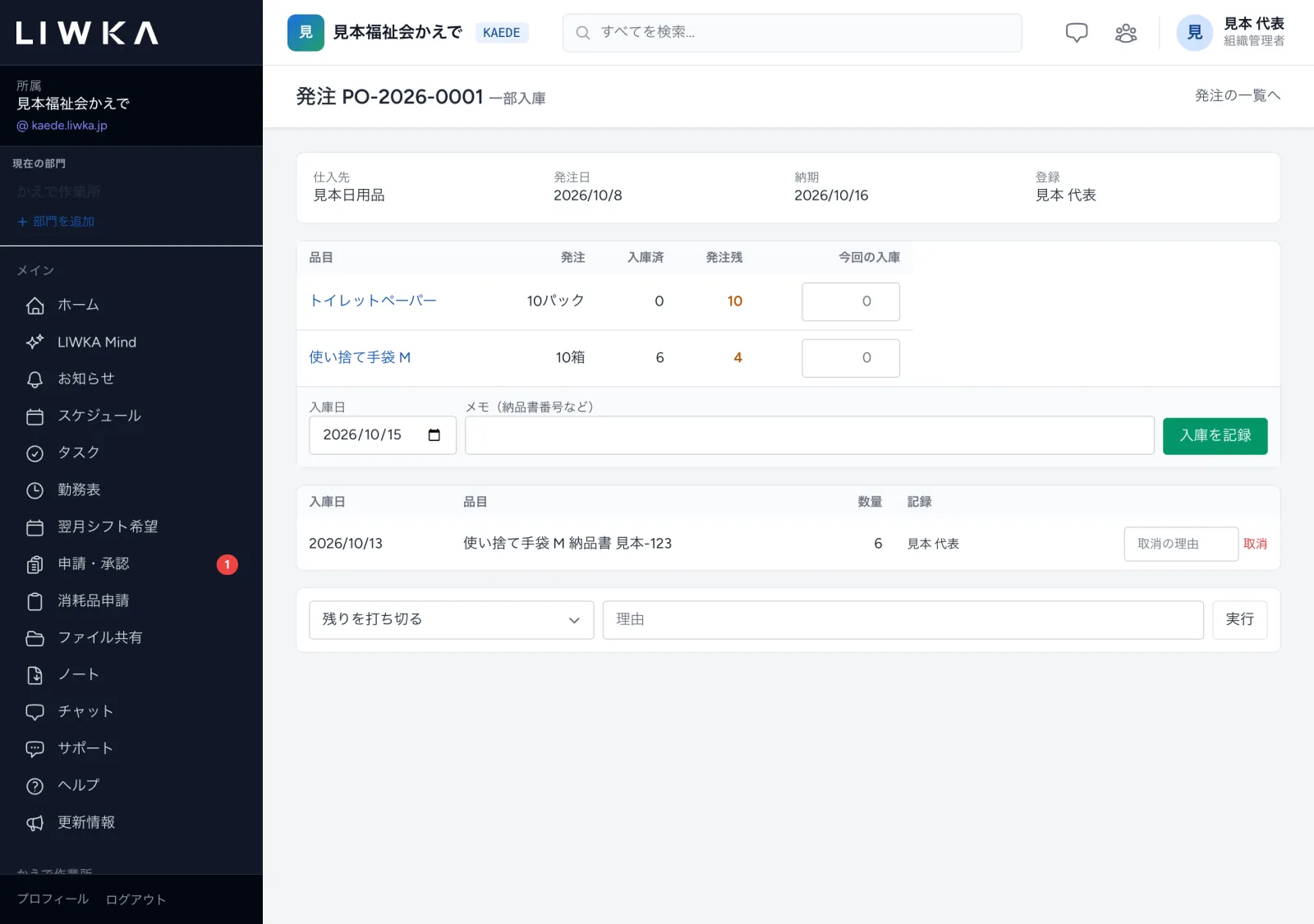
- 届いた品目の 今回の入庫 に、届いた数を入れます。届いていない品目は空欄(0)のままにします。
- 入庫日 と、必要なら メモ(納品書番号など) を入れて 入庫を記録 を押します。「入庫を記録しました(在庫に反映しました)」と出ます。
一部だけ届いたときは、届いた数だけを入れます。発注残が残り、状態が「一部入庫」になります。すべて届くと「入庫済」になります。 入庫した数は、品目の在庫に入庫として足されます。
入庫の取り消し・打ち切り・発注の取り消し
(組織管理者・部署管理者の方だけに出ます)
- 間違えた入庫は、下の入庫の一覧で 取消の理由 を入れて 取消 を押します。在庫も戻ります。
- 残りがもう届かないときは、いちばん下で 残りを打ち切る を選び、理由 を入れて 実行 を押します。
- 1つも届いていない発注をやめるときは、発注を取り消す(入庫が無いとき) を選び、理由 を入れて 実行 を押します。
メッセージと直し方
| 画面に出るメッセージ | 直し方 |
|---|---|
| 管理番号は必須項目です。 | 管理番号 を入れる |
| 指定の管理番号は既に使用されています。 | 同じ部門に同じ番号の備品があります。別の番号にするか、一覧のキーワードで探してその備品を直す |
| 購入年には、1990以上の数値を指定してください。 | 購入年を西暦4桁で入れる |
| 在庫が足りません(現在 ◯)。数量を確認するか、棚卸で在庫数を直してください。 | 出庫の数を確かめる。実際の数と違うときは、棚卸調整で数えた数を入れる |
| 数量は1以上にしてください。 | 入庫・出庫は1以上の数を入れる |
| 取り消すと在庫がマイナスになります(今 ◯)。 | その記録の後に出庫が続いています。先に在庫を確かめる |
| 発注の入庫・受注作業の資材から来た記録は、もとの画面で取り消してください。 | 発注の画面の入庫の一覧、または受注作業の資材の画面で取り消す |
| 品目と数量を1行以上入れてください。 | 発注に品目と数量を入れる |
| 同じ品目が2行あります。1行にまとめてください。 | 同じ品目の行を1つにして数量を足す |
| 入庫数を1行以上入れてください。 | 届いた品目の 今回の入庫 に数を入れる |
| 発注残(◯)を超えています。 | 入庫の数を発注残以下にする |
| この発注は打ち切り済みです。/この発注は取消済みです。 | 打ち切り・取り消しした発注には入庫できません。新しく発注を登録する |
| 入庫がある発注は取消できません。残りを「打ち切り」にしてください。 | 残りを打ち切る を選ぶ |
よくある質問
ほかの部門の備品が見えません。
備品は部門ごとです。左のメニューの「現在の部門」で部門を切り替えると、その部門の備品が表示されます。
閲覧者の職員が備品を登録できません。
備品の登録・編集・削除は、組織管理者・部署管理者・承認者・スタッフの方が行います。閲覧者の方の画面には + 新規登録・編集 が出ません。登録が必要な方は、組織管理者の方に役割を変えてもらってください。
絞り込んだ備品だけを PDF にできますか?
できます。一覧で絞り込んでから PDF を押すと、絞り込んだ備品だけが載ります。
パソコン以外の備品も登録できますか?
できます。種別でモニター・プリンタ・ネットワーク機器・電話・モバイル・その他を選び、「PC 詳細」の欄は空欄のまま保存してください。統計の Win11 の台数と入替候補には、パソコンだけが数えられます。
Windows 11 に対応しているか分からないパソコンはどうしますか?
Win11 対応 を 未判定 のままにしておくと、一覧の絞り込み「非対応 or 未判定」でまとめて探せます。確かめたら 対応 か 非対応 に直してください。
退職した職員が担当者のままになっています。
編集画面で 担当者(登録ユーザー) を選び直すか、未選択にしてフリーテキストに保管場所などを書いて保存してください。
消耗品の在庫を備品管理で管理できますか?
備品管理は1台ずつの台帳で、数の増減は扱いません。消耗品の数は在庫管理で管理してください。
在庫の数が実際と合いません。
品目の画面で、種別 棚卸調整 を選び、実際に数えた数を入れて記録してください。差は自動で計算され、履歴に「棚卸の差」として残ります。
職員が品目を登録できません。
在庫の品目の登録・編集・削除と発注の登録は、組織管理者・部署管理者の方が行います。職員の方は、入庫・出庫・棚卸調整と、発注の入庫を記録できます。
困ったときは
このガイドで解決しないときは、LIWKA の画面左のメニューの サポート からお問い合わせください。 画面の名前と、出ているメッセージをそのまま書いていただくと、早くご案内できます。