
共通機能
共通機能 お知らせの操作ガイド
更新 2026年10月15日
もくじ
LIWKA のお知らせで、職員のみなさんへの連絡を掲示し、読んだかどうかを確かめるための操作を、画面の順にご説明します。 画面の例は説明用の架空の法人「見本福祉会」と、架空の職員(見本 職員A など)です。
このガイドで分かること
- お知らせの作り方(分類・添付ファイル・ピン留め・宛先)
- 宛先ごとに、だれがお知らせを見られるか
- 未読・既読の見方と、未読の数が出る場所
- 探し方(キーワード・分類・月)
- 直し方と消し方(添付ファイルの足し方・外し方)
- 画面に出るメッセージの意味と、その直し方
先に知っておいていただきたいこと
- お知らせは、同じ法人(組織)の職員のみなさんが見る掲示板です。利用者さんご本人の画面には出ません。
- お知らせを作れるのは、組織管理者・部署管理者・承認者・スタッフ の権限を持つ方です。
- 直したり消したりできるのは、書いた本人 と、組織管理者 の方、それに自分にも見えるお知らせについては 部署管理者 の方です。
- 宛先 で選んだ部署・人にだけ、お知らせが表示されます。宛先に入っていない職員の一覧・未読の数・ホームの画面・上の検索には出ません。書いた本人と管理者の方は、宛先にかかわらずいつでも見られます(下の「見られる人」をご覧ください)。
全体の流れ
| すること | 使う画面・ボタン |
|---|---|
| お知らせを見る | 左のメニューの お知らせ |
| お知らせを作る | 一覧の右上の + 新規作成 |
| 読んだ人の数を見る | お知らせを開いた画面のいちばん下の 既読 |
| 直す | お知らせを開いた画面の右上の 編集 |
| 消す | 編集の画面のいちばん下の 削除する |
1 お知らせの一覧を開く
左のメニューの お知らせ を押すと、お知らせの一覧が開きます。
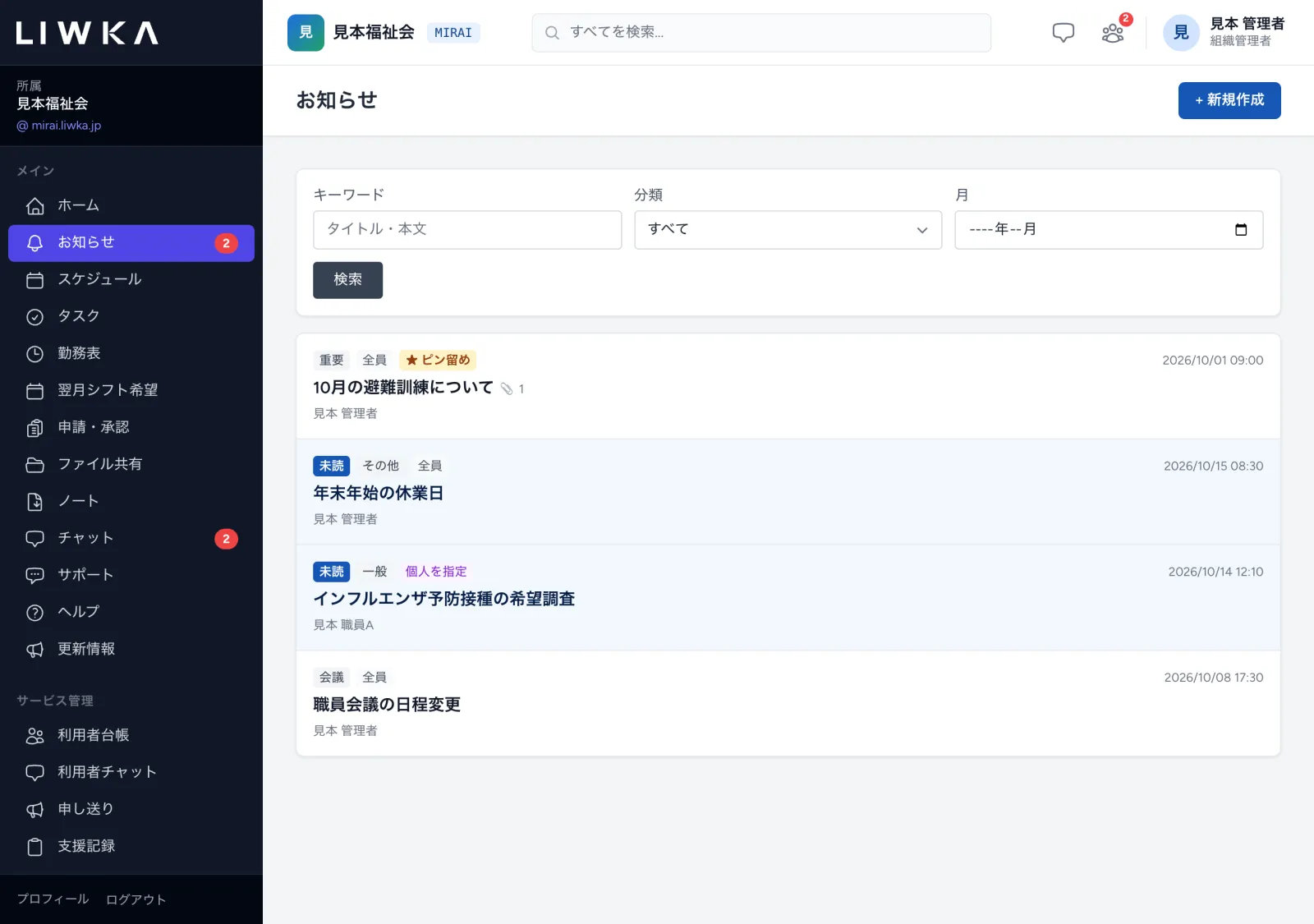
- ★ ピン留め を付けたお知らせがいちばん上に、その下は新しい順に並びます。1ページに15件ずつ出ます。
- まだ開いていないお知らせには 未読 の印が付き、行の色が少し濃くなります。
- 印は左から、未読・分類(一般・重要 など)・宛先(全員・部署を指定・個人を指定)・ピン留め の順です。宛先の印にマウスを重ねると、宛先の部署や人の名前が出ます。
- 右に書いた日時、題名の下に書いた人の名前が出ます。添付ファイルがあるときは、題名の横にクリップの印と数が出ます。
一覧の1行に出るものをまとめると、次のとおりです。
| 表示 | 意味 |
|---|---|
| 未読 | 自分がまだ開いていないお知らせ |
| 一般・重要・イベント・会議・システム・その他 | 作るときに選んだ分類 |
| 全員・部署を指定・個人を指定 | 宛先の種類。マウスを重ねると「部署: ◯◯」「個人: ◯◯, ◯◯」のように宛先が出ます |
| ★ ピン留め | ピン留めしたお知らせ。いちばん上に並びます |
| 題名の横のクリップの印と数 | 添付ファイルの数 |
| 題名の下の名前 | 書いた人 |
| 右の日時 | 書いた日時(直しても変わりません) |
16件以上あるときは、一覧のいちばん下にページの切り替えが出ます。
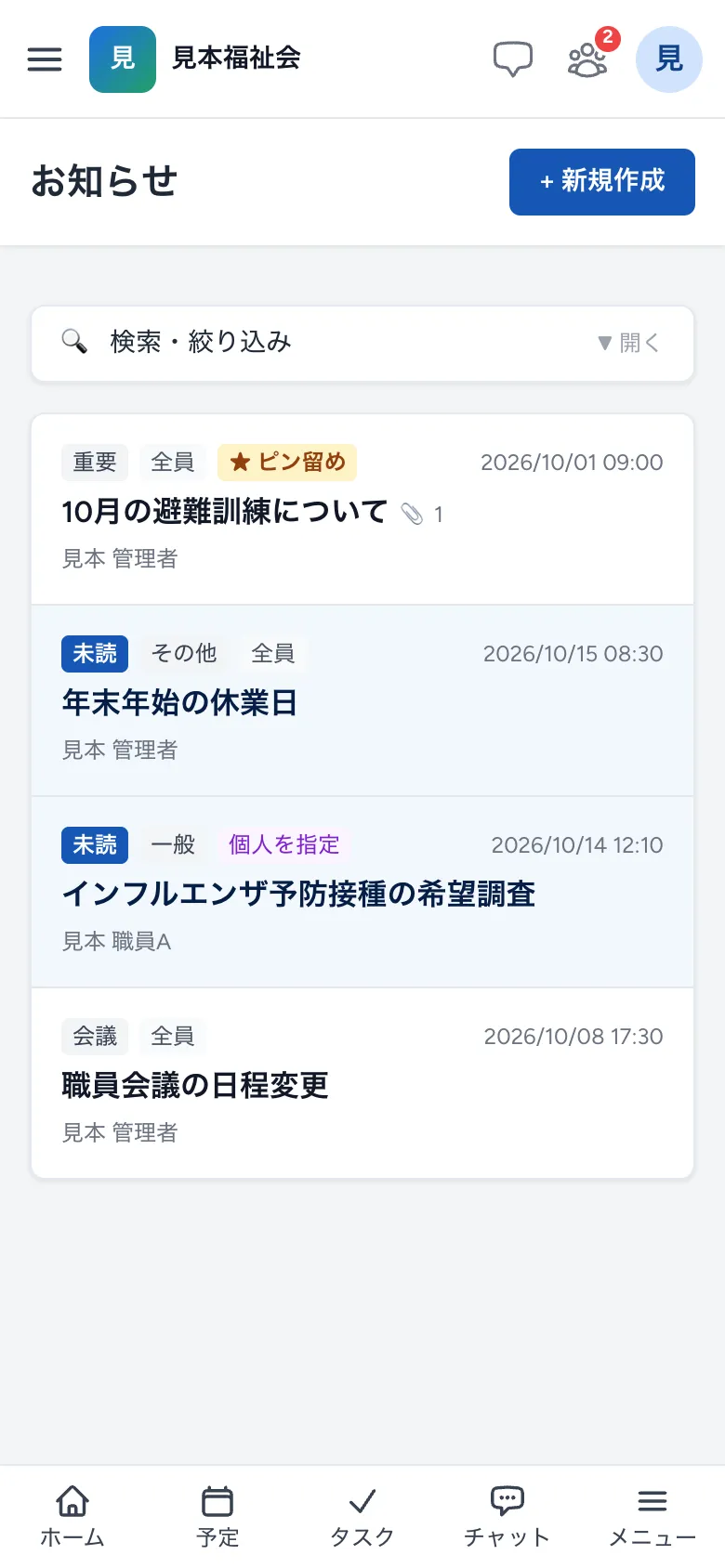
スマートフォンでは次のように表示されます。
探す
一覧の上の欄で、お知らせを絞り込めます。スマートフォンでは 検索・絞り込み を押すと欄が開きます。
| 項目 | 探し方 |
|---|---|
| キーワード | 題名と本文から、入れた言葉を含むものを探します |
| 分類 | 一般・重要・イベント・会議・システム・その他 から選びます |
| 月 | 書いた月で絞ります |
入れたら 検索 を押します。元に戻すときは クリア を押します。
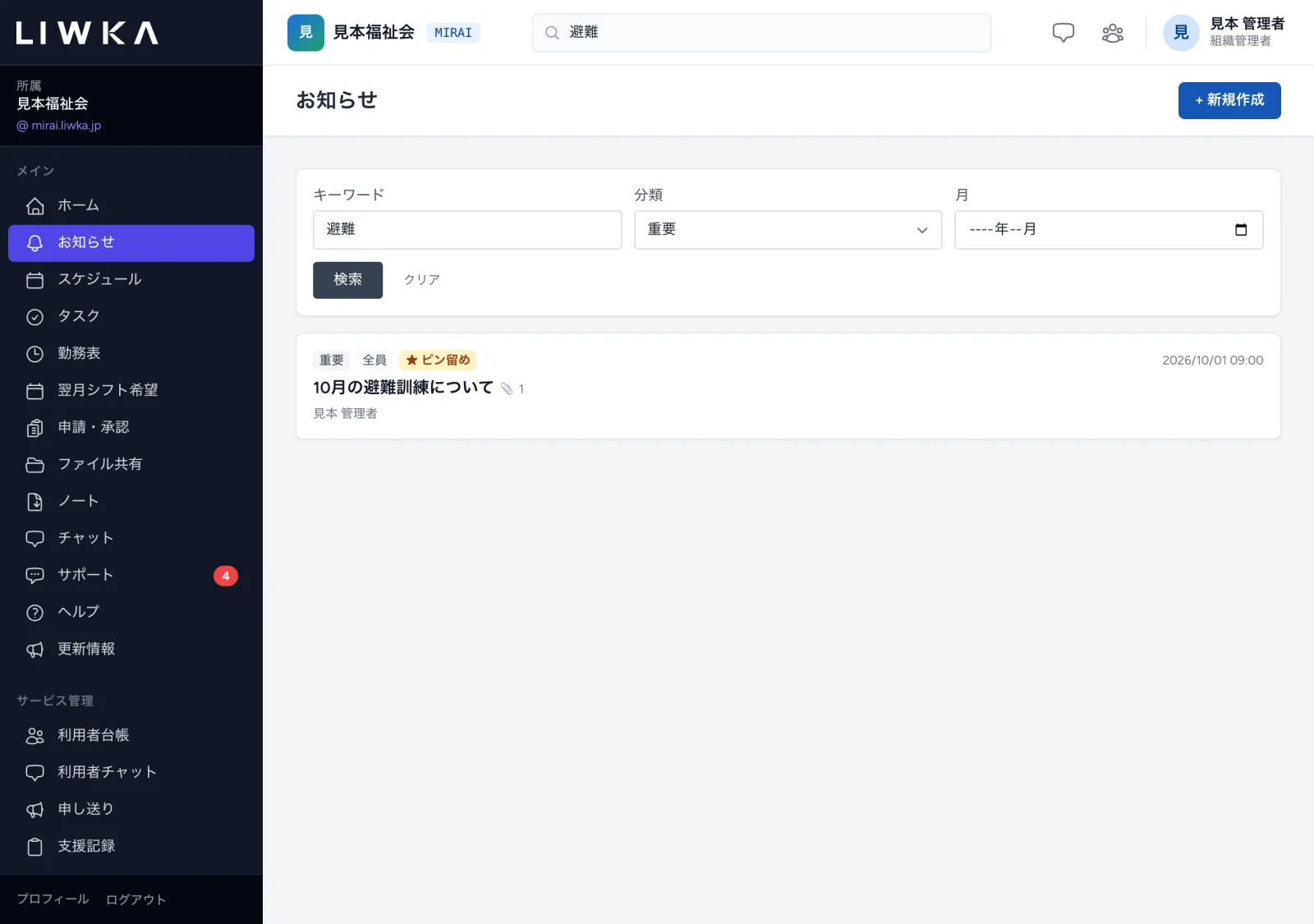
- 3つの欄は、組み合わせて使えます(すべてに合うものだけが出ます)。
- 月は、お知らせを書いた月です。直した月ではありません。
- 合うものがないときは「お知らせはまだありません」と出ます。クリア を押すと、すべてのお知らせに戻ります。
2 お知らせを作る
- 一覧の右上の + 新規作成 を押します。
- タイトル と 本文 を入れます。
- 必要に応じて 分類 を選び、添付ファイル を付け、★ ピン留め(一覧上部に表示) にチェックを入れます。
- 宛先 を選びます(初めは 全員 が選ばれています)。
- いちばん下の 作成 を押します。やめるときは キャンセル を押すと、一覧に戻ります。
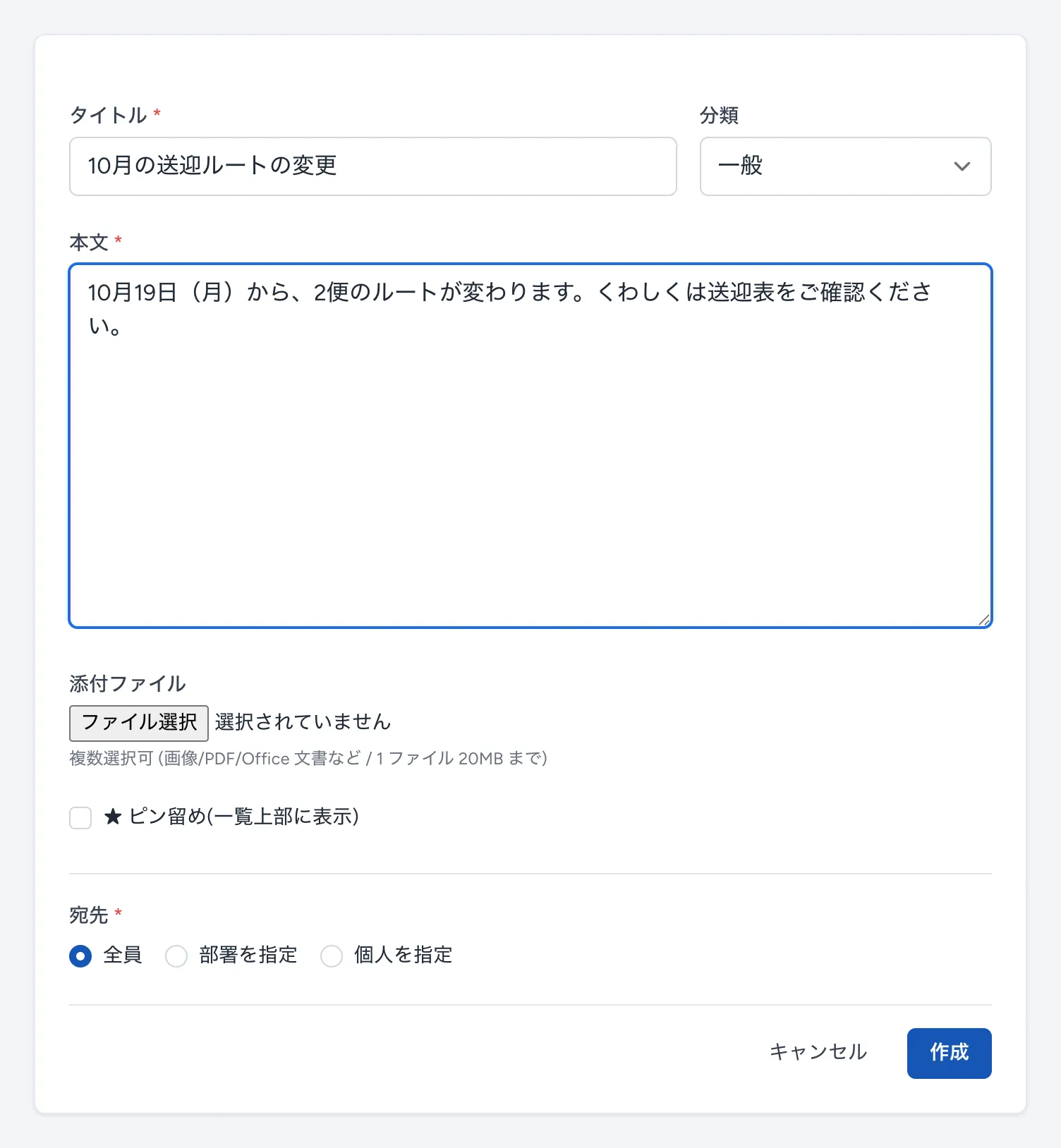
| 項目 | 入れる内容 |
|---|---|
| タイトル(必須) | お知らせの題名(255文字まで) |
| 分類 | 一般・重要・イベント・会議・システム・その他 から選びます。初めは「一般」です。一覧に印で出ます |
| 本文(必須) | お知らせの内容(10,000文字まで)。改行はそのまま表示されます |
| 添付ファイル | ファイル選択 から、写真・PDF・Office の文書などを選びます。一度に複数のファイルを選べます。1つ 20MB までです |
| ★ ピン留め(一覧上部に表示) | チェックを入れると、一覧のいちばん上に出し続けます。大事なお知らせに使います |
| 宛先(必須) | 全員・部署を指定・個人を指定 から選びます(下の「宛先の選び方」をご覧ください) |
作成すると、一覧に戻って「お知らせ「◯◯」を作成しました」と出ます。 作成したお知らせは、すぐに一覧に出ます。下書きとして保存したり、出す日時を決めておいたりする機能はありません。
入力が足りないとき
タイトル か 本文 が空のまま 作成 を押すと、その欄の下に赤い字でメッセージが出て、作成されません。入れ直してから、もう一度 作成 を押してください。
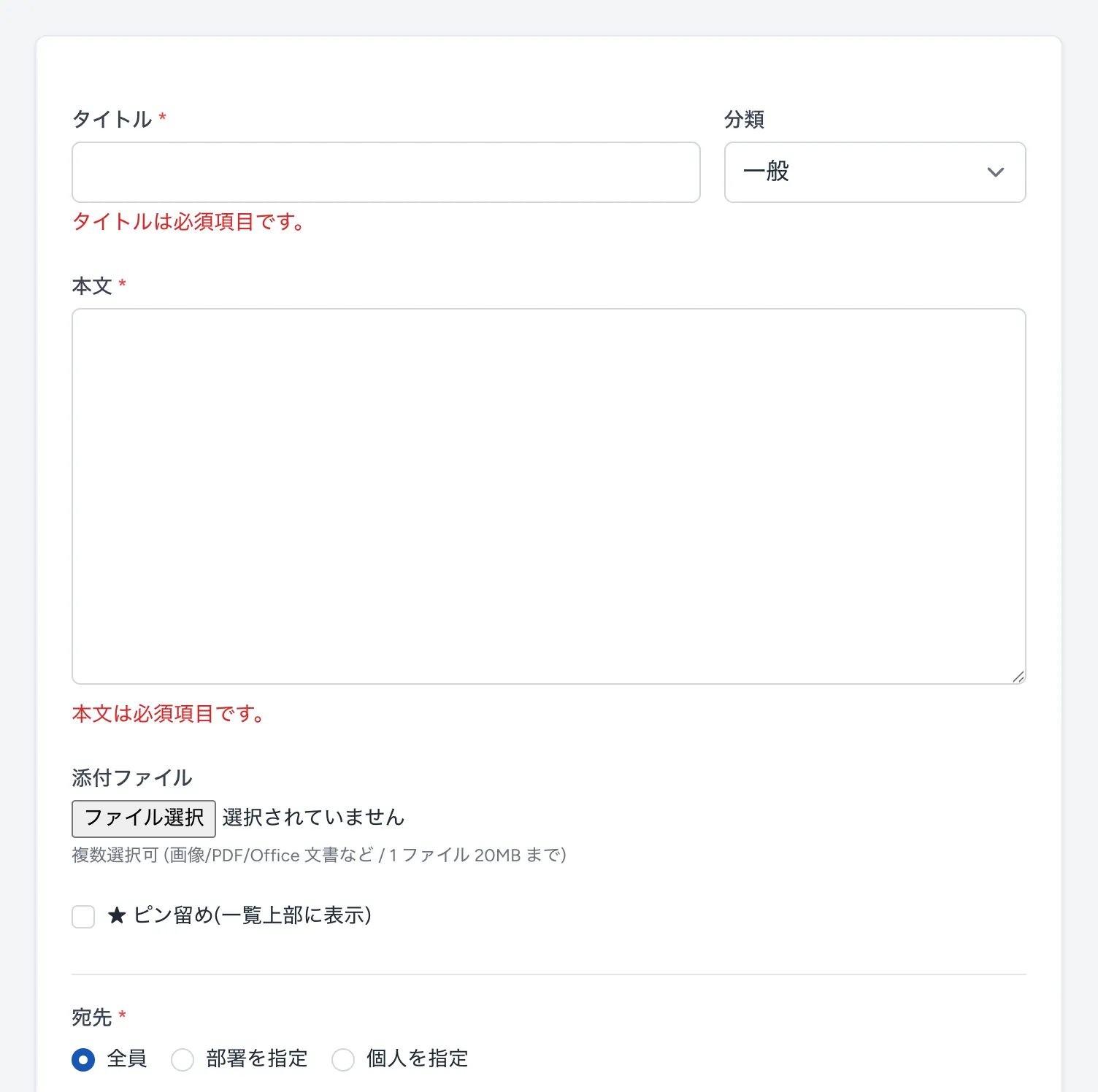
メッセージが出たときは、選んでいた添付ファイルが外れています。もう一度 ファイル選択 から選び直してください。
スマートフォンで作る
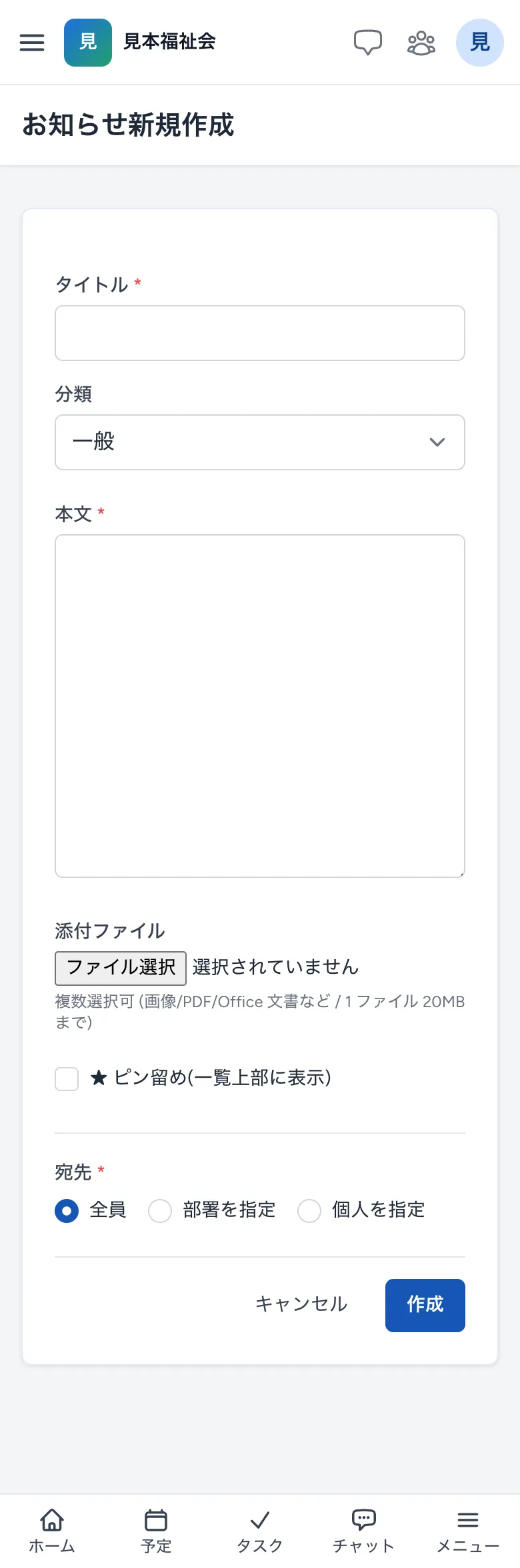
スマートフォンでも、同じ項目で作れます。項目は1列に並びます。
宛先の選び方
- 全員: 組織の職員全員に向けたお知らせです。
- 部署を指定: 選ぶと部署の一覧が出ます。向けたい部署にチェックを入れます(いくつでも選べます)。
- 個人を指定: 選ぶと職員の一覧が出ます。向けたい人にチェックを入れます。部署の名前の横のチェックを入れると、その部署の人をまとめて選べます。
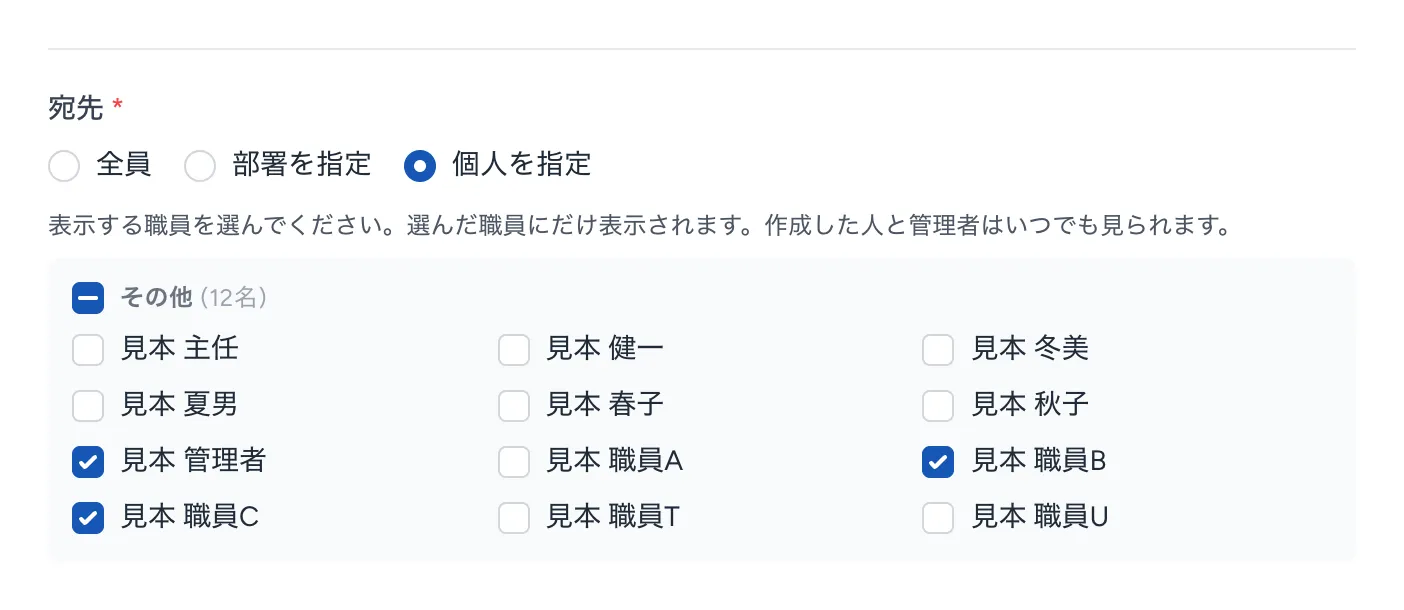
選んだ宛先は、一覧の印と、お知らせを開いた画面の 宛先(例「個人: 見本 管理者, 見本 職員B, 見本 職員C」)に表示されます。4人以上を選んだときは「個人: ◯◯, ◯◯, ◯◯ ほか 2 名」のように、3人の名前と残りの人数が出ます。 部署を指定・個人を指定 を選んで、部署や人に1つもチェックを入れずに作成すると、宛先は「宛先未指定」と表示され、書いた本人と管理者の方にしか見えません。
見られる人
宛先によって、お知らせを見られる人は次のとおりです。
| 宛先 | 見られる人 |
|---|---|
| 全員 | 組織の職員全員 |
| 部署を指定 | 選んだ部署に所属する職員(その部署を兼務している職員も含みます) |
| 個人を指定 | 選んだ職員 |
| 部署・人を1つも選んでいない(宛先未指定) | 書いた本人と管理者だけ |
- どの宛先でも、書いた本人 と、組織管理者 の方はいつでも見られます。
- 宛先に入っていない職員には、一覧・左のメニューの未読の数・ホームの画面の「未読お知らせ」・画面上の すべてを検索... のどれにも出ません。お知らせの画面を直接開こうとしても「この行為は許可されていません。」と出て開けません。
- ホームの画面の「直近のアクティビティ」には、宛先が 全員 のお知らせだけが出ます。
- 宛先を変えると、変えた時点から新しい宛先の人に見えるようになります。
3 お知らせを読む・既読を確かめる
一覧のお知らせを押すと、本文が開きます。開いた時点で、そのお知らせは自分にとって既読になり、未読 の印が消えます。
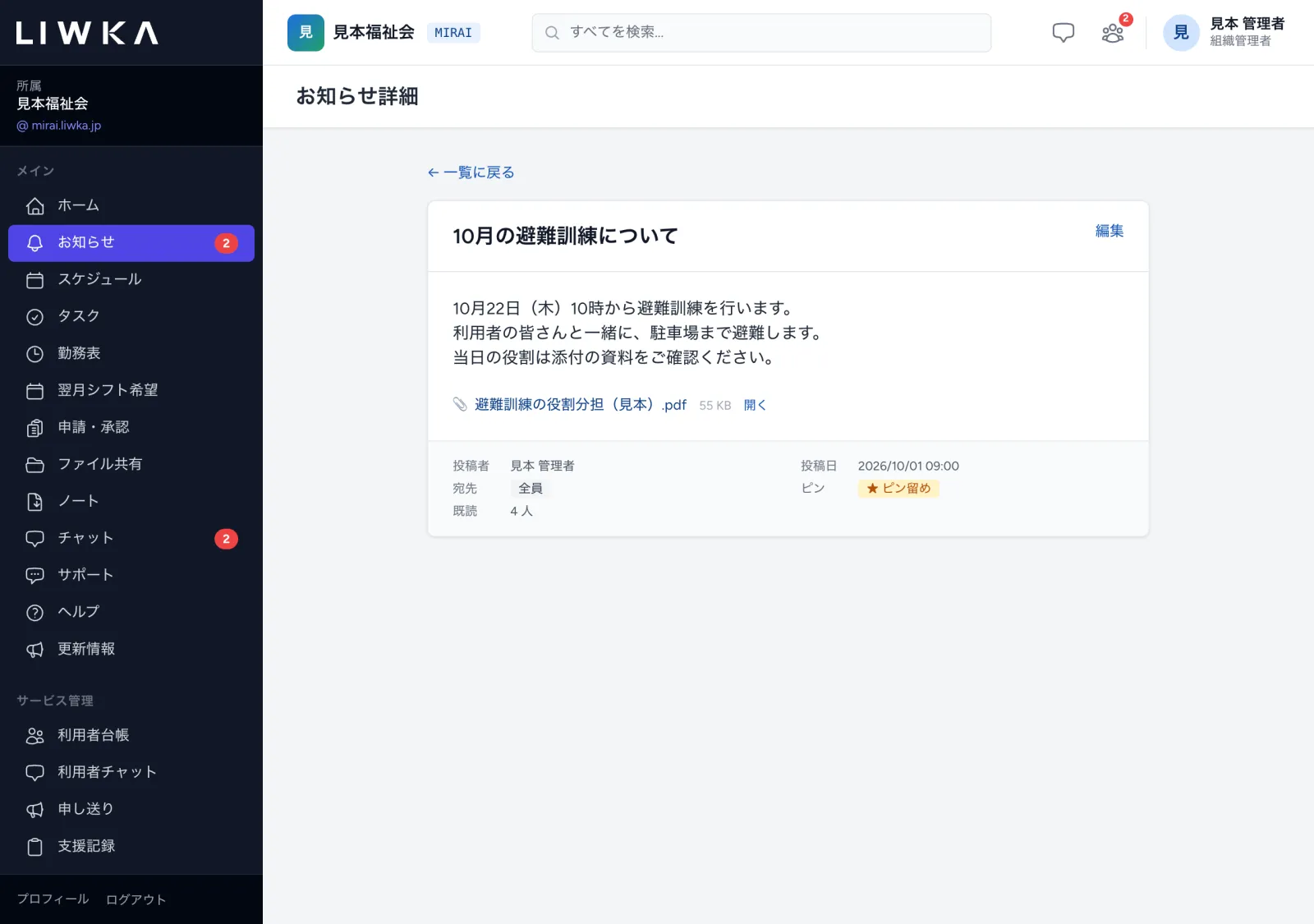
- 添付ファイルのうち写真は、本文の下にそのまま表示されます。押すと原寸で開きます。
- PDF は、ファイル名の横の 開く で画面に表示できます。ファイル名を押すとダウンロードします。そのほかのファイルは、ファイル名を押すとダウンロードします。
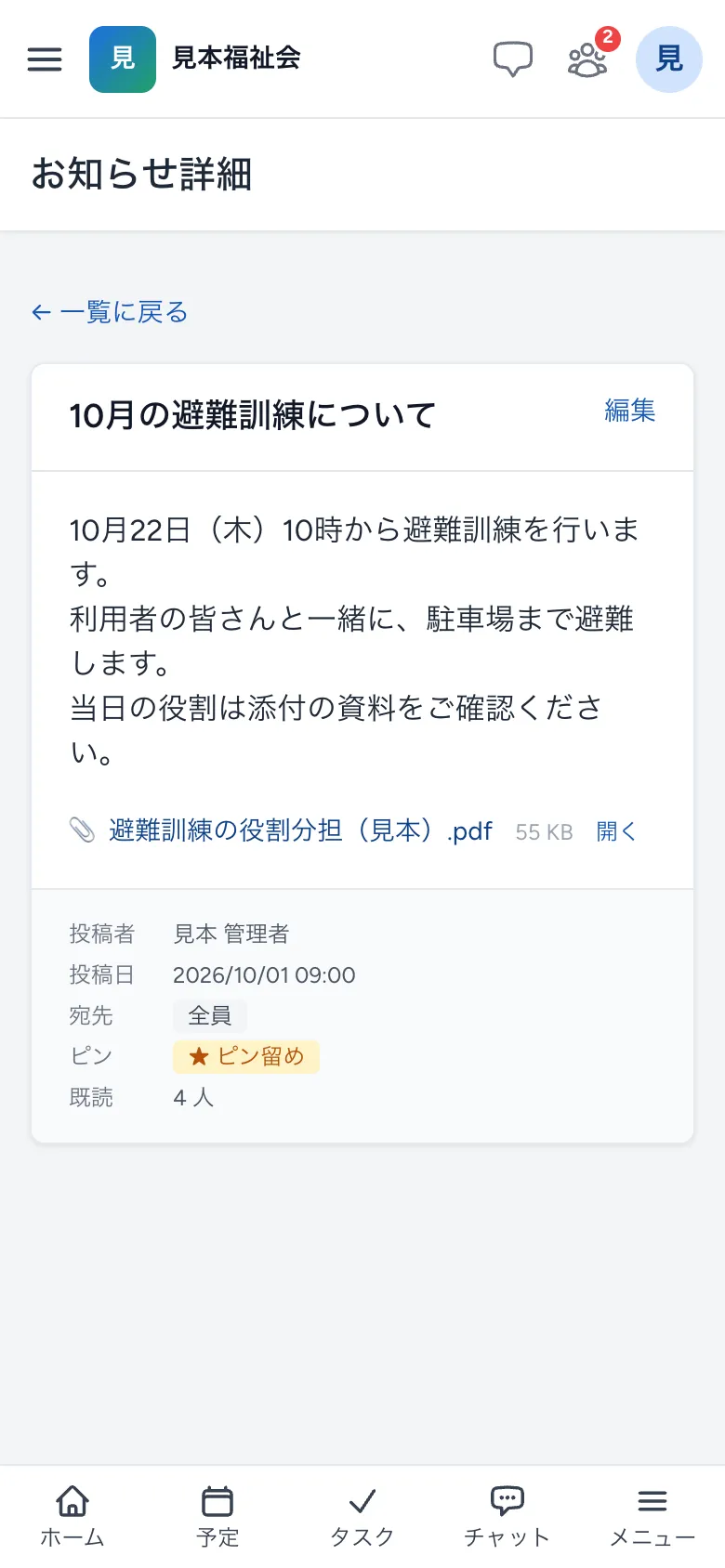
- いちばん下に、投稿者・投稿日・宛先・ピン留め・既読(開いた人の数)が出ます。直した後は 更新日 も出ます。
- 既読は人数だけが出ます。だれが読んだかの名前の一覧は出ません。
- 一覧へ戻るときは、左上の ← 一覧に戻る を押します。


| 項目 | 意味 |
|---|---|
| 投稿者 | 書いた人の名前 |
| 投稿日 | 書いた日時 |
| 宛先 | 「全員」「部署: ◯◯」「個人: ◯◯」など |
| 更新日 | 直した日時(直したことがあるときだけ出ます) |
| ピン | ピン留めしているときだけ「★ ピン留め」と出ます |
| 既読 | このお知らせを開いた人の数(書いた人も、開けば数えられます) |
スマートフォンでは次のように表示されます。
4 未読の数を見る
まだ開いていないお知らせの数は、次の場所に出ます。
| 出る場所 | 表示 |
|---|---|
| 左のメニューの お知らせ の横 | 未読の数 |
| ホームの画面の「未読お知らせ」の欄 | 未読のお知らせの題名(新しい順に5件まで)。押すとそのお知らせが開きます |
| ホームの画面の数字の欄 | 「未読お知らせ」の件数 |
| お知らせの一覧 | 未読のお知らせに 未読 の印 |
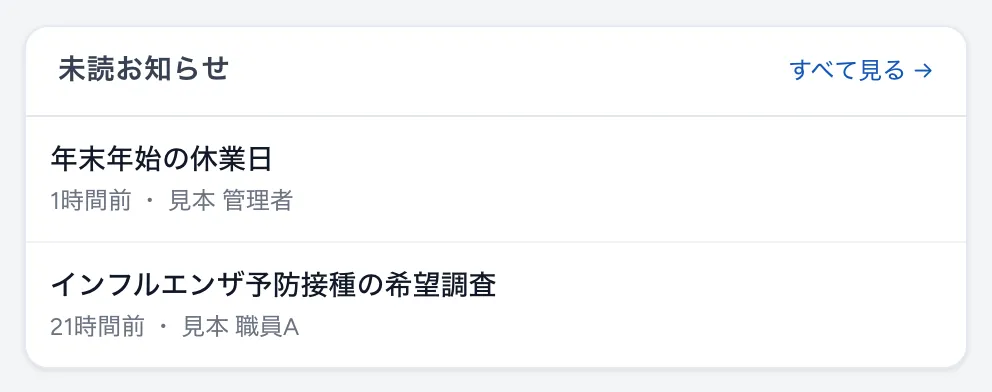
未読の数は、自分に見えるお知らせ(宛先に自分が入っているもの・全員宛て・自分が書いたもの)のうち、まだ開いていないものの数です。宛先に入っていないお知らせは数えられません。自分が書いたお知らせも、一度開くまでは未読に数えられます。
5 お知らせを直す
- お知らせを開き、右上の 編集 を押します(書いた本人と組織管理者の方、それに自分にも見えるお知らせについては部署管理者の方にだけ出ます)。
- 「お知らせ編集」の画面が開きます。作るときと同じ項目で、内容を直します。
- 添付ファイルを足すときは ファイル選択 から選びます。今の添付ファイルは残ったまま、足した分が加わります。
- 添付ファイルを外すときは、「既存の添付」のファイル名の横の 削除 にチェックを入れます。
- 分類・ピン留め・宛先も、ここで変えられます。
- 更新 を押します。直さずに戻るときは キャンセル を押します(一覧に戻ります)。
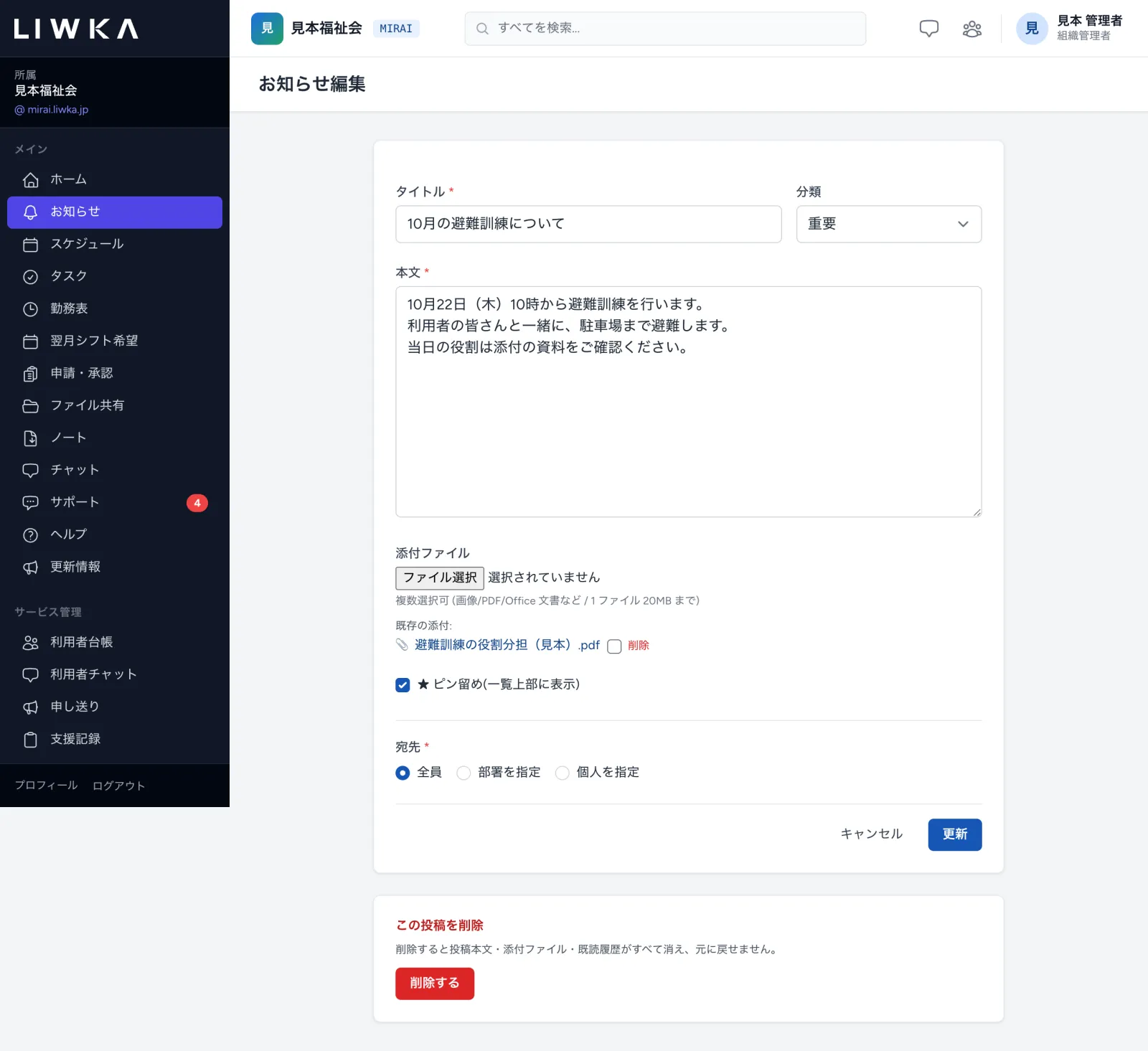
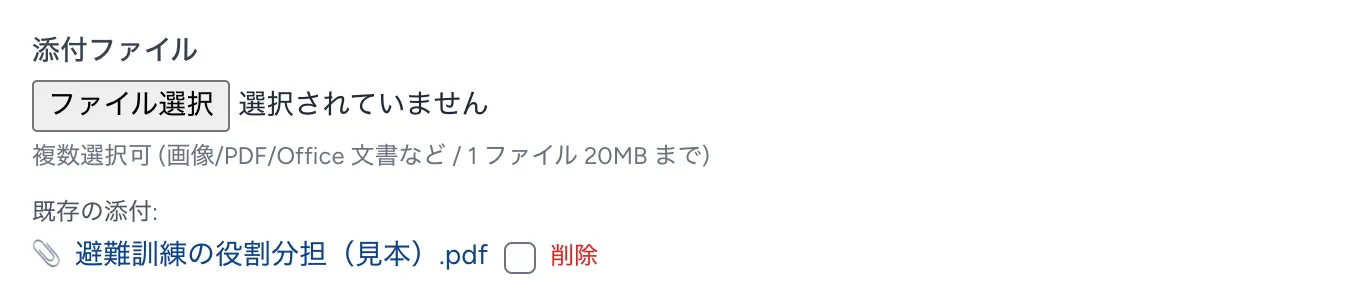
削除 にチェックを入れた添付ファイルは、更新 を押した時点で消え、元に戻せません。必要なら、先にファイル名を押してダウンロードしておいてください。
「お知らせを更新しました」と出て、お知らせの画面に戻ります。直しても、既読の記録はそのまま残ります(もう一度未読には戻りません)。
6 お知らせを消す
- お知らせを開き、右上の 編集 を押します。
- いちばん下の「この投稿を削除」の 削除する を押します。
- 「本当にこのお知らせを削除しますか?この操作は元に戻せません。」と出るので OK を押します。
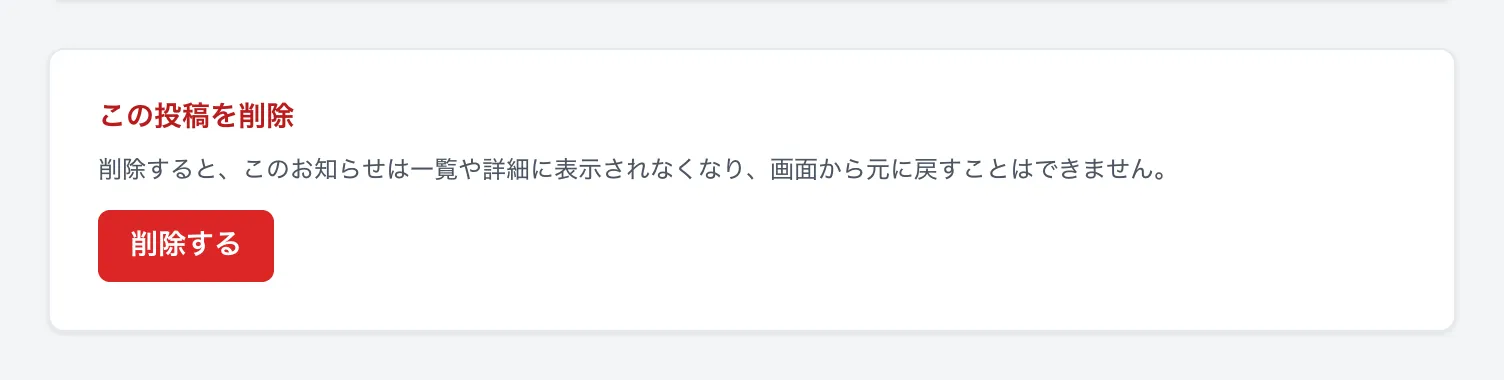
一覧に戻り「お知らせ「◯◯」を削除しました」と出ます。消したお知らせは一覧に出なくなり、元に戻せません。
メッセージと直し方
| 画面に出るメッセージ | 直し方 |
|---|---|
| タイトルは必須項目です。 | タイトル を入れてください |
| 本文は必須項目です。 | 本文 を入れてください |
| タイトルの文字数は、255文字以下である必要があります。 | 題名を短くしてください |
| 本文の文字数は、10000文字以下である必要があります。 | 本文を短くするか、長い内容はファイルにして添付してください |
| 20MB を超えるファイルは添付できません: ◯◯(選び直してください) | ファイルを選んだ時点で出ます。選んだファイルは外れます。20MB 以下のファイルを選び直してください |
| 添付ファイルは 1 つ 20MB までです。20MB を超えるファイルは分けるか小さくしてから添付してください。 | 20MB を超えるファイルは添付できません。分けるか小さくするか、ファイル共有に置いてください |
| 添付ファイルを受け取れませんでした。ファイルが大きすぎる可能性があります (1 つ 20MB まで)。 | ファイルが大きすぎた可能性があります。20MB 以下にして選び直してください |
| 添付ファイルを受け取れませんでした。もう一度選び直してください。 | ファイル選択 からもう一度選び直してください |
| お知らせ「◯◯」を作成しました | 作成できました |
| お知らせを更新しました | 直した内容が保存されました |
| お知らせ「◯◯」を削除しました | 消せました |
| お知らせはまだありません | まだお知らせがないか、絞り込みに合うものがありません。絞り込んでいるときは クリア を押してください |
| 未読のお知らせはありません | (ホームの画面)未読のお知らせはありません |
| この行為は許可されていません。 | 宛先に入っていないお知らせを開こうとしたときに出ます。見る必要があるときは、書いた人か管理者の方に宛先へ加えてもらってください |
よくある質問
宛先を「個人を指定」にしたのに、ほかの職員にも見えています
宛先で選んだ人と、書いた本人・組織管理者の方にだけ表示されます(「見られる人」をご覧ください)。管理者の方の画面には、宛先にかかわらずすべてのお知らせが出ます。管理者ではない職員に見えているときは、編集の画面で 宛先 が 個人を指定 になっているか、その人にチェックが入っていないかを確かめてください。
だれが読んだか分かりますか?
お知らせを開いた画面の 既読 に、開いた人の数が出ます。名前の一覧は出ません。
お知らせを出すと、スマートフォンに通知が届きますか?
お知らせには、スマートフォンへの通知はありません。左のメニューの未読の数と、ホームの画面の「未読お知らせ」で気づけるようになっています。急ぐ連絡は、社内チャットもあわせてお使いください。
大事なお知らせを一覧の上に出したままにできますか?
作成または編集の画面で ★ ピン留め(一覧上部に表示) にチェックを入れてください。いらなくなったら、編集の画面でチェックを外して 更新 を押します。
ほかの人が書いたお知らせを直せますか?
組織管理者の方は直せます。部署管理者の方は、自分にも見えるお知らせ(全員宛て・自分が宛先に入っているもの)を直せます。それ以外の方は、自分が書いたお知らせだけを直せます。
「編集」が出ません
編集 は、書いた本人と組織管理者の方、それに自分にも見えるお知らせについては部署管理者の方にだけ出ます。直してほしいときは、書いた人か管理者の方にお願いしてください。
自分で書いたお知らせが未読になっています
未読・既読は、お知らせを開いたかどうかで決まります。自分で書いたお知らせも、一度開くと既読になります。
お知らせを開くと「この行為は許可されていません。」と出ます
そのお知らせの宛先に、自分が入っていません。見る必要があるときは、書いた人か管理者の方に、宛先に加えてもらってください。
消したお知らせを元に戻せますか?
画面からは戻せません。消す前に、本文や添付ファイルを控えておいてください。
添付できるファイルの種類は?
写真(JPEG・PNG など)・PDF・Word や Excel などの文書を添付できます。1つ 20MB までです。写真はお知らせの画面にそのまま表示され、PDF は 開く で画面に表示できます。そのほかのファイルは、ファイル名を押してダウンロードして開きます。
作ったお知らせを、決まった日時に出すことはできますか?
できません。作成 を押すと、すぐに一覧に出ます。
困ったときは
このガイドで解決しないときは、LIWKA の画面左のメニューの サポート からお問い合わせください。 画面の名前と、出ているメッセージをそのまま書いていただくと、早くご案内できます。