
共通機能
共通機能 スケジュール・タスクの操作ガイド
更新 2026年10月15日
もくじ
LIWKA の スケジュール(職員の予定)と タスク(やること)の使い方を、画面の順にご説明します。 画面の例は説明用の架空の法人「見本福祉会」と、架空の職員(見本 職員A など)です。
このガイドで分かること
- カレンダーの見方と、予定の作り方・直し方・消し方
- 予定を見られる人の範囲と、参加者の選び方
- 毎週・毎月などの繰り返しの予定
- メンバーごとに予定を並べる グループ表示
- タスクの作り方と、担当者・期限・優先度の決め方
- タスクの状態(未着手・進行中・完了)の変え方と、コメントの残し方
- 繰り返しのタスク、アーカイブとゴミ箱
先に知っておいていただきたいこと
- 予定とタスクは、同じ法人の職員全員が見られます。参加者や担当者に選んだ人だけに見せる、という設定はありません。
- 予定とタスクを作れるのは、組織管理者・部署管理者・承認者・スタッフ の権限を持つ方です(閲覧者の方は見るだけです)。
- 左のメニューでは スケジュール と タスク という名前で表示されます。スマートフォンでは、画面の下の 予定 と タスク のボタンからも開けます。
全体の流れ
| すること | 使う画面・ボタン |
|---|---|
| 予定をカレンダーで見る | 左のメニューの スケジュール |
| 予定を作る | 右上の + 新規予定 |
| 予定を直す・消す | 予定を押して開く詳細画面の 編集・削除 |
| メンバーごとの予定を見る | 右上の グループ表示 |
| タスクの一覧を見る | 左のメニューの タスク |
| タスクを作る | 右上の + 新規追加 |
| タスクを進める・終える | タスクの詳細画面の 進行中にする・完了にする |
| 終わったタスクを片付ける | タスクの詳細画面の アーカイブ |
スケジュール
職員の予定(会議・研修・訪問・行事など)を、カレンダーに登録して共有します。
1 カレンダーを見る
左のメニューの スケジュール を押すと、画面の上に 予定 と出て、月のカレンダーが開きます。
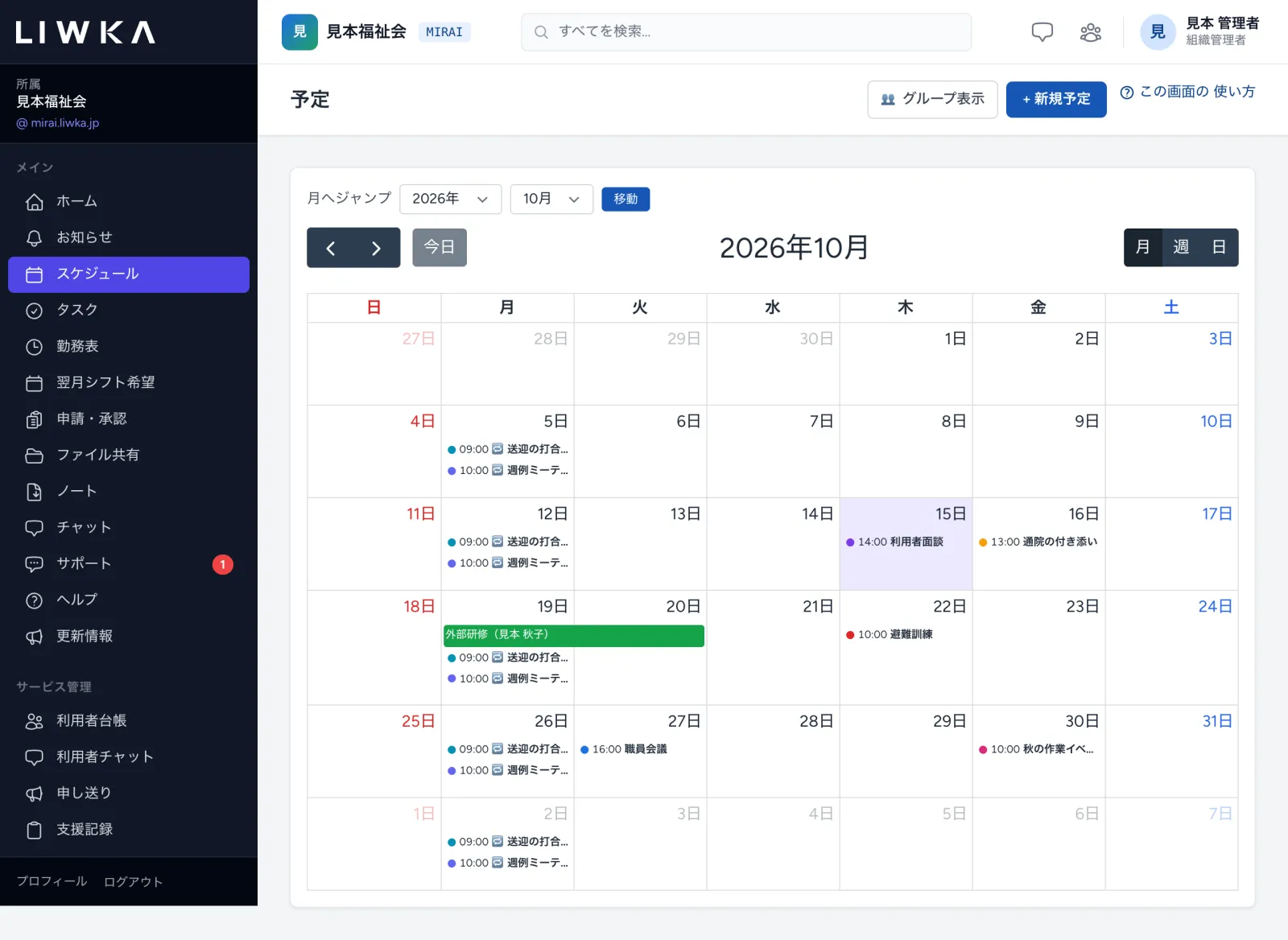
- 予定は、開始の時刻と題名で表示されます。何日も続く終日の予定は、横に長い帯で表示されます。
- 繰り返しの予定は、各回がその日に表示され、題名の前に繰り返しの印が付きます(写真では、毎週月曜の「送迎の打合せ」)。
- 今日の日付は、薄い紫色になります。
- <・> で前の月・次の月へ、今日 で今日のある月へ戻ります。
- 右上の 月・週・日 で、表示を切り替えられます。週と日の表示では、時刻ごとに予定が並びます。
- 上の 月へジャンプ で年と月を選んで 移動 を押すと、その月へ移ります。
- 日付の数字を押すと、その日の表示に切り替わります。
- 予定を押すと、その予定の詳細が開きます。
- パソコンでは、予定にマウスを重ねると、題名と参加する人の名前が出ます。
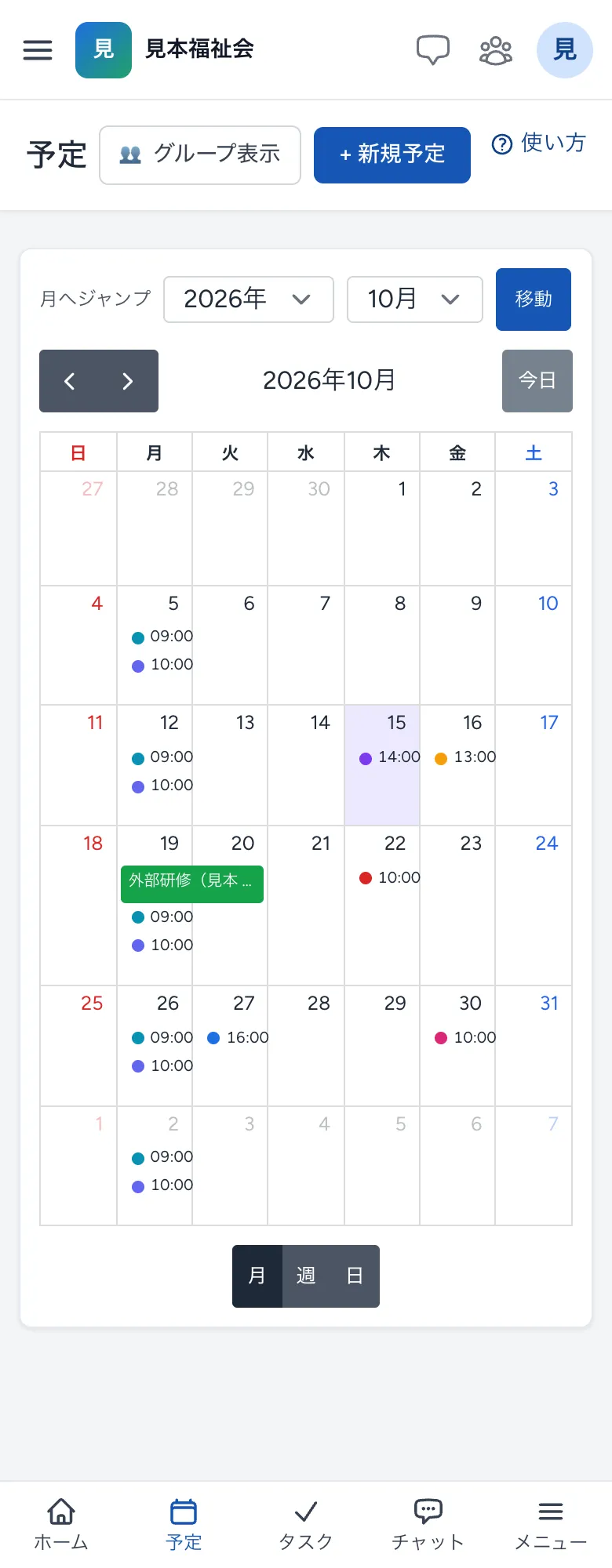
スマートフォンでは次のように表示されます。月の表示では、カレンダーのいちばん上に曜日(日〜土)が並び、予定は色の点と開始の時刻だけが出ます。押すと詳細が開きます。月・週・日 の切り替えは、カレンダーの下にあります。
2 予定を作る
- 右上の + 新規予定 を押します。パソコンでは、カレンダーの日付の空いているところを押しても始められます(その日が入った状態で開きます)。
- タイトル を入れます(必須)。
- 開始 と 終了 の日付と時刻を選びます(必須)。時刻は30分きざみです。開始を選ぶと、終了は自動で1時間後になります。
- 1日じゅうの予定(研修・休みなど)は 終日 にチェックを入れます。
- 必要なら 場所・説明 を入れ、色 を選びます。カレンダーには、選んだ色で表示されます。
- 参加者 で、一緒に参加する人にチェックを入れます。部署の名前の横のチェックを入れると、その部署の人をまとめて選べます。部署に入っていない人は その他 にまとまります。
- 作成 を押します。
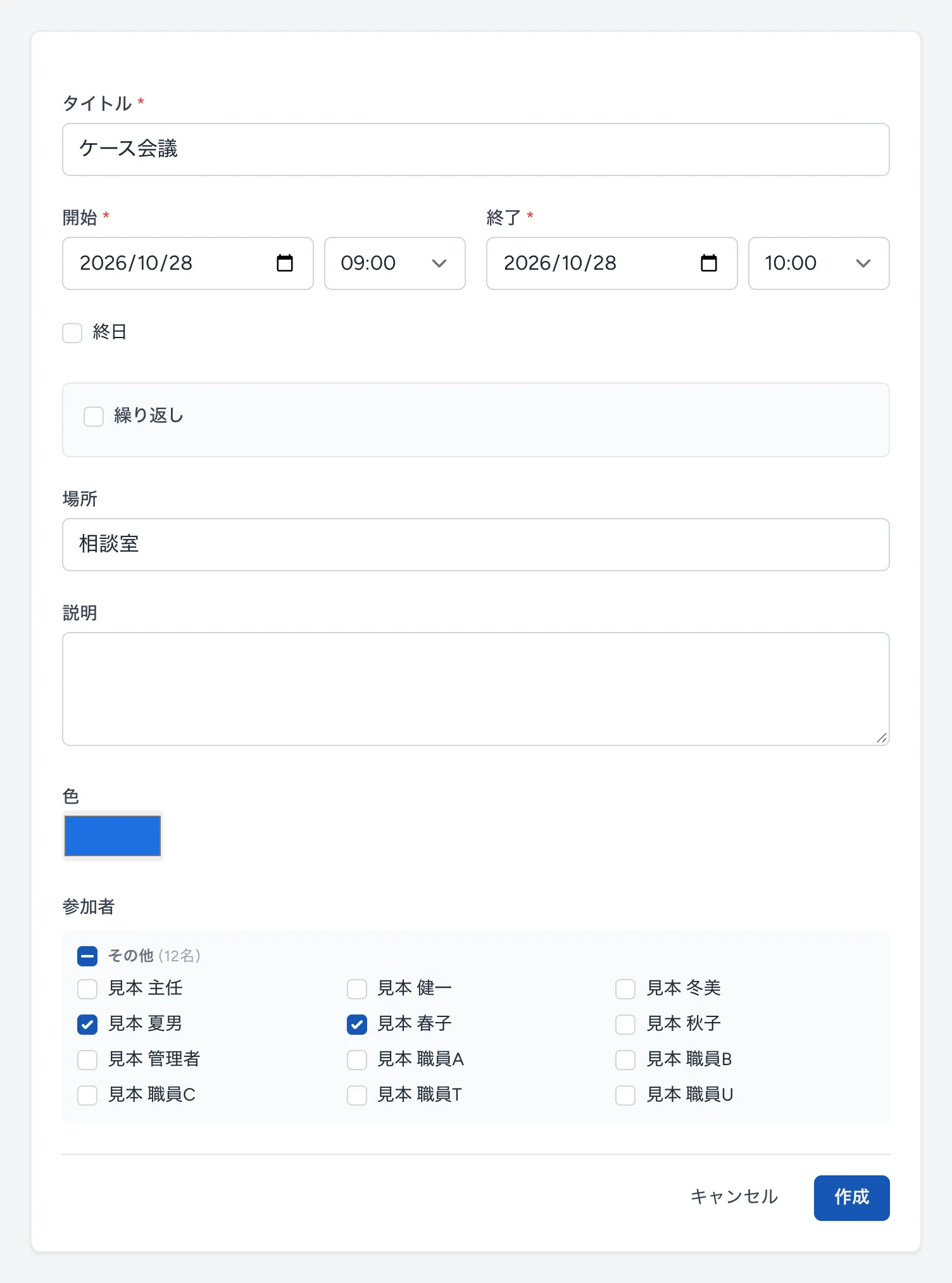
作成すると「予定「◯◯」を作成しました」と出て、その予定の詳細が開きます。
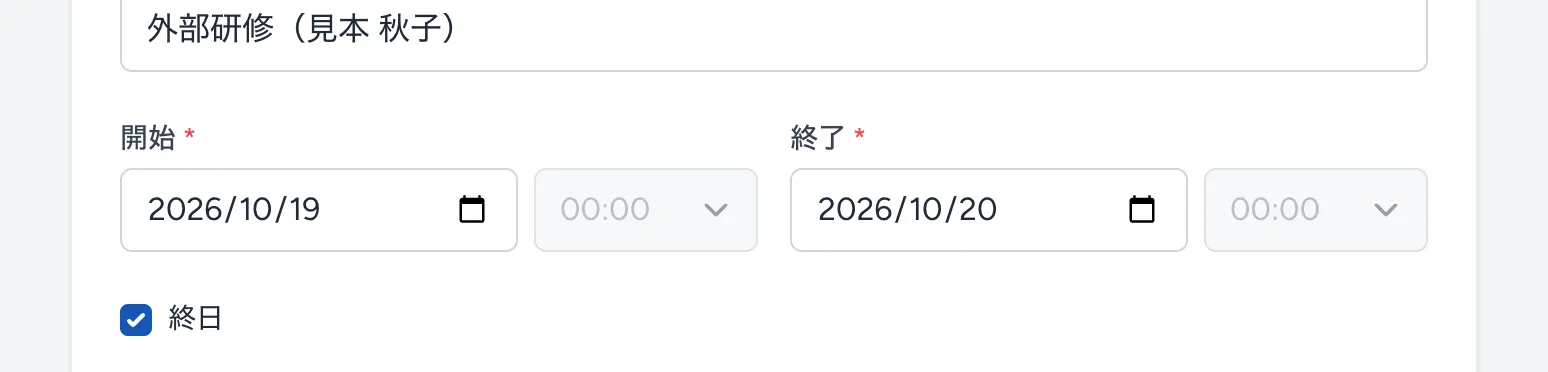
- 終日 にチェックを入れると、時刻の欄だけが灰色になり、選べなくなります。日付はそのまま選べるので、何日も続く終日の予定(研修など)は、開始と終了の日付を選べば作れます。開始の日付を終了より後にしたときは、終了の日付が開始と同じ日にそろいます。
- 参加者に選んだ人には、通知は届きません。予定は職員全員のカレンダーに出るので、参加者はグループ表示で、その人の行に予定を出すために使います(5 グループ表示 を参照)。
- 予約管理をお使いの場合は、設備・備品の予約 の欄が出ます。チェックした設備を、予定と同じ時間で予約管理にも登録します。繰り返しの予定には付けられません。
3 繰り返しの予定
毎週の打合せのように、同じ予定をくり返すときは、予定を作る画面で 繰り返し にチェックを入れます。
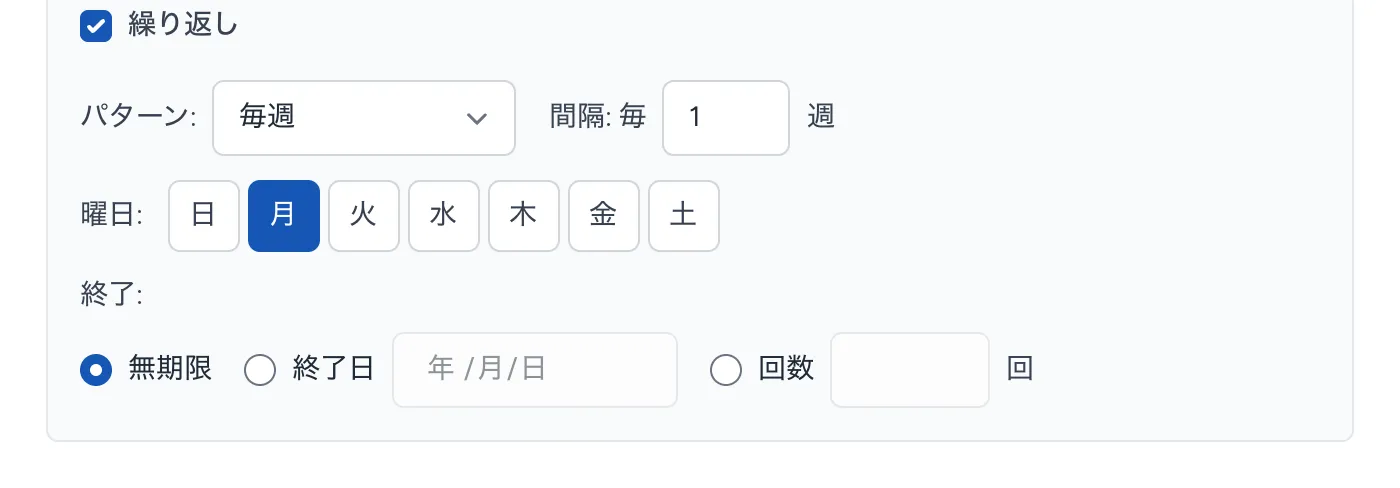
| 項目 | 選べるもの |
|---|---|
| パターン | 毎日・毎週・毎月 (日付固定)・毎月 (第N曜日) |
| 間隔 | 「毎 2 週」のように、何日・何週・何か月ごとかを入れます(1〜99) |
| 曜日 | 毎週 のとき、くり返す曜日を押して選びます(いくつでも選べます) |
| 毎月の日付 | 毎月 (日付固定) のとき、毎月何日かを選びます |
| 第N曜日 | 毎月 (第N曜日) のとき、第1〜第5・最終 と曜日を選びます |
| 終了 | 無期限・終了日(その日まで)・回数(何回で終わるか)から選びます |
繰り返しの予定の詳細には「繰り返し: 毎週 月曜 (無期限)」のように表示されます。
繰り返しの予定の1回分だけを直す・消す
繰り返しの予定の1回分を開くと、編集 と 削除 の横に印が付き、押すと次の3つから選べます。
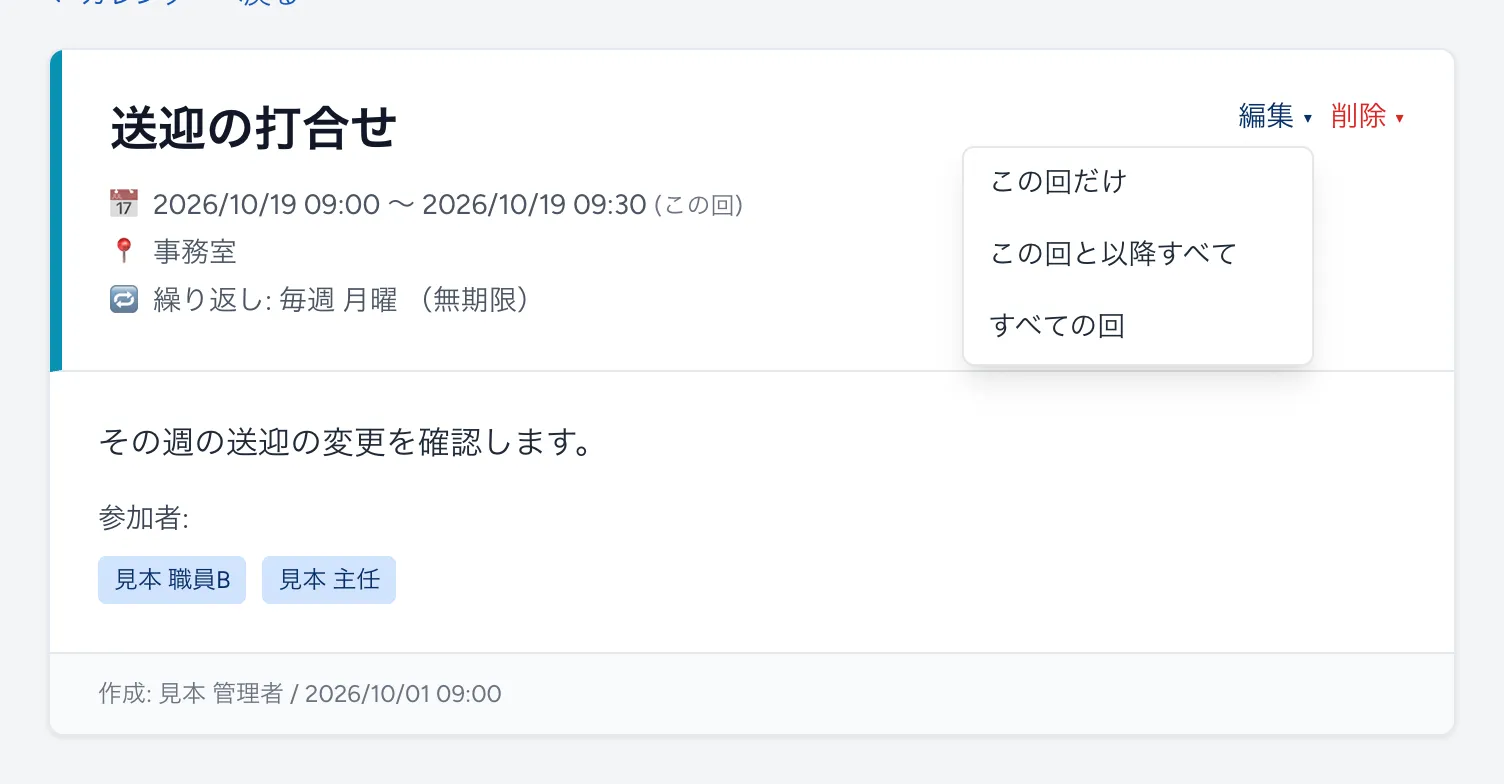
| 選ぶもの | 直す・消す範囲 |
|---|---|
| この回だけ | 開いている日の1回だけ。ほかの回はそのままです |
| この回と以降すべて | 開いている日から後の回。それより前の回はそのままです |
| すべての回 | 過去の回も含めて、この繰り返しの予定のすべて |
- この回だけ を直すときは、繰り返しの設定は出ません(その回は、ふつうの1回の予定として直します)。
- 削除するときは、選んだ範囲を確かめる確認が出ます。OK を押すと消えます。
4 予定の詳細・直す・消す
カレンダーやグループ表示で予定を押すと、予定詳細 が開きます。日時・場所・説明・参加者と、作成した人の名前が出ます。
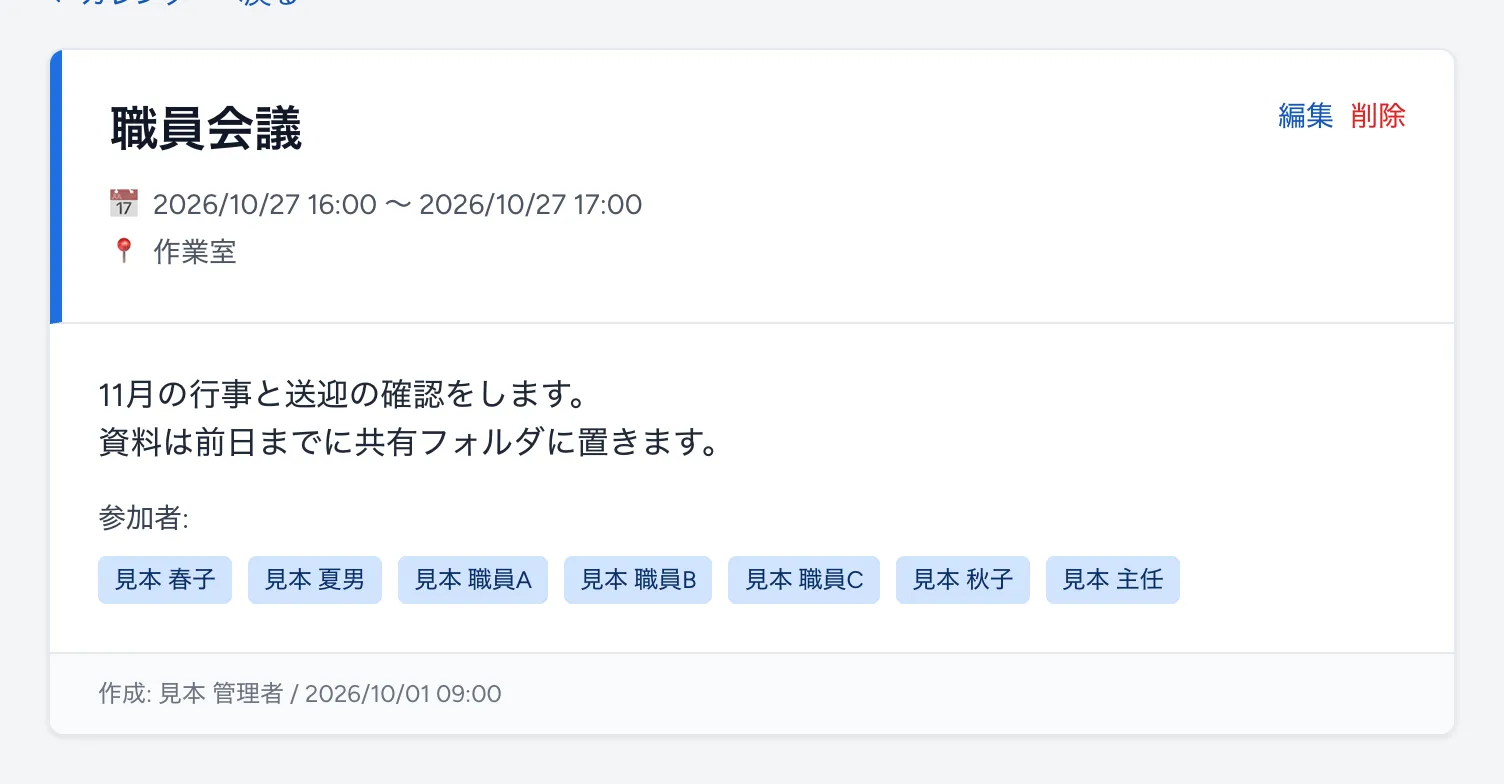
- 直すときは右上の 編集 を押し、内容を変えて 更新 を押します。「予定を更新しました」と出ます。
- 消すときは右上の 削除 を押し、「削除しますか?」と出たら OK を押します。消した予定は元に戻せません。
- 編集 と 削除 は、その予定を作った本人 にだけ出ます。組織管理者の方でも、ほかの人が作った予定は直せません(間違えて直してしまうのを防ぐためです)。直してほしいときは、作った人に頼んでください。
- ← カレンダーへ戻る で、カレンダーに戻ります。
5 グループ表示(メンバーごとの予定)
カレンダーの右上の グループ表示 を押すと、グループスケジュール が開きます。職員の名前が縦に、日付が横に並び、だれがいつ予定が入っているかを一覧で見られます。
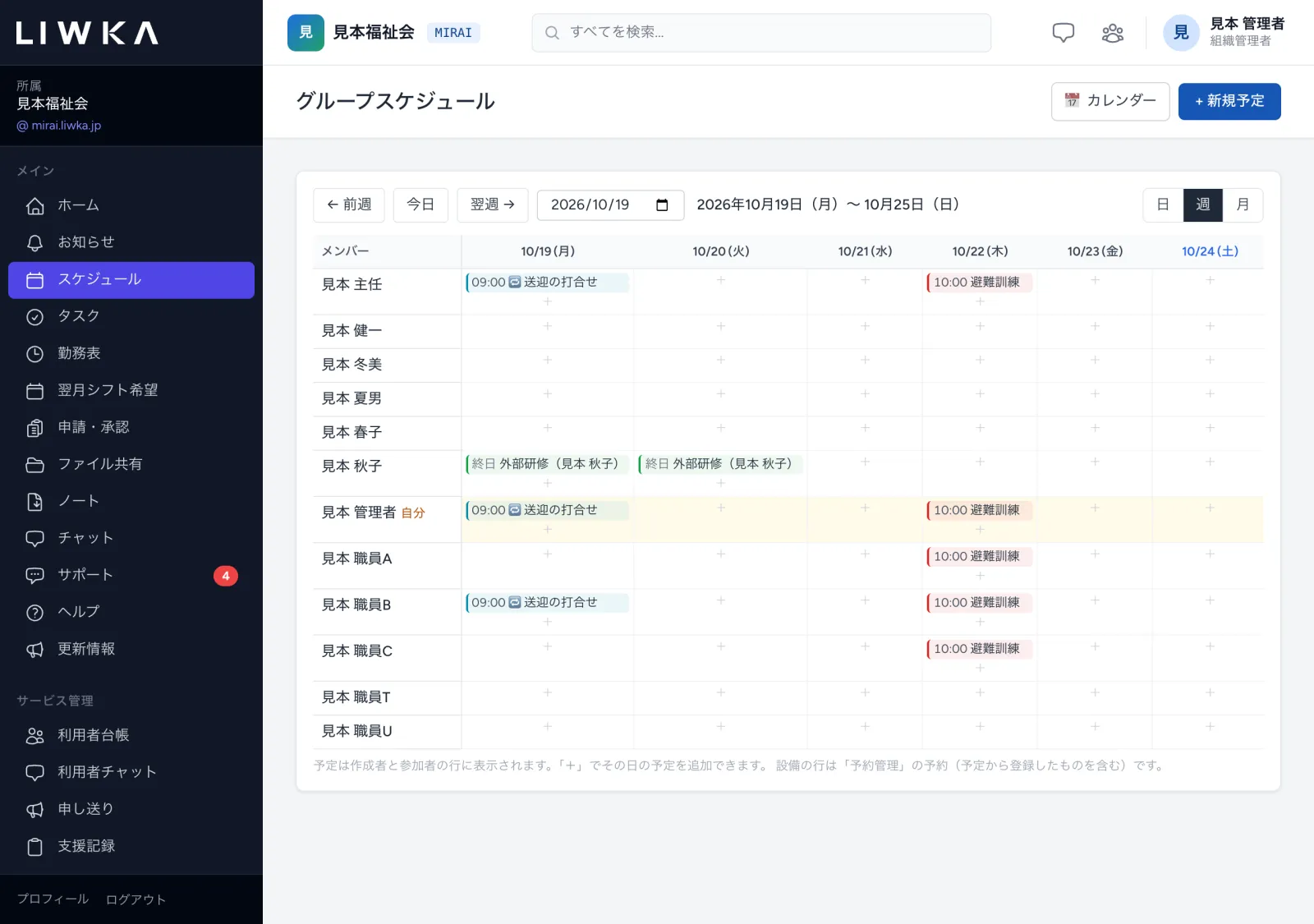
- 予定は、作った人と参加者の行 に表示されます。
- 自分の行は薄い黄色になり、名前の横に 自分 と出ます。
- ← 前週・今日・翌週 → と日付の欄で、見る週を変えます。
- 右の 日・週・月 で、表示を切り替えます。
- 部署がある場合は、右の欄で部署を選ぶと、その部署の人だけにしぼれます(全メンバー で元に戻ります)。
- マスの中の + を押すと、その日の9時から10時の予定を作る画面が開きます。
- 繰り返しの予定は、各回が並び、題名の前に繰り返しの印が付きます。
- 予約管理をお使いの場合は、下に 設備・備品(予約管理) の行が出て、設備の予約も並びます。
月 の表示では、1か月分(2か月 を押すと2か月分)が横に並びます。何日も続く予定は帯で表示されます。表は横にスクロールでき、名前の列は動きません。
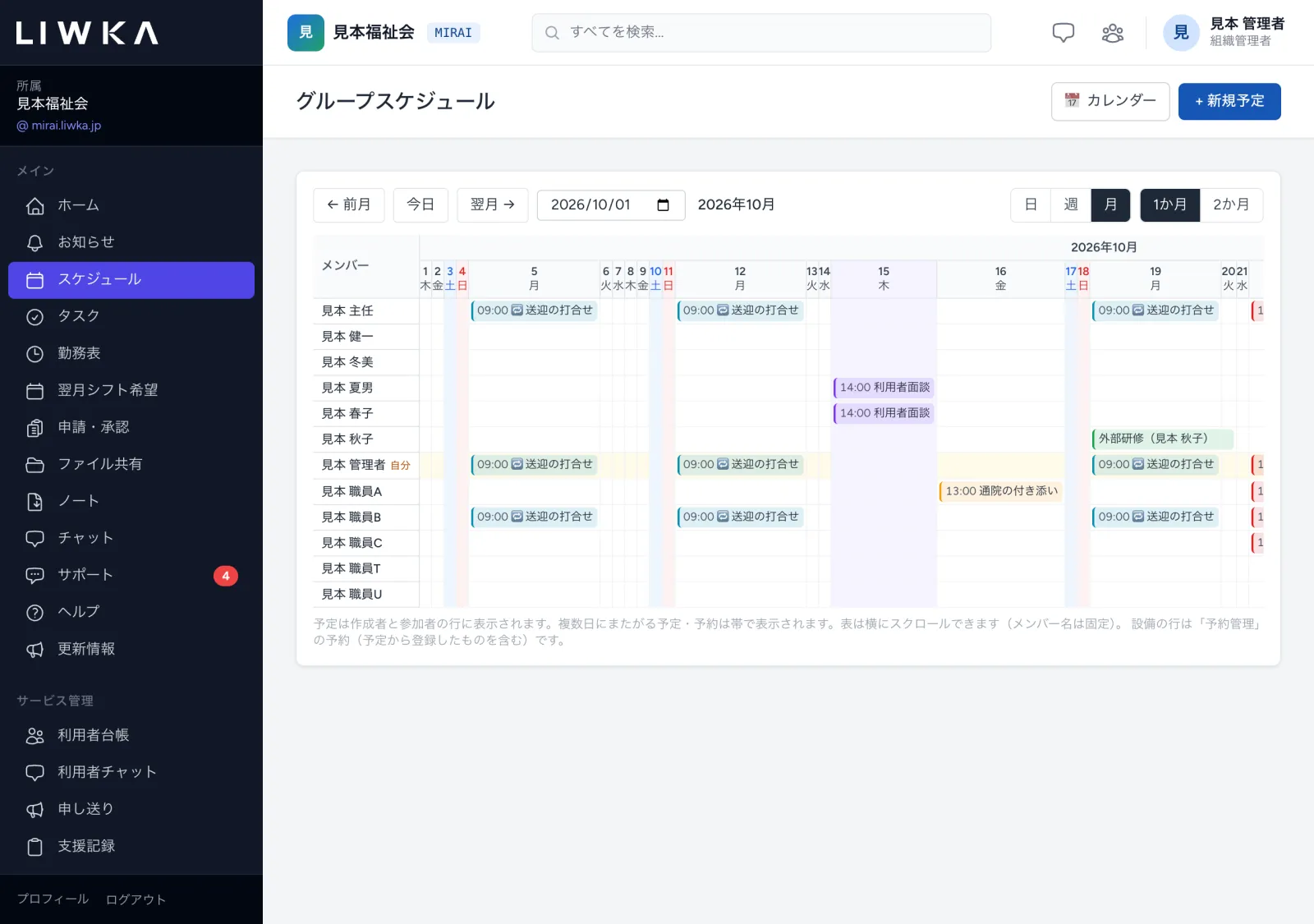
右上の カレンダー で、月のカレンダーに戻ります。
タスク
「11月の送迎表を作る」「予防接種の希望を集める」のような、職員のやることを登録し、だれが・いつまでに・どこまで進んだかを共有します。
6 タスクの一覧(カンバン)を見る
左のメニューの タスク を押すと、タスク(カンバン) が開きます。タスクが 未着手・進行中・完了 の3つの列に分かれて並びます。
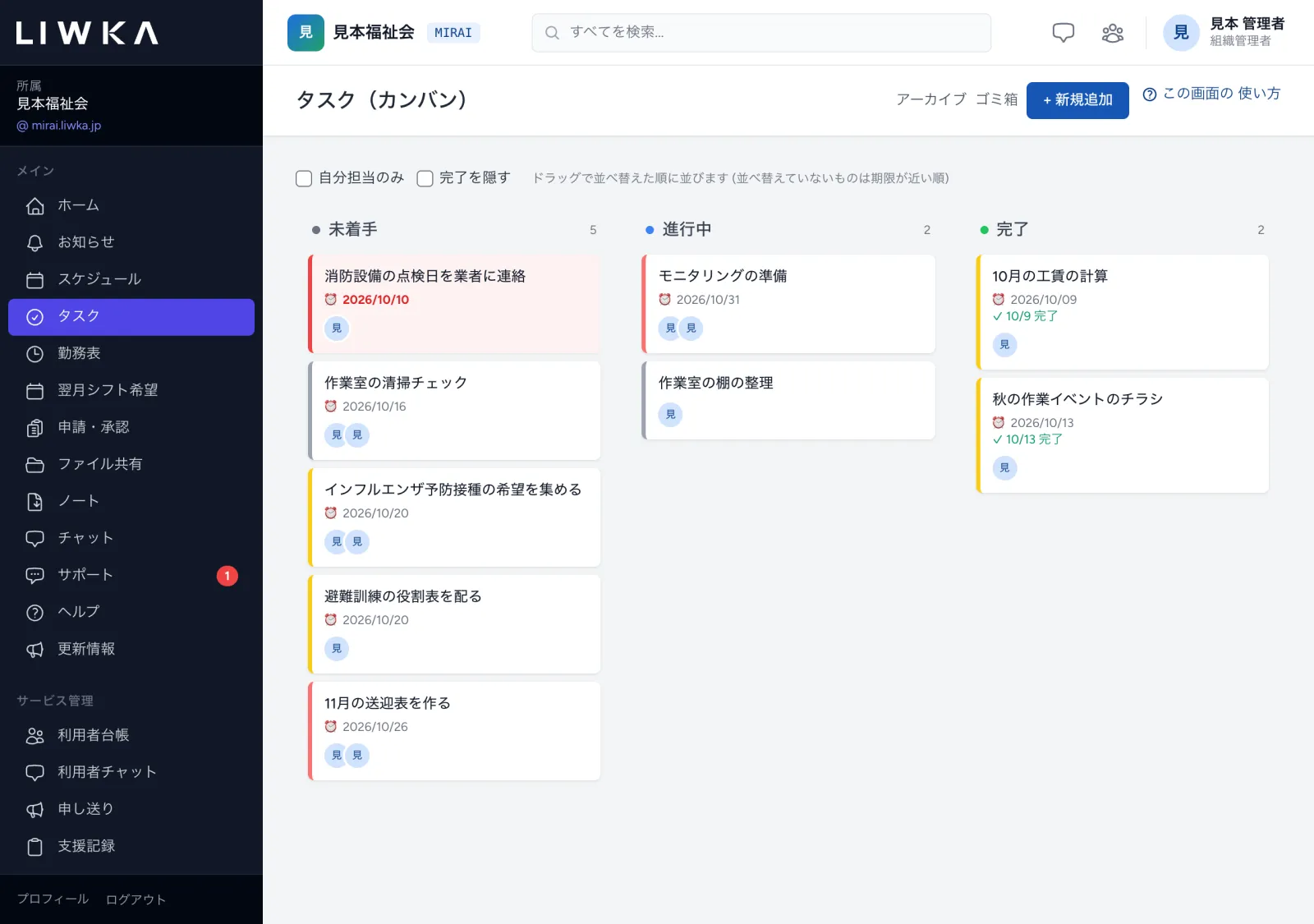
- 列の名前の右の数字は、その列のタスクの数です。
- カードには、題名・期限・担当者(名前の最初の1文字)が出ます。完了の列のカードには、完了した日も出ます。
- カードの左の線の色は優先度です。赤が 高、黄色が 中、灰色が 低 です。
- 期限の日になっても終わっていないタスク(期限が今日のものを含みます)は、カードが薄い赤になり、期限が赤い太字になります。
- 上の 自分担当のみ にチェックを入れると、自分が担当者のタスクだけになります。完了を隠す にチェックを入れると、完了の列を空にします。
- パソコンでは、カードをつかんでほかの列へ動かすと、そのタスクの状態が変わります(例: 進行中 の列へ動かすと進行中になります)。同じ列の中で順番を入れ替えることもできます。
- 列の中の並びは、上の説明のとおり「ドラッグで並べ替えた順」です。並べ替えていないタスクは、期限が近い順に並びます(期限のないものは後ろ)。
- カードを押すと、そのタスクの詳細が開きます。
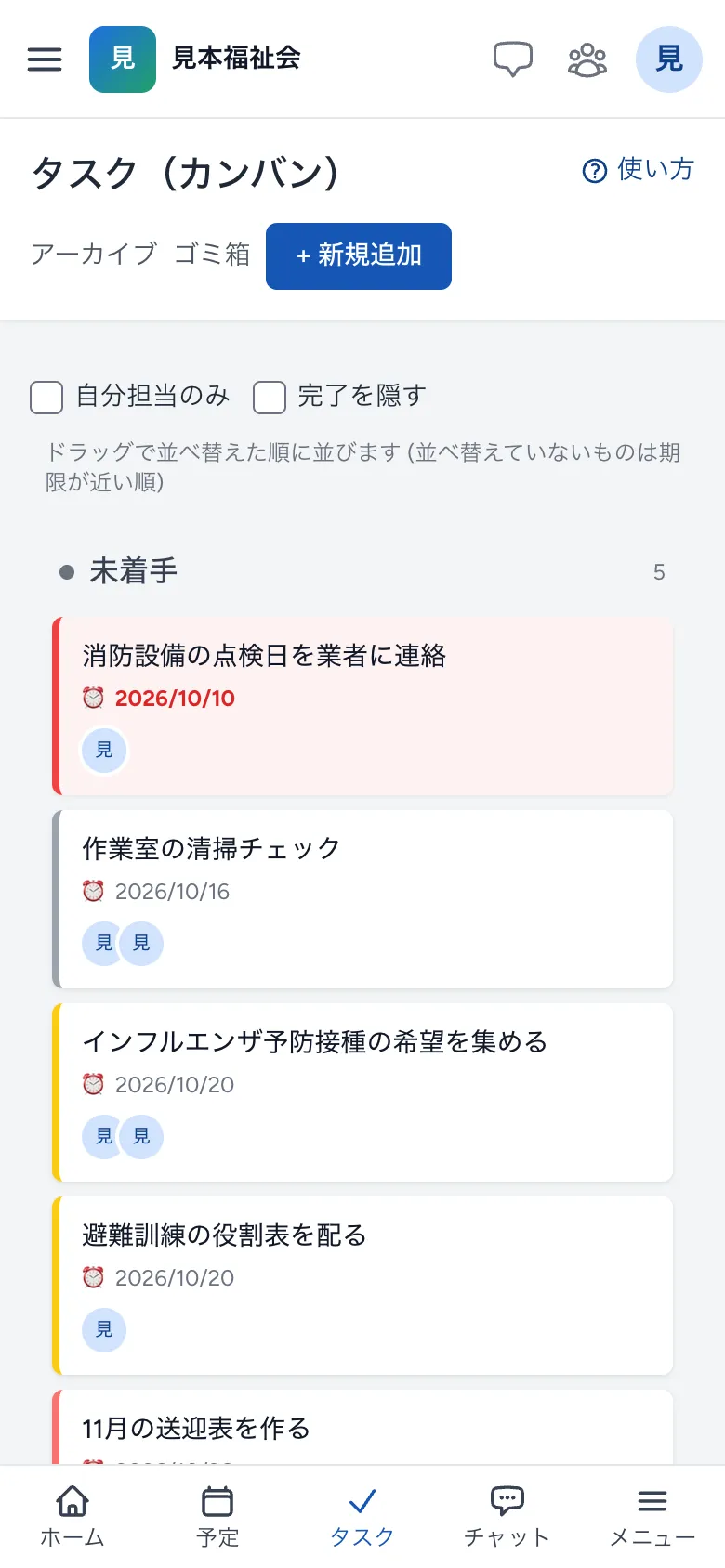
スマートフォンでは、3つの列が縦に並びます。上から 未着手・進行中・完了 の順です。
7 タスクを作る
- 右上の + 新規追加 を押します。
- タイトル を入れます(必須)。
- 必要なら 説明 に、やることの中身を書きます。
- 状態(未着手・進行中・完了)と 優先度(低・中・高)を選び、期限 の日付を入れます。はじめは 未着手・中 が選ばれています。期限は空でもかまいません。
- 担当者 で、このタスクをする人にチェックを入れます(何人でも選べます)。
- 作成 を押します。
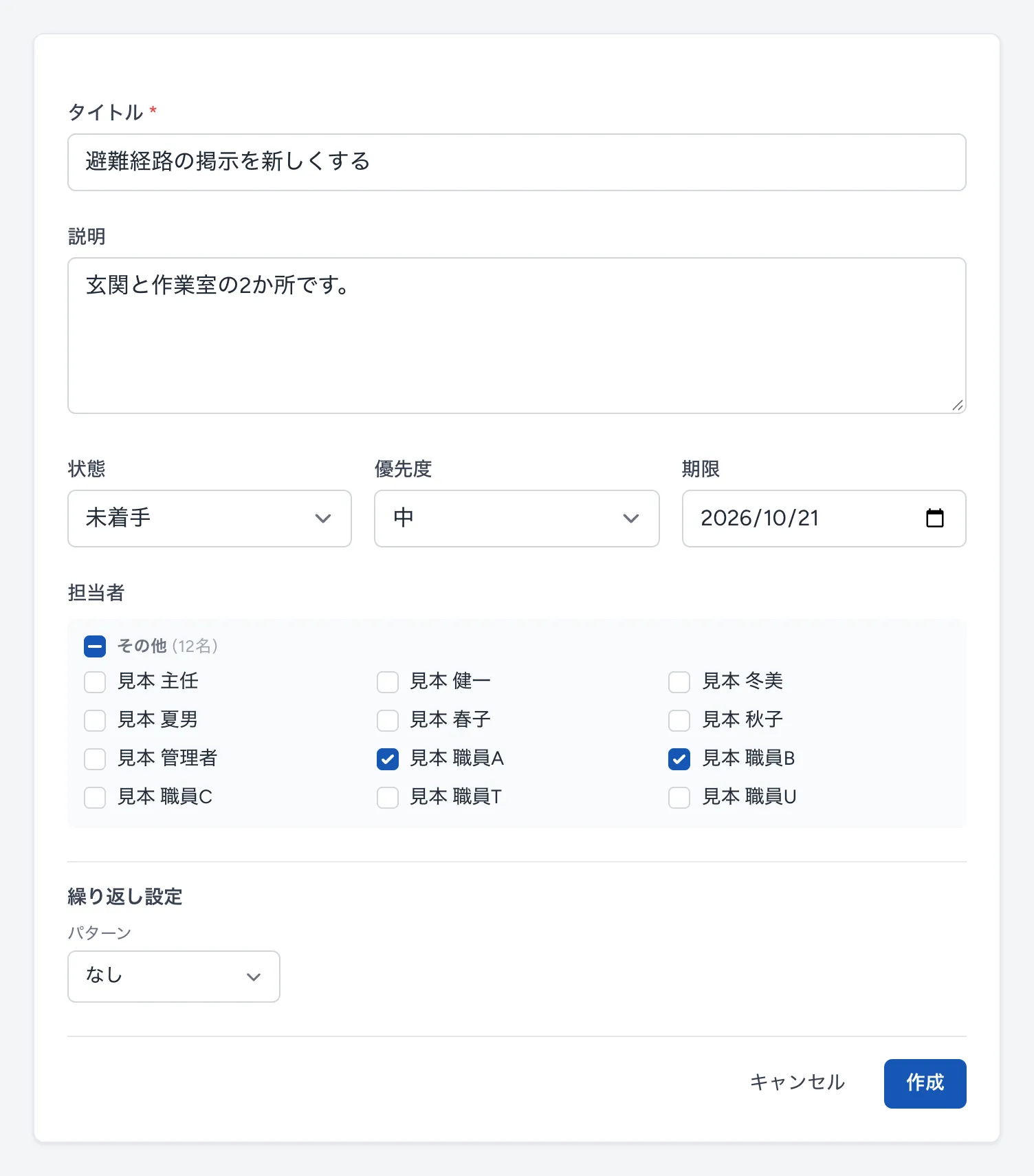
作成すると「タスク「◯◯」を作成しました」と出て、カンバンに戻ります。
LIWKA のスマートフォンアプリをお使いの場合は、担当者に選ばれた人に「タスクが割り当てられました」という通知が届きます(自分で自分を選んだときは届きません)。あとから担当者を足したときは、足した人にだけ届きます。
8 状態を変える・完了にする
カードを押すと タスク詳細 が開きます。状態・優先度・期限・説明・担当者と、作成した人の名前が出ます。
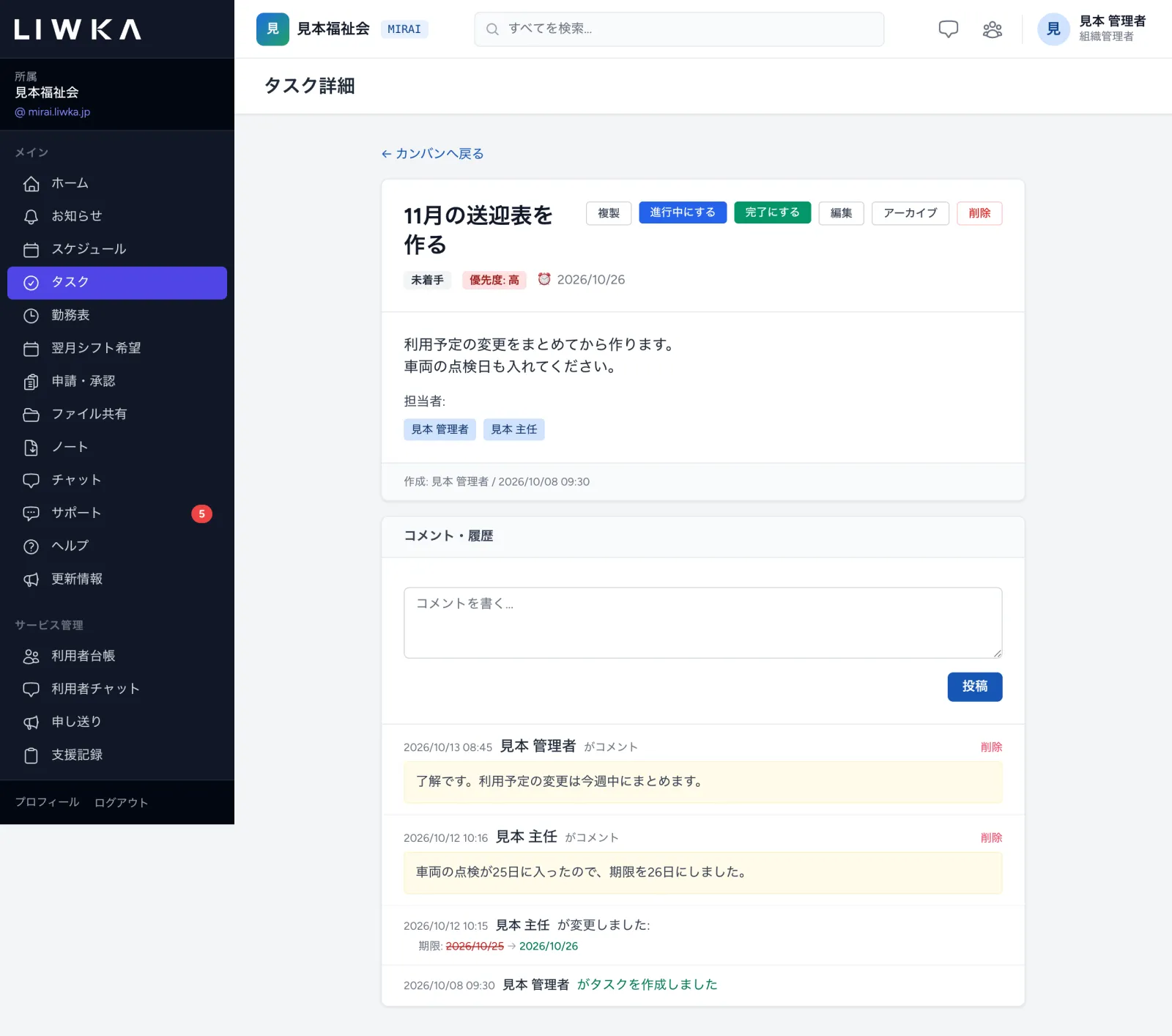
右上のボタンで、次の操作ができます。
| ボタン | すること |
|---|---|
| 進行中にする | 状態を進行中にします |
| 完了にする | 状態を完了にします。完了した日時が残ります |
| 未着手に戻す | 完了のタスクを、未着手に戻します(完了のときだけ出ます) |
| 編集 | 題名・説明・状態・優先度・期限・担当者・繰り返しを直します。更新 を押すと「タスクを更新しました」と出ます |
| 複製 | 同じ内容のタスクを、題名の頭に「(コピー)」を付けて作ります。期限は空・状態は未着手になり、編集の画面が開きます |
| アーカイブ | カンバンから片付けます(11 アーカイブとゴミ箱 を参照) |
| 削除 | ゴミ箱に移します |
状態を変えると「ステータスを「完了」に更新しました」のように出ます。
だれが操作できるか
| 操作 | できる人 |
|---|---|
| 見る・コメントする | 同じ法人の職員全員 |
| 状態を変える・編集・アーカイブ | タスクを作った人、担当者、組織管理者・部署管理者 |
| 削除(ゴミ箱へ) | タスクを作った人、組織管理者・部署管理者 |
| 複製 | 組織管理者・部署管理者・承認者・スタッフ |
9 コメントと変更の履歴
タスク詳細の下の コメント・履歴 に、やりとりと変更の記録が新しい順に並びます。
- コメントを書く... の欄に文章を入れます(2000文字まで)。
- 投稿 を押します。「コメントを投稿しました」と出ます。
- タイトル・期限・ステータス・優先度・説明を変えると、「見本 主任 が変更しました: 期限: 2026/10/25 → 2026/10/26」のように、だれが・何を・どう変えたかが自動で残ります。
- コメントの右の 削除 で、コメントを消せます。消せるのは、自分のコメントです(組織管理者・部署管理者の方は、ほかの人のコメントも消せます)。
10 繰り返しのタスク
毎週の清掃チェックのように、同じタスクを決まった日にくり返すときは、タスクを作る(または編集する)画面の下の 繰り返し設定 を使います。
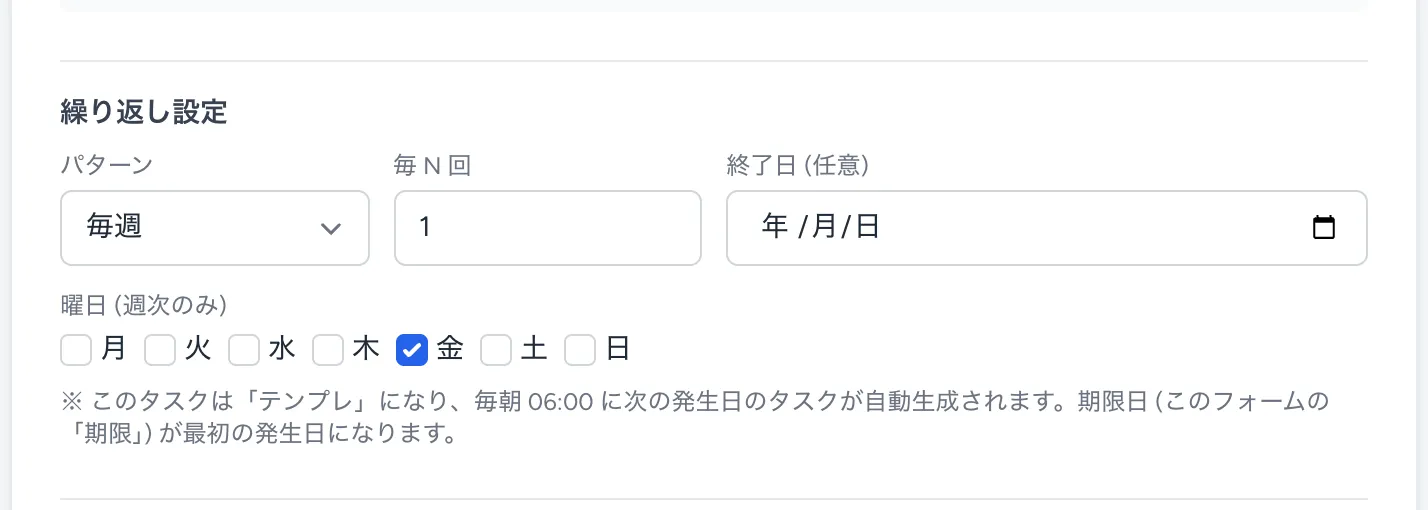
| 項目 | 選べるもの |
|---|---|
| パターン | なし・毎日・毎週・毎月 |
| 毎 N 回 | 「2」なら2日・2週・2か月ごと(1〜99) |
| 終了日 (任意) | この日を過ぎると、もう作られません。空なら終わりなく続きます |
| 曜日 (週次のみ) | 毎週 のとき、くり返す曜日にチェックを入れます |
- 繰り返しを設定したタスクは、もとになる「テンプレ」になります。期限 に入れた日が1回目で、その次の回からは、その日の朝6時ごろに新しいタスクが自動で作られます。新しいタスクは未着手で、期限はその回の日、担当者はもとのタスクと同じです。
- タスク詳細の下には「繰り返し: 毎週 毎 1 回 (金) / 次の生成日: 2026/10/23」のように、次に作られる日が出ます。
- 自動で作られたタスクの詳細には、親タスク として、もとのタスクへのリンクが出ます。
- くり返しをやめるときは、もとのタスクを 編集 して、パターンを なし にします。
11 アーカイブとゴミ箱
アーカイブ
終わったタスクをカンバンから片付ける場所です。タスク詳細の アーカイブ を押すと、カンバンには出なくなります。
- 完了にしてから14日たったタスクは、自動でアーカイブされます(毎朝)。
- カンバンの右上の アーカイブ で、アーカイブしたタスクの一覧が開きます。アーカイブ解除 を押すと、カンバンに戻ります。

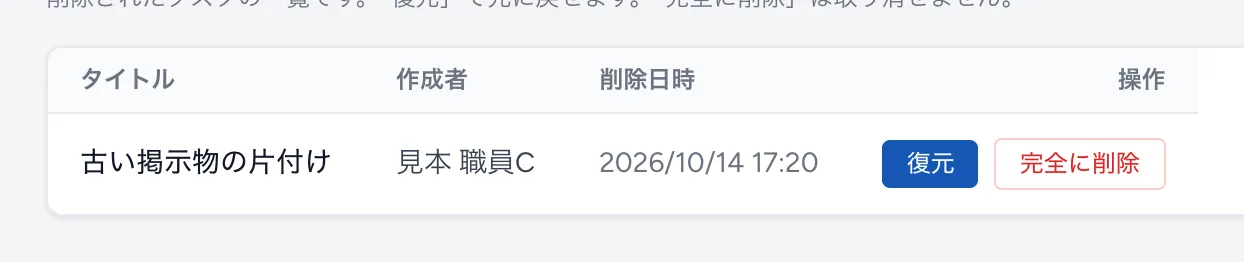
ゴミ箱
タスク詳細の 削除 を押し、「ゴミ箱に移動します。後から復元できます。よろしいですか?」で OK を押すと、タスクはゴミ箱に移ります。
- カンバンの右上の ゴミ箱 で、削除したタスクの一覧が開きます。ゴミ箱は、組織管理者・部署管理者の方だけが開けます。
- 復元 を押すと、カンバンに戻ります。
- 完全に削除 を押し、「完全に削除します。元に戻せません。よろしいですか?」で OK を押すと、もう戻せません。
メッセージと直し方
| 画面に出るメッセージ | 直し方 |
|---|---|
| タイトルは必須項目です。 | 予定・タスクの タイトル を入れてください |
| 終了の日時が開始より前になっています。終了の日付と時刻を確認してください。 | 予定の 終了 を、開始 と同じかそれより後にしてください |
| 繰り返しの終了日が、予定の開始日より前になっています。 | 予定の繰り返しの 終了日 を、予定の開始日より後にしてください |
| 繰り返し予定には設備予約を付けられません。繰り返しを外すか、設備予約のチェックを外してください。 | 設備の予約は、1回だけの予定で行ってください |
| 選択できるユーザーがいません | 参加者・担当者に選べる職員がいません。先に職員のアカウントを登録してください |
よくある質問
予定をほかの事業所の職員に見られたくありません
予定は、同じ法人(組織)の職員全員が見られます。見る人をしぼる設定はありません。個人的な内容や、利用者さんのくわしい情報は、予定の説明に書かないようにしてください。
ほかの人が作った予定を直したい
予定を直したり消したりできるのは、その予定を作った本人だけです。作った人に頼んでください。
参加者に選んだら、相手に知らせが届きますか?
予定の参加者には、通知は届きません。必要ならチャットなどでお知らせください。タスクの担当者には、スマートフォンアプリをお使いの場合、通知が届きます。
完了にしたタスクが一覧から消えました
完了にしてから14日たつと、自動でアーカイブされます。カンバンの右上の アーカイブ から見られます。アーカイブ解除 でカンバンに戻せます。
間違えてタスクを削除しました
ゴミ箱から戻せます。ゴミ箱は組織管理者・部署管理者の方だけが開けるので、管理者の方に 復元 をお願いしてください。
自分のタスクだけを見たい
カンバンの上の 自分担当のみ にチェックを入れてください。
困ったときは
このガイドで解決しないときは、LIWKA の画面左のメニューの サポート からお問い合わせください。 画面の名前と、出ているメッセージをそのまま書いていただくと、早くご案内できます。