
共通機能
共通機能 サポート(お問い合わせ)の操作ガイド
更新 2026年10月15日
もくじ
LIWKA の使い方や困りごとを、LIWKA の運営(LIWKA サポート)に問い合わせるときの操作を、画面の順にご説明します。あわせて、画面右下の ご意見を送る、ヘルプ、更新情報 の見方もご説明します。 画面の例は説明用の架空の法人「見本福祉会」と、架空の職員(見本 管理者・見本 職員A)です。
このガイドで分かること
- お問い合わせの送り方(件名・分類・優先度・内容)
- 早く答えをもらうための書き方
- 返事の見方と、やり取りの続け方
- 状態(オープン・対応中・サポートから返信あり など)の意味と、クローズ・再オープン
- 画面右下の ご意見を送る の使い方
- ヘルプ(操作ガイド)と 更新情報 の見方
先に知っておいていただきたいこと
- 左のメニューの サポート は、どのパッケージをお使いでも出ます。職員のアカウントなら、権限に関係なくどなたでも使えます(利用者さんご本人用のアカウントでは使えません)。
- 送ったお問い合わせは、同じ法人の職員全員の一覧に出ます。ほかの職員が送ったお問い合わせも開いて読め、返信も書けます。利用者さんの名前など、個人が分かることはなるべく書かないでください。
- お問い合わせの画面には、写真やファイルを付ける欄はありません。画面の様子は文章で書いてください(書き方は「2 早く答えをもらうための書き方」)。
- LIWKA サポートから返事が付くと、状態が サポートから返信あり になり、左のメニューの サポート の横に赤い数字が出ます。LIWKA のスマートフォンアプリをお使いの場合や、ブラウザで通知をオンにしている場合は、お問い合わせを送った人に通知も届きます。メールでのお知らせはありません。
全体の流れ
| すること | 使う画面・ボタン |
|---|---|
| お問い合わせの一覧を開く | 左のメニューの サポート |
| 新しく問い合わせる | 一覧の右上の + 新規お問い合わせ |
| 返事を読む・返信する | 一覧の件名を押す → 下の入力欄と 返信 |
| 解決したら閉じる | お問い合わせの右上の クローズ |
| 閉じたものをもう一度開く | クローズ済みのお問い合わせの右上の 再オープン |
| 改善案・ご意見を送る | 画面右下の ご意見を送る |
| 操作ガイドを見る | 左のメニューの ヘルプ、または各画面の見出しの右の この画面の使い方 |
| 新しくなったところを見る | 左のメニューの 更新情報 |
1 お問い合わせの一覧を開く
左のメニューの サポート を押すと、お問い合わせの一覧が開きます。
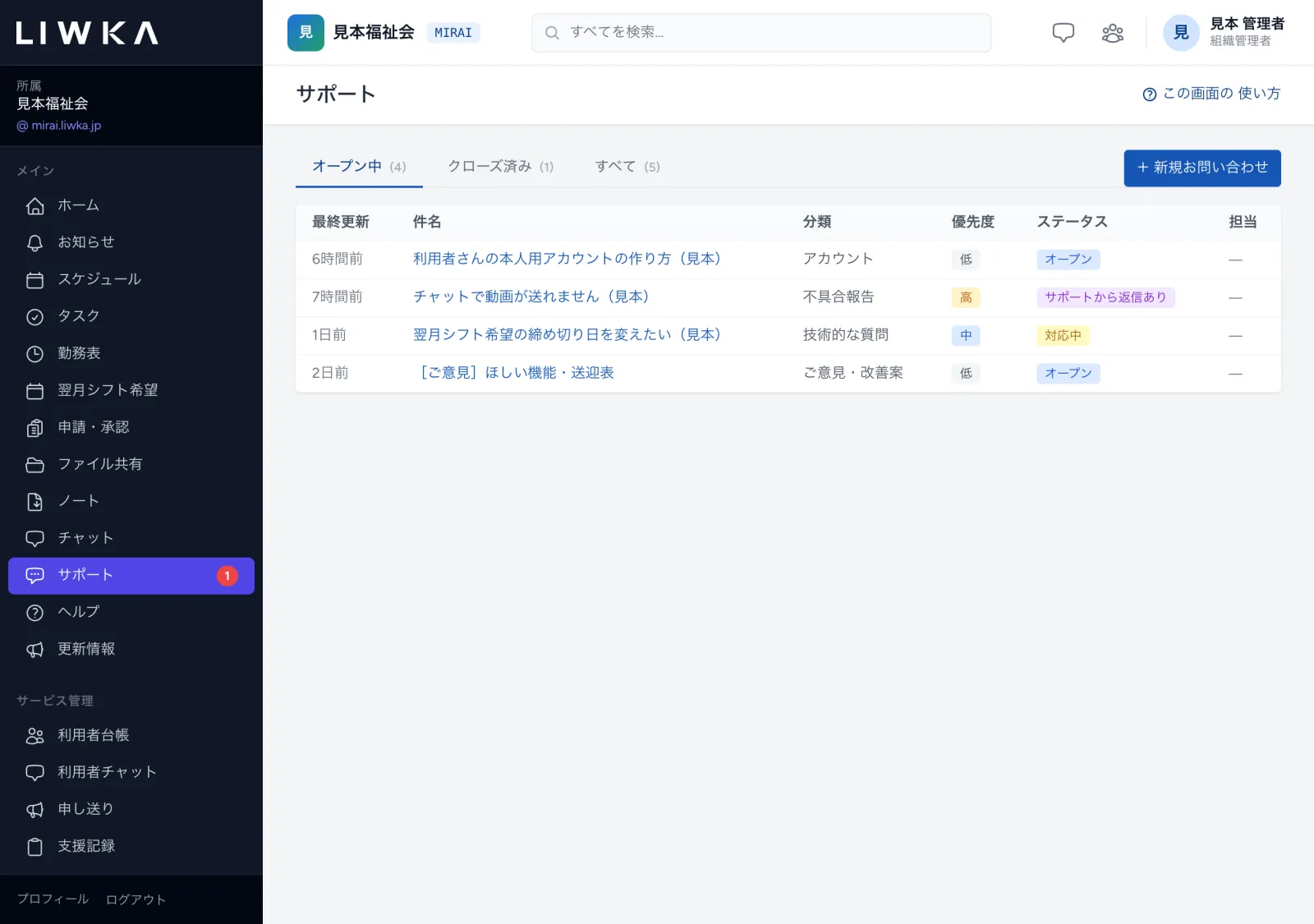
- 上のタブで、オープン中(まだ終わっていないもの)・クローズ済み(終わったもの)・すべて を切り替えます。かっこの中の数字は件数です。開いたときは オープン中 が出ます。
- 新しく動きがあったものほど上に並びます。最終更新 は「29分前」「1日前」のように、最後に動きがあってからの時間です。
- 担当 は、LIWKA の運営側で受け持つ人が決まると表示されます。決まるまでは「—」です。
- 左のメニューの サポート の横の赤い数字は、LIWKA サポートから返事が付いて、こちらの返信を待っているお問い合わせ(状態が サポートから返信あり のもの)の件数です。法人の中で、ほかの職員が送ったお問い合わせも数に入ります。返信すると数が減ります。
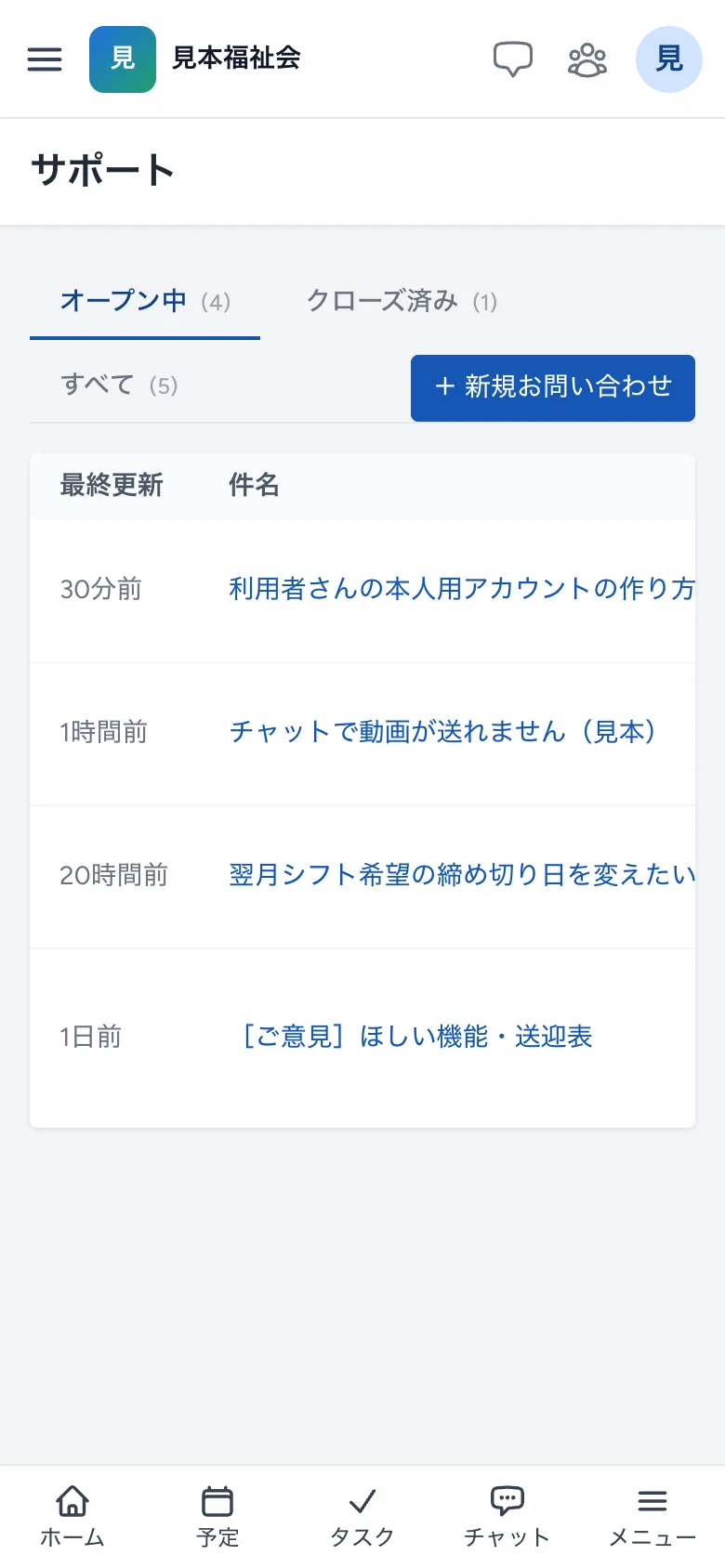
スマートフォンでは次のように表示されます。表は横にずらすと、分類・優先度・ステータスが見えます。
2 早く答えをもらうための書き方
画面を見られない運営側が、すぐに同じ場面を思い浮かべられるように書いていただくと、確かめる手間が減り、早くご案内できます。次の5つを書いてください。
| 書くこと | 例 |
|---|---|
| どの画面か | 左のメニューの名前と、画面の上の題(例: 勤務表 の PDF 出力 (A4 横)) |
| 何をしたか | 押したボタンの名前を、画面の文字のまま(例:「送信」を押した) |
| どうなったか | 出ているメッセージを、一字一句そのまま。メッセージが無いときは、どう見えるか |
| いつから | 今日から・昨日まではできていた・初めて使った など |
| 使っている機器 | パソコンかスマートフォンか、スマートフォンのアプリかブラウザか |
- 画面の写真は付けられないので、メッセージは写真の代わりに 文字で書き写して ください。メッセージを選んでコピーし、内容の欄に貼り付けても構いません。
- 「動きません」「エラーが出ます」だけだと、どの画面のどのボタンかを伺うところから始まり、答えが遅くなります。
- 利用者さんのことで困っているときも、名前ではなく「利用者Aさん」のように書いてください。
- 1つのお問い合わせには、1つの困りごとを書いてください。別の困りごとは別のお問い合わせにすると、それぞれの状態が分かりやすくなります。
3 お問い合わせを送る
- 一覧の右上の + 新規お問い合わせ を押します。
- 件名 に、困りごとを一言で入れます(必須・200文字まで)。
- 分類 を選びます(選ばなくても送れます)。
- 優先度 を選びます(必須・はじめは 中)。
- 内容 に、2 早く答えをもらうための書き方 の5つを書きます(必須)。
- 送信 を押します。やめるときは キャンセル を押します。
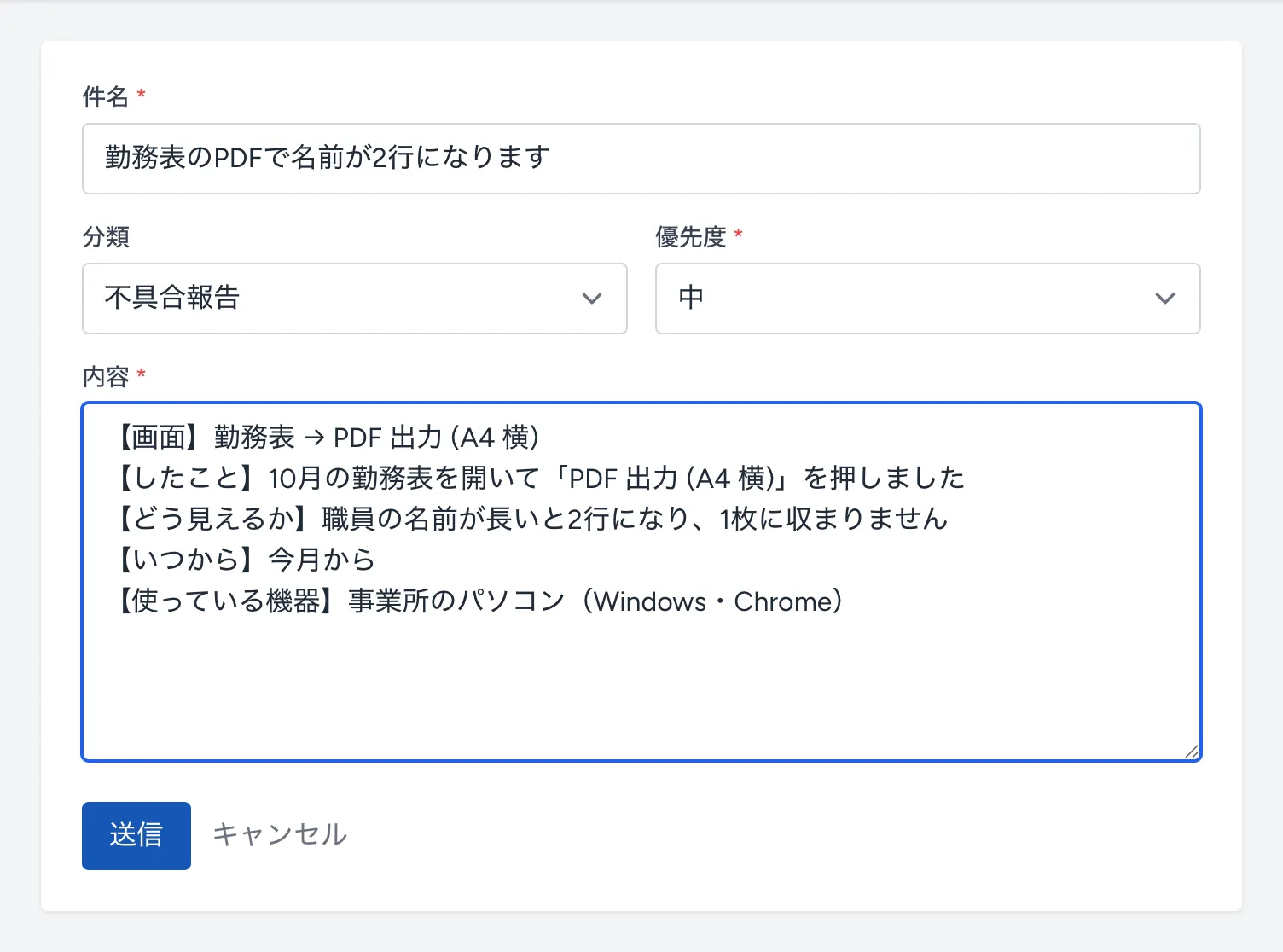
| 項目 | 選べるもの・書き方 |
|---|---|
| 件名 | 何について困っているかが分かる短い題(例:「勤務表のPDFで名前が2行になります」) |
| 分類 | 技術的な質問(使い方・設定)・請求・契約(LIWKA のご契約やお支払い)・機能要望・不具合報告(今までできていたことができない など)・アカウント(ログイン・職員の追加 など)・ご意見・改善案・その他。改善案や感想は、画面右下の ご意見を送る からも送れます |
| 優先度 | 低・中・高・緊急。業務が止まっているときは 高 か 緊急 を選んでください |
| 内容 | 上の5つ。長くなっても構いません |
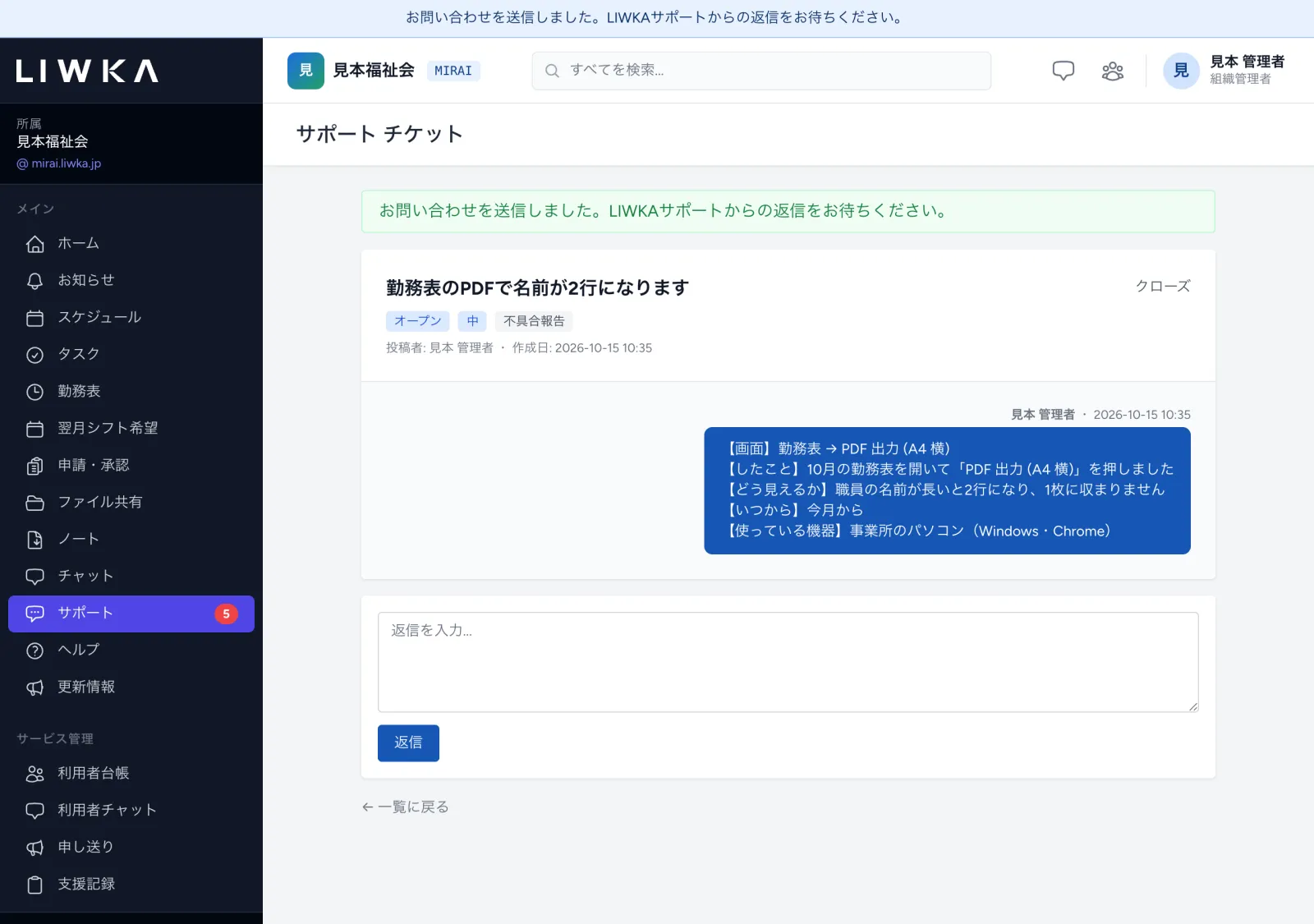
送ると「お問い合わせを送信しました。LIWKAサポートからの返信をお待ちください。」と出て、送ったお問い合わせの画面が開きます。状態は オープン です。
4 返事を読む・やり取りを続ける
一覧の件名を押すと、お問い合わせの画面が開きます。
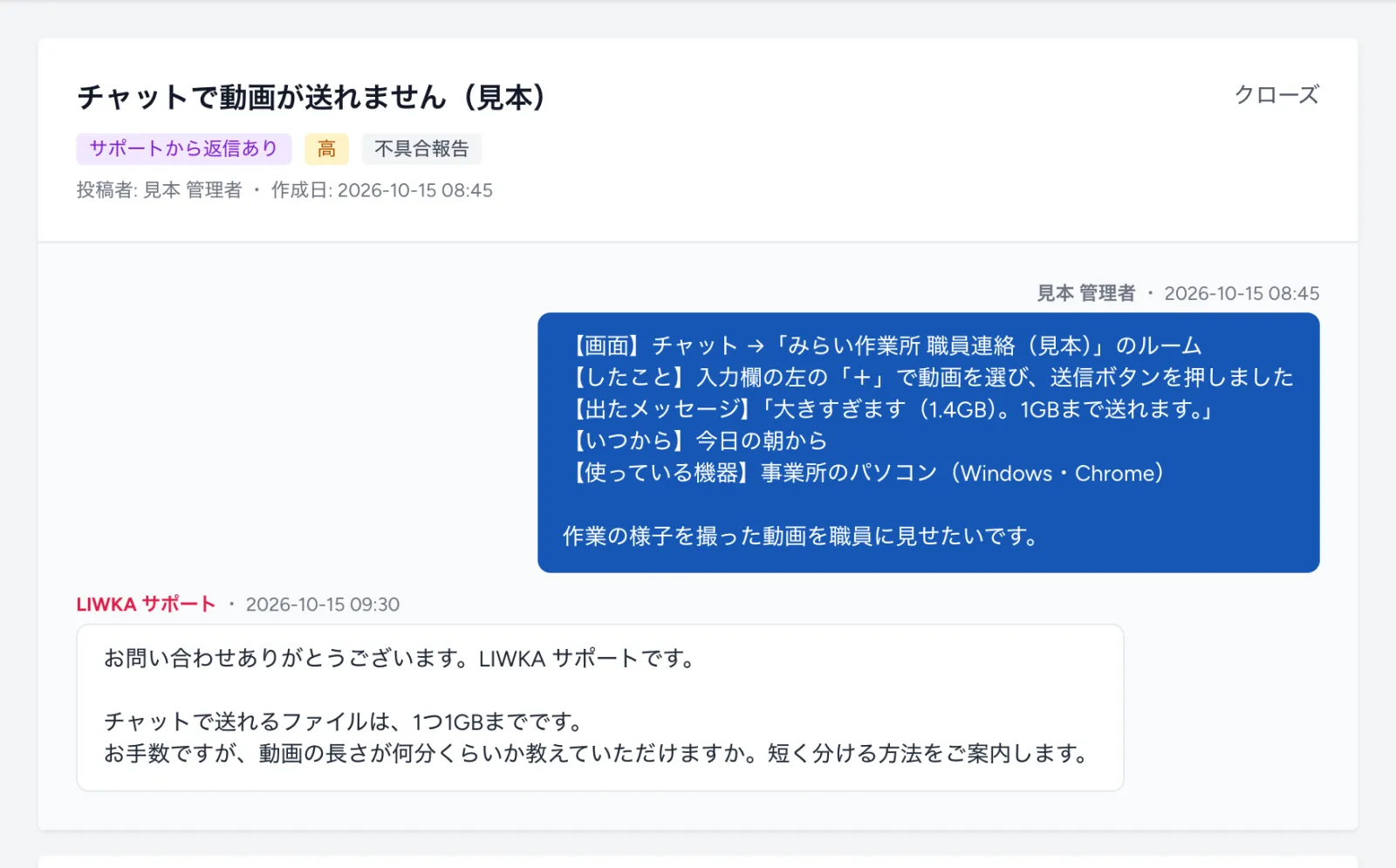
- いちばん上に、件名・状態(ステータス)・優先度・分類・送った人(投稿者)・作成日 が出ます。
- その下に、やり取りが古い順に並びます。こちらから送った文は右側に青い吹き出しで、LIWKA の運営からの返事は左側に白い吹き出しで LIWKA サポート と出ます。
- LIWKA サポートから返事が付くと、状態が サポートから返信あり になります。
返信する
- お問い合わせの画面の下の入力欄に、返事を入れます。
- 返信 を押します。
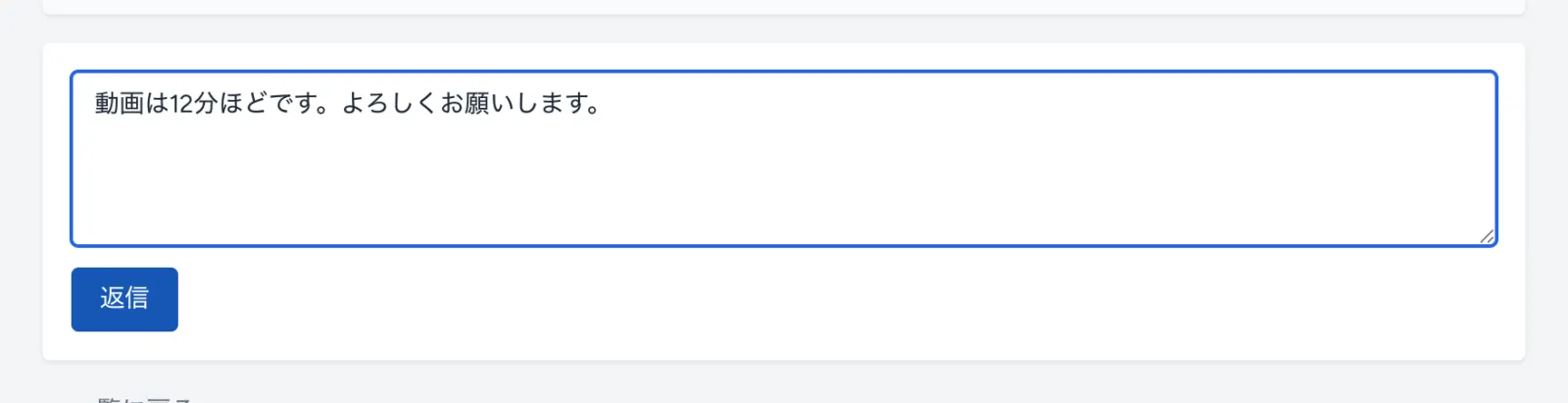
- 返信すると、やり取りの最後に加わります。
- 返信すると「返信を送りました。LIWKAサポートからの返信をお待ちください。」と出ます。
- 状態が サポートから返信あり のときに返信すると、状態は 対応中 に変わり、運営側に順番が戻ります。
- 返信は、送った本人でなくても、同じ法人の職員ならどなたでも書けます。担当が代わったときは、そのまま続きを書いてください。
- 一覧へ戻るときは、下の ← 一覧に戻る を押します。
5 状態(ステータス)の見方
| 状態 | 意味 | どのタブに出るか |
|---|---|---|
| オープン | 送ったばかりで、まだ運営側が返事をしていない | オープン中 |
| 対応中 | 運営側が確かめている、またはこちらの返信を受けて対応している | オープン中 |
| サポートから返信あり | 運営側から返事や質問が届いている。こちらの返信を待っています | オープン中 |
| 解決済み | 運営側が解決したとして区切ったもの | クローズ済み |
| クローズ | 終わったもの(送った本人が閉じたもの、または運営側が閉じたもの) | クローズ済み |
サポートから返信あり が出ていたら、内容を読んで返信してください。
6 クローズ(閉じる)と再オープン
困りごとが解決したら、お問い合わせを閉じておくと、一覧の オープン中 がすっきりします。
- お問い合わせの画面の右上の クローズ を押します。
- 「クローズします。よろしいですか?」と出るので OK を押します。
閉じると「チケットをクローズしました。」と出て、状態が クローズ になり、一覧の クローズ済み に移ります。
同じ困りごとがまた起きたときは、閉じたお問い合わせを開いて右上の 再オープン を押します。「チケットを再オープンしました。」と出て、状態が オープン に戻ります。続きは下の入力欄に書いてください。
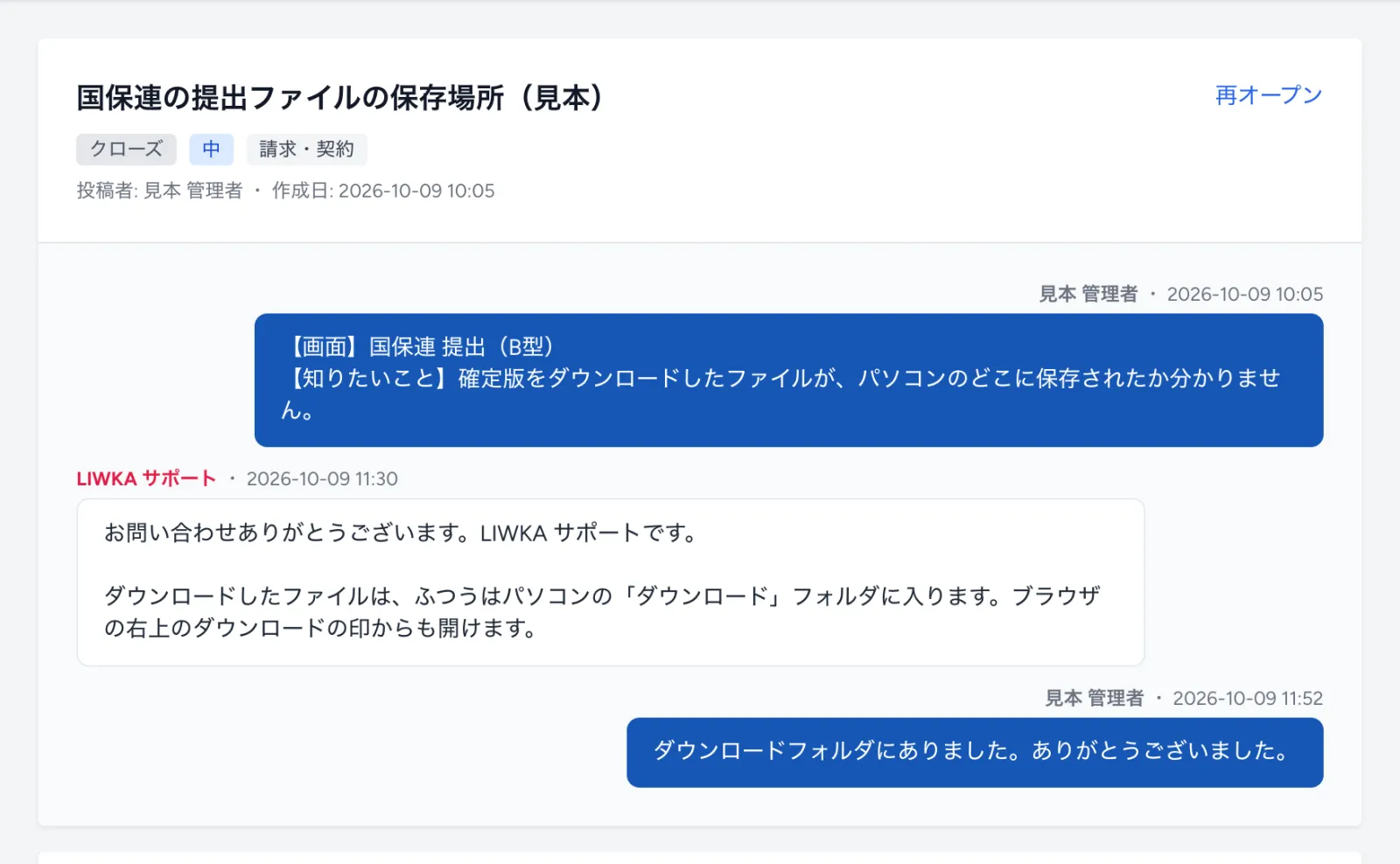
- クローズ と 再オープン のボタンは、そのお問い合わせを送った本人にだけ出ます。
- 閉じたお問い合わせにも返信は書けます。返信すると状態が オープン に戻り、運営側にも知らせが届きます(送った本人でない職員が返信したときも同じです)。
7 画面右下の「ご意見を送る」
「ここがこうなると助かる」「わかりにくい」と思ったことを、どの画面からでもすぐに送れるボタンです。画面の右下にあります。
スマートフォンでは、画面下のボタンの少し上に出ます。
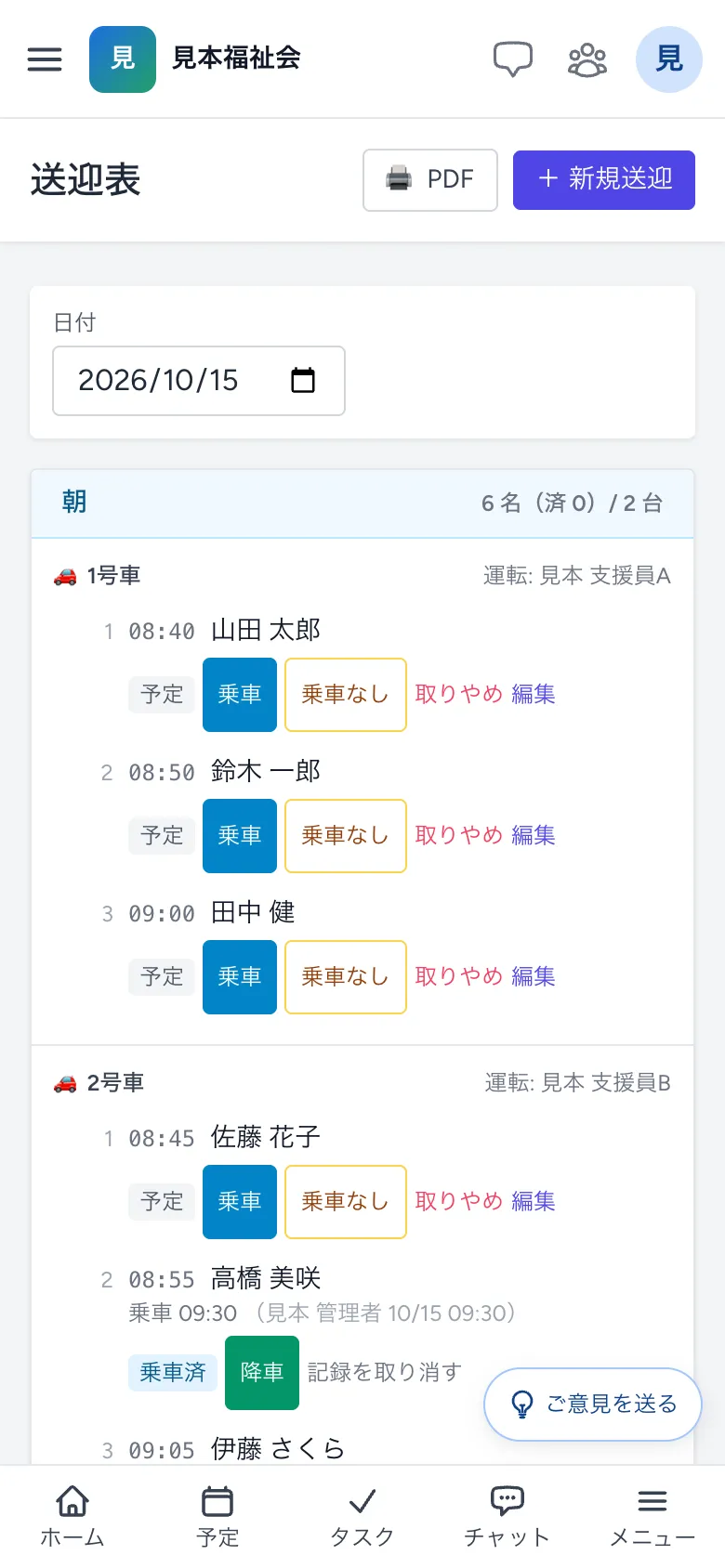
- チャットの会話の画面では、送信ボタンと重ならないように出ません。一覧の画面など、ほかの画面から押してください。
- 印刷したものには出ません。
ご意見の送り方
- 気づいた画面で、右下の ご意見を送る を押します。ご意見・改善案を送る の画面が開きます。
- 種類 を選びます(必須)。
- どの画面・機能について に、画面の名前を入れます(空でも送れます)。ボタンを押した画面の名前が、はじめから入っていることがあります。
- 内容 を書きます(必須)。
- 必要なら 今どうしているか・困っていること(任意) と こうなると助かる(任意) も書きます。
- 運営からの返信 で、なくてよい か ほしい(「サポート」の画面でお知らせします) を選びます。
- 送る を押します。
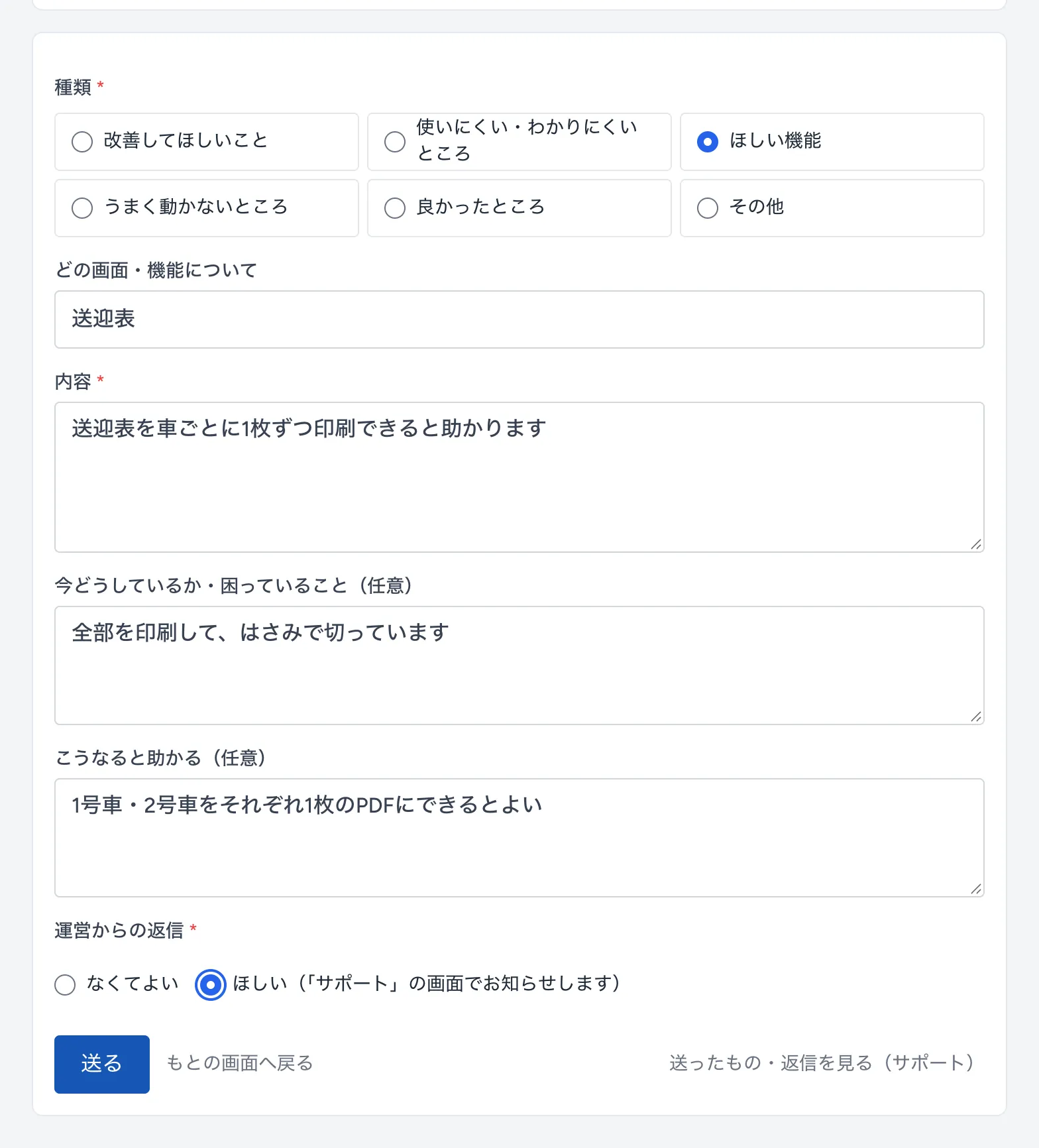
| 種類 | 向いている内容 |
|---|---|
| 改善してほしいこと | 今ある機能をこう変えてほしい |
| 使いにくい・わかりにくいところ | 操作が分かりにくい・手間がかかる |
| ほしい機能 | 今は無い機能 |
| うまく動かないところ | 思ったとおりに動かない |
| 良かったところ | 便利だったこと |
| その他 | 上のどれにも当てはまらない |
送ると「ご意見を送りました。ありがとうございます。いただいた内容は運営が読んで、改善に使います。」と出ます(返信を ほしい にしたときは「返信は「サポート」の画面でお知らせします。」が続きます)。もとの画面へは もとの画面へ戻る で戻れます。
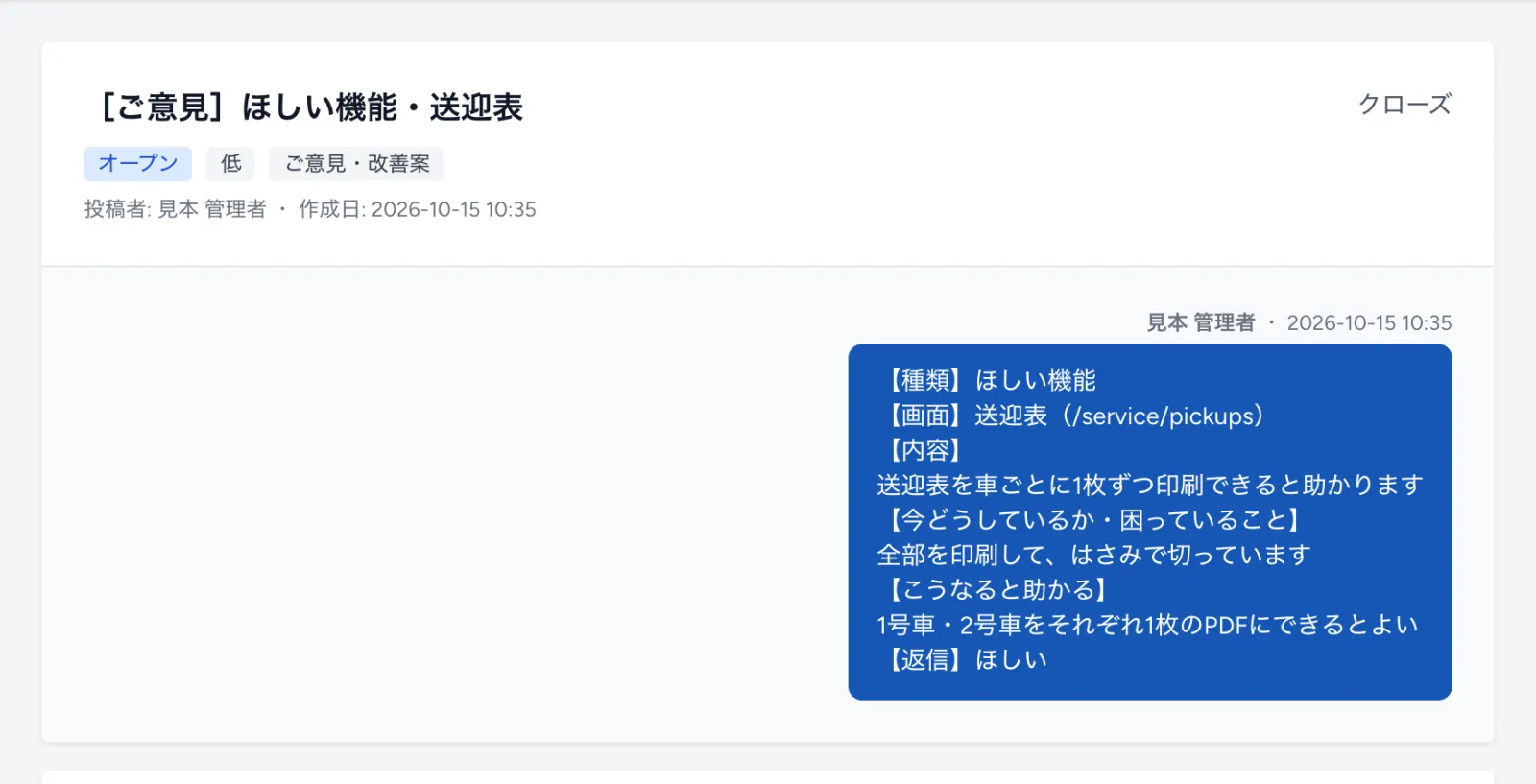
送ったご意見は、サポート の一覧に「[ご意見]ほしい機能・送迎表」のような件名で、分類 ご意見・改善案 として入ります。運営からの返信も、そのお問い合わせの画面に届きます。画面の 送ったもの・返信を見る(サポート) からも開けます。
- 利用者さんの名前など、個人が分かることは書かないでください。
- 急いで直してほしい不具合は、ご意見を送る ではなく、サポート の + 新規お問い合わせ から優先度を付けて送ってください。
8 ヘルプ(マニュアル・操作ガイド)を見る
左のメニューの ヘルプ を押すと、ヘルプセンター が開きます。
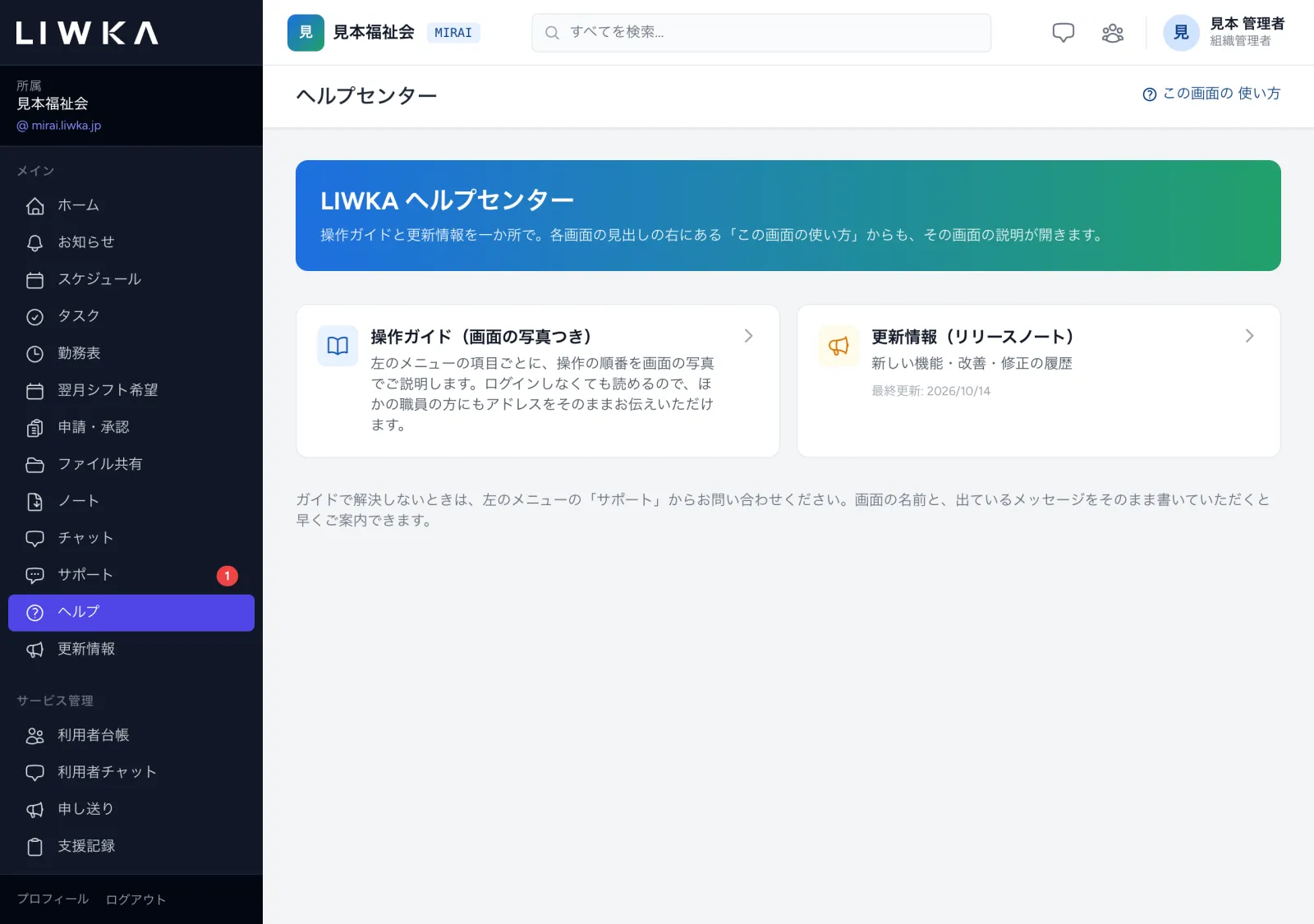
| ヘルプセンターの項目 | 中身 |
|---|---|
| 操作ガイド(画面の写真つき) | このガイドのような、画面の写真つきの操作ガイドの一覧。押すと新しいタブで開きます。ログインしなくても読めるので、ほかの職員の方にもアドレスをそのままお伝えいただけます |
| 更新情報(リリースノート) | 新しい機能・改善・修正の履歴(左のメニューの 更新情報 と同じ) |
以前の取扱マニュアル(PDF・Word のダウンロードを含む)は、操作ガイドに置き換わりました。以前のマニュアルのアドレスを開くと、操作ガイドの一覧が開きます。
この画面の使い方
多くの画面では、画面の題の右に この画面の使い方 が出ます(スマートフォンでは 使い方)。押すと、その画面の説明がある操作ガイドの場所が、新しいタブで開きます。操作ガイドがまだ無い画面には出ません。

9 更新情報(リリースノート)を見る
左のメニューの 更新情報 を押すと、リリースノート が開きます。LIWKA に加わった機能・よくなったところ・直したところが、新しい順に並びます。
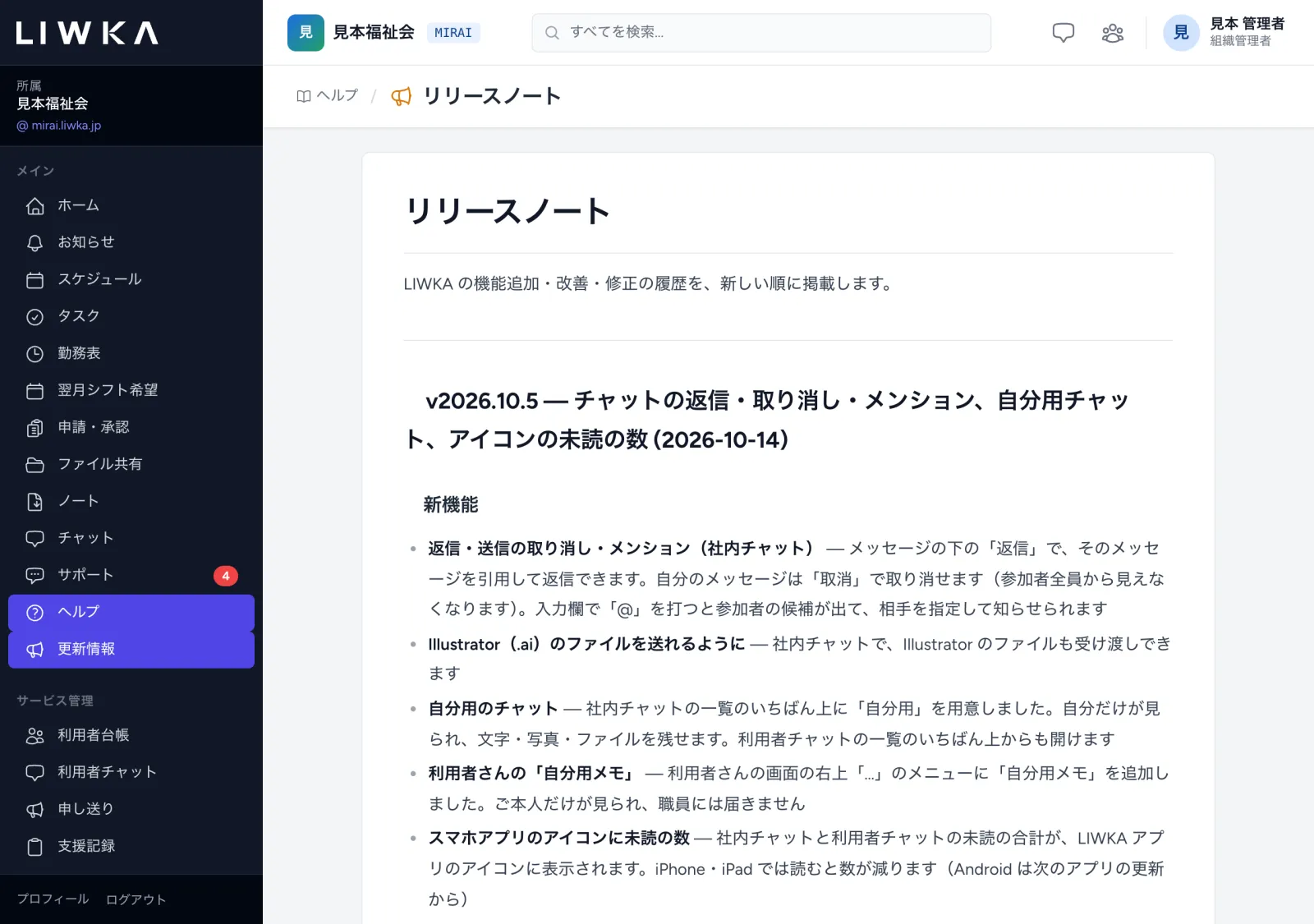
- 見出しには、版の番号・内容・日付が出ます。
- 「画面を開いたままの場合は、一度開き直すと新しいボタンが表示されます」のような、使い始めるときの注意も書いてあります。
- 「前はこうだったのに画面が変わった」と思ったときは、まずここを見てください。
メッセージと直し方
| 画面に出るメッセージ | 直し方 |
|---|---|
| このフィールドを入力してください(ブラウザの吹き出し) | 件名・内容(ご意見では 内容)が空です。入れてから送ってください |
| 件名は必須項目です。/内容は必須項目です。 | 件名か内容が空のまま届いたときに出ます。入れ直して送ってください(ご意見・改善案を送る では 内容 が空のときに出ます) |
| 返信は必須項目です。 | 返信の入力欄が空のまま届いたときに出ます。返事を入れてから 返信 を押してください |
よくある質問
返事が来たらメールで知らせてもらえますか?
メールでのお知らせはありません。返事が付くと、左のメニューの サポート の横に赤い数字が出て、お問い合わせの状態が サポートから返信あり になります。LIWKA のスマートフォンアプリをお使いの場合や、ブラウザで通知をオンにしている場合は、お問い合わせを送った人に「サポートから返信があります」という通知も届きます。
画面の写真(スクリーンショット)を送れますか?
お問い合わせの画面には、写真やファイルを付ける欄がありません。画面の名前・押したボタン・出ているメッセージを文字で書いてください(2 早く答えをもらうための書き方)。
ほかの職員が送ったお問い合わせも見られますか?
見られます。同じ法人の職員全員の一覧に出て、返信も書けます。ただし クローズ と 再オープン は、送った本人だけができます。
送ったお問い合わせを消せますか?
今の画面には、お問い合わせを消すボタンはありません。終わったものは クローズ してください。
「ご意見を送る」と「新規お問い合わせ」はどう使い分けますか?
困っていて答えがほしいときは + 新規お問い合わせ、「こうなるとよい」という改善案や感想は ご意見を送る が向いています。どちらも サポート の一覧に入り、運営からの返事も同じ画面に届きます。
利用者さん本人のアカウントから問い合わせられますか?
できません。利用者さんご本人用のアカウントには、サポート と ご意見を送る は出ません。職員の方からお問い合わせください。
困ったときは
このガイドで解決しないときは、LIWKA の画面左のメニューの サポート からお問い合わせください。 画面の名前と、出ているメッセージをそのまま書いていただくと、早くご案内できます。