
就労継続支援B型
就労継続支援B型 実績記録票の操作ガイド
更新 2026年10月15日
もくじ
LIWKA のメニューの 実績記録票 の画面で、利用者ごと・日ごとのサービス提供の実績を書き残し、月ごとに見返して PDF・CSV に出す操作をご説明します。 画面の例は説明用の架空の事業所「みらい作業所(見本)」です。
このガイドで分かること
- 実績記録票の画面と、国保連請求で作る「確定版の実績記録票」の違い(どちらを何に使うか)
- 月・利用者を選んで実績を見る方法
- 実績を1日ずつ入れる・直す・消す方法
- 実績を PDF・CSV に出す方法
先に知っておいていただきたいこと
- 国保連へ送る実績記録票は、この画面では作りません。 国保連へ送る実績記録票は、「国保連 提出(確定版)」の画面で、日々の利用の記録(支援記録・タイムカード)から自動で作ります。くわしくは「国保連請求の操作ガイド」をご覧ください。
- この画面は、事業所の控えとして実績を手で書き残すための画面です。ここに入れた内容は、請求の計算や確定版のファイルには使われません。
- 支援記録やタイムカードで出席を付けても、この画面には自動では入りません。
- 実績を入れられるのは、組織管理者・部署管理者・承認者・スタッフ の方です。閲覧者の方は、見ることと PDF・CSV の出力ができます。実績の 削除 は、組織管理者・部署管理者 の方だけです。
- この画面は、就労継続支援B型のパッケージを使っている事業所のメニューに出ます。
実績記録票の画面と、確定版の実績記録票の違い
LIWKA には「実績記録票」という名前のものが2つあります。用途が違うので、次の表で使い分けてください。
| この画面(メニューの 実績記録票) | 確定版の実績記録票(国保連 提出(確定版)の画面) | |
|---|---|---|
| 何に使うか | 事業所の控え・事業所の中での確認 | 国保連へ送る請求のファイル |
| 中身の元 | この画面で手で入れた内容 | 支援記録・タイムカードの出欠・送迎・食事の記録、受給者証、請求設定 |
| 作り方 | 1日ずつ手で入れる | 確定版を作る を押すと自動でできる |
| 出せる形 | 画面・PDF(A4 横)・CSV | 国保連の様式の CSV(実績記録票 B(年月).CSV) |
| 記録を直したとき | すぐに画面と PDF に反映される | 確定した版は変わらない(直すときは訂正版を作る) |
| 請求の金額への影響 | ありません | あります(明細書・請求書と同じ記録から作る) |
国保連へ請求するだけなら、この画面は使わなくてもかまいません。 出欠をひと月分の表で確かめたり、表を印刷したりしたいときは、メニューの 利用状況 の画面(PDF で印刷できます)が使えます。くわしくは「支援記録・利用状況の操作ガイド」をご覧ください。
全体の流れ
| いつ | すること | 使う画面 |
|---|---|---|
| 利用があった日(事業所の決まりに合わせて) | 利用者ごとに、その日の実績を入れる | 実績記録票(入力の欄) |
| 間違いに気づいたとき | 同じ利用者・同じ日付で入れ直す | 実績記録票(入力の欄) |
| 月末・見返すとき | 月と利用者を選んで、表で確かめる | 実績記録票(表) |
| 控えを残すとき | PDF・CSV に出す | 実績記録票(PDF出力・CSV出力) |
1 実績記録票の画面を開く
左のメニューの 実績記録票 を押します。画面は上から、「絞り込みと出力」「入力の欄」「その月の実績の表」の順に並んでいます。
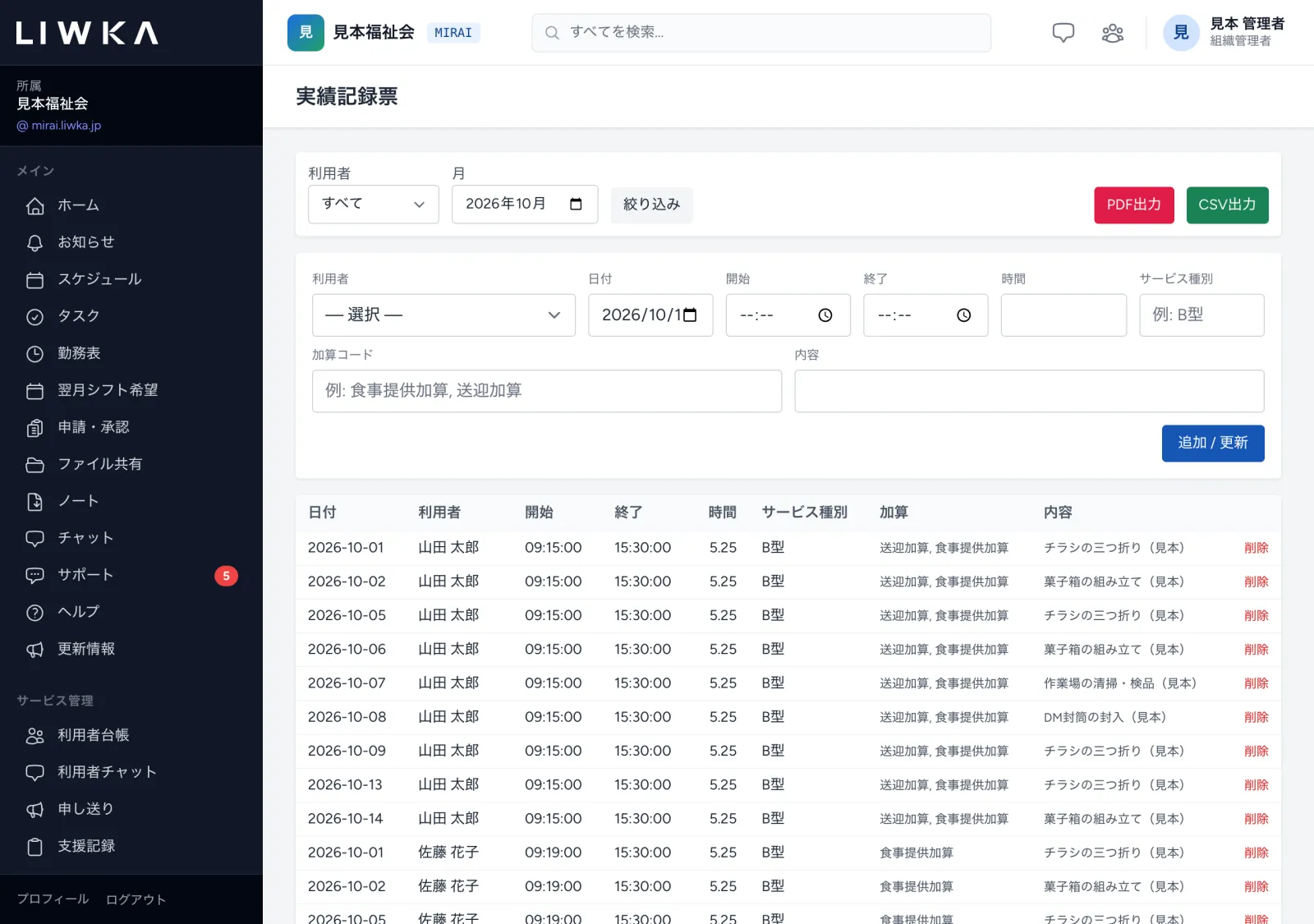
開いたときは、今月の、すべての利用者の実績が出ます。表は利用者ごとに、日付の順に並びます。
2 月と利用者を選んで見る
- 上の 月 で、見たい月を選びます。月を選ぶと、すぐにその月の表に変わります。
- 1人分だけ見たいときは、利用者 で利用者を選び、絞り込み を押します。すべて に戻すと、全員分が出ます。

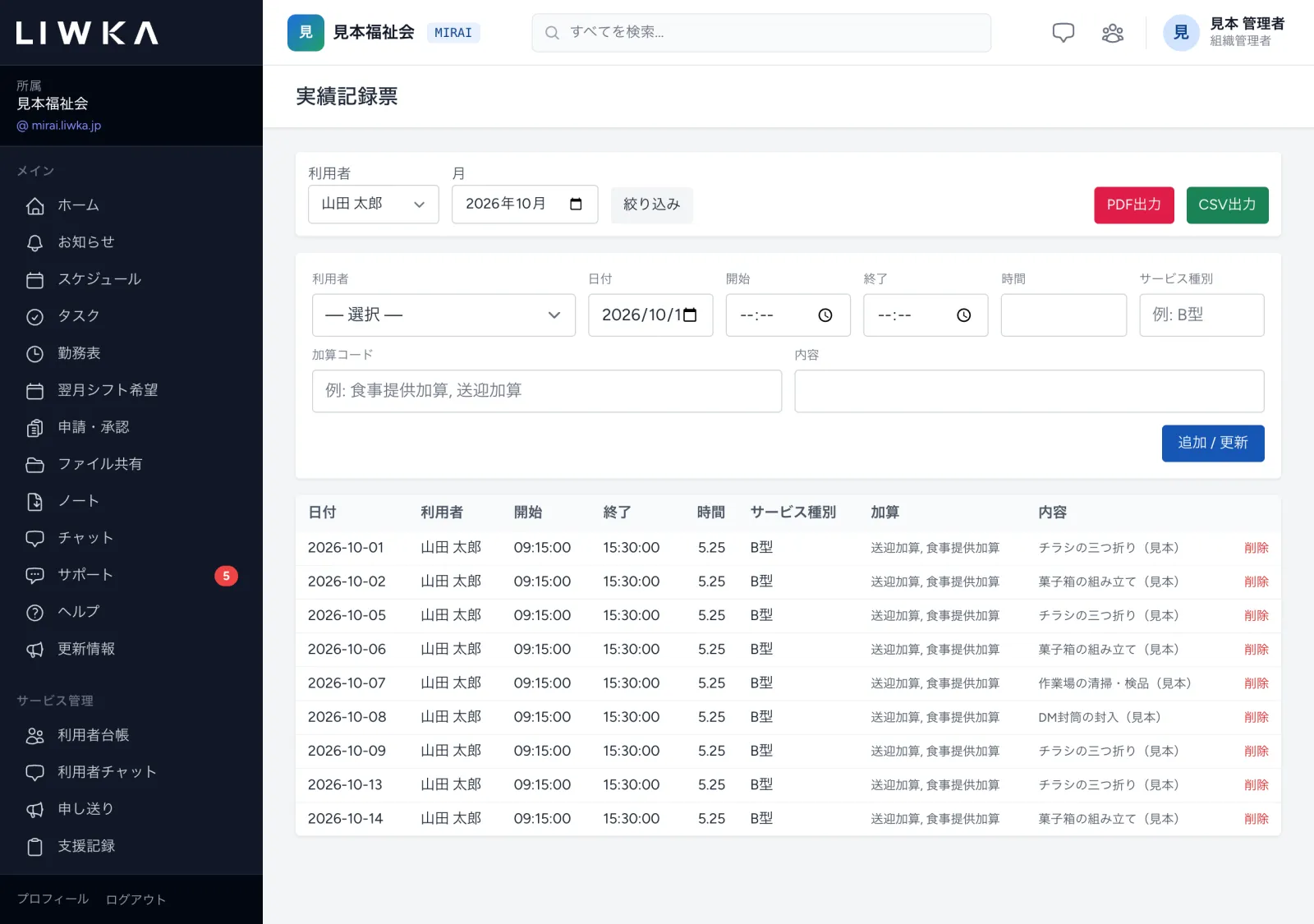
| 表の列 | 意味 |
|---|---|
| 日付 | サービスを提供した日 |
| 利用者 | 利用者の名前 |
| 開始・終了 | サービスを提供した時刻 |
| 時間 | 提供した時間の長さ |
| サービス種別 | 入力の欄の サービス種別 に入れた文字 |
| 加算 | 入力の欄の 加算コード に入れた文字 |
| 内容 | 入力の欄の 内容 に入れた文字 |
その月に1件も入っていないときは、「この月の実績はまだありません」と出ます。
3 実績を入れる
表の上の入力の欄に入れて、追加 / 更新 を押します。1回で、1人・1日分が入ります。
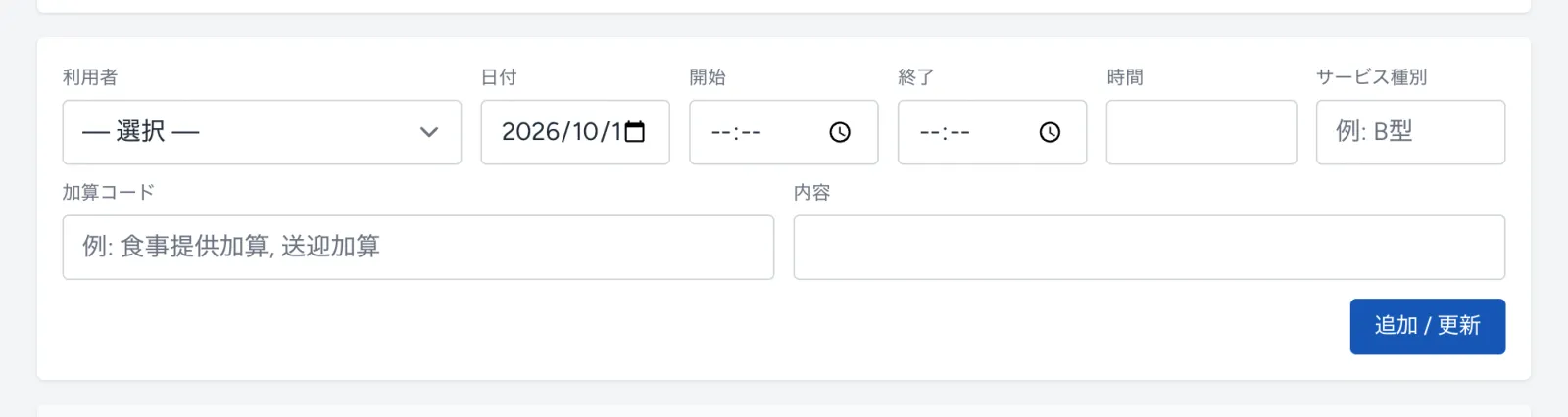
| 項目 | 入れる内容 |
|---|---|
| 利用者 | 実績を入れる利用者(必ず選びます) |
| 日付 | サービスを提供した日(最初は今日の日付。必ず入れます) |
| 開始・終了 | サービスを提供した時刻 |
| 時間 | 提供した時間の長さ(0.25 時間=15分 きざみで入れられます) |
| サービス種別 | 「B型」など、サービスの種類 |
| 加算コード | 付けた加算(例: 食事提供加算, 送迎加算)。自由に書けます |
| 内容 | その日の作業や支援の内容 |
保存すると「実績を保存しました。」と表示され、下の表に入ります。
- 利用者と日付のほかは、空欄のままでも保存できます。
- サービス種別・加算コード・内容 は、書いた文字がそのまま表と PDF に載ります。一覧から選ぶ欄ではありません。
- 入れた後も、月と利用者の選び方は保たれます。
4 直す・消す
直すとき
表には「編集」のボタンはありません。直すときは、入力の欄で 同じ利用者・同じ日付 を選び、正しい内容を入れ直して 追加 / 更新 を押します。その日の実績が、新しい内容に置き換わります。
置き換えるときは、空欄にした項目も空欄で保存されます。変えない項目も、もう一度入れてください。
消すとき
表の右の 削除 を押し、確認のメッセージ「削除します。よろしいですか?」で OK を押します。「実績を削除しました。」と表示されます。 削除 は、組織管理者・部署管理者の方にだけ出ます。
5 PDF・CSV に出す
上の右の PDF出力・CSV出力 を押すと、ファイルがダウンロードされます。
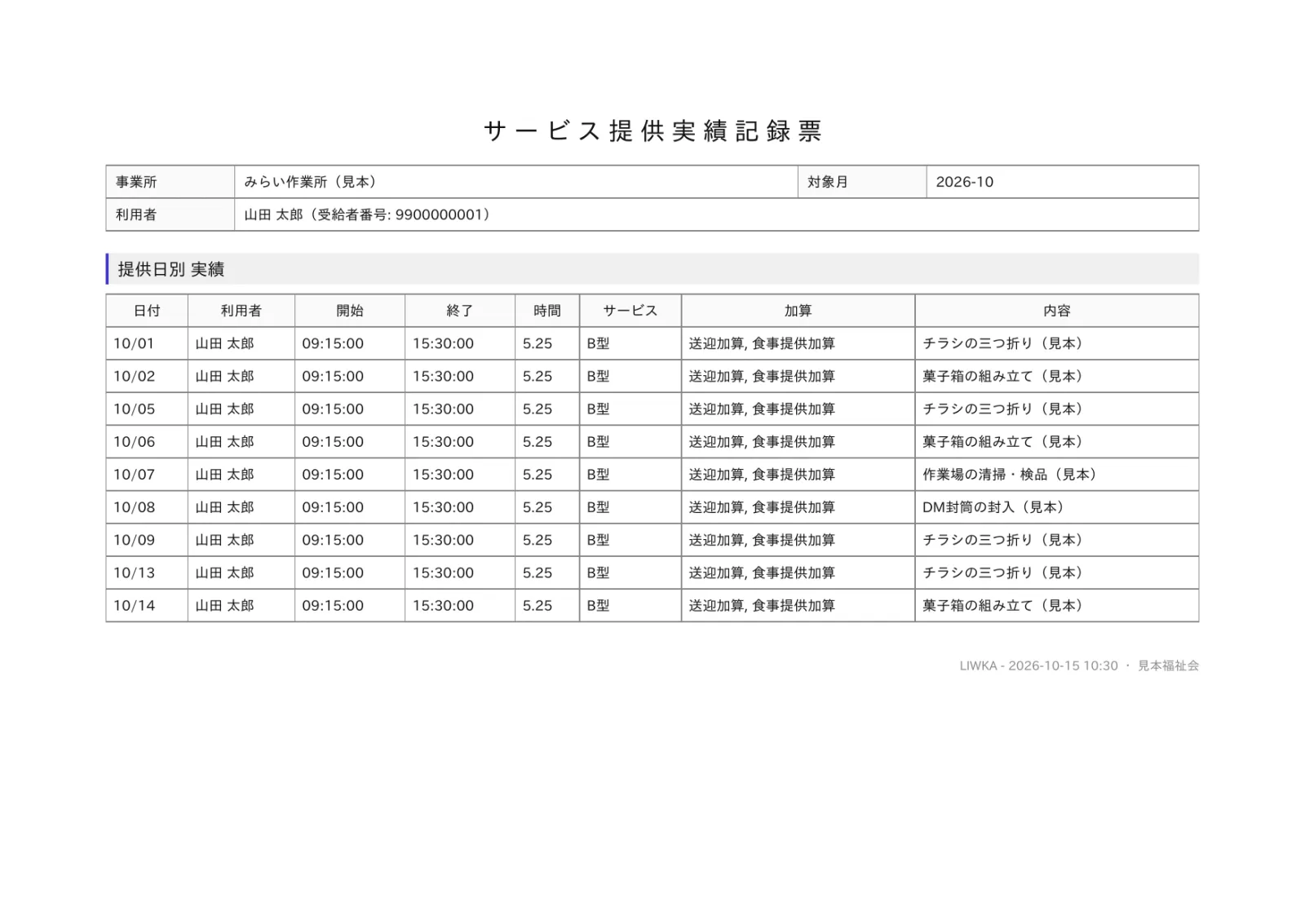
- PDF出力: 選んでいる月の実績を、「サービス提供実績記録票」の題で A4 横の PDF にします。利用者を1人選んでいるときはその方の分だけになり、上に利用者の名前と受給者番号が載ります。すべて のときは全員分が1つの表に並びます。
- CSV出力: 選んでいる月の実績を、表計算ソフトで開けるファイルにします。利用者を選んでいても、その月の全員分が出ます。
- この画面の PDF には、利用者の確認(サイン・押印)の欄はありません。
- PDF・CSV のどちらも、国保連へ送るファイルではありません。国保連へは、国保連 提出(確定版)の画面で作るファイルを送ってください。
スマートフォンで見るとき
スマートフォンのブラウザでも、同じ画面を見て入力できます。表は横に動かして見ます。
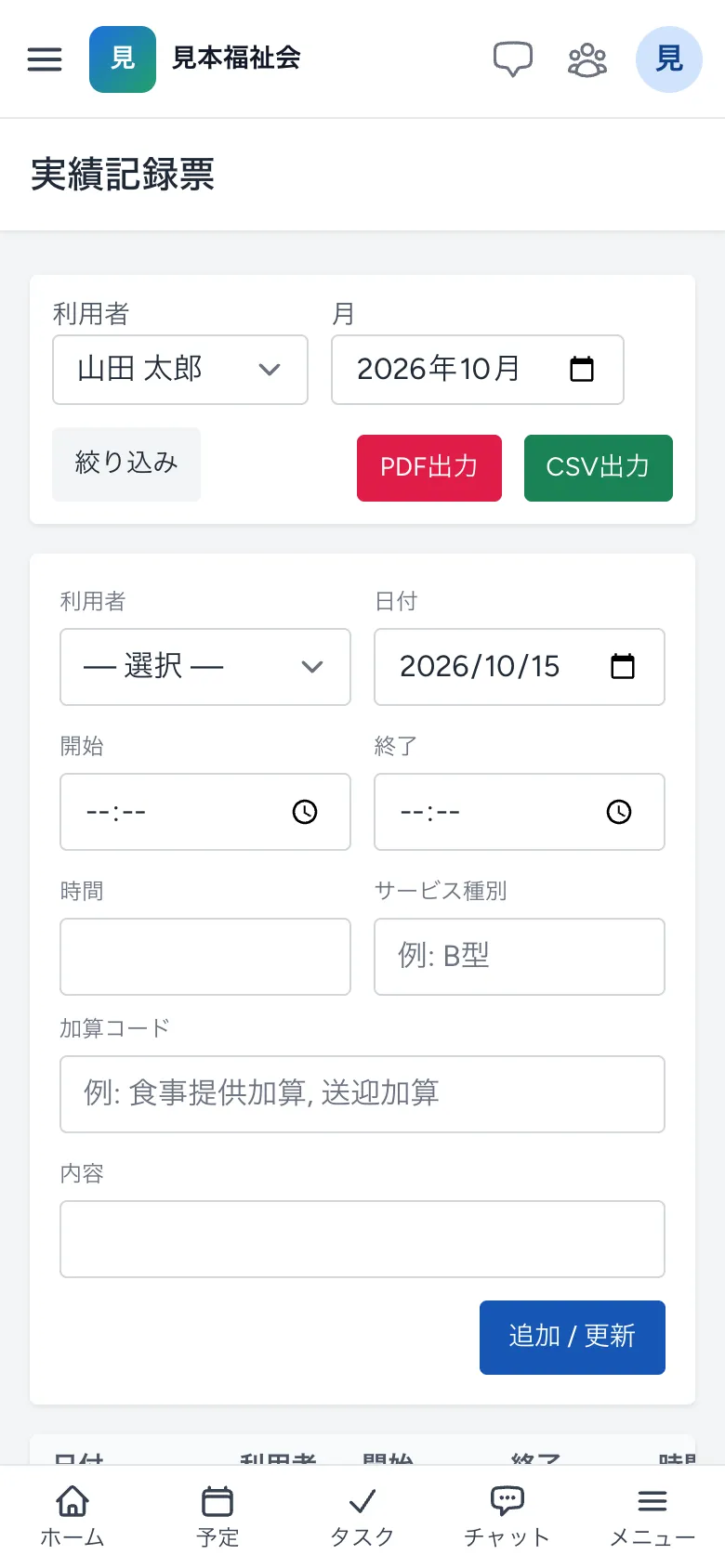
LIWKA のスマートフォンアプリでは、この画面はメニューに出ず、開くと「この機能はパソコンでご利用ください」という案内が出ます。パソコンか、スマートフォンのブラウザでお使いください。
メッセージと直し方
| 画面に出るメッセージ | 意味・直し方 |
|---|---|
| 実績を保存しました。 | 保存できました(同じ利用者・同じ日付があったときは置き換えました) |
| 実績を削除しました。 | 削除できました(元に戻せません) |
| 削除します。よろしいですか? | 削除 を押したときの確認です。消してよければ OK を押します |
| この月の実績はまだありません | 選んだ月(と利用者)に、この画面で入れた実績がありません。支援記録やタイムカードの記録は、この表には出ません |
| 追加 / 更新を押しても保存されず、利用者の欄が示される | 利用者 を選んでから押してください |
よくある質問
国保連へ送る実績記録票は、この画面で作るのですか?
いいえ。国保連へ送る実績記録票は、メニューの 月次請求(国保連) から開く「国保連 提出(確定版)」の画面で、確定版を作る を押すと自動でできます(実績記録票・明細書・請求書の3つ)。手順は「国保連請求の操作ガイド」をご覧ください。
支援記録で出席を付けたのに、この画面の表が空です。
この画面は手で入れる控えの画面で、支援記録・タイムカードの記録は自動では入りません。出欠を月の表で見たいときは、メニューの 利用状況 を開いてください。
この画面に入れないと、請求ができませんか?
できます。請求に使うのは、支援記録・タイムカードの記録と、受給者証・請求設定です。この画面は使わなくても請求に影響はありません。
確定版の実績記録票の開始・終了の時刻は、どこから来ますか?
タイムカードの打刻がある日は打刻の時刻、ない日は事業所の 標準サービス提供時刻 です。この画面に入れた時刻は使われません。設定の場所は「国保連請求の操作ガイド」の「打刻のない日の時刻について」をご覧ください。
困ったときは
このガイドで解決しないときは、LIWKA の画面左のメニューの サポート からお問い合わせください。 画面の名前と、出ているメッセージをそのまま書いていただくと、早くご案内できます。