
共通機能
共通機能 ファイル共有・ノートの操作ガイド
更新 2026年10月15日
もくじ
LIWKA の ファイル共有(書類や写真を職員どうしで共有する場所)と ノート(手順やメモを文章で残す場所)の操作を、画面の順にご説明します。 画面の例は説明用の架空の法人「見本福祉会」と、架空の職員(見本 職員A など)・架空の書類です。
このガイドで分かること
- ファイルのアップロード・探し方・開き方・ダウンロード・削除
- ファイルとノートを見られる人の範囲
- ノートのフォルダの作り方・並べ替え・削除
- ノートの書き方・直し方・削除
- ノートの探し方
先に知っておいていただきたいこと
- ファイル共有とノートは、同じ法人の職員の方なら全員が見られます。部署や人を選んで見せる範囲を絞る機能はありません。人に見せたくないものは置かないでください。
- ファイル共有には、フォルダ分けはありません。新しい順の一覧と検索で探します。フォルダが使えるのはノートです。
- アップロード・ノートやフォルダの作成ができるのは、組織管理者・部署管理者・承認者・スタッフ の権限を持つ方です。閲覧者 の方は、見ることとダウンロードだけができます。
- 削除・直すことができるのは、自分がアップロード(作成)したもの と、組織管理者・部署管理者 の方です。
- 職員どうしの短い連絡はチャットが便利です(チャットの操作ガイド)。
全体の流れ
| すること | 使う画面・ボタン |
|---|---|
| 書類や写真を共有する | 左のメニューの ファイル共有 → ファイルを選択 → アップロード |
| 共有した書類を探す | ファイル共有の検索欄 → 検索 |
| 書類を手元に保存する | 一覧の ダウンロード |
| 手順やメモを文章で残す | 左のメニューの ノート → + 新規ノート |
| ノートを分類する | ノートの画面の左の フォルダ の + 新規 |
| ノートを探す | 画面の上の すべてを検索...(パソコン) |
ファイル共有
1 ファイルの一覧を開く
左のメニューの ファイル共有 を押すと、ファイル の画面が開きます。上にアップロードの欄、その下に検索欄と、共有されているファイルの一覧が並びます。
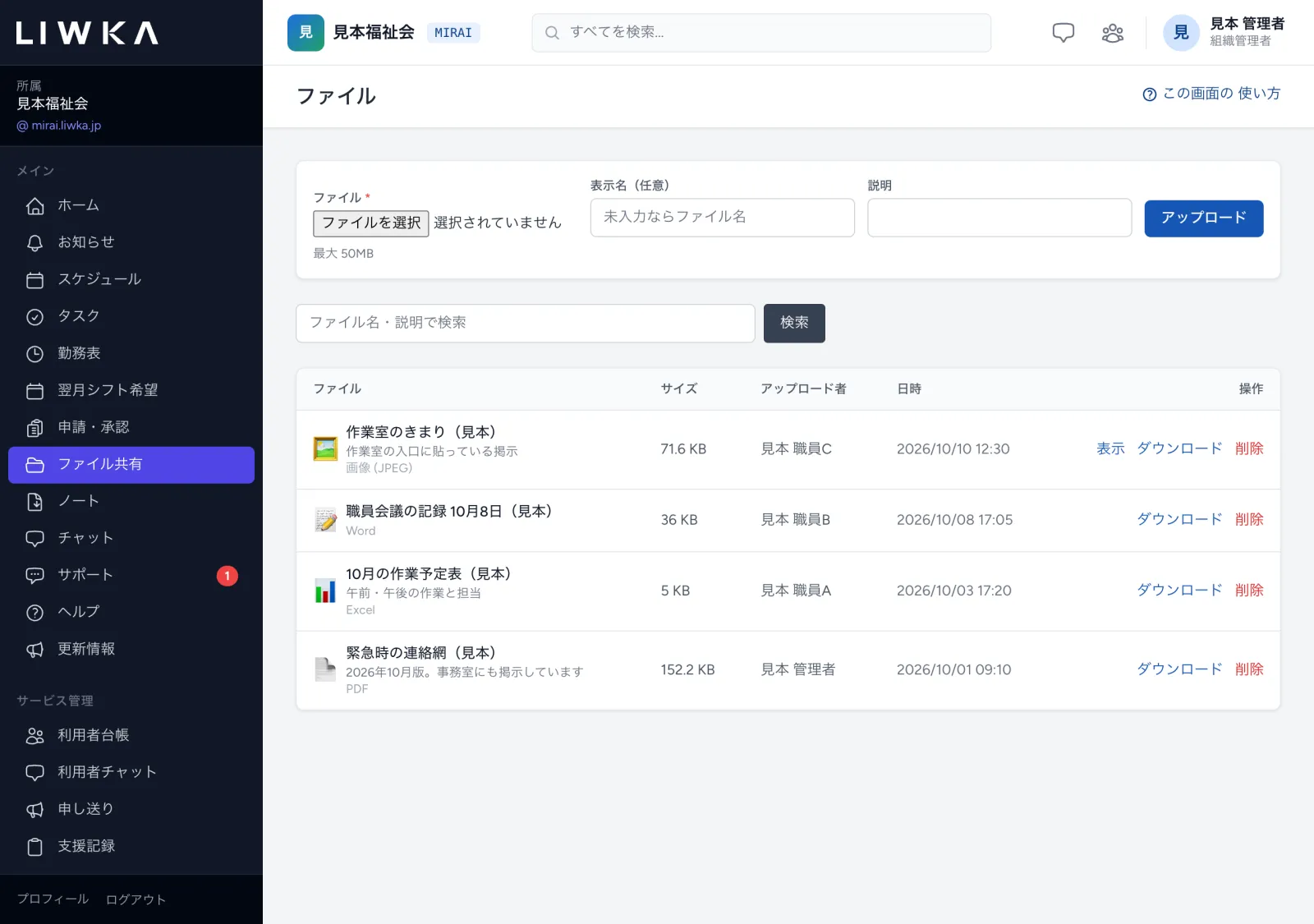
- 一覧は、新しくアップロードした順に並びます。30件をこえると、下にページの切り替えが出ます。
- 各行には、ファイルの名前・説明・ファイルの種類(PDF・Word・Excel・画像 (JPEG) など)・大きさ(サイズ)・アップロードした人(アップロード者)・アップロードした日時が出ます。名前の左の絵は、ファイルの種類ごとに変わります(Excel は表の絵)。
- 右の 操作 に、写真なら 表示、すべてのファイルに ダウンロード、削除できる方には 削除 が出ます。
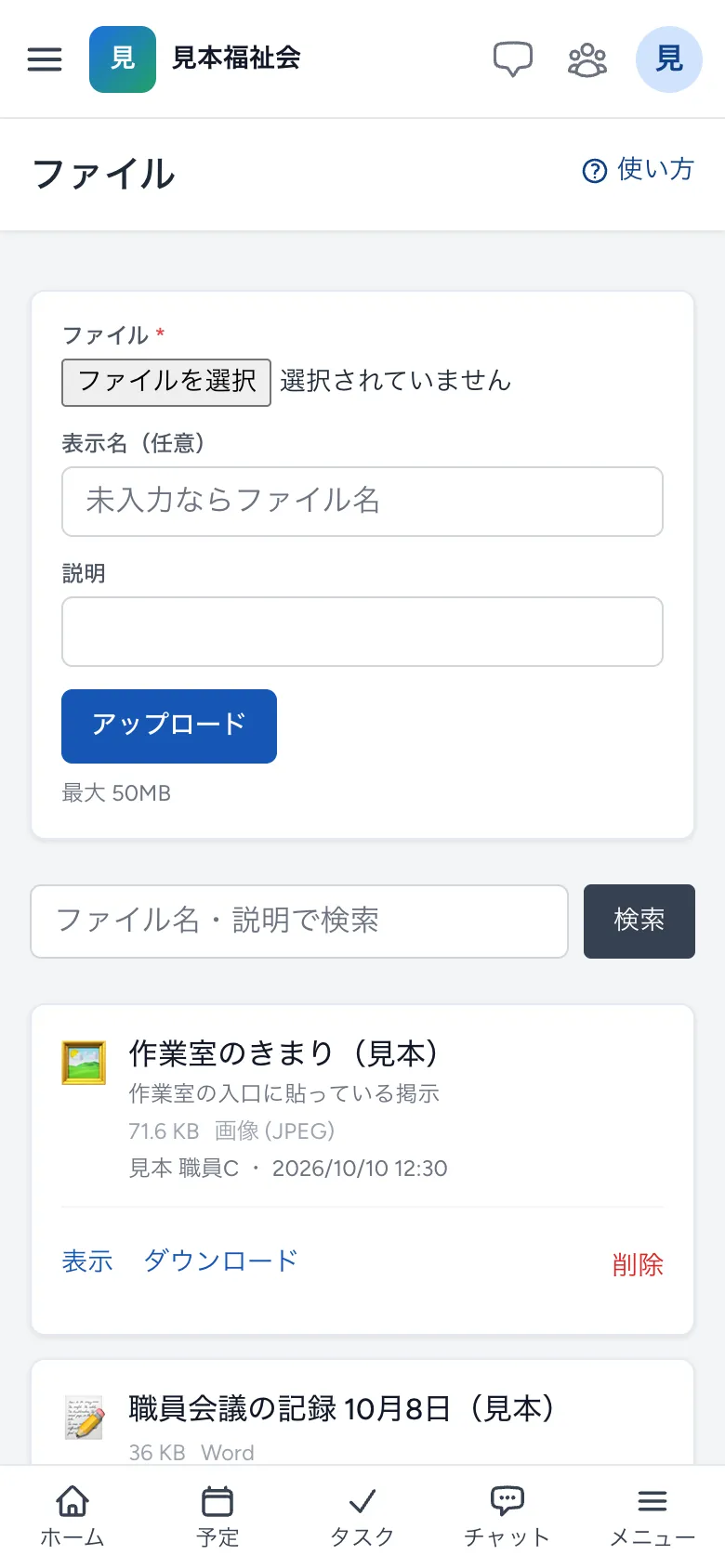
スマートフォンでは、画面下の メニュー から ファイル共有 を選びます。ファイルは1件ずつカードで表示され、下に 表示・ダウンロード・削除 が並びます。
2 ファイルをアップロードする
- ファイル の ファイルを選択 を押し、共有したいファイルを選びます(必須)。
- 一覧に出す名前を変えたいときは、表示名(任意) に入れます。空のままなら、選んだファイルの名前(「.pdf」などの拡張子つき)がそのまま表示名になります。
- 必要なら 説明 を入れます。一覧の名前の下に表示され、検索の対象にもなります。
- アップロード を押します。

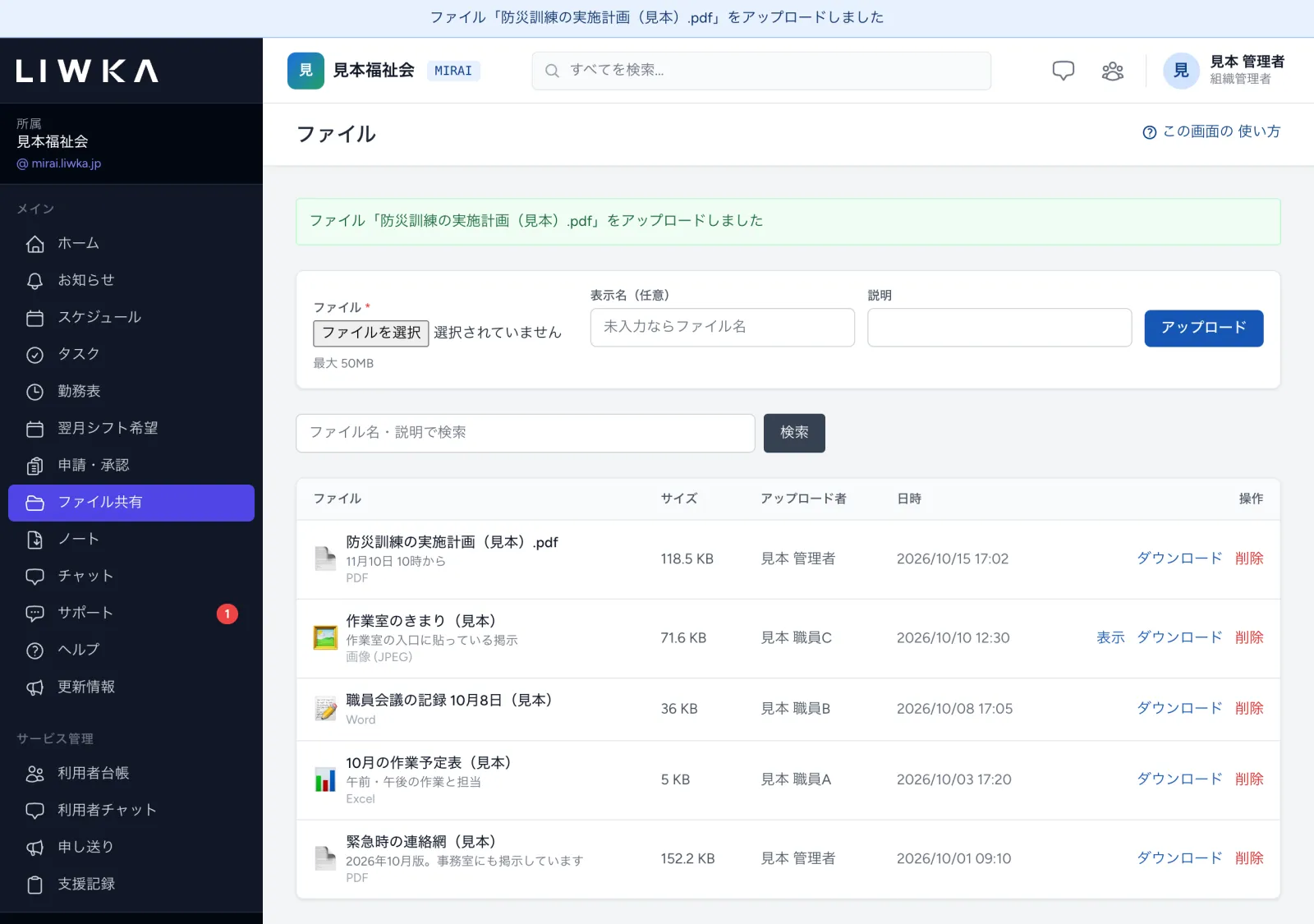
アップロードすると、画面の上に「ファイル「◯◯」をアップロードしました」と出て、一覧のいちばん上に並びます。
- 1つのファイルは 最大 50MB までです。
- アップロードできる形式は、写真(JPG・PNG・GIF・WEBP・HEIC・HEIF・BMP・TIF)と、PDF・テキスト(TXT・CSV)・Word(DOC・DOCX)・Excel(XLS・XLSX)・PowerPoint(PPT・PPTX)・ZIP です。
- 一度に選べるのは1つのファイルです。いくつも共有するときは、1つずつアップロードしてください。
- アップロードした後で、表示名や説明を直す画面はありません。直したいときは、アップロードし直して、古いほうを削除してください。
3 ファイルを探す
- 検索欄(ファイル名・説明で検索)に、名前や説明の一部を入れます。
- 検索 を押します。
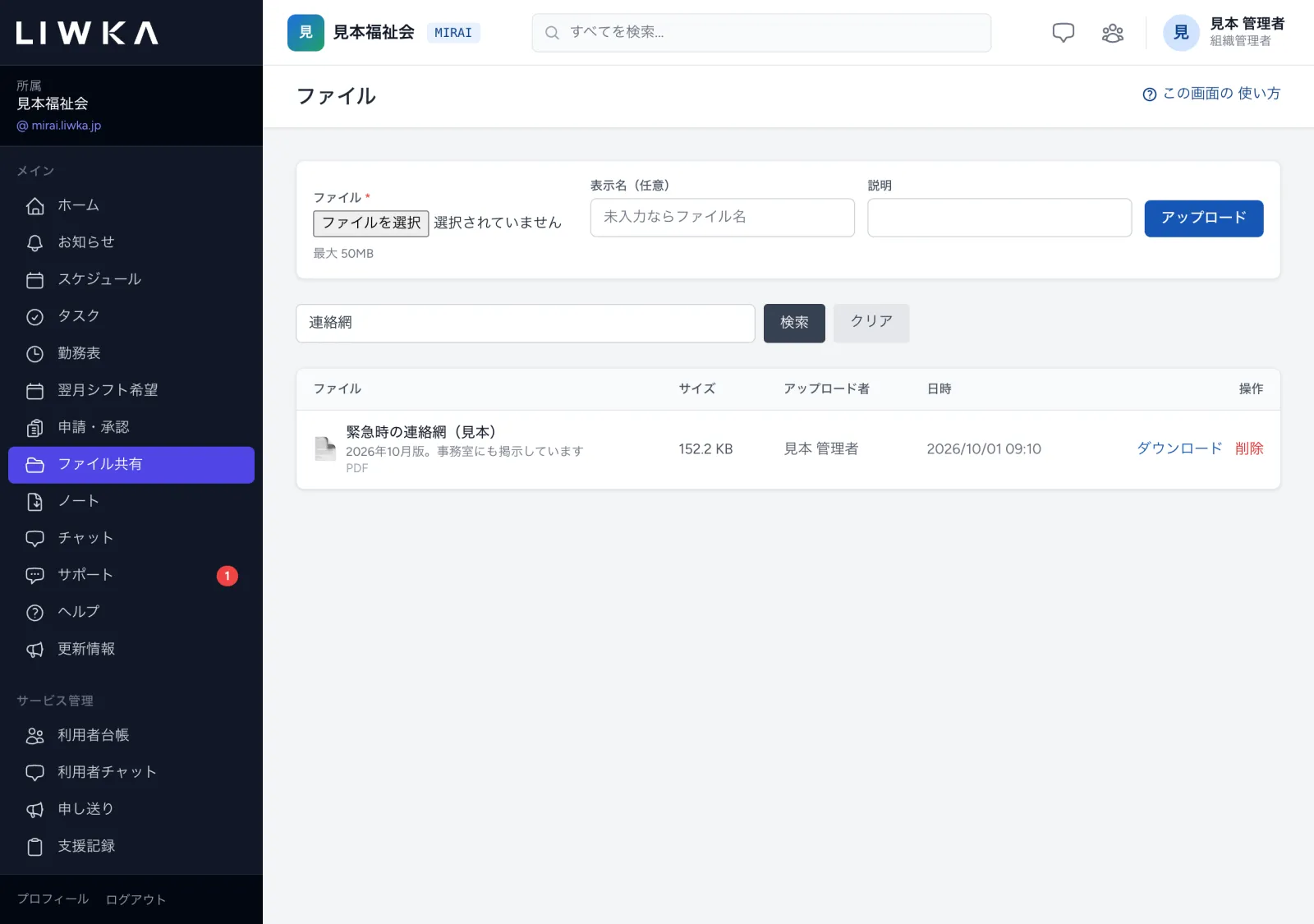
- 表示名・元のファイル名・説明のどれかに、入れた言葉が含まれるファイルが出ます。
- 検索をやめて全部の一覧に戻るときは、クリア を押します。
- 画面の上の すべてを検索... では、ファイル共有のファイルは探せません。ファイルはこの画面の検索欄で探してください。
4 ファイルを開く・ダウンロードする
- ダウンロード を押すと、ファイルがお使いの端末に保存されます。保存されるファイルの名前は、アップロードしたときの元のファイルの名前です。
- 写真のファイルには 表示 が出ます。押すと ファイル詳細 の画面で写真が大きく表示されます。説明と、アップロードした人・日時も下に出ます。
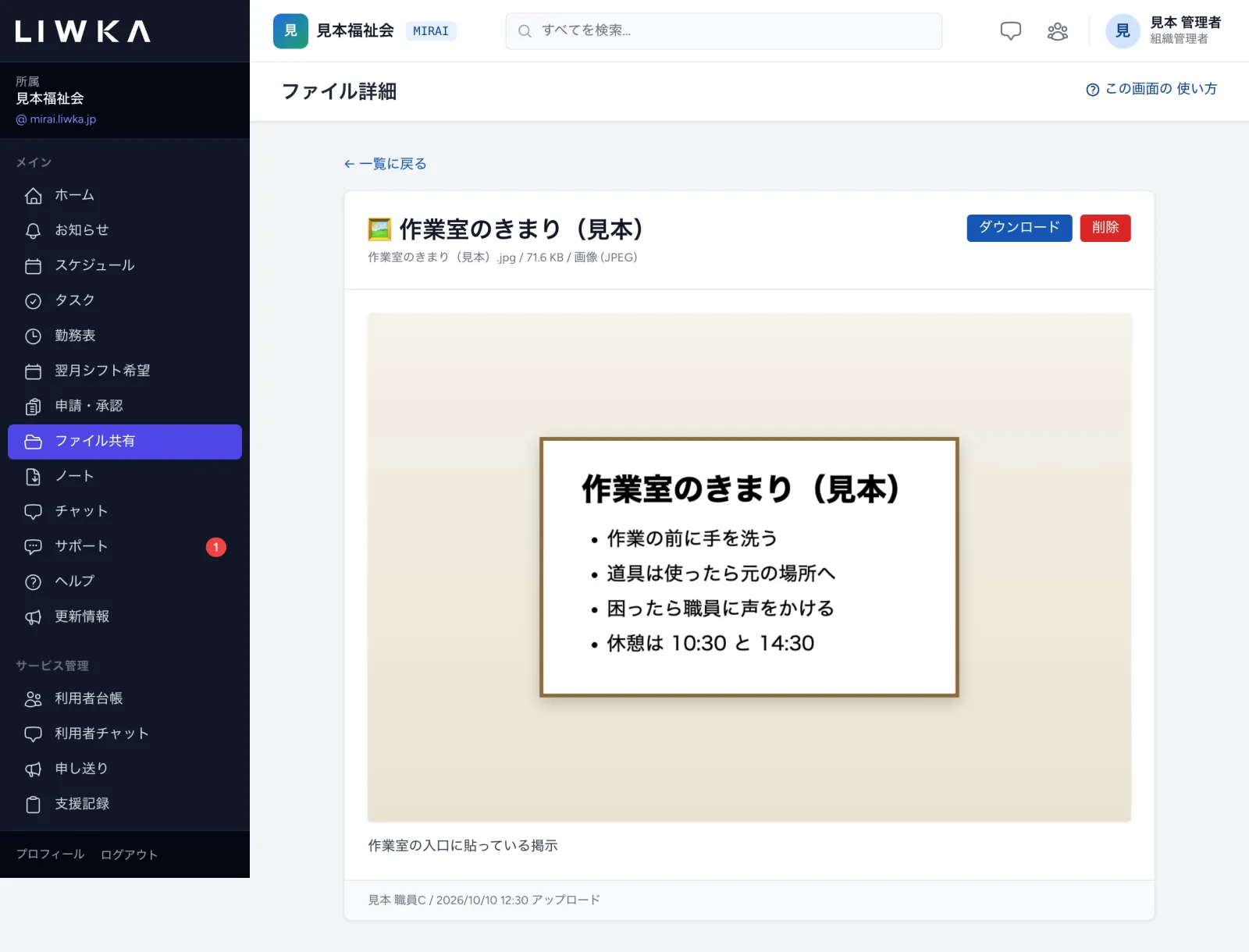
ファイル詳細 の画面の右上の ダウンロード でも保存できます。左上の ← 一覧に戻る で一覧に戻ります。 PDF・Word・Excel などは、画面の中では開かずにダウンロードになります。保存したファイルを、お使いの端末のアプリで開いてください。
5 ファイルを削除する
- 一覧の 削除(または ファイル詳細 の画面の 削除)を押します。
- 「削除しますか?」と出るので OK を押します。
削除すると「ファイル「◯◯」を削除しました」と出て、一覧から消えます。
- 削除 が出るのは、そのファイルをアップロードした本人と、組織管理者・部署管理者 の方だけです。
- 削除したファイルを、この画面から元に戻すことはできません。消してよいか確かめてから削除してください。
- 削除すると、そのファイルの分だけ保存容量の使用量が減ります。
ノート
6 ノートの一覧を開く
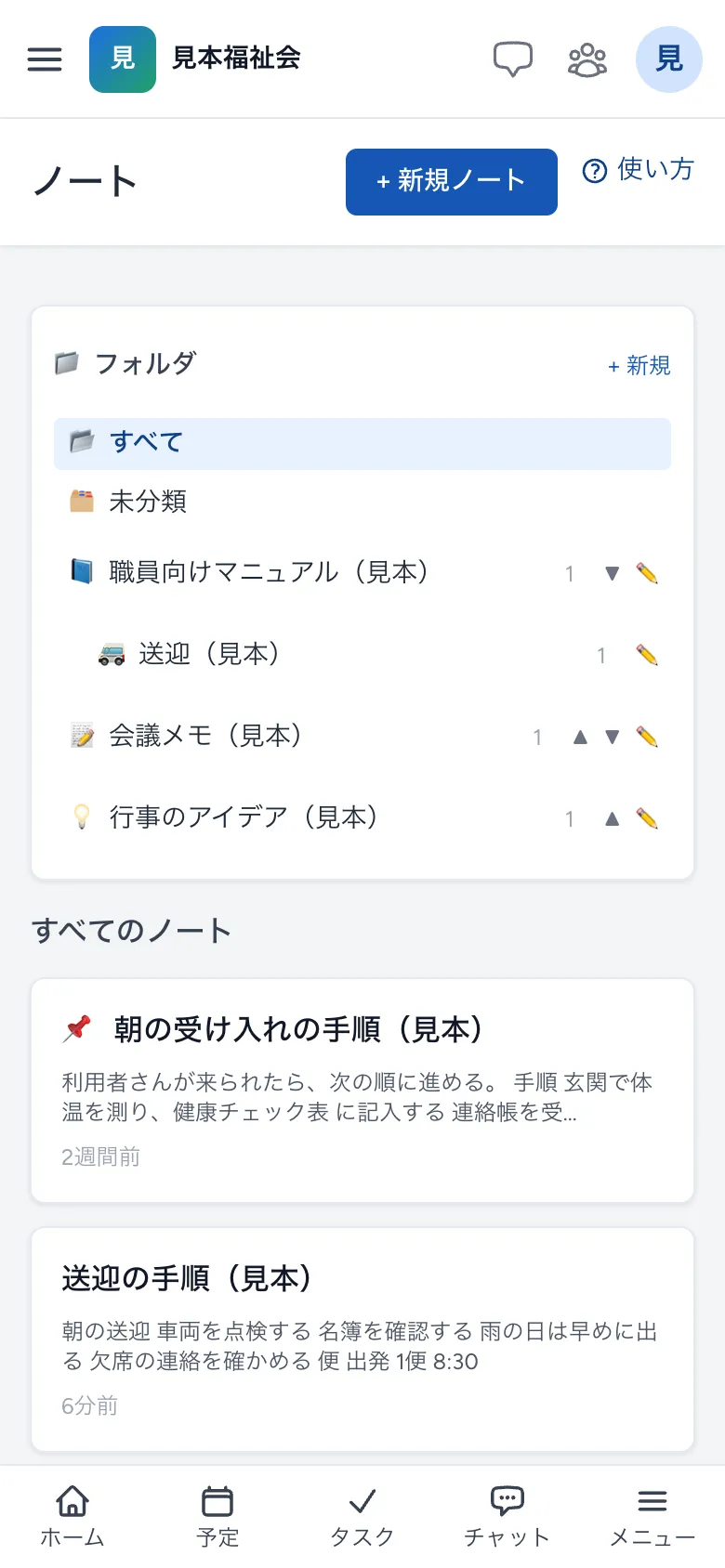
左のメニューの ノート を押すと、ノートの画面が開きます。左に フォルダ の一覧、右にノートがカードで並びます。
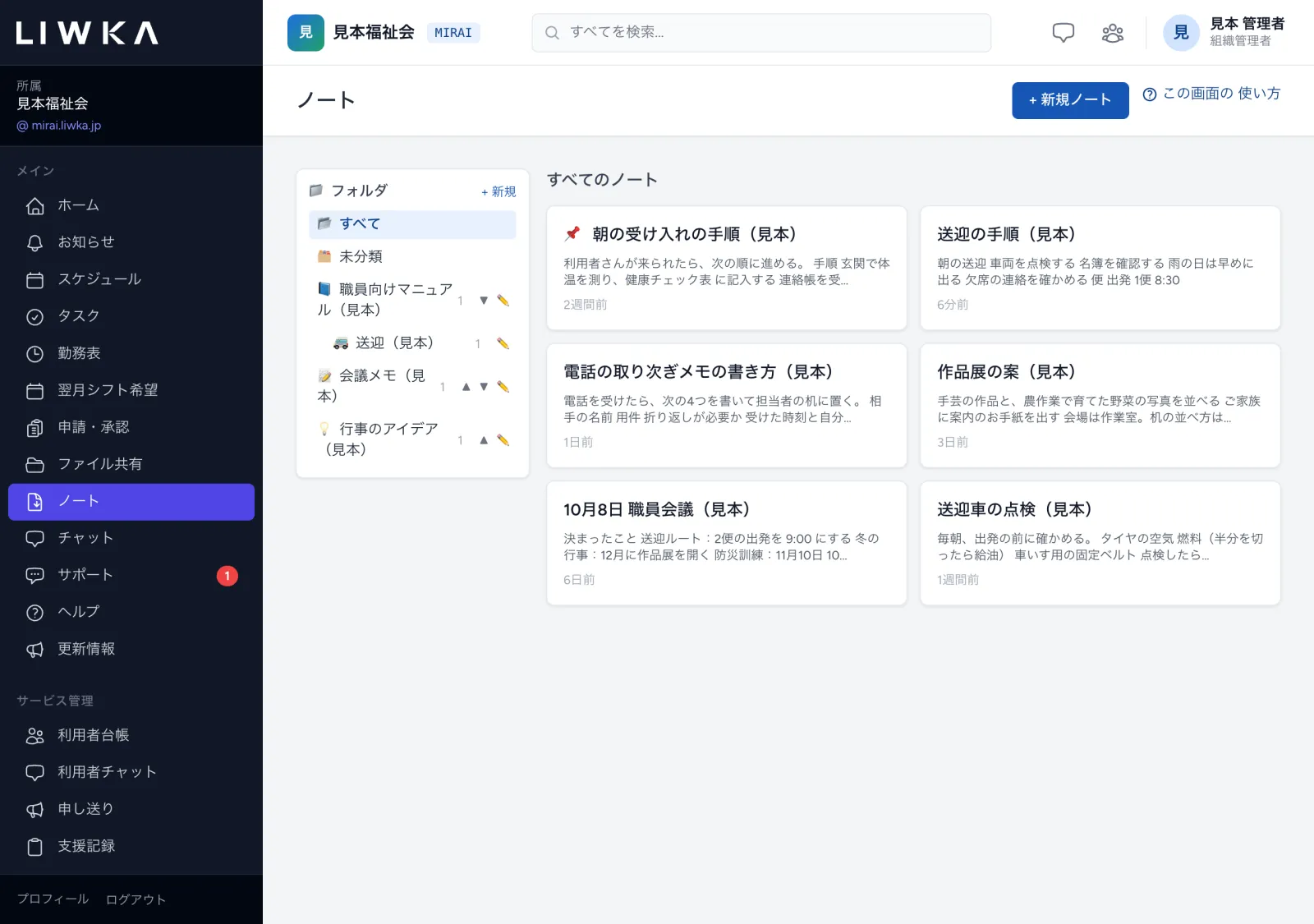
- 最初は 未分類のノート(フォルダに入れていないノート)が出ます。全部のノートを見るときは、左の すべて を押します。
- フォルダの名前を押すと、そのフォルダに入っているノートだけが出ます(中のフォルダのノートは、そのフォルダを押して見ます)。
- 並び順は、ピン留めしたノートが先、その後は直した日が新しい順です。カードには題名・本文の最初の部分・何日前に直したかが出ます。
- フォルダの名前の右の数字は、そのフォルダに入っているノートの数です。
スマートフォンでは、フォルダの一覧が上、ノートがその下に並びます。
7 フォルダを作る
- 左の フォルダ の右の + 新規 を押します。
- フォルダ新規作成 の画面で、フォルダ名 を入れます(必須)。
- 必要なら アイコン(絵文字) を変えます。最初はフォルダの形の絵文字が入っています。絵文字を1つ入れてください。
- ほかのフォルダの中に作るときは、親フォルダ でそのフォルダを選びます。いちばん上に作るときは なし(いちばん上に置く) のままにします。
- 作成 を押します。
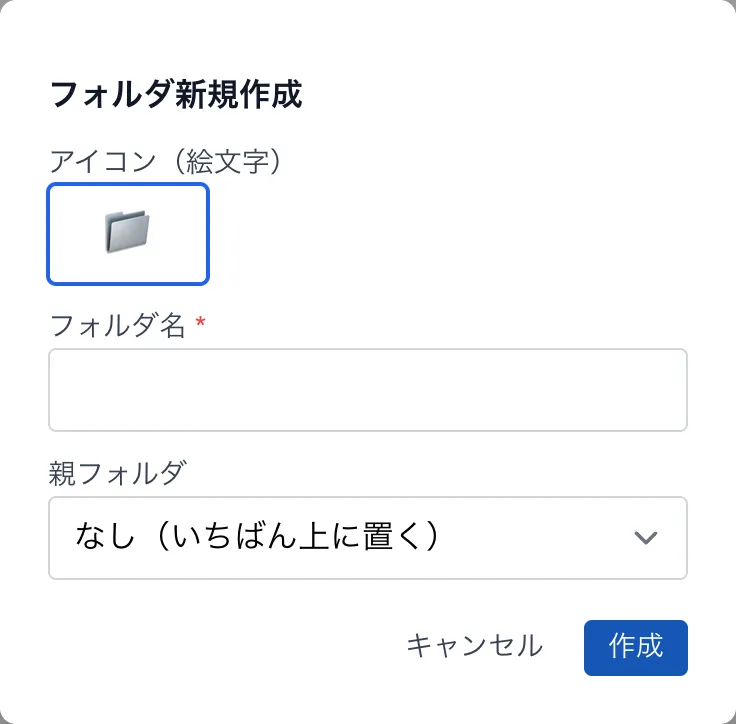
作成すると「フォルダを作成しました」と出て、左の一覧に並びます。 フォルダは 2段目まで 作れます。親フォルダ に選べるのは、いちばん上の段のフォルダだけです(2段目のフォルダの中に、さらにフォルダは作れません)。
以前に3段目として作ったフォルダがある場合も、左の一覧の2段目のフォルダの下に出て、押すと中のノートが見られます。
8 フォルダの名前を変える・並べ替える・削除する
フォルダの名前の右に、▲・▼(並べ替え)と、鉛筆の形のボタン(編集)が出ます。
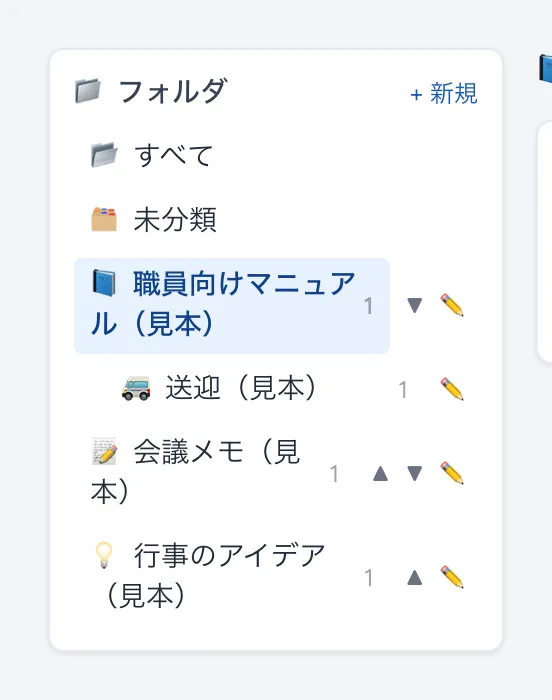
- ▲ を押すと1つ上へ、▼ を押すと1つ下へ移ります。同じ段のフォルダの中で並べ替わります。
- 鉛筆の形のボタンを押すと フォルダ編集 の画面が開きます。アイコン(絵文字)・フォルダ名・親フォルダ を直して 保存 を押すと、「フォルダを更新しました」と出ます。
- 中にフォルダがあるフォルダは、ほかのフォルダの中に移せません(2段目までにするためです)。
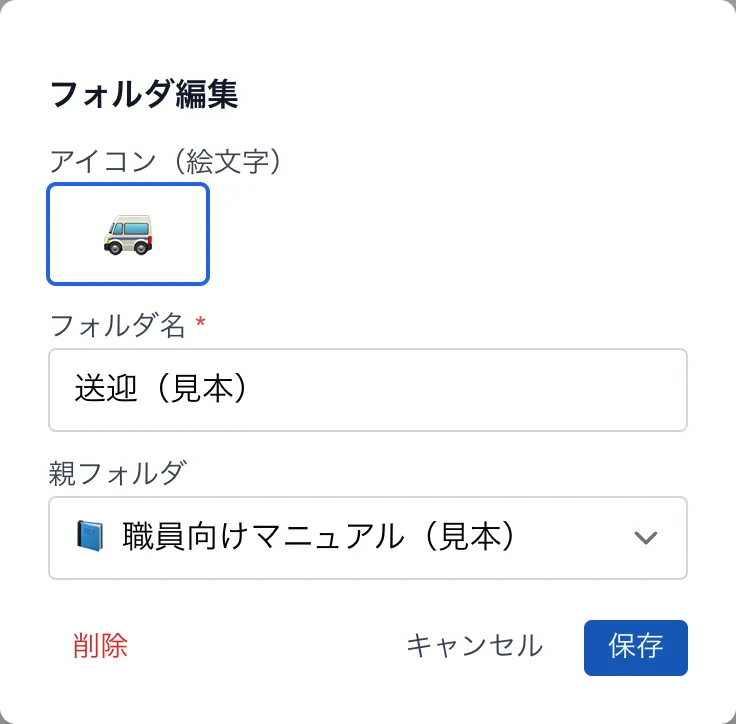
フォルダを削除するときは、フォルダ編集 の画面の左下の 削除 を押します。「このフォルダを削除しますか? 中のノートは「未分類」に移動、子フォルダは親階層へ移動します。」と出るので OK を押します。
- 削除しても、中のノートは消えません。未分類 に移ります。
- 中にあったフォルダは、1つ上の段に移ります。
- 並べ替え・編集・削除のボタンが出るのは、そのフォルダを作った本人と、組織管理者・部署管理者 の方だけです。
9 ノートを書く
- 右上の + 新規ノート を押します。
- いちばん上の欄に題名を入れます(必須)。最初は「新規ノート」と入っているので、書き換えてください。
- その下で、入れるフォルダを選びます。最初は 未分類 です。
- いつも一覧の先頭に出したいノートは、ピン留め にチェックを入れます。
- 編集(Markdown) の欄に本文を書きます。右の プレビュー に、表示される形がその場で出ます。
- 作成 を押します。やめるときは キャンセル を押します。
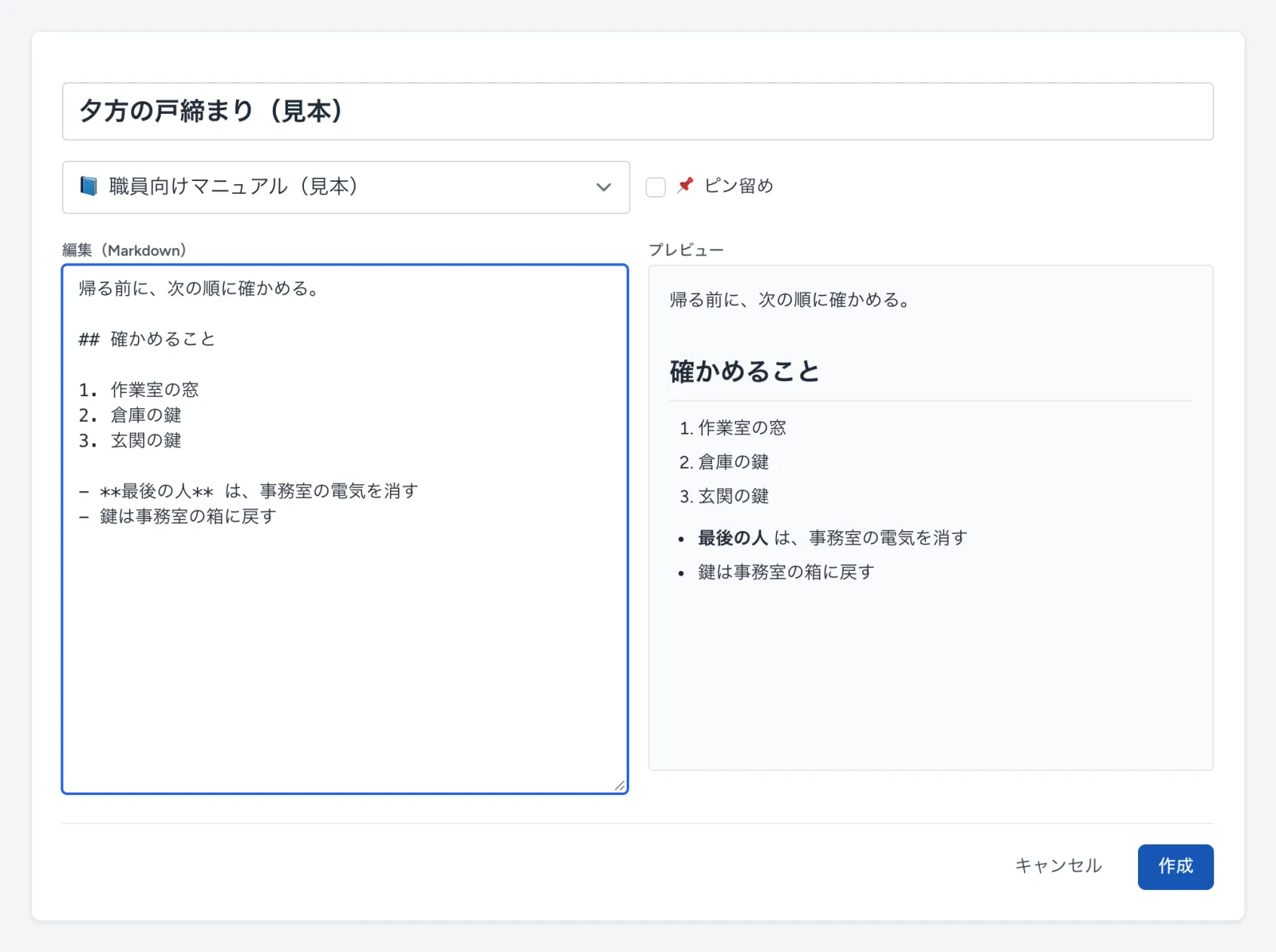
作成すると「ノートを作成しました」と出て、そのノートが開きます。
本文は、次のような書き方で見た目を付けられます。
| 書き方 | 表示 |
|---|---|
| 行の先頭に「## 」(「#」2つと空白) | 大きな見出し(下に線が付きます)。「### 」なら少し小さな見出し |
| 行の先頭に「- 」(ハイフンと空白) | 点の付いた箇条書き |
| 行の先頭に「1. 」「2. 」(数字・点・空白) | 番号の付いた箇条書き |
| 言葉を「**」で囲む(例: **最後の人**) | 太字(最後の人) |
| 「| 時刻 | 担当 |」のように「|」で区切った行と、2行目に「|---|---|」 | 表 |
- 改行は、そのまま改行として表示されます。
- 書いた形は、保存する前に右の プレビュー で確かめてください。保存した後も、プレビューと同じ形で表示されます。
- 一覧のカードと全体検索の結果には、「##」や「**」などの記号を外した文だけが出ます。
スマートフォンでは、題名・フォルダ・本文の欄が縦に並びます。
10 ノートを読む・直す・削除する
一覧のカードを押すと、ノートが開きます。題名の下に、書いた人と、最後に直した日時が出ます。本文は、見出し・箇条書き・番号・表の見た目が付いて表示されます。
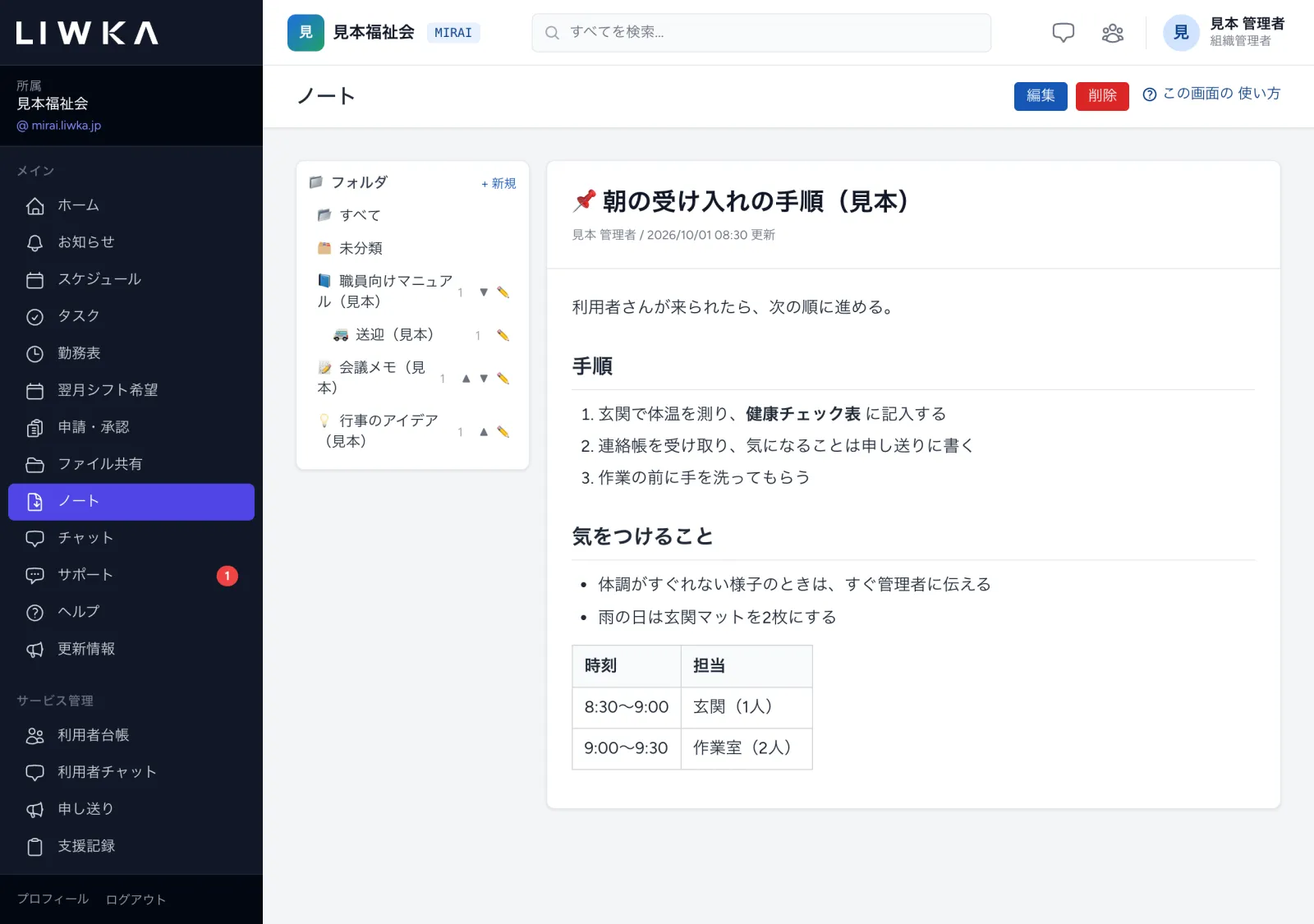
スマートフォンでは、フォルダの一覧の下にノートが出ます。
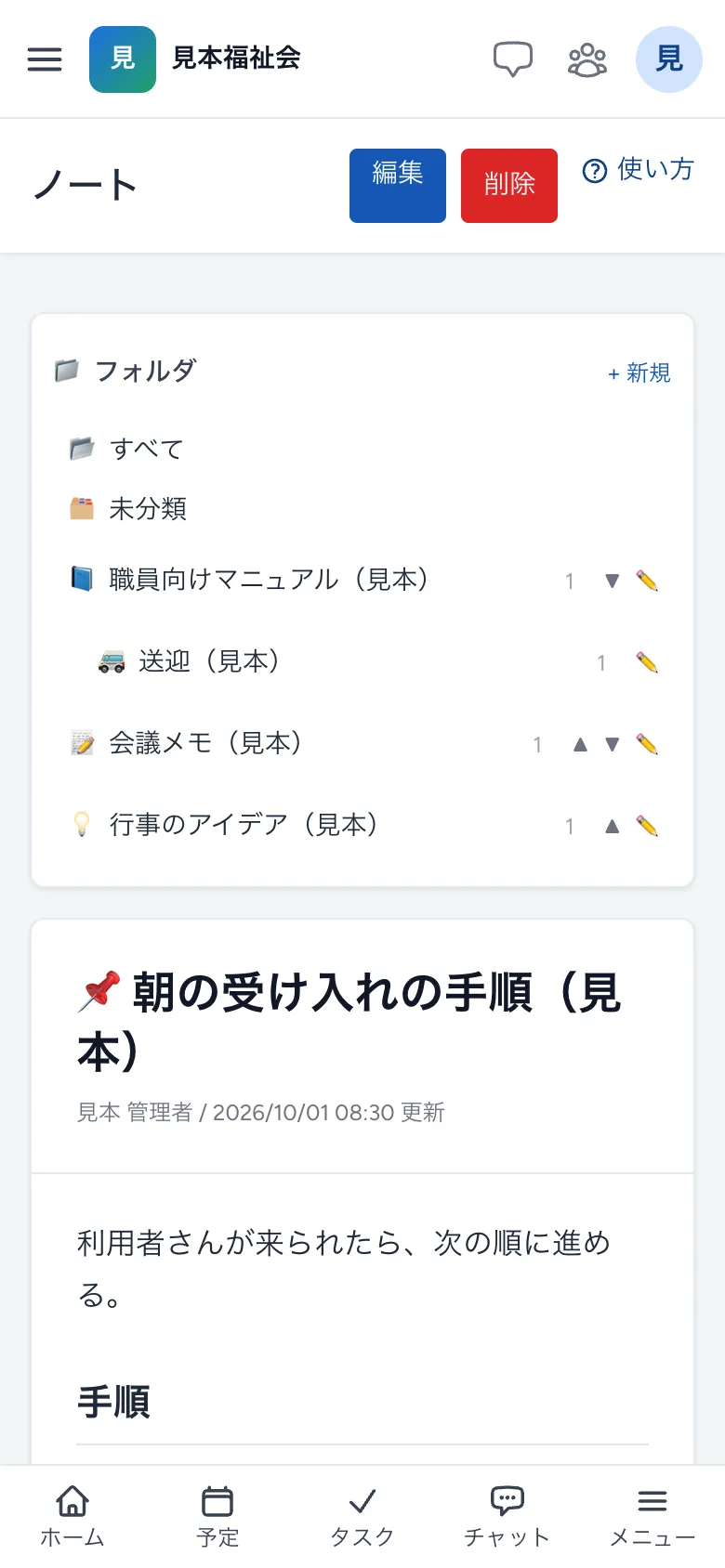
- 直す: 右上の 編集 を押すと ノート編集 の画面が開きます。書く画面と同じ欄を直して 更新 を押すと、「ノートを更新しました」と出ます。フォルダを移したいときも、ここでフォルダを選び直します。
- 削除する: 右上の 削除 を押し、「削除しますか?」で OK を押します。「ノートを削除しました」と出て、一覧に戻ります。削除したノートを、この画面から元に戻すことはできません。
- 編集・削除 が出るのは、そのノートを書いた本人と、組織管理者・部署管理者 の方だけです。ほかの方は読むことだけができます。
11 ノートを探す
パソコンでは、画面の上の すべてを検索... に言葉を入れて Enter キーを押します。題名か本文に、その言葉が含まれるノートが ノート の欄に出ます。
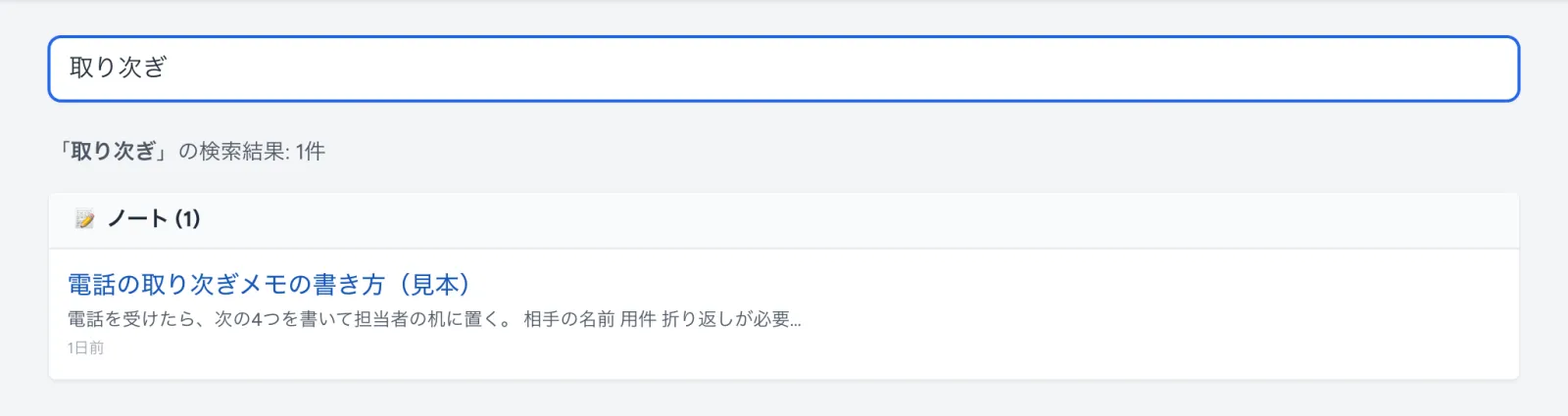
- 検索結果には、お知らせ・タスク・スケジュールなど、ほかの画面のものも一緒に出ます。タスクには 未着手・進行中・完了 の状態も出ます。
- ノートの結果には、本文の最初の部分が、書式の記号を外した文で出ます。
- 結果の題名を押すと、そのノートが開きます。
- 画面の幅がせまいとき(スマートフォンなど)は、上の検索欄は表示されません。フォルダを押して探してください。
項目の説明
アップロードの欄の項目
| 項目 | 内容 |
|---|---|
| ファイル | 共有するファイル(必須)。50MB まで |
| 表示名(任意) | 一覧に出す名前。空のときはファイルの名前になります |
| 説明 | 一覧の名前の下に出る説明。検索の対象になります |
ノートの項目
| 項目 | 内容 |
|---|---|
| 題名(いちばん上の欄) | ノートの題名(必須) |
| フォルダ | 入れるフォルダ。未分類 ならフォルダに入れません |
| ピン留め | チェックを入れると、一覧の先頭に出ます |
| 編集(Markdown) | 本文。右の プレビュー に表示の形が出ます |
フォルダの項目
| 項目 | 内容 |
|---|---|
| アイコン(絵文字) | フォルダの名前の前に出る絵文字 |
| フォルダ名 | フォルダの名前(必須) |
| 親フォルダ | このフォルダを入れる先。選べるのはいちばん上の段のフォルダだけです。なし(いちばん上に置く) はいちばん上の段です |
メッセージと直し方
| 画面に出るメッセージ | 直し方 |
|---|---|
| このファイル形式は送信できません(JPG / JPEG / … のみ)。 | アップロードできない形式です。PDF などの受け付ける形式に保存し直してから、アップロードしてください |
| ファイルは 50MB までです。50MB を超えるファイルは分けるか小さくしてからアップロードしてください。 | 写真なら小さくする、PDF なら分けるなどしてからアップロードしてください |
| ファイルのアップロードに失敗しました。 | 通信が途中で切れた可能性があります。電波のよい場所で、もう一度アップロードしてください |
| ストレージ容量を超過するためアップロードできません。 | 契約しているプランの保存容量をこえます。不要なファイルを削除するか、組織管理者の方にプランの見直しをご相談ください |
| ファイルはまだありません | まだ誰もアップロードしていないか、検索に当てはまるファイルがありません。検索中なら クリア を押してください |
| フォルダは 2 段目まで作れます。親には、いちばん上のフォルダを選んでください。 | 2段目のフォルダを親にしようとしたときに出ます。親フォルダ で、いちばん上の段のフォルダか なし(いちばん上に置く) を選んでください |
| 中にフォルダがあるフォルダは、ほかのフォルダの中に移せません。 | 中のフォルダを先にほかの場所へ移すか、親フォルダ を なし(いちばん上に置く) のままにしてください |
| ノートはまだありません。右上の「+新規ノート」から作成しましょう。 | 選んでいるフォルダ(または未分類)にノートがありません。左の すべて を押すと、全部のノートが出ます |

よくある質問
ファイルを、部署や特定の人だけに見せることはできますか?
できません。ファイル共有のファイルは、同じ法人の職員の方なら全員が見られます。見せる人を限りたい書類は、ファイル共有に置かないでください。
ファイル共有でフォルダを作れますか?
ファイル共有にはフォルダはありません。表示名や説明に「研修」「送迎」などの言葉を入れておくと、検索で探しやすくなります。ノートのフォルダとは別のものです。
アップロードしたファイルの名前を直せますか?
直す画面はありません。表示名を変えてアップロードし直し、古いほうを削除してください。
間違えて削除したファイルやノートを戻せますか?
画面から元に戻すことはできません。困ったときは、下の「困ったときは」からご相談ください。
ほかの人が書いたノートを直せますか?
組織管理者・部署管理者 の方は直せます。それ以外の方は、自分が書いたノートだけ直せます。
ノートに写真やファイルを付けられますか?
ノートに写真やファイルを付ける機能はありません。写真や書類はファイル共有にアップロードし、ノートには「ファイル共有の『◯◯』を見てください」のように書いてください。
ノートの見出しや箇条書きの記号が、思った形になりません
本文の表示は、プレビュー に出る形がそのまま保存後の形です。保存する前にプレビューで確かめてください。見出しは「## 」、箇条書きは「- 」、番号は「1. 」のように、記号の後ろに空白を1つ入れてください(書き方は「9 ノートを書く」の表)。
スマートフォンからもアップロードできますか?
できます。ファイルを選択 を押すと、写真や端末に保存したファイルを選べます。
困ったときは
このガイドで解決しないときは、LIWKA の画面左のメニューの サポート からお問い合わせください。 画面の名前と、出ているメッセージをそのまま書いていただくと、早くご案内できます。